

上周帮朋友整理她工作室的素材,一个文件夹里躺着428张活动照片,文件名从“IMG_0001”排到“IMG_0428”,完全看不出拍摄批次。她说每次找图全靠翻,翻到第三十张就忘了自己要找什么。
这其实是很多人的日常:照片、合同、报表、版本稿,文件名一多就乱。给文件批量加日期前缀,本质上是给一堆无序文件建一条时间轴——2024-06-15_活动签到、2024-06-15_嘉宾合影,光看名字就知道先后顺序。思路不难,难的是几百个文件怎么一次性搞定。下面把几条常见路径摊开讲,各有适用场景,你可以对着自己的情况挑。
 ## 方法一:汇帮批量重命名
操作流程:
- 打开软件后,在左侧菜单选择「批量重命名」模块。
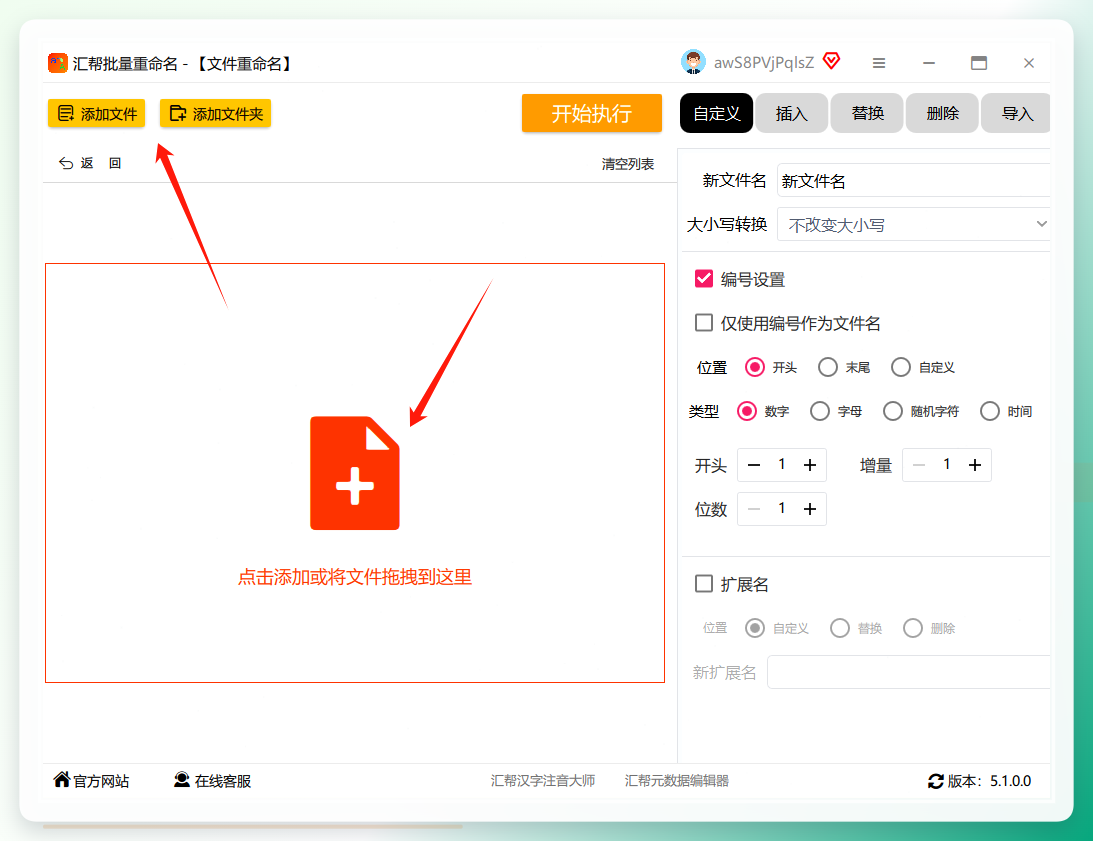
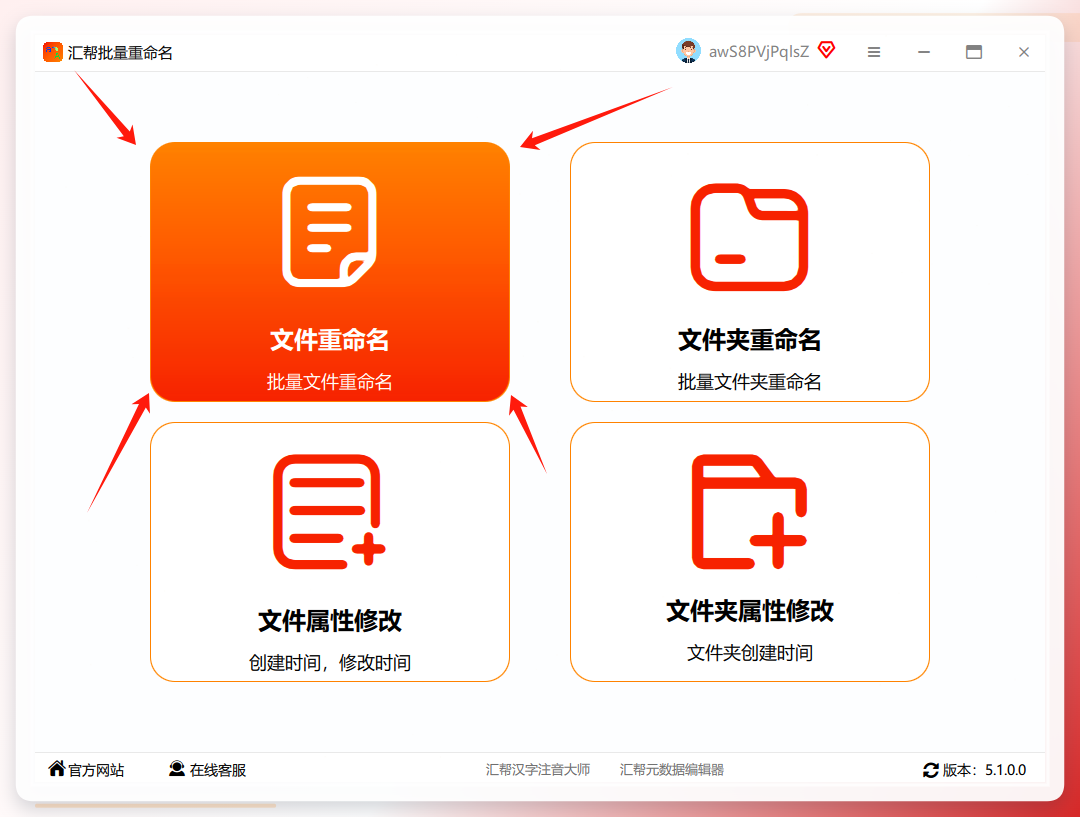 2. 导入文件:点击「添加文件」或直接把文件拖拽到界面,支持文件夹批量导入。
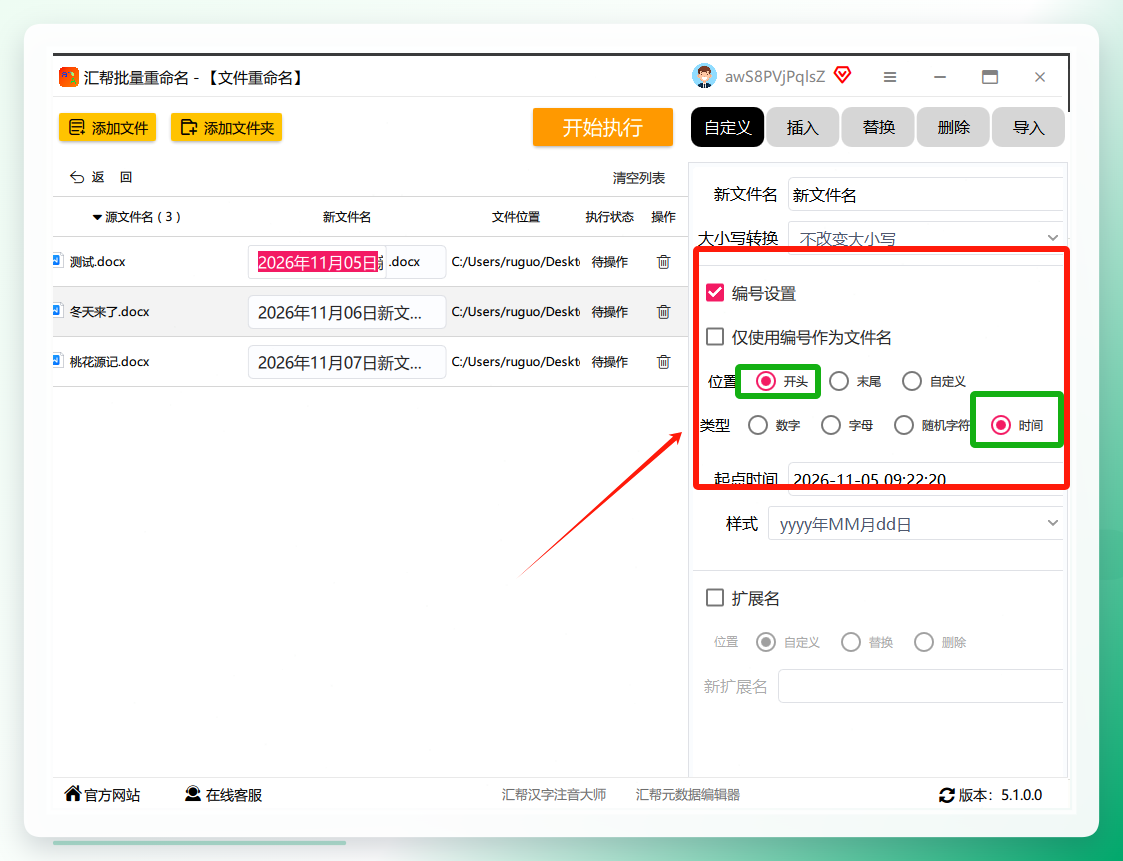
 3. 自定义编号:勾选“编号设置”,在“位置”处选择开头或末尾,类型处选择“时间”,即可按时间维度生成前缀。
 4. 执行与验证:点击「开始重命名」。
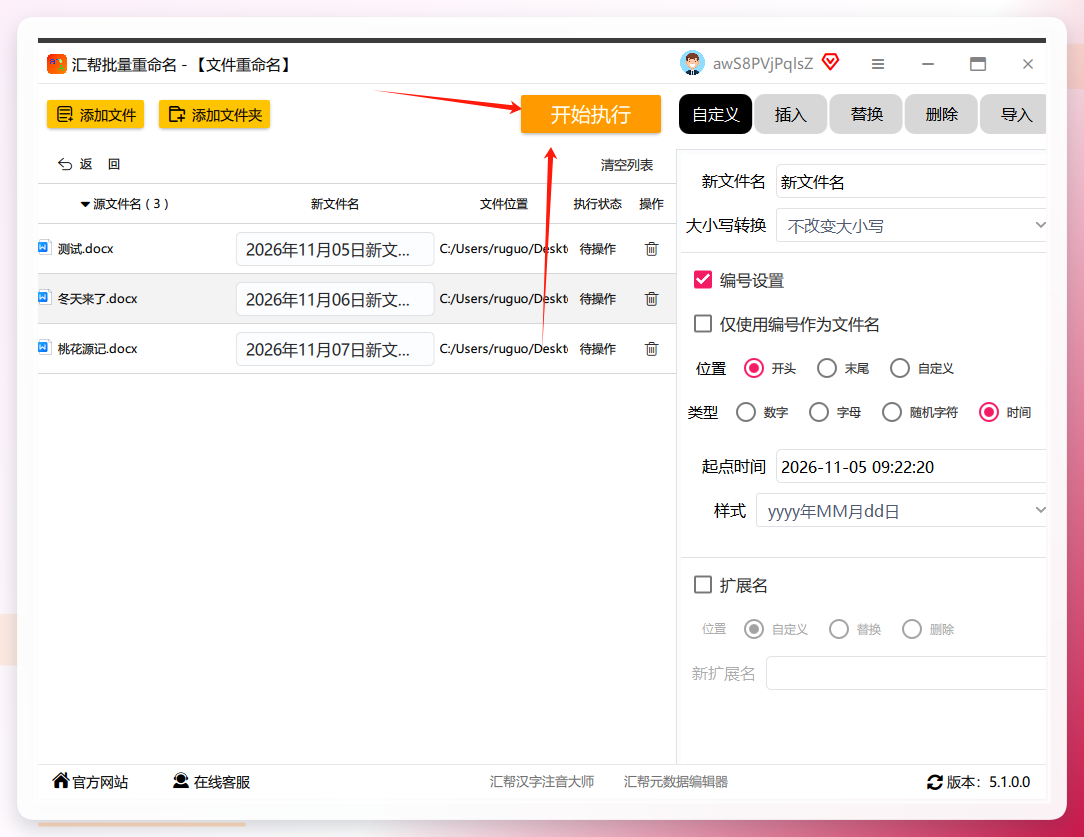 5. 完成后回到原文件夹核对结果,重点看两件事:前缀是否连续、文件有没有漏改或多改。
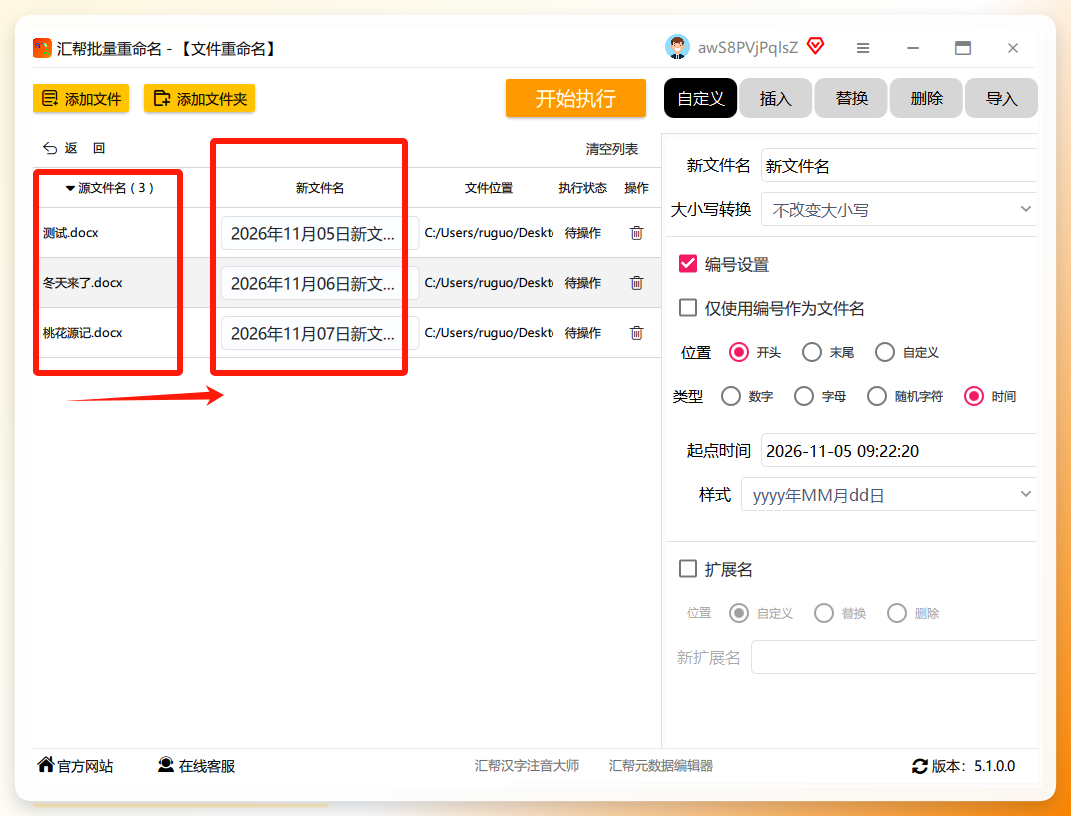 适合谁:文件量大、对命名规则有明确要求、又不想折腾脚本的人。界面里参数是可视的,改错了能撤回重来,试错成本低。
方法二:bat脚本——老办法,胜在轻量
新建一个文本文件,粘贴以下代码:
@echo off
cd /d %~dp0
setlocal enabledelayedexpansion
set num=1
for /F "delims=" %%i in ('dir /B /A:D') do (
ren "%%i" "!num!-%%i"
set /A num=!num!+1
)
保存后把后缀改成 .bat,弹窗点确定;把这个文件放进要处理的文件夹里;双击运行,文件夹名前面就会加上序号。
需要留个心眼:这段示例处理的是文件夹,且加的是序号不是日期。想加日期,得把 !num! 换成日期变量,对不熟悉批处理语法的人来说,改错一个字符就可能跑出意外结果。建议先拿一个测试文件夹试跑,确认无误再上正式文件。
方法三:PowerShell脚本——灵活,但有门槛
PowerShell 的思路和 bat 类似,能力更强一些。在 Windows 搜索框输入“PowerShell”,右键选择“以管理员身份运行”,然后输入脚本命令:获取当前目录下的文件列表,循环遍历,依次给每个文件加上日期前缀。
核心命令就两个:Get-ChildItem 负责取文件列表,Rename-Item 负责执行重命名。写法不算复杂,但对没接触过脚本的人,第一次跑之前最好先备份原文件夹——脚本一旦执行,批量改名是不可逆的。
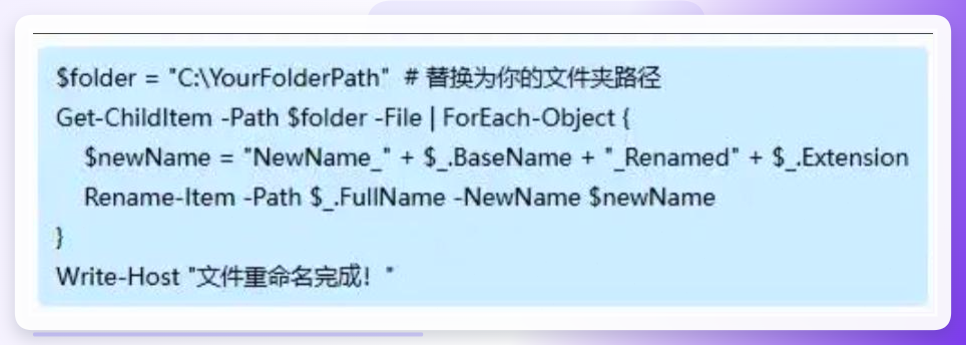 适合谁:有一定技术基础、需要把重命名嵌进自动化流程的人。普通办公场景用这个,学习成本偏高。
方法四:Advanced Renamer——功能全,规则要配
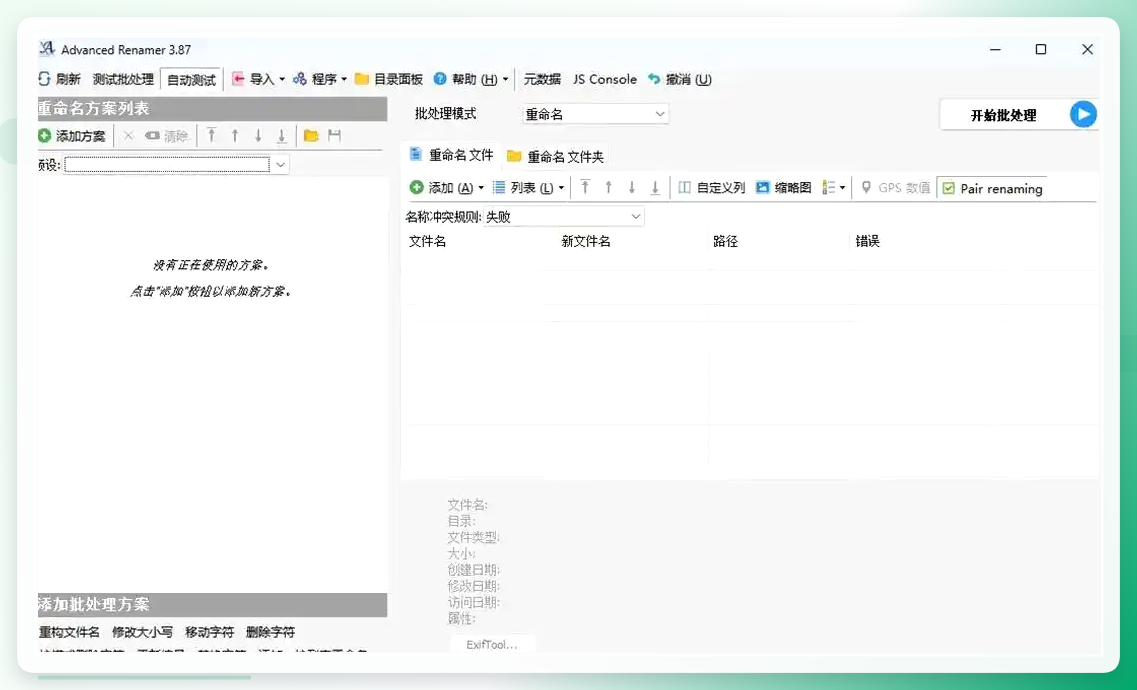
这是一款老牌重命名工具,规则配置比较细。
操作步骤:
- 运行软件。
- 导入文件:点击「Add Files」或「Add Folder」,支持多选和文件夹递归扫描。
- 前缀设置:在“Renaming Rules”区域选择「Add Text」,文本框输入前缀内容。
- 编号配置:勾选“Add Number”,设置起始值和步长,支持设定数字长度(2位或3位)。
- 执行与验证:点击「Preview」预览效果,确认无误后点「Start」完成重命名。
 ## 几个容易踩的坑
坑一:改完才发现顺序错了。 批量重命名前,先确认文件在资源管理器里的排序方式。按名称排和按修改时间排,结果可能完全不同。
坑二:前缀格式不统一。 有的用“2024-06-15”,有的用“20240615”,混在一起反而更难检索。动手前定好一种格式,全程沿用。
坑三:没留退路。 不管用哪种方法,操作前把原文件夹复制一份。批量改名不像单文件改名,出错往往是整批出错。
坑四:忽略扩展名。 部分工具默认隐藏扩展名,重命名时如果误把 .jpg 当成文件名的一部分处理,文件可能打不开。操作前在文件夹选项里把扩展名显示出来。
按场景选,不按“强弱”选
回到最初的问题——文件名怎么批量添加日期前缀,没有哪条路径适合所有人。图形化工具胜在直观、可预览、试错成本低,适合大多数日常办公场景;脚本胜在轻量、可复用,适合有技术底子的人;专业重命名软件规则灵活,适合命名逻辑复杂的批量任务。
我的建议是:先明确自己的文件量和命名规则复杂度,再决定花多少时间学工具。四百张照片和四十份合同,需要的方案本来就不一样。动手之前备份一次,比事后补救省心得多。
