

你先别急着右键属性里翻半天——电脑上mp4的创建时间怎么变更呢,这事我一开始也以为点两下就能改,结果愣是折腾了快四十分钟。
上周三下午,健身房一起撸铁的教练老赵给我发了封加急邮件,附件是二十几个mp4,加起来差不多2.8GB。他要按拍摄顺序整理成课程回放,可文件创建时间全乱套了,排出来跟打乱的扑克牌一样。他问我有没有办法把视频创建时间改成过去的时间,我拍胸脯说小事,然后就开始绕弯路。
下面这9个方法,是我从那天下午一直试到晚上整理出来的。从最简单的图形工具到命令行,按上手难度一步步往上走,你可以只看前两个就够用,也可以挑顺手的试。
 ## 电脑上mp4的创建时间怎么变更呢?先看最省事的方案
方法1:汇帮批量重命名(文件属性修改模块)
对于不懂电脑操作的新手用户,这个工具把修改时间的入口做得很直白,跟着点几下就能完成,具体流程如下:
步骤1:打开文件属性修改功能
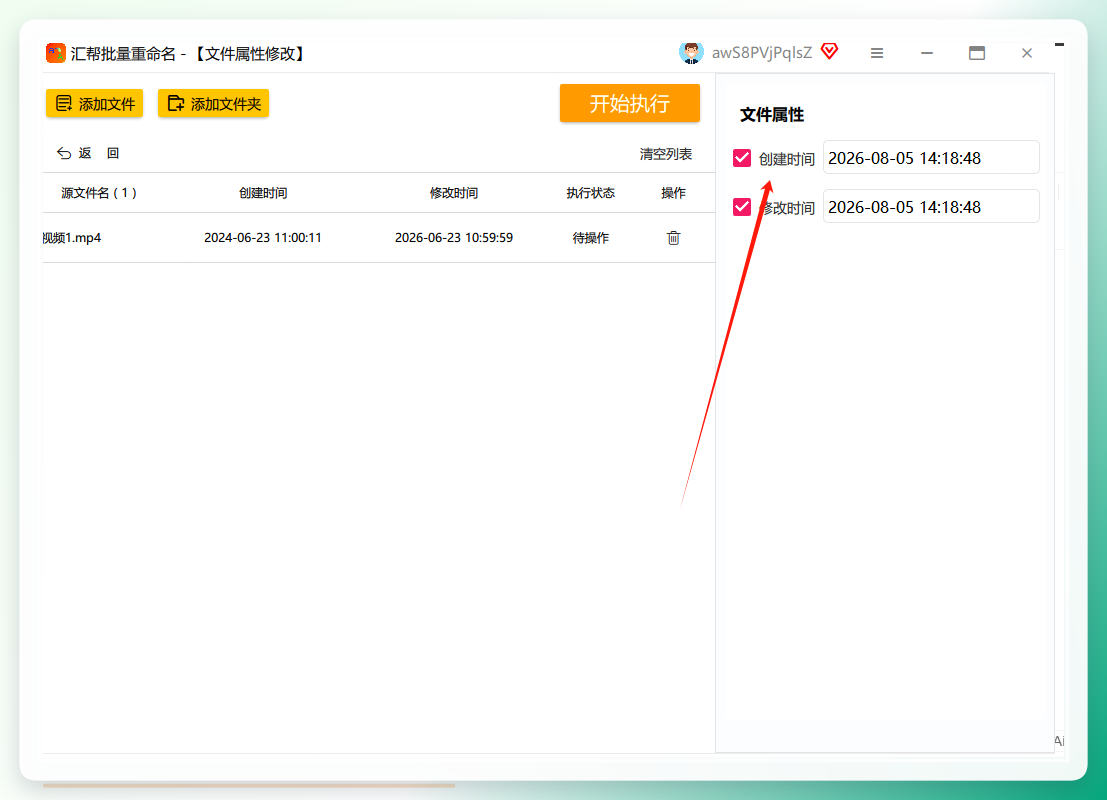
打开软件后选文件属性修改模块,把要改的mp4直接拖进去。文件夹也能整个拖,软件会自动扫出每个文件的原创建时间。
 #### 步骤2:设定目标日期
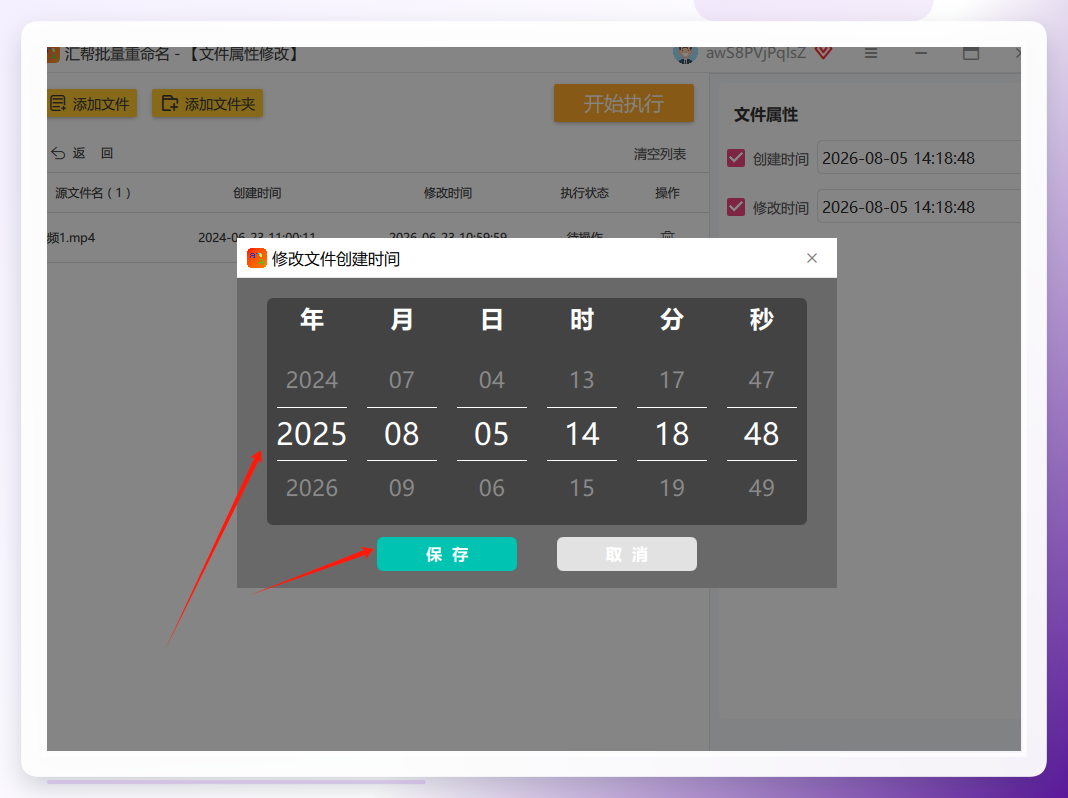
右侧有修改模式,可以输入具体日期,也能按规则批量偏移。老赵那批文件我统一设成课程实际拍摄的那几天,省得一个个点。
 #### 步骤3:执行并验证
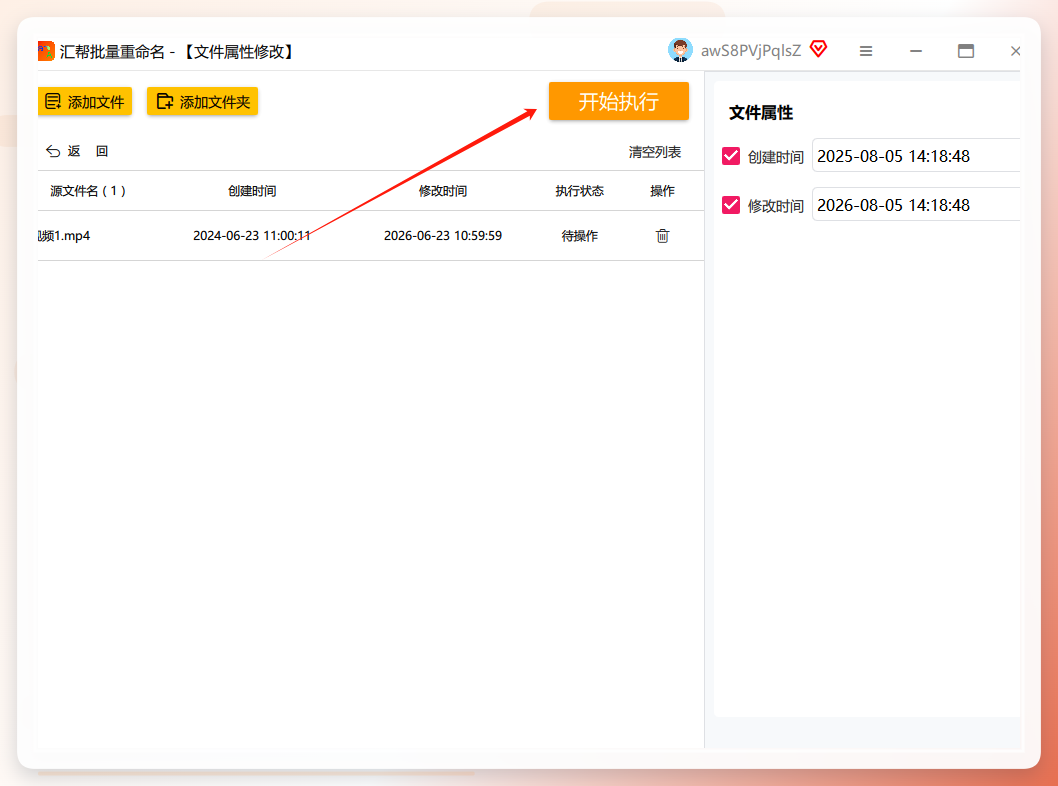
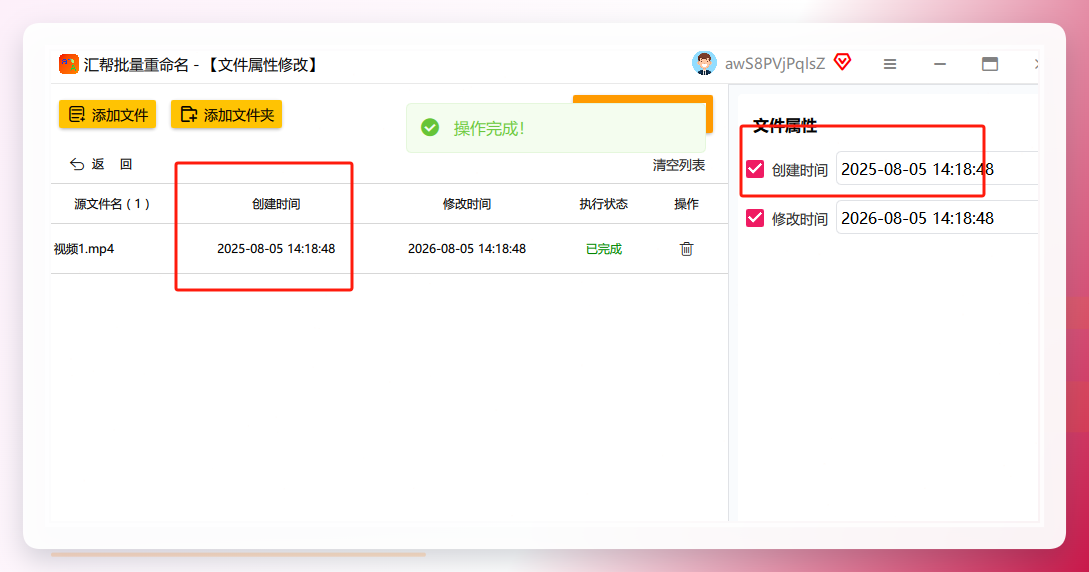
点开始执行后有实时进度条。二十几个文件跑了一小会儿,完成后右键任意文件看属性,创建时间已经变了。
 这一步容易出错的地方:拖文件夹进去之前先确认里面没有混进别的格式,不然软件会一并扫出来,你还得手动取消勾选。
电脑上mp4的创建时间怎么变更呢?进阶一点的几种做法
方法2:汇帮元数据编辑器(改的是视频内部时间戳)
如果对方不只看文件属性,还要看视频内部的创建日期,那就得动元数据了。
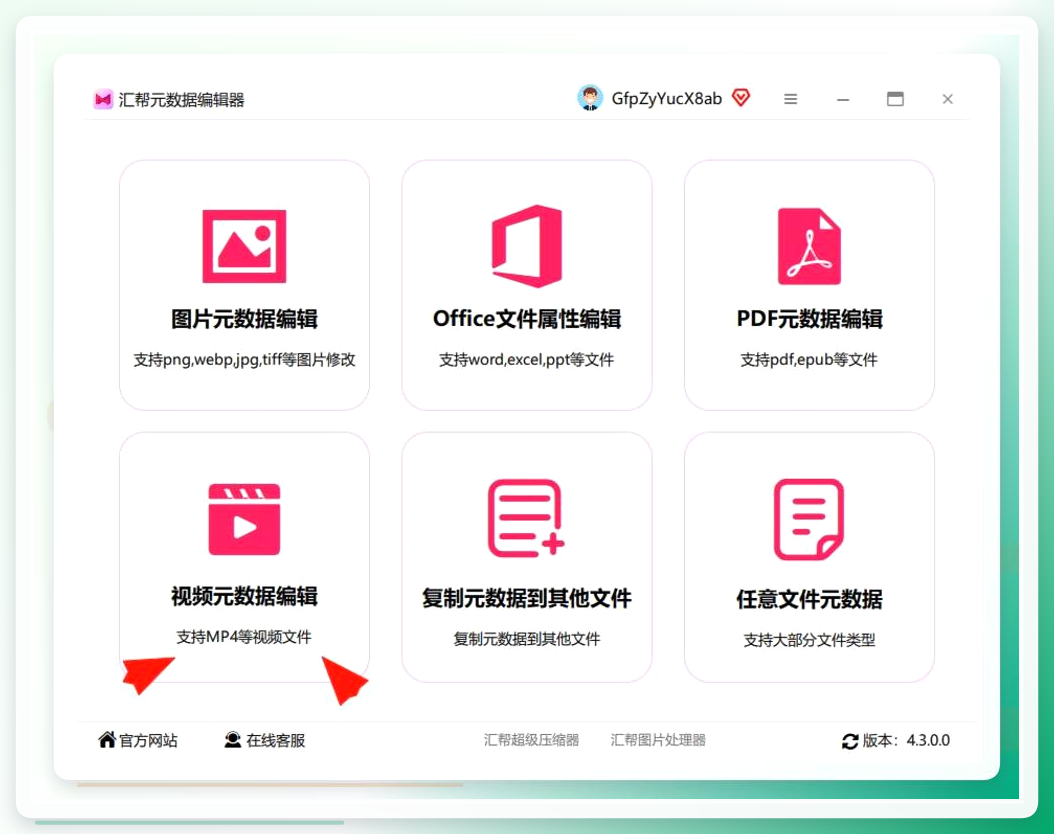
第一步:打开软件选视频元数据编辑。
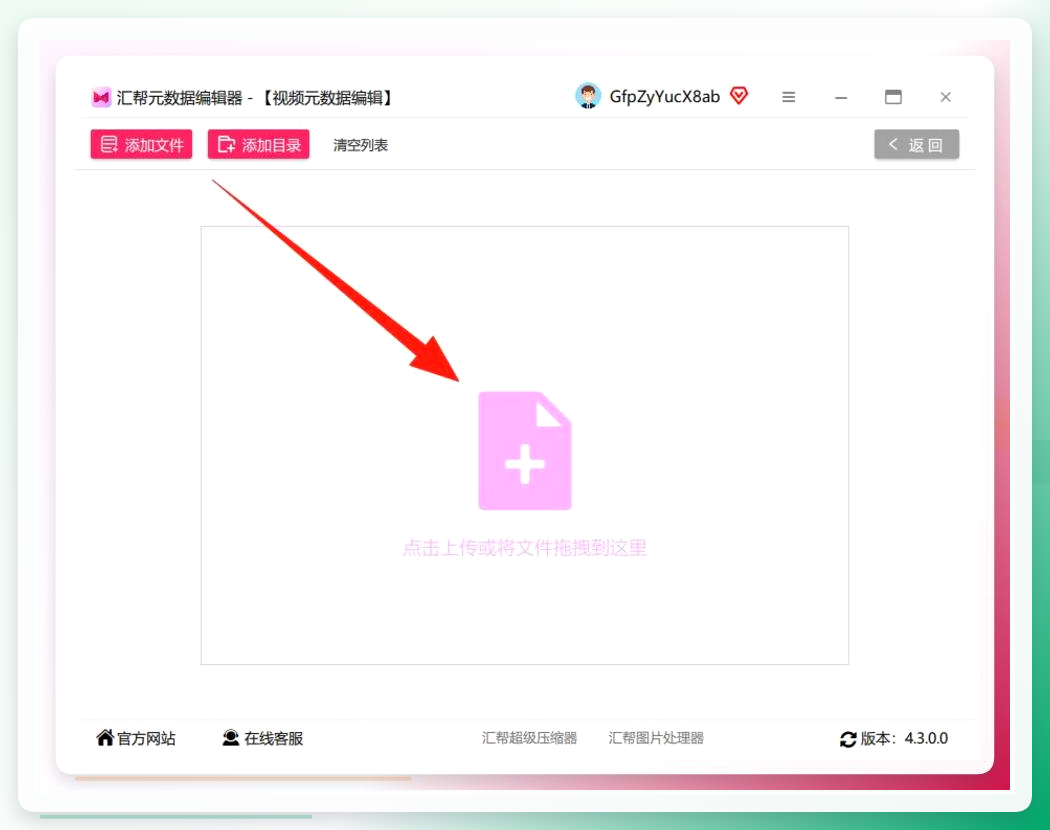
 第二步:上传添加文件,或者直接拖拽进去。
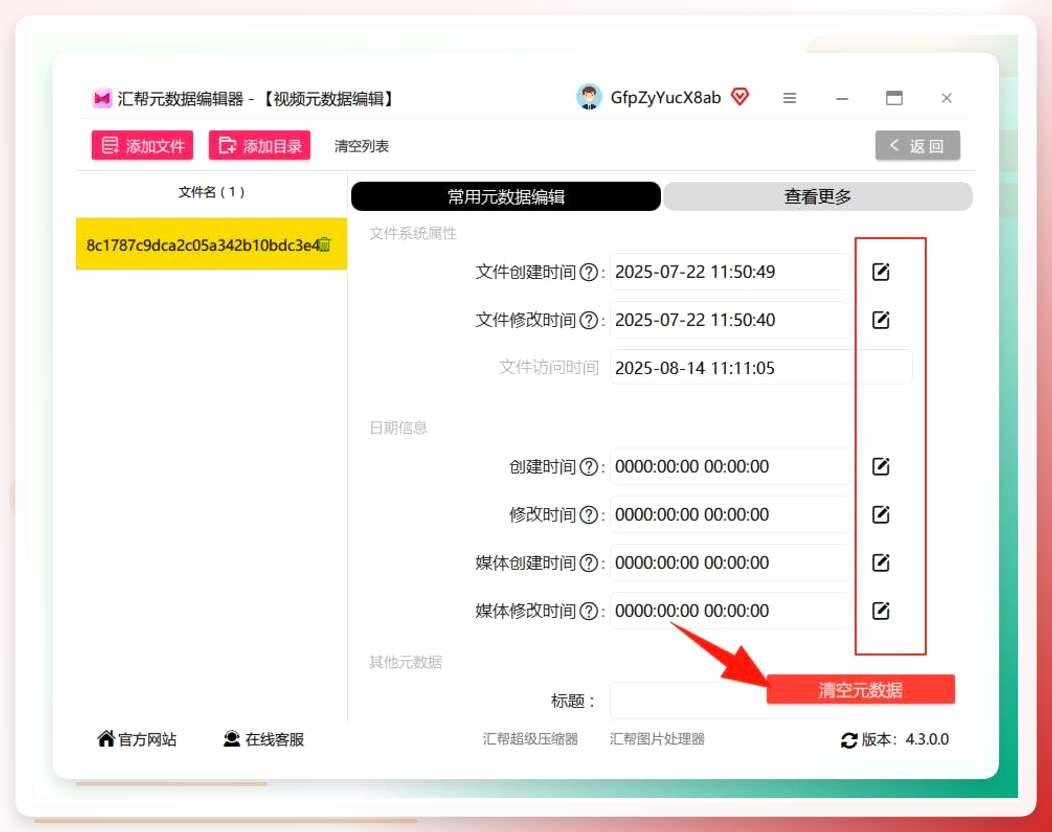
 第三步:右侧表格会列出名称、大小、时长、创建日期。日期那行最右边有个小铅笔图标,点它。
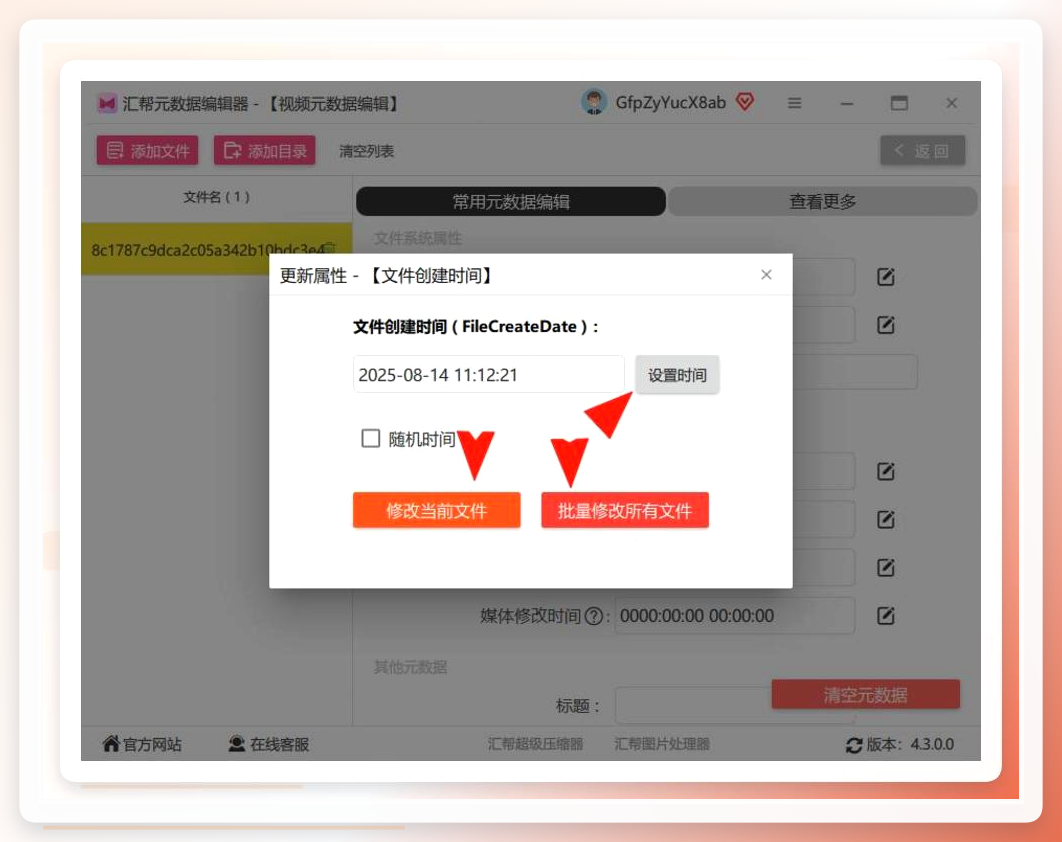
第四步:弹窗里点设置时间,选修改当前的只改选中的那个,选修改所有的就把导入的全部统一成同一时间。
 第五步:设好年月日时分秒,点右上角
修改,回主界面就能看到那一列已经变了。
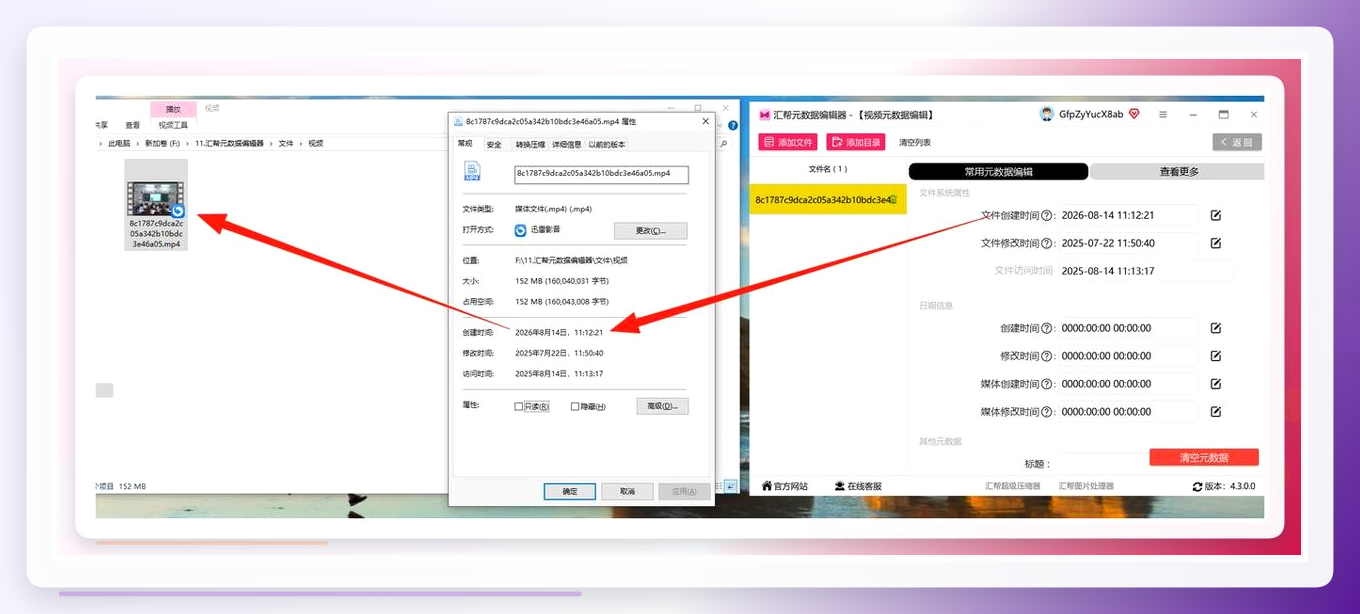 提醒一句:这个改的是视频文件内部的元数据字段,和系统里显示的“创建时间”不是同一回事。两个都要改的话,方法1和方法2得配合着来。
方法3:Adobe Bridge(顺手能改,但要装全家桶)
打开Bridge找到视频文件,右侧元数据面板里翻到EXIF或Core选项卡,创建日期通常就在那。双击直接编辑,输入新时间回车确认。适合电脑里本来就装了Adobe套件的人,单独为改时间装一个就有点离谱了。
方法4:exiftool命令行(批量党的选择)
下载解压后在命令行里输入:
exiftool -CreateDate="2023-06-15 09:30:00" -ModifyDate="2023-06-15 09:30:00" 视频文件名.mp4
回车就完事。支持格式全,批量处理精度也高。缺点是第一次用要对着说明看半天参数。
方法5:Python脚本配合ffmpeg(爱折腾的可以试)
电脑上有Python环境和ffmpeg的话,用os.utime改访问和修改时间,创建时间则要靠ffmpeg的-metadata参数配合creation_time字段,先生成带新元数据的临时文件再替换原文件。我试到这一步的时候已经晚上八点多了,脚本跑通那一刻确实真香,但普通用户真没必要。
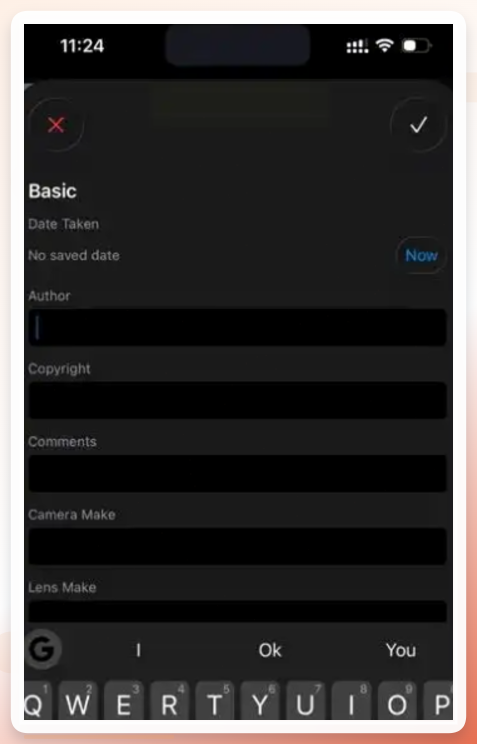
方法6:手机端元数据编辑器App(应急用)
应用商店搜“元数据编辑器”,打开后点导入视频从相册选文件,找到创建日期手动改,点保存等一两秒,再放回相册看详情确认。适合人不在电脑前、就改一两个文件的场景。
 ## 电脑上mp4的创建时间怎么变更呢?再补4个冷门但好用的招
写到这儿插一句:前面6个方法已经能覆盖九成需求了,下面这4个是我后来翻资料和问人凑齐的,按需取用。
方法7:Windows PowerShell 改文件时间属性
不用装任何东西。在文件夹里按住Shift右键,选在此处打开PowerShell窗口,输入:
(Get-Item "视频.mp4").CreationTime = "2023-06-15 09:30:00"
回车即生效。改修改时间就把CreationTime换成LastWriteTime。系统自带,零成本,就是命令得照着敲,敲错一个字符就报红。
方法8:Total Commander 批量改时间插件
老牌文件管理器,装个Change Attributes插件后,选中一批mp4,在插件面板里统一设定日期。适合本来就用TC管文件的人,界面是双栏的,第一次看会有点懵。
方法9:在线元数据编辑网站
浏览器打开这类站点,上传mp4,在表单里填新的创建日期,处理完下载回来。注意隐私:涉及个人或工作内容的视频,上传前想清楚,公共网络环境下的在线工具能不用就不用。文件超过一两百MB的话上传等待时间也够呛。
几个容易踩的坑,提前说清楚
进度提醒:方法看到这里,如果你只是改系统里显示的创建时间,方法1就够了;如果对方要查视频内部信息,方法2或方法4更稳。别像我一样一开始拿方法4硬啃,绕了一大圈弯路。
常见报错对照:
改完右键属性没变化 → 改的是元数据不是文件系统时间,两个概念别混
exiftool提示文件被占用 → 先关掉正在播放该视频的播放器
PowerShell报“拒绝访问” → 文件设了只读,右键属性里取消勾选再试
批量改完顺序还是乱 → 资源管理器按“修改日期”排序了,切回“创建日期”列
安全与隐私这块多唠两句:在线工具和手机App改元数据,文件会离开你的设备。工作相关的视频,优先用本地软件处理。改之前建议先复制一份原文件到别的文件夹,改坏了还能退回来。
回到老赵那封加急邮件——我最后是用方法1批量改的文件时间,再用方法2把几个重点视频的内部日期对齐,前后不到十分钟。他收到回执后回了句“整挺好”,我心想这四个字来得可真不容易。
一句话经验总结:改“创建时间”之前,先搞清楚对方要看的是文件属性还是视频内部元数据,方向错了工具再顺手也白搭。
你要是也遇到过改完时间对不上、或者批量处理到一半卡住的情况,评论区说说具体现象,我帮你看看是哪一步出的问题。
