

日常办公中,PDF文件越攒越多,命名却乱七八糟——"新建文档""扫描件001""未命名"堆在一起,找一份合同要翻半天。手动一个一个改?几十个文件还能忍,上百个简直是折磨。其实,pdf怎么重命名文档名字这件事,远没有想象中那么麻烦。今天这篇文章,我把自己用过和测试过的9种方法整理出来,从系统自带功能到专业批量工具,从零成本脚本到可视化软件,逐一说明操作步骤和适用场景,希望能帮你找到最顺手的那一种。
 ### 一、先搞清楚:你适合哪种方式?
在动手之前,建议先判断自己的实际需求:
偶尔改一两个文件:系统自带功能就够用,不需要额外装软件。
几十个文件需要统一格式:轻量级工具或在线方案可以应付。
成百上千个PDF,需要按规则批量处理:建议用本地批量重命名软件,效率高、安全性好。
有一定电脑基础,追求零成本:Bat脚本或命令行方案值得尝试。
下面按从易到难的顺序,逐一展开。
二、方法一:汇帮批量重命名(适合批量处理)
适用场景:文件数量多、需要统一命名规则、希望操作直观不写代码。
这款软件的特点是界面清晰、上手门槛低,支持在原文件名基础上添加前缀、后缀、编号等规则。具体操作如下:
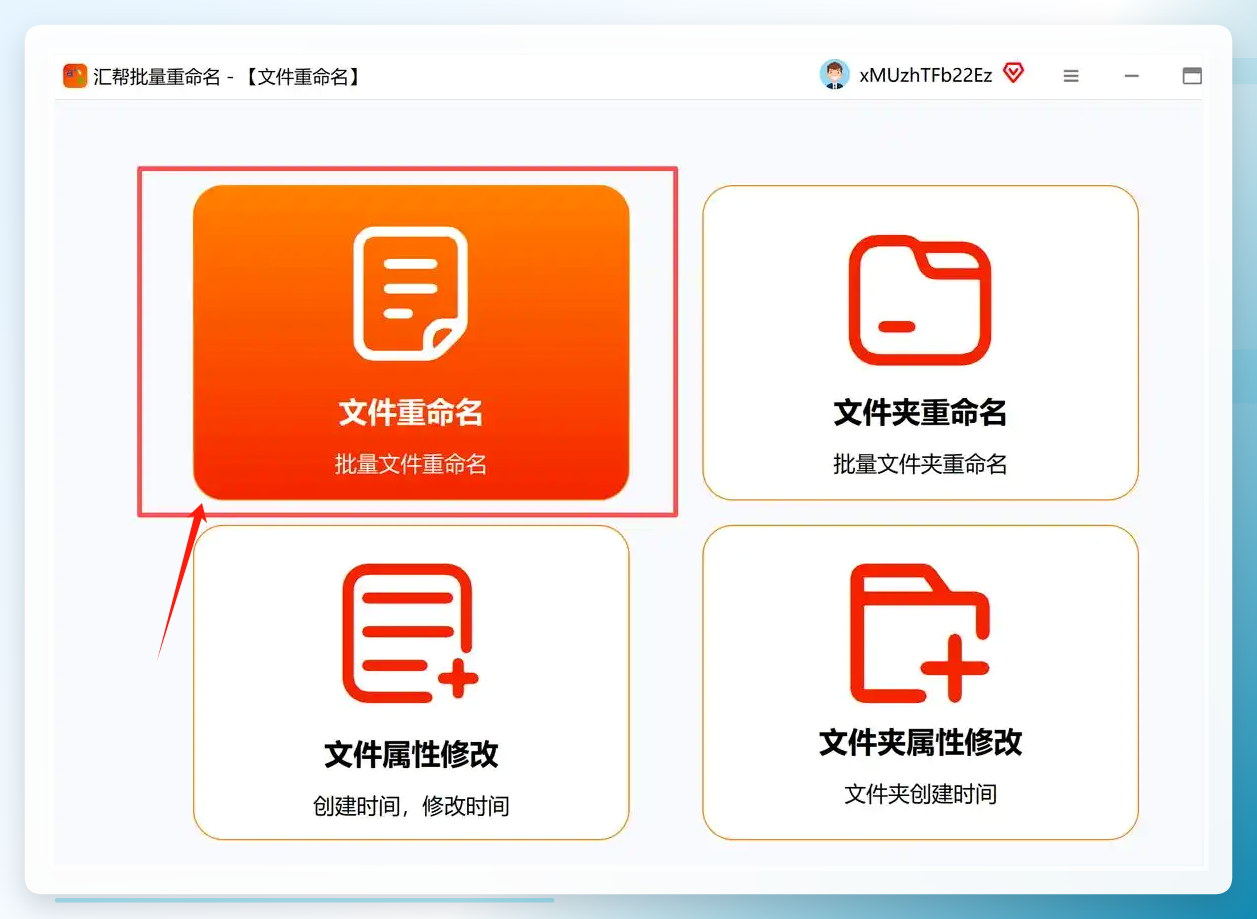
步骤一:启动软件后,找到并点击"文件重命名"功能模块。
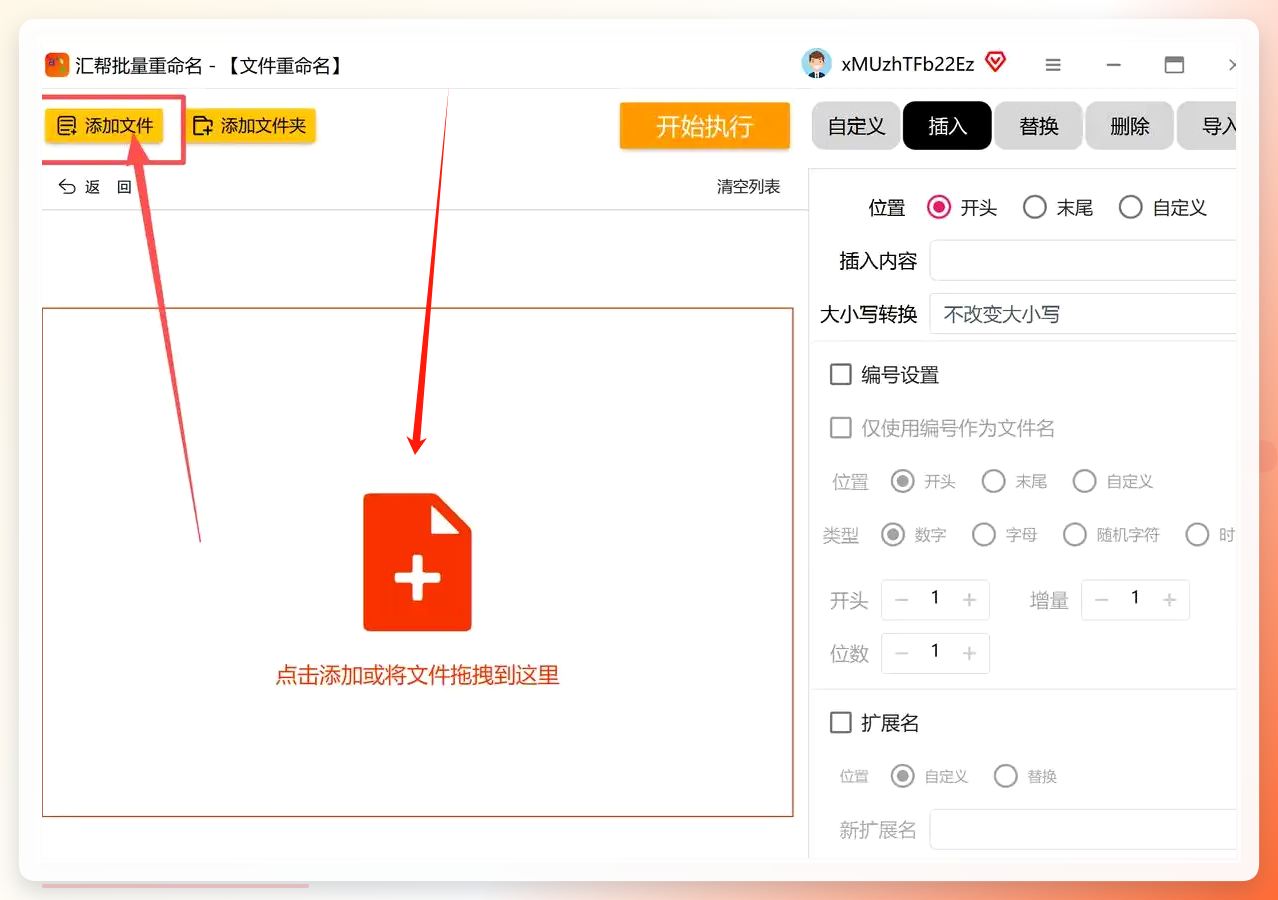
 步骤二:通过"添加文件"按钮,一次性选中所有需要改名的PDF,或者直接把文件夹拖拽进来。
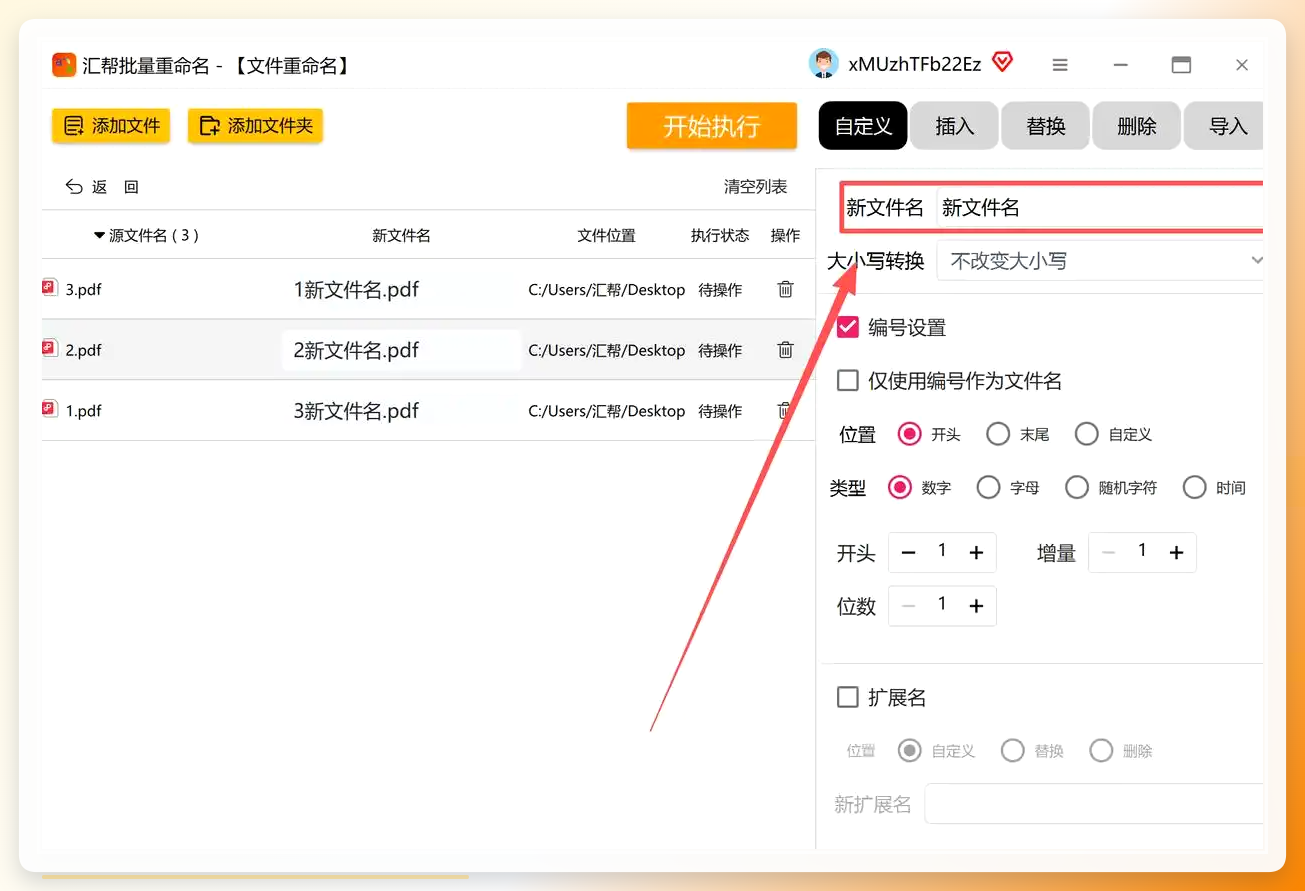
 步骤三:在"新文件名"框里输入你想要的基础名称,例如"2024年Q3销售报告"。关键一步:勾选"编号设置",为文件添加顺序号,避免重名冲突。
 步骤四:点击"开始执行"按钮,软件会迅速处理,界面通常会显示进度或状态。
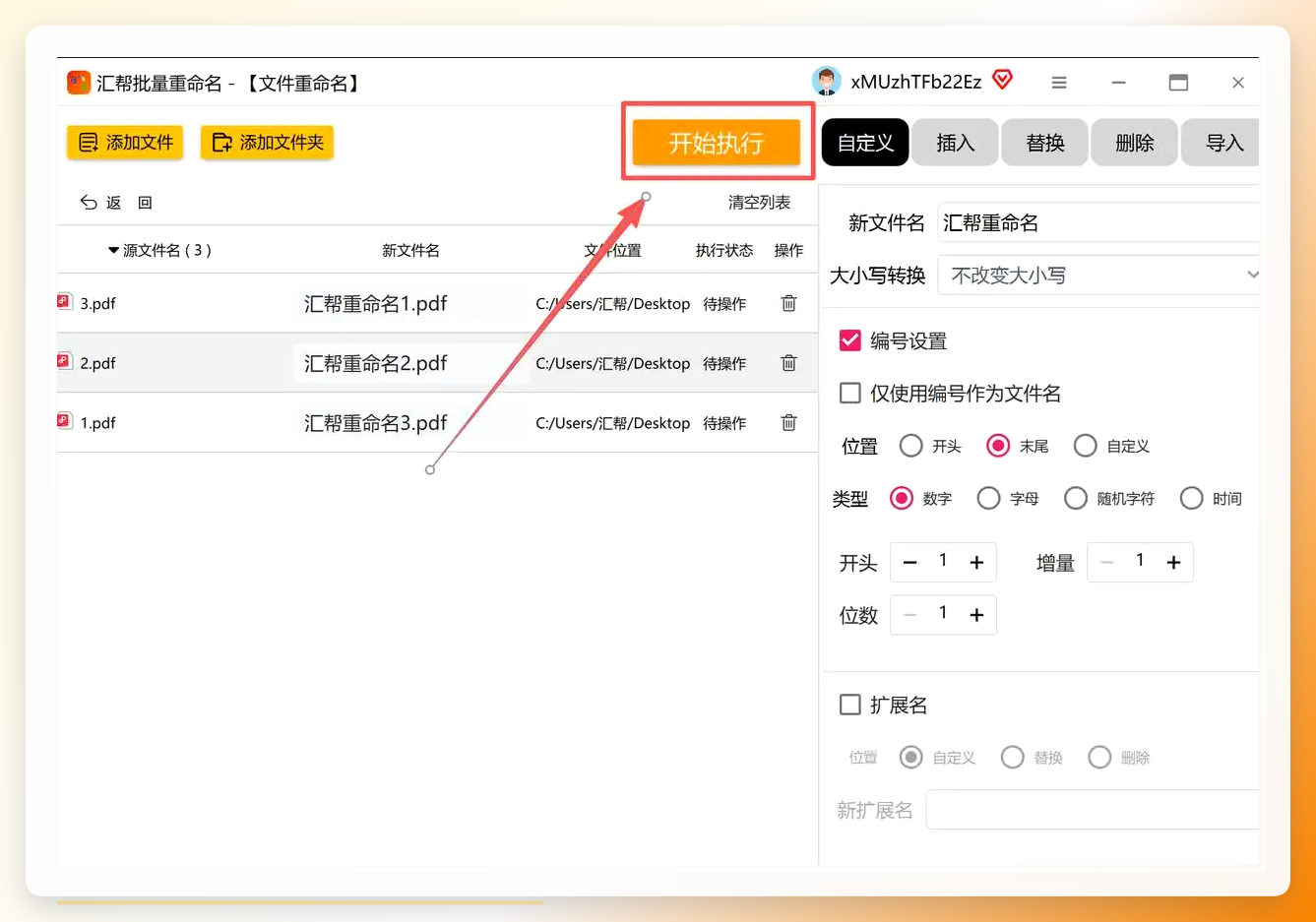 步骤五:完成后,去原文件夹检查一下,确认所有文件都已按"基础名+编号"的格式整齐命名。
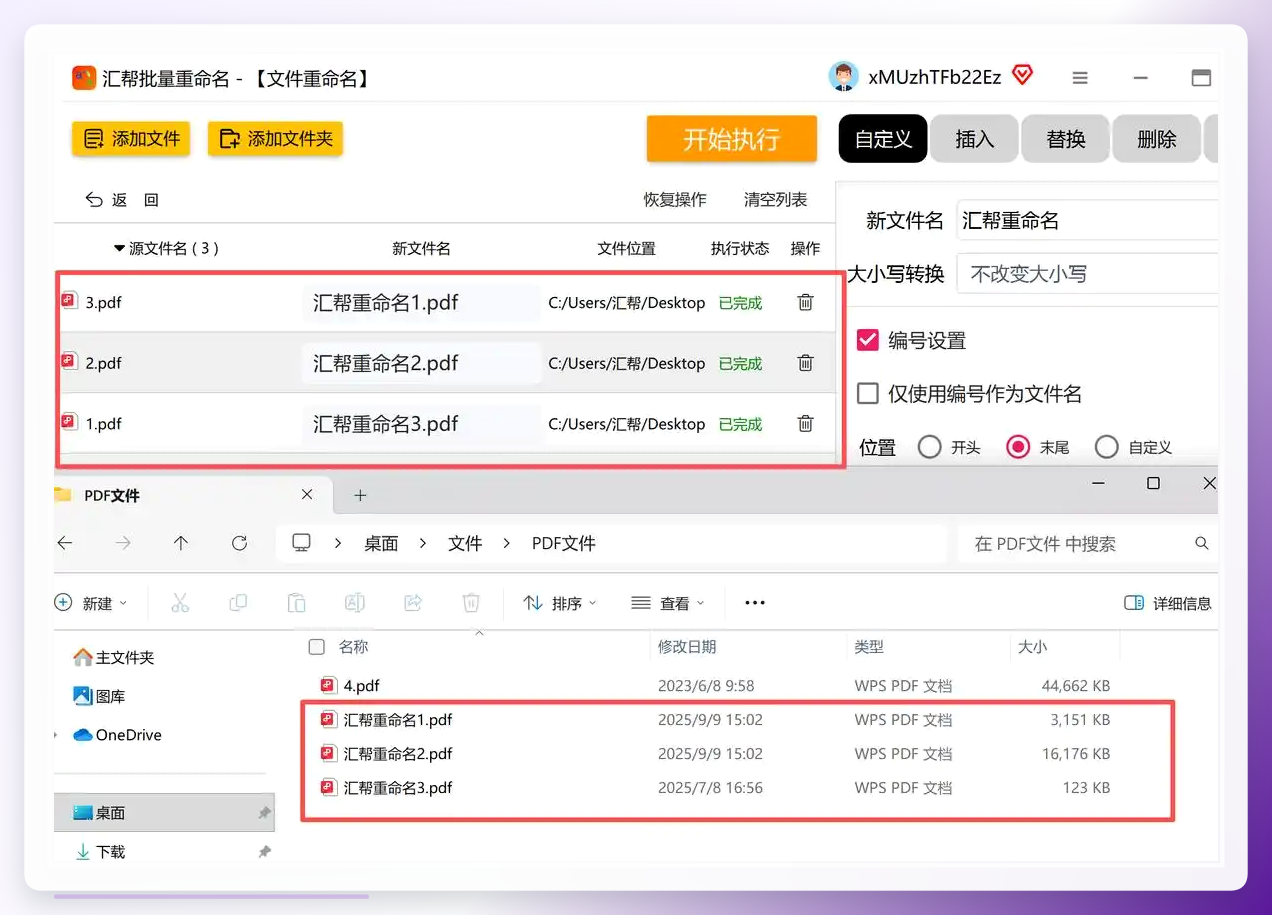 如果你的需求是"怎样给pdf原名基础上批量重命名",这款软件也支持保留原文件名并追加内容,在规则设置里选择对应的添加方式即可。
三、方法二:Liter Deer(规则组合灵活)
适用场景:需要多规则叠加、希望实时预览效果。
步骤1:打开Liter Deer,把整个文件夹拖拽到软件窗口里,或者点击"添加文件"按钮。文件会以列表形式清晰展示。
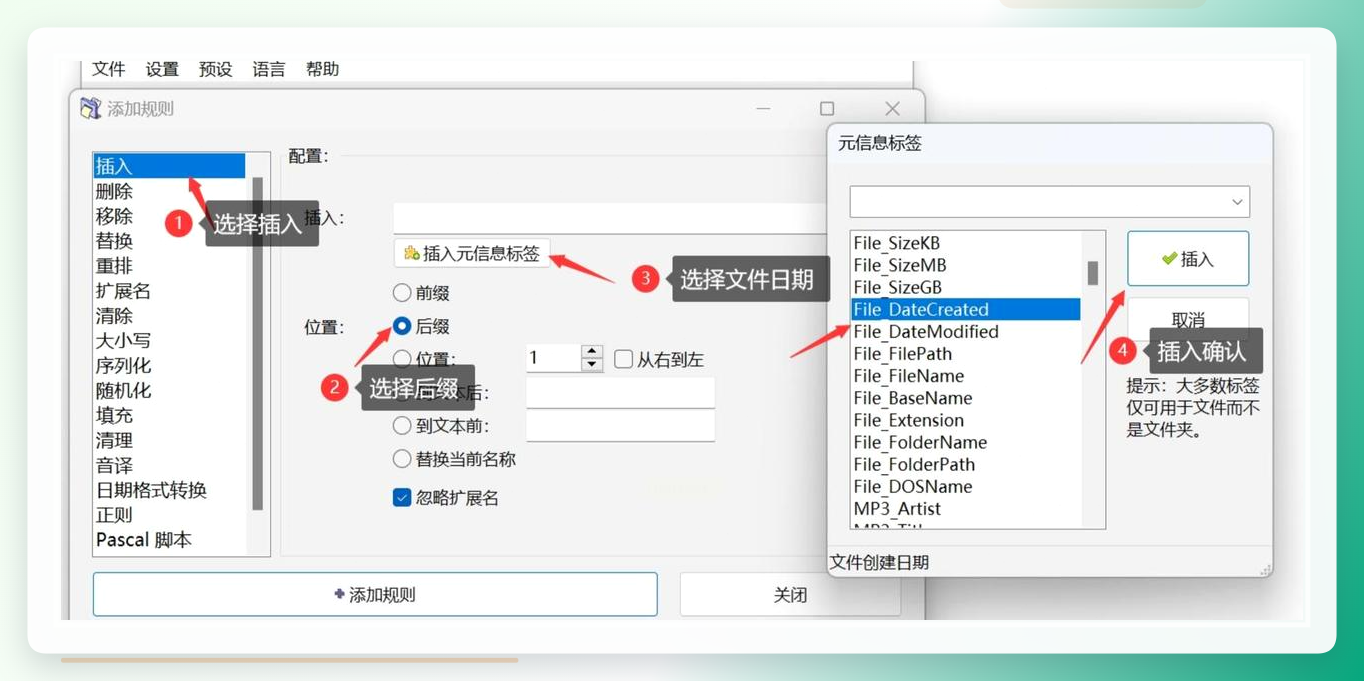
 步骤2:软件的核心是右侧的"规则"区域。点击"添加规则",可以看到"插入""删除""替换""序列化"等选项。选择你需要的规则,比如"插入",设置在文件名开头插入"【重要】";还可以继续添加第二个规则,比如"序列化",设置从1开始编号。规则从上到下依次执行,下方会实时预览最终的文件名效果。
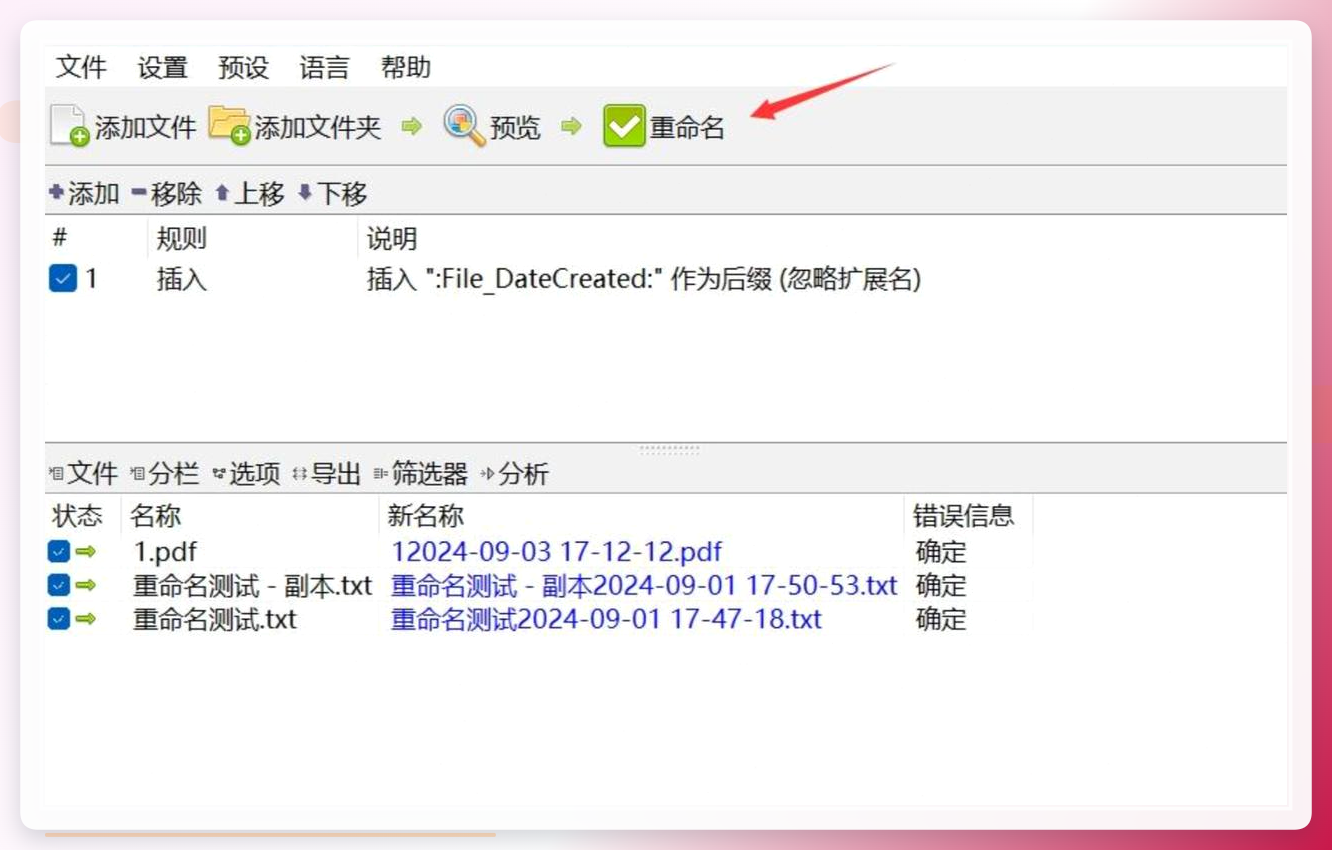
 步骤3:预览窗口里看到的新文件名符合预期后,点击"重命名"按钮,软件会迅速执行所有规则。
 ### 四、方法三:智能文件命名大师(操作简洁)
适用场景:追求快速完成、不需要复杂规则。
步骤一:运行软件,进入"文件重命名"或类似的主功能界面。
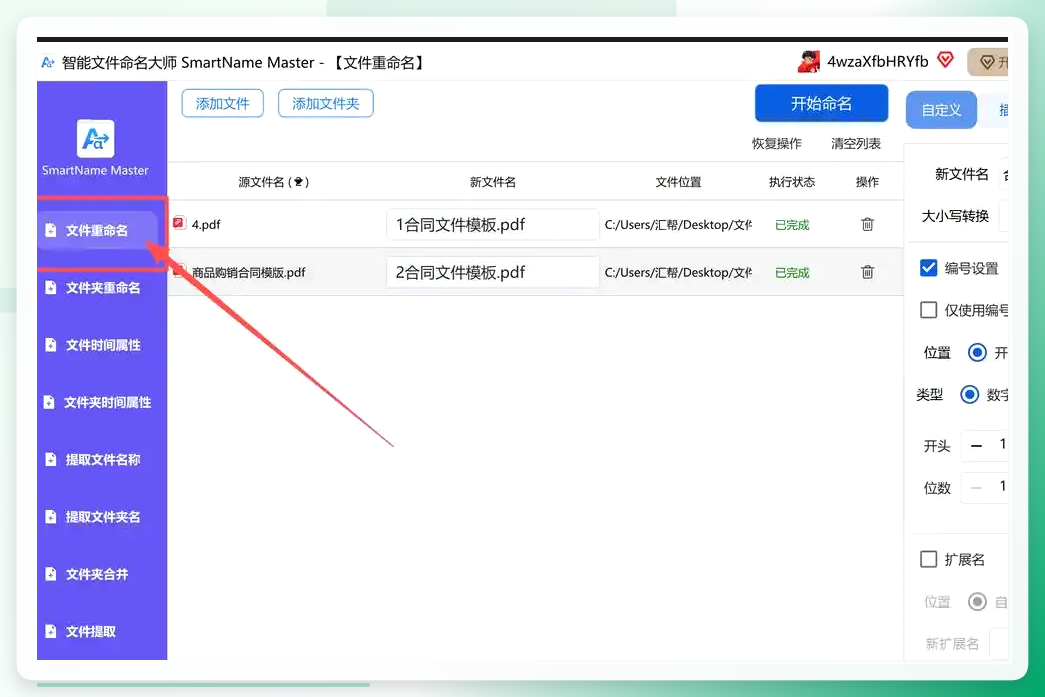 步骤二:通过"添加文件"或直接拖拽方式,导入所有目标PDF。
步骤三:设定新文件名的共同部分,并启用编号功能,确保文件名的唯一性。
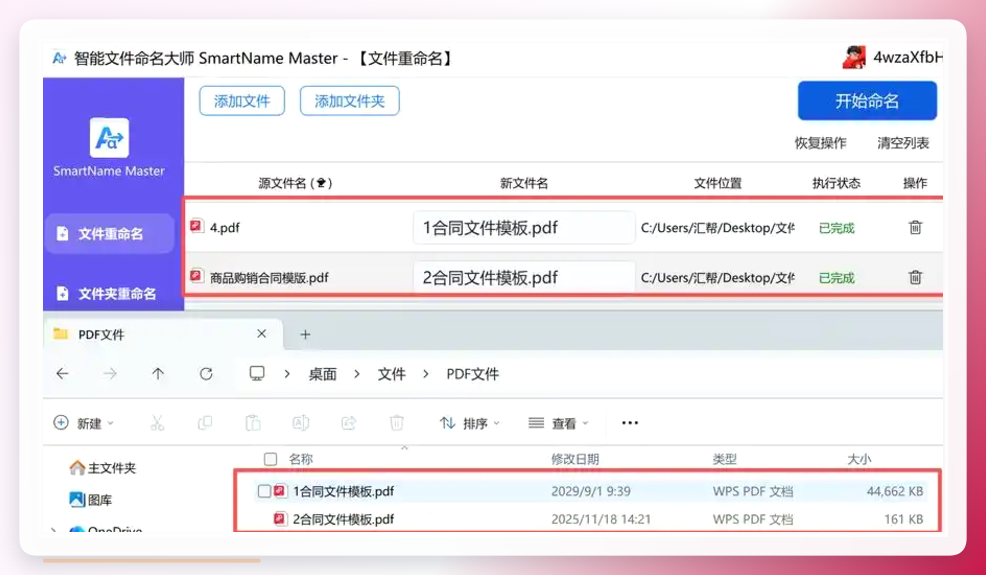
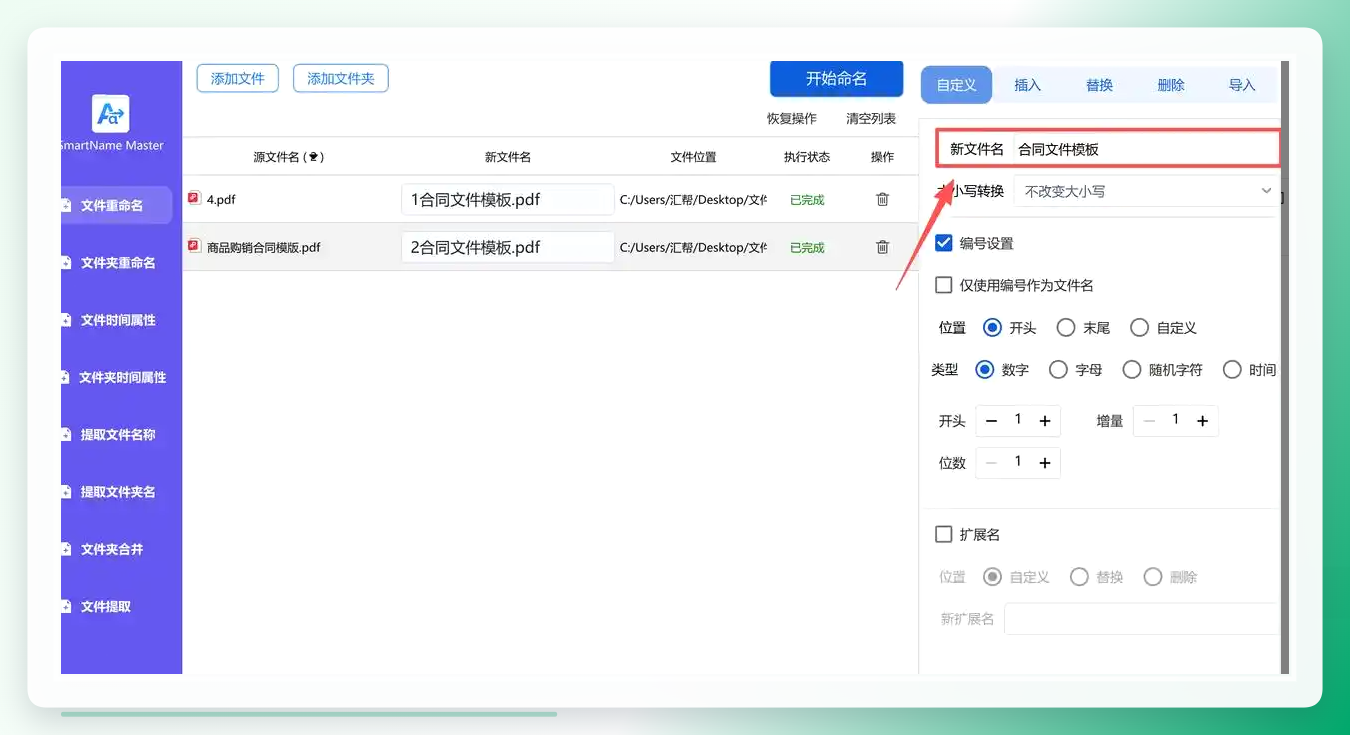 步骤四:点击"开始执行",这类软件的处理速度通常很快。
步骤五:快速浏览输出文件夹,验证重命名结果是否符合预期。
 ### 五、方法四:Bat脚本(零成本,适合有基础的用户)
适用场景:不想安装额外软件、文件命名规则固定、愿意花几分钟学习基础命令。
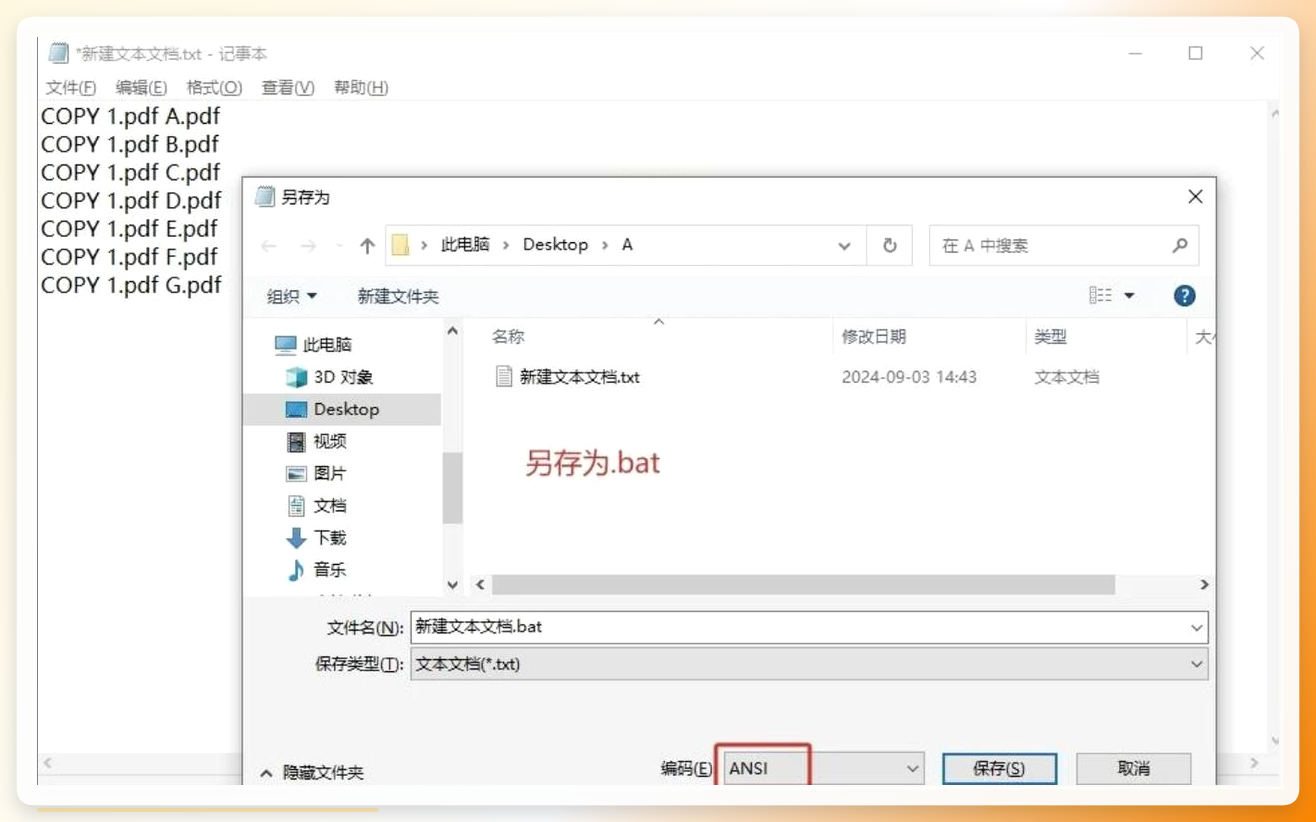
先把要改名的PDF文件都选中,在文件夹地址栏复制路径。新建一个文本文档,整理成表格形式:A列写"ren"命令,B列和C列分别放旧文件名和新文件名。
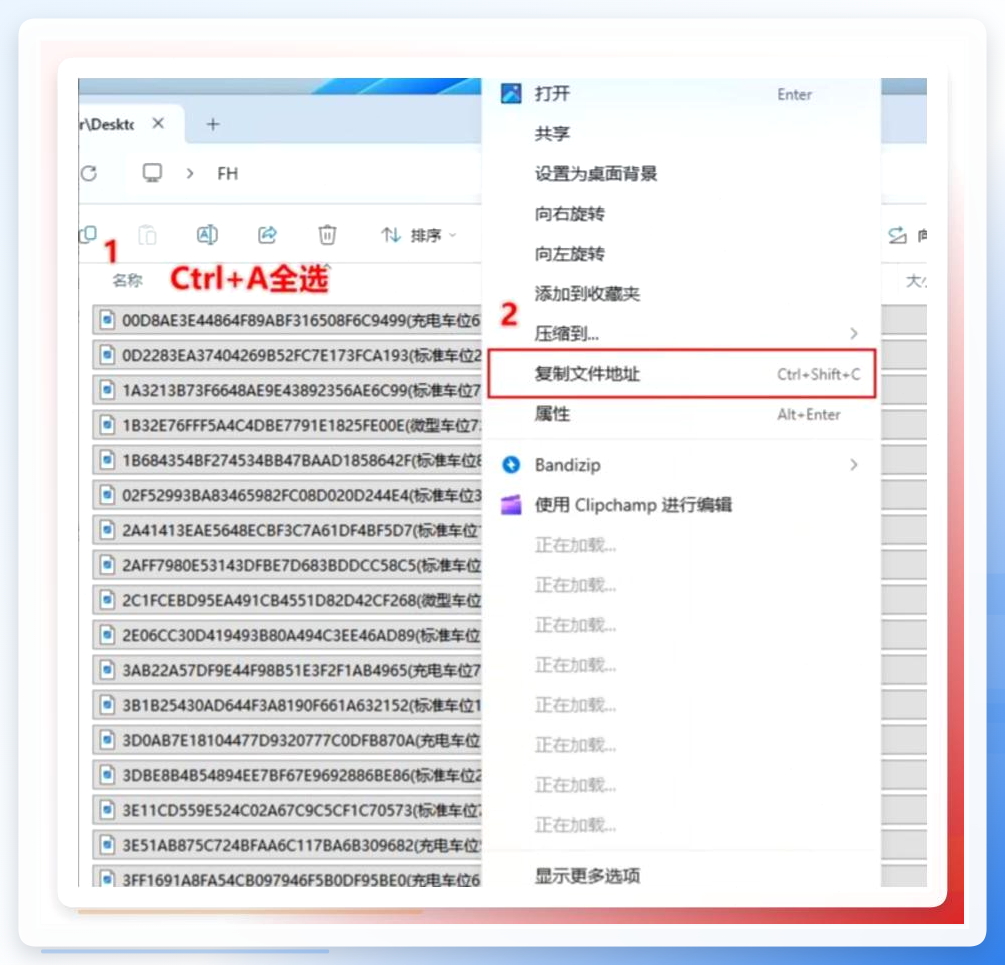 利用表格的替换功能,把C列里需要修改的部分批量改掉。最后将表格另存为后缀是.bat的文件,双击运行,系统就会自动执行改名命令。
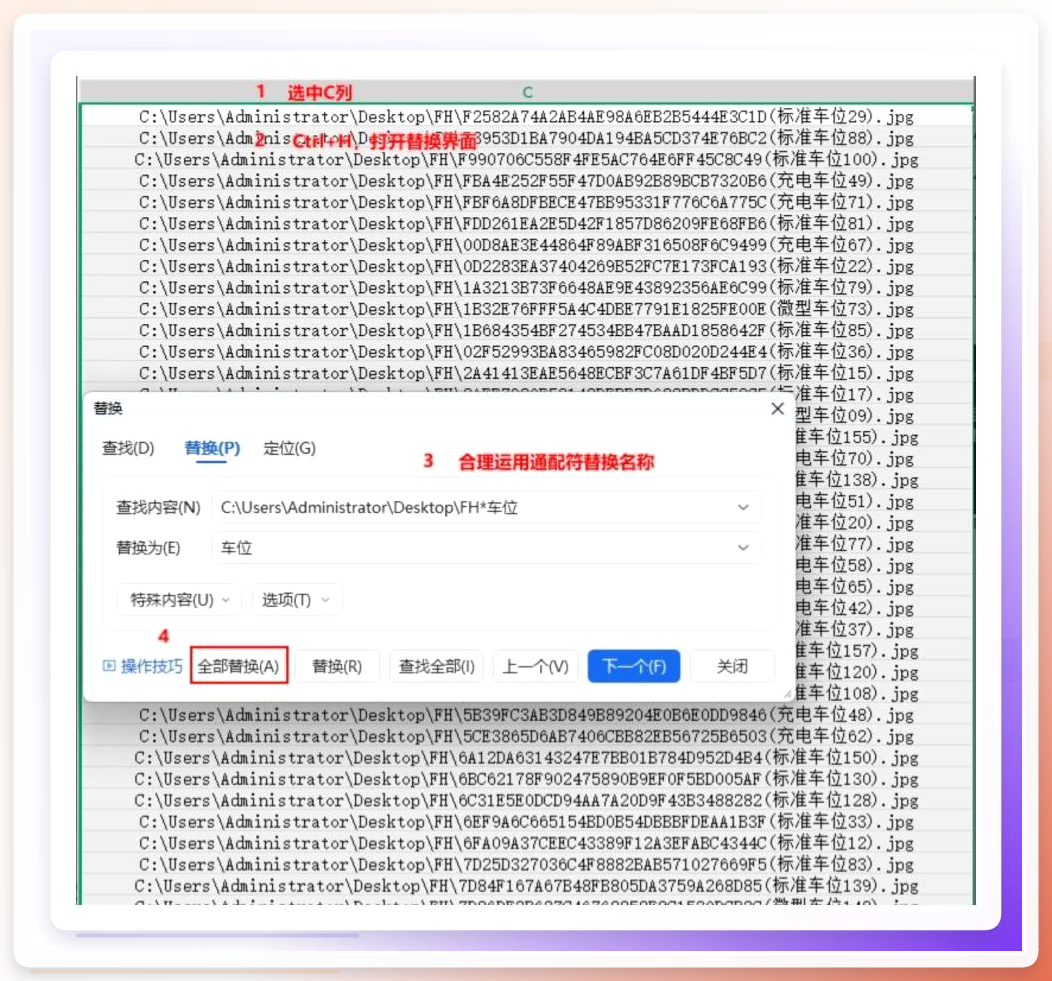 需要注意的是,Bat脚本操作不可逆,执行前建议先备份原文件。
六、方法五至九:其他值得了解的思路
方法五:Windows资源管理器批量选中重命名。 选中多个PDF,按F2,输入新名称,系统会自动添加序号。适合文件数量不多、命名规则简单的场景。
方法六:macOS访达批量重命名。 选中文件后右键选择"重新命名",支持替换文本、添加文本、格式编号三种模式,操作直观。
方法七:PDF编辑器自带批量功能。 部分PDF编辑软件(如Adobe Acrobat)提供批量处理工具,可以在合并或转换的同时完成重命名,适合已经在使用这类软件的用户。
方法八:在线重命名工具。 打开网页即可使用,无需安装。但需要注意文件隐私问题,涉及敏感内容的PDF不建议上传到第三方平台。
方法九:命令行rename命令。 Windows下可通过PowerShell的Rename-Item配合通配符实现批量改名,Linux和macOS下则有rename命令。适合熟悉命令行的用户,灵活度高但学习成本也高。
七、几点注意事项
- 操作前先备份:无论用哪种方法,建议先把原文件复制一份到其他文件夹,确认改名结果无误后再删除备份。
- 避免文件名冲突:批量重命名时务必启用编号或序列功能,否则同名文件会被覆盖或报错。
-
注意特殊字符:文件名中避免使用
\ / : * ? " < > |等系统保留字符,否则可能导致命名失败。 - 在线工具谨慎使用:涉及合同、财务信息等敏感PDF,优先选择本地软件处理。
- 先小批量测试:正式处理大量文件前,先用三五个文件试一遍规则,确认效果符合预期再全量执行。
八、总结
回到最初的问题——pdf怎么重命名文档名字?答案取决于你的文件数量、命名规则复杂度和使用习惯。
如果只是偶尔改几个文件,系统自带的F2重命名或右键菜单完全够用;如果面对几十上百个PDF需要统一格式,汇帮批量重命名、Liter Deer这类工具能显著提升效率;如果你有技术基础且追求零成本,Bat脚本和命令行方案也值得一试。
没有哪一种方法是万能的,关键是找到匹配自己实际场景的那一种。建议先从最简单的方案试起,不够用了再逐步升级工具。希望这篇整理能帮你理清思路,从此告别文件命名混乱的烦恼。
