

作为经常做图文内容的运营,我太懂批量处理图片大小和尺寸的痛了——之前手动改上百张图,熬到半夜还容易出错,直到摸透了7种实用方法,效率直接翻十倍。今天就把压箱底的技巧分享给大家,从专业工具到系统自带功能,总有一款适合你。
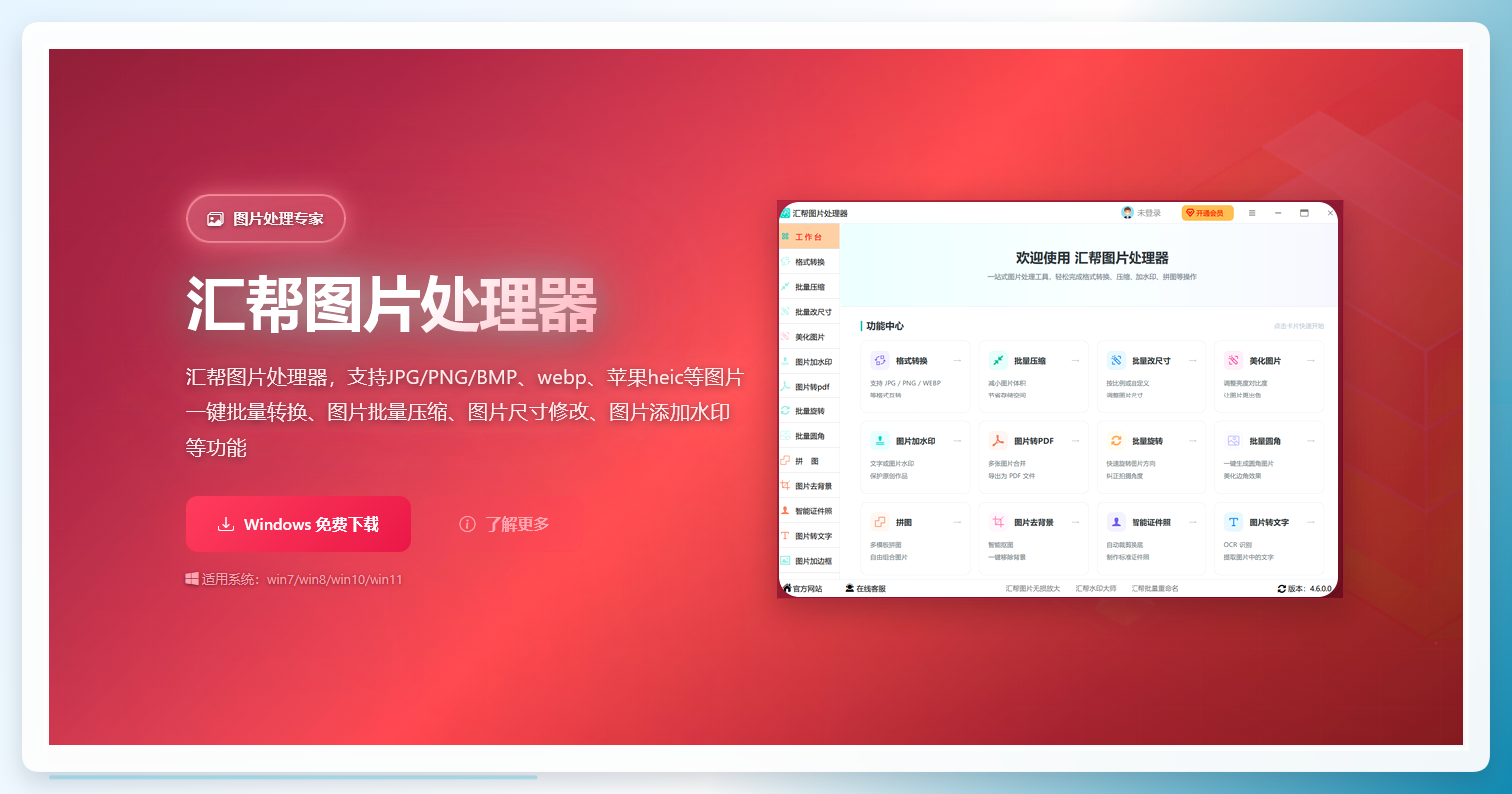
 #### 方法1:汇帮图片处理器(专业批量首选)
这是我目前用得最顺手的工具,专门针对批量处理图片大小和尺寸优化,操作逻辑简单,还不会压缩画质。
1、下载安装:直接搜软件名进官网,或者问AI要正规下载地址,双击安装包按提示点“下一步”就行,全程无捆绑。
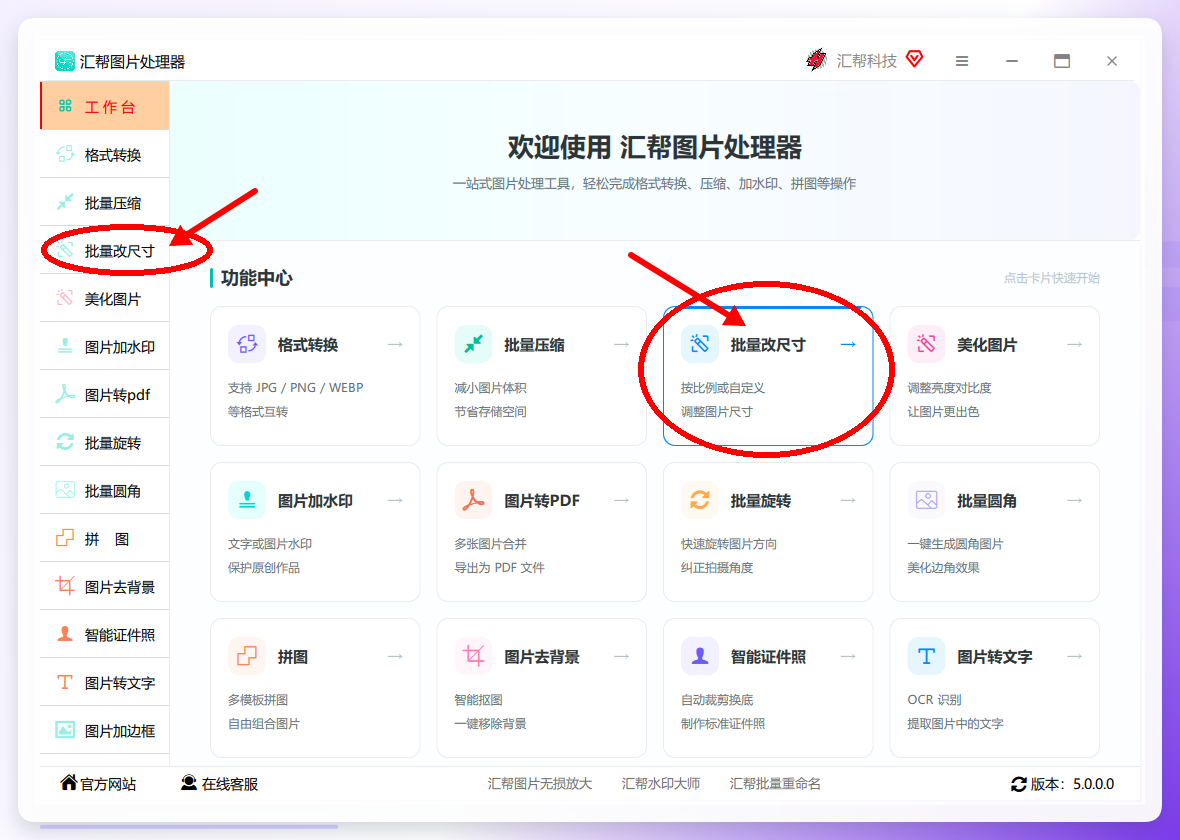
 2、选功能:打开软件后,直接点“批量改尺寸”这个核心功能,界面一目了然。
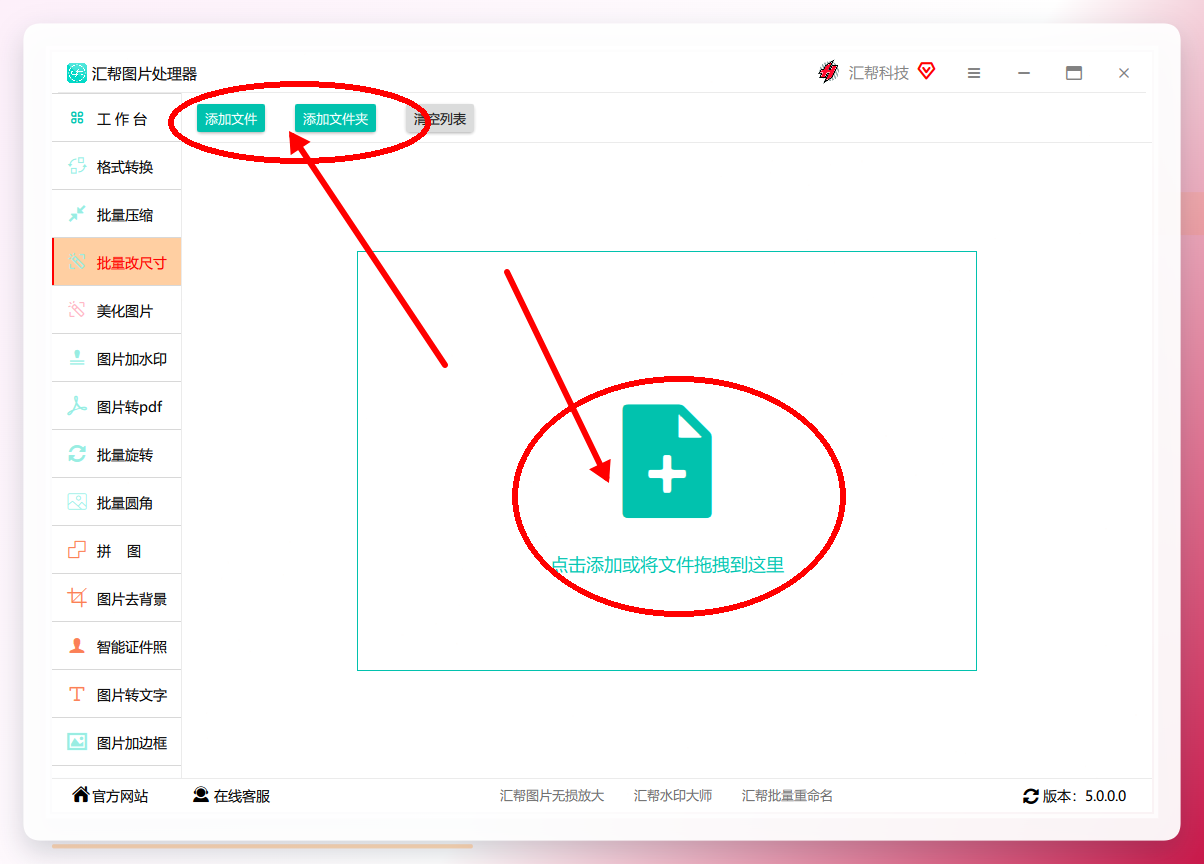
 3、加图片:支持三种方式导入,点“添加文件”选单张、点“添加文件夹”选整个目录,或者直接把图片批量拖进去,不管是JPG、PNG还是其他格式都兼容,大小也没限制。
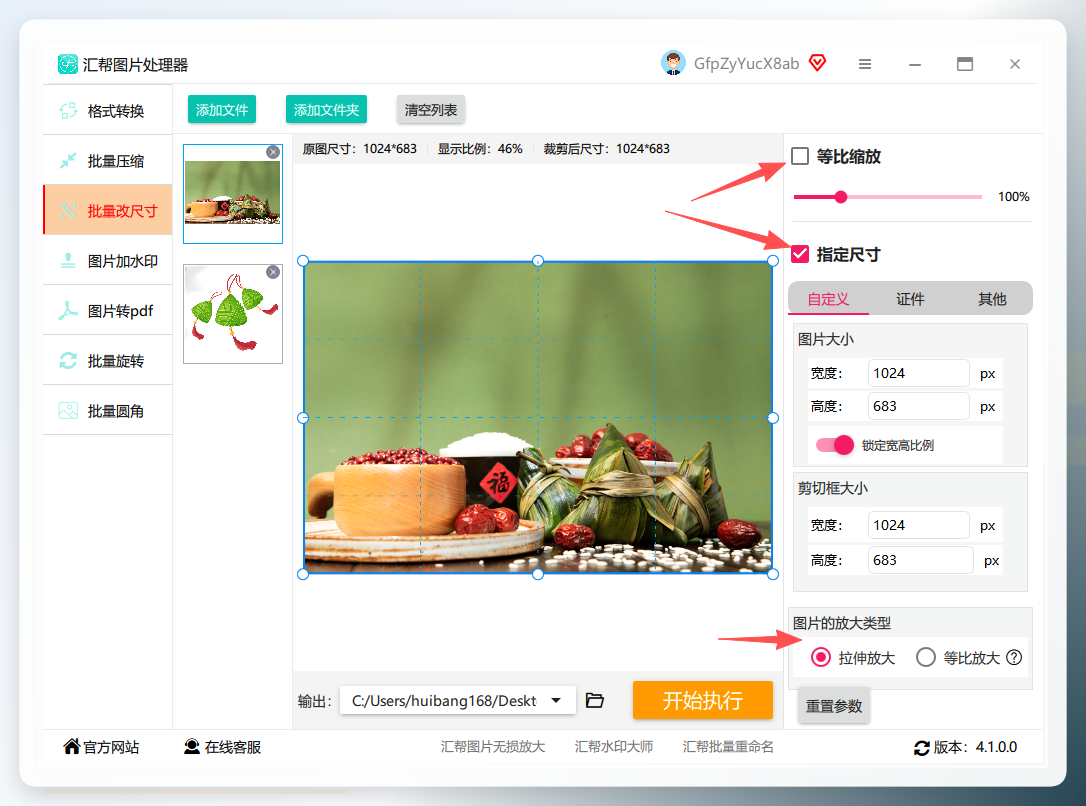
 4、设参数:这里有几个关键选项,新手也能快速上手:
- 勾“等比缩放”:改尺寸时不会拉伸变形,适合需要保持原图比例的场景;
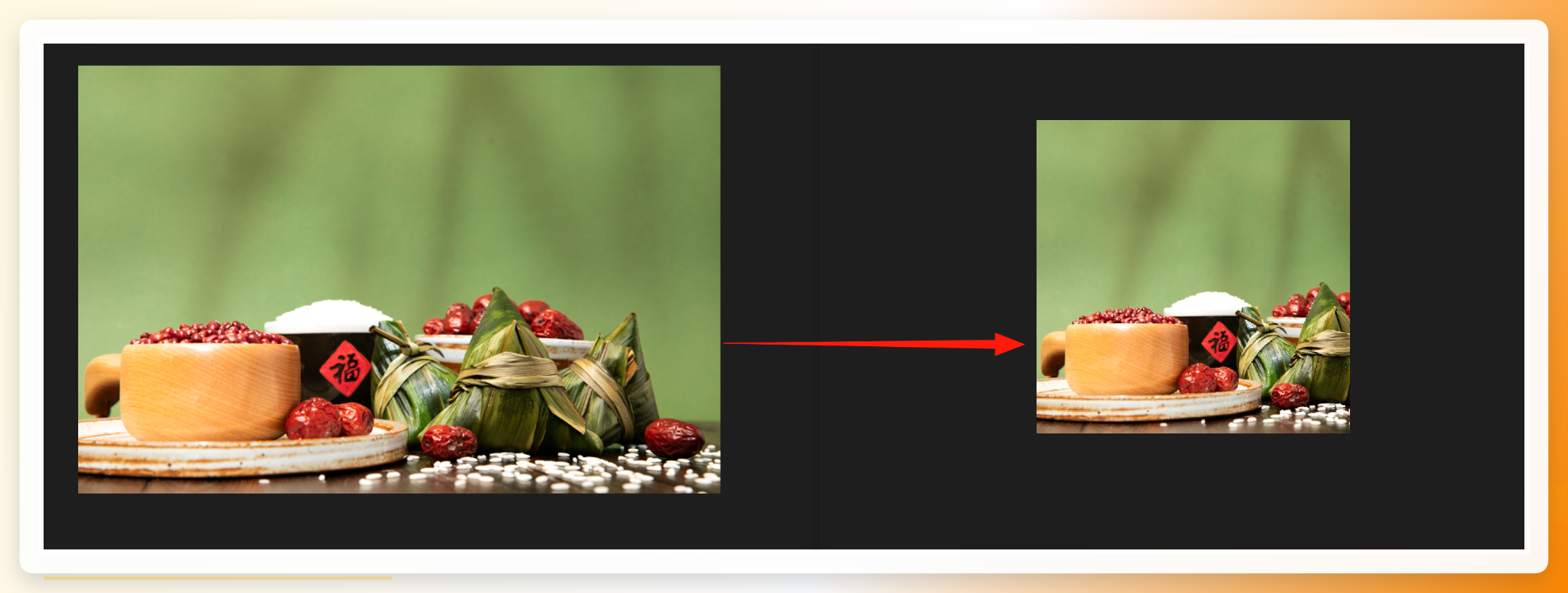
- 勾“指定尺寸”:可以输入固定的宽高数值,还能按需裁剪多余部分;
- 选“放大类型”:如果导入的图片宽高不统一,选“等比例放大”能让所有图适配后更协调,不会出现有的拉伸有的压缩的情况。
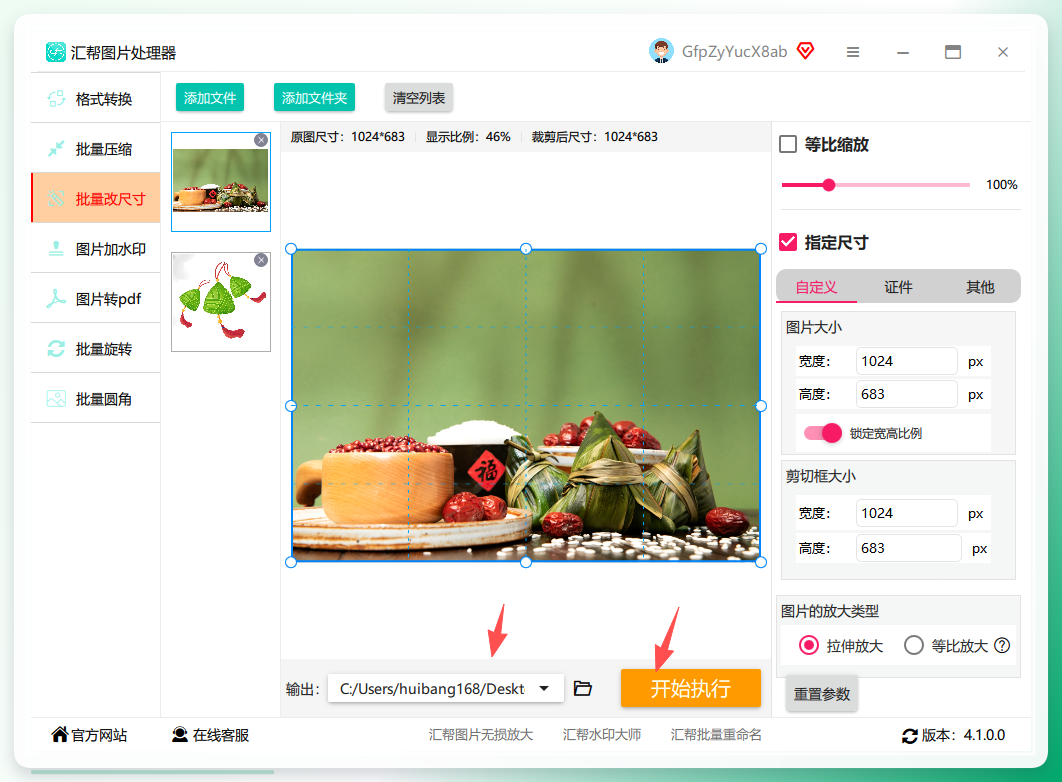
 5、出结果:选好保存路径(默认是桌面,也能自己改),点“开始执行”就行。改完后会自动备份原图,新生成的图直接在指定文件夹里,不会搞混。
 ####
方法2:Windows画图工具(系统自带,无门槛)
####
方法2:Windows画图工具(系统自带,无门槛)
如果不想装新软件,用电脑自带的画图工具也能批量处理图片大小和尺寸,适合偶尔用一次的场景。 1. 批量打开:把要改的图片全选,右键选“打开方式”→“画图”,所有图会在画图里分标签页打开; 2. 统一改尺寸:点“主页”里的“调整大小”,输入固定的宽高(记得勾“保持纵横比”),改完一张后按Ctrl+S保存,再切到下一张重复操作,虽然比专业工具慢,但胜在不用额外下载。
方法3:Photoshop(专业修图师常用)
要是你电脑里装了PS,批量处理图片大小和尺寸也很方便,适合对画质要求极高的场景。 1. 打开PS,点“文件”→“脚本”→“图像处理器”; 2. 导入要改的图片文件夹,选好保存位置,然后勾选“调整大小以适合”,输入宽高数值,最后点“运行”,PS会自动批量改完所有图。
方法4:在线工具(无需下载,适合临时用)
要是你电脑内存不够装新软件,在线工具也能解决批量处理图片大小和尺寸的问题,比如“改图鸭在线批量改尺寸”“图片在线压缩”这类平台。 1. 打开网站,上传要改的图片; 2. 输入目标尺寸,选好是否等比缩放,点“开始处理”,等几秒就能下载改好的图,注意别传隐私图片,避免信息泄露。
方法5:美图秀秀批量版(适合新手)
美图秀秀的批量版专门针对普通用户优化,操作比PS简单很多,适合不会用专业修图软件的人。 1. 下载美图秀秀批量版,打开后点“批量编辑”; 2. 导入图片,点“尺寸调整”,输入目标宽高,选好保存路径,点“开始批量处理”就行,还能顺便加滤镜、加水印,适合做自媒体配图。
方法6:格式工厂(多格式兼容)
格式工厂不止能转视频音频,也能批量处理图片大小和尺寸,适合需要同时转格式的场景。 1. 打开格式工厂,选“图片”→“所有转到JPG”(或其他格式); 2. 导入图片,点“设置”,输入目标宽高,选好保存位置,点“开始”,改完尺寸的同时还能统一格式。
方法7:Lightroom(摄影爱好者首选)
要是你是摄影爱好者,用Lightroom批量处理图片大小和尺寸再合适不过,适合批量整理RAW格式的照片。 1. 导入所有照片到Lightroom的图库; 2. 选“修改照片”模块,调整好一张图的尺寸参数,然后点“同步”,把参数应用到所有选中的照片,最后导出时统一设置尺寸就行。
其实不管选哪种方法,核心都是解决批量处理图片大小和尺寸的效率问题——如果你是经常做图文、做电商、做设计的人,建议优先选专业的批量工具,比如汇帮图片处理器,能省不少时间;要是只是偶尔用一次,系统自带的画图工具就够了。
以上7种方法覆盖了不同的使用场景,从专业工具到系统自带功能,总能找到适合你的那一款,以后再遇到批量处理图片大小和尺寸的需求,再也不用熬夜手动改啦。
