

怎么样把几首歌弄到一起?手动做法通常是依次打开多个播放器,掐着秒表切换,或用录音机对着音箱重新录一遍。这类操作不仅耗时,拼接处还有明显断层感,音质损耗也难以接受。无论整理访谈录音、拼接音乐片段,还是整合会议纪要,选对工具后每一步都能在几分钟内完成。
批量音频合并的本质,是将多个独立文件按指定顺序拼接成单个文件,核心要求在于无损、可控、操作便捷。下文中,先看桌面端的完整方案,再补充多套在线与专业工具作为备选。
 ### 方法一:汇帮音频大师,快速完成多首歌曲合并
汇帮音频大师是一款专注音频处理的桌面软件,音频合并功能覆盖批量导入、顺序调整、参数自定义等完整流程。以下用步骤说明操作路径。
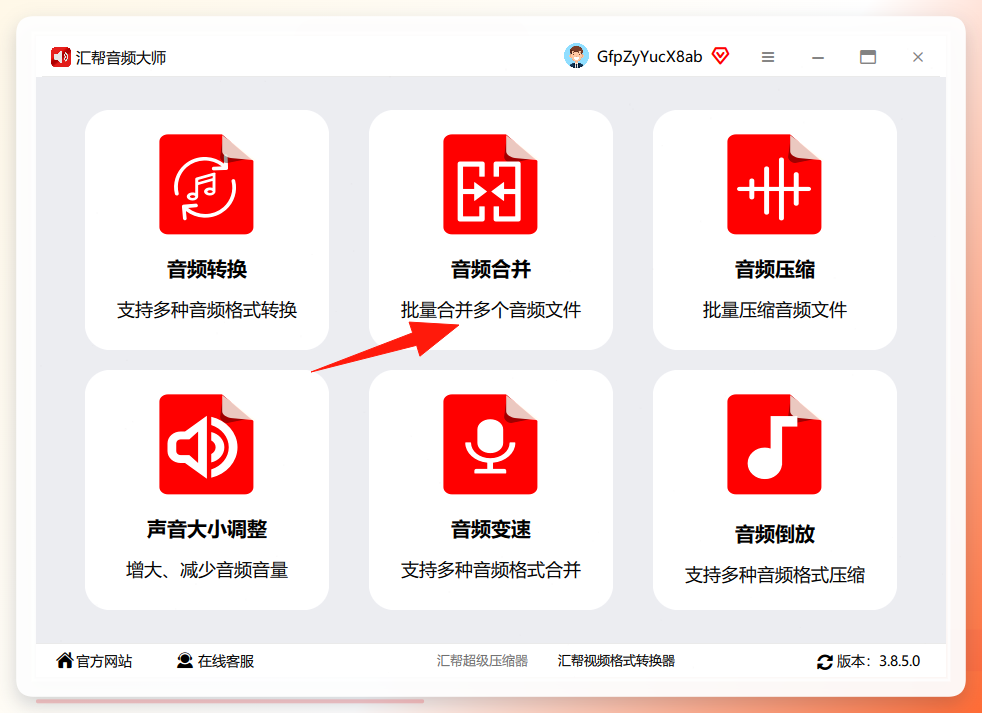
步骤1. 打开汇帮音频大师,在主界面选择“音频合并”功能模块进入。
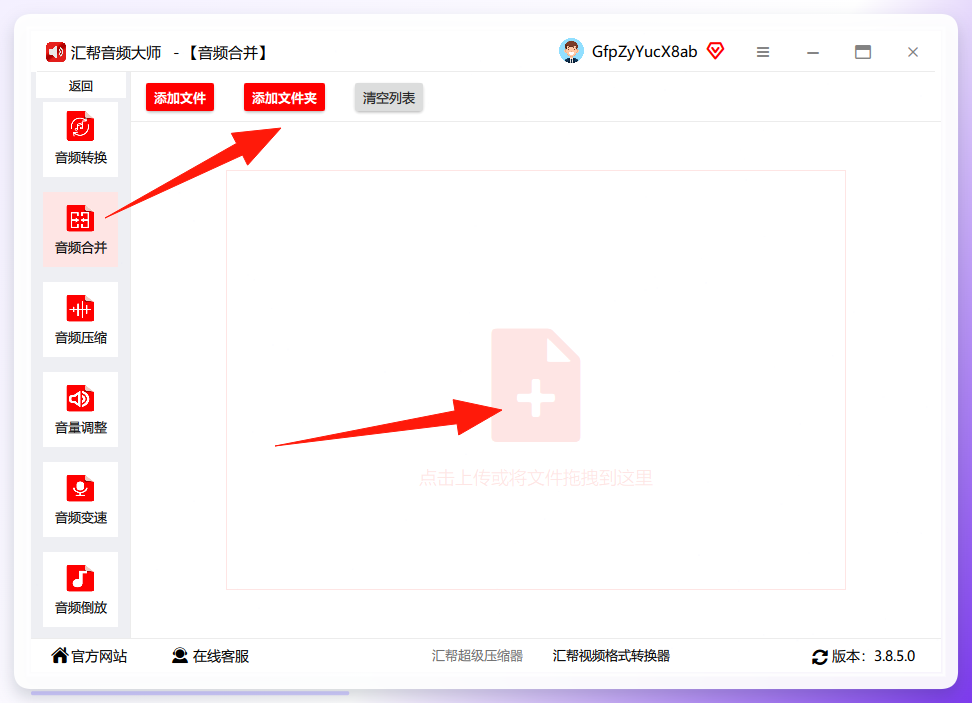
 步骤2. 点击“选择文件”按钮,将需要合并的歌曲逐一添加,也可以直接把文件拖拽到窗口内。软件支持批量上传,一次性导入多段音频。
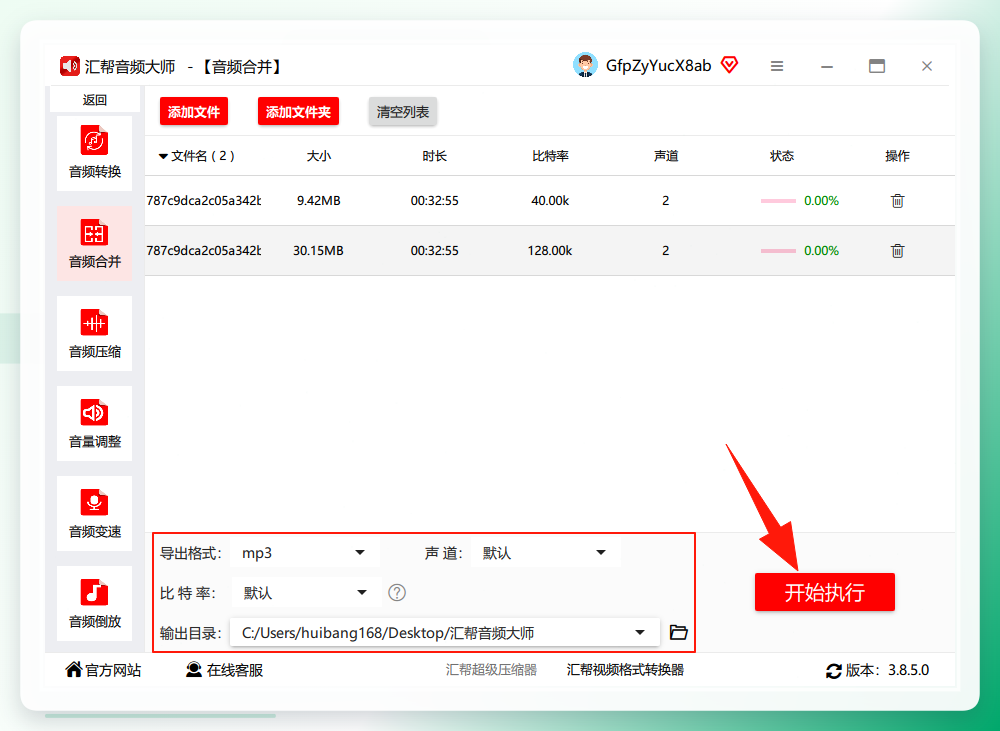
 步骤3. 音频导入后,可通过拖拽列表项调整合并顺序。下方参数面板提供四个关键选项:
- 导出格式:根据使用场景选择,日常推荐 MP3,兼容性最好
- 声道:双声道呈现立体感,单声道更简洁,默认跟随源文件
- 比特率:数值越高,每秒传输量越大,音质细节越完整
- 输出目录:即保存路径,默认为电脑桌面
 步骤4. 点击右下角“开始执行”按钮,等待片刻,软件会在指定目录生成一个完整的合成音频文件。
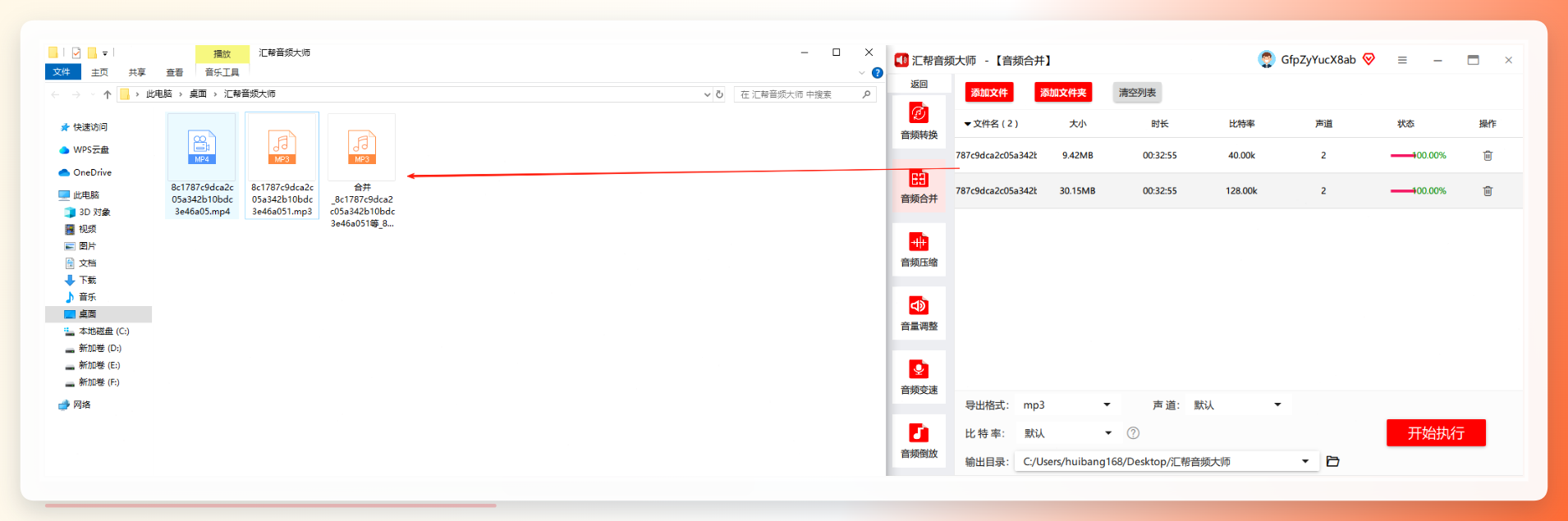 整个流程从导入到输出,通常不超过30秒(视文件大小而定),适合同时处理多组文件的场景。
方法二:Clideo在线合并,无需安装
如果不想安装软件,Clideo 是成熟的网页端解决方案。Audio Joiner 功能以流畅性和高清输出见长,适合处理中等体积的音频文件。
步骤1. 访问 Clideo 网站,点击“Choose file”上传文件,也可拖拽至页面。单文件上限 500MB。
步骤2. 在列表中拖动文件调整顺序,点击播放按钮可试听效果。
步骤3. 需要转换格式时,在“Convert to”下拉菜单中选择输出格式,例如 MP3。
步骤4. 点击“Join”按钮,等待约15至40秒,完成后点击“Download”保存到本地。
 ### 方法三:123apps多格式在线合并
123apps 是另一款在线音频服务,支持将多段录音快速整合,不需要注册即可使用,操作路径也相当直观。
步骤1. 打开网站,找到“音频工具”,选择“合并音频”,上传需要合并的录音文件。
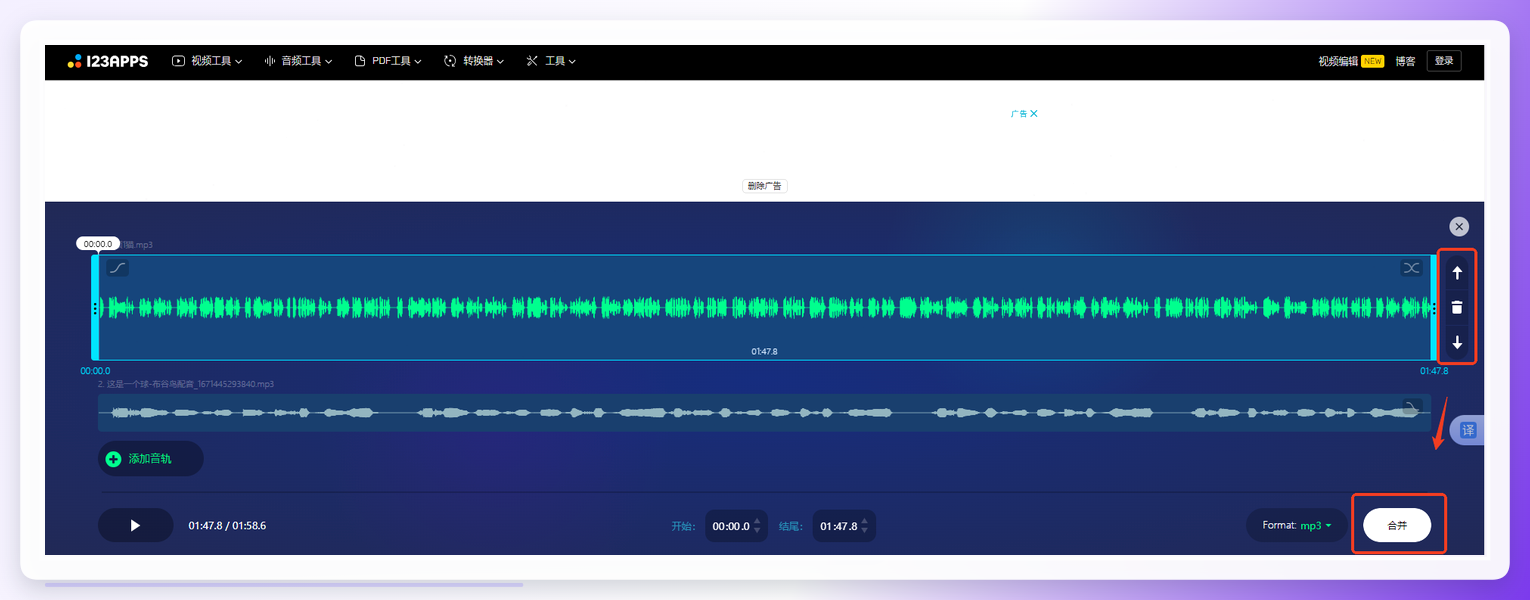
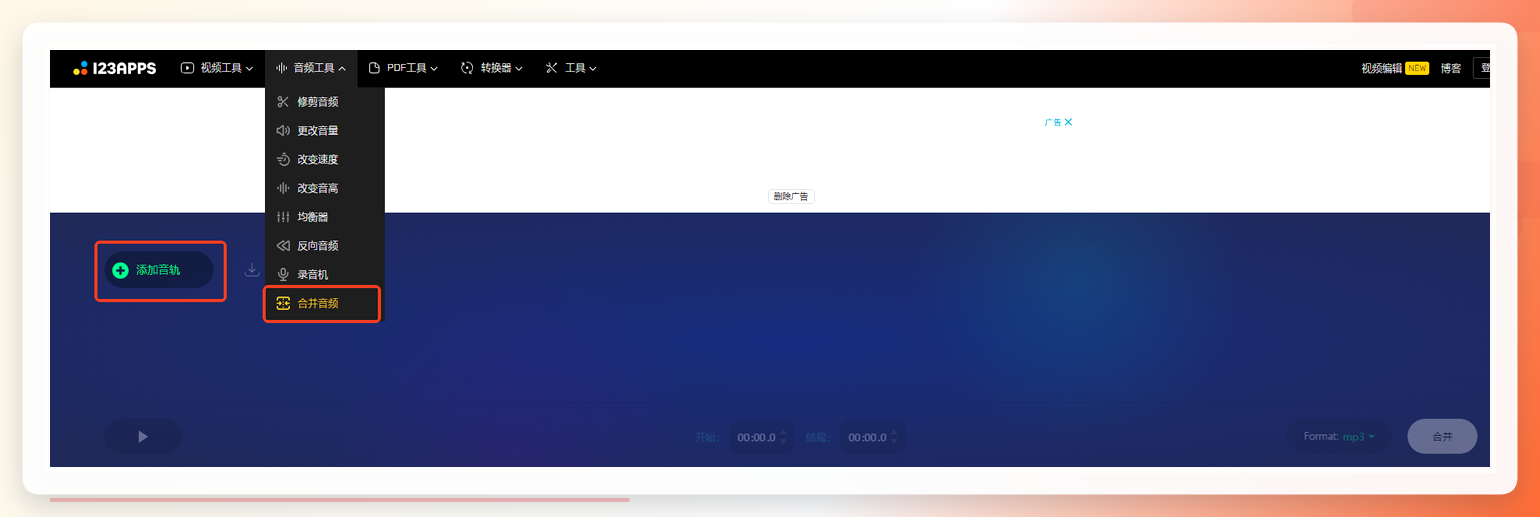 步骤2. 按需调整音频顺序,也可以裁剪每段长度,随后设置导出格式,点击导出按钮即可保存到本地。
 ### 方法四:Audacity免费开源,满足复杂拼接需求
如果追求完全免费且开放源代码的工具,Audacity 是资深用户的首选。它支持多轨编辑,合并只是基础操作,还能做更多精细调整。
步骤1. 安装并打开 Audacity,将音频文件拖入主窗口,每段音频会以独立的轨道呈现。
步骤2. 使用“时间移位工具”将各段音频首尾相接,该工具在工具栏中通常以左右箭头标识。
步骤3. 若需拼接处更顺滑,可在菜单栏“效果”中为每段音频的开头和结尾添加“淡入”或“淡出”效果,避免突然的响度跳变。
步骤4. 完成排列后,点击“文件”菜单,选择“导出”,按需求选择 MP3 或 WAV 格式输出。
该方案的优势在于免费、跨平台(Windows/macOS/Linux),且支持无损格式导出,配合插件还能完成降噪等专业处理。
方法五:格式工厂老牌转换器
国内用户对格式工厂并不陌生,它同样集成了音频合并能力,沿用其一贯简单的交互逻辑。
步骤1. 打开格式工厂,选择“音频”分类下的“合并”功能。
步骤2. 点击“添加文件”,将歌曲批量导入,拖拽调整顺序。
步骤3. 在下方“输出配置”中选择合并后的格式与音质参数。
步骤4. 点击“开始”执行转换,完成后在输出文件夹中获取文件。
格式工厂在转换稳定性方面积累了多年口碑,对于需要同时处理多种格式来源的用户较为友好。
方法六:mp3DirectCut轻量无重新编码合并
mp3DirectCut 是专注于 MP3 格式的轻量级工具,其最大特点在于不重新编码,合并过程几乎不损失音质,且运行占用资源极小。
步骤1. 打开软件,依次点击“文件”菜单,选择“添加”,将需要合并的 MP3 文件纳入列表。
步骤2. 在列表中调整各文件的排列顺序,确保合并后的播放逻辑正确。
步骤3. 点击“文件”菜单下的“保存全部”,即可生成合并后的完整文件。
由于跳过了转码流程,即使文件体积较大,处理速度也非常快。不过该工具仅支持 MP3 格式,适用场景有一定局限。
方法七:Adobe Audition专业级多轨混音
对于音频后期从业者或需要精细控制音质的用户,Adobe Audition 提供行业标准级别的多轨混音能力。
步骤1. 新建“多轨会话”,将两段音频分别拖入不同音轨。
步骤2. 在时间线上移动音频块,使其首尾对齐或按需交错。
步骤3. 选中衔接处,应用“交叉淡化”效果,设置合理的过渡时长,消除生硬感。
步骤4. 点击“文件”菜单,选择“导出”,将混音结果输出为一个独立文件。
 该方案学习成本相对较高,但胜在控制力强,混响、EQ、动态处理都能在同一工程内完成。
效果总结
用工具自动合并与手动操作存在明显差距。手动对录拼接两段3分钟的音频,包括对齐和裁剪在内,通常需要约10分钟,且每次复制都会引入额外底噪。而借助汇帮音频大师等软件,全程拖拽操作,处理时间压缩到1分钟以内,音质保持不变。
适用人群建议
- 轻度用户(偶尔拼一两段):优先使用 Clideo ,随开随用
- 批量处理场景(整理课程、播客素材):推荐汇帮音频大师,支持多文件一次导入
- 预算受限的进阶需求:Audacity 免费且功能完善
- 追求极致音质的后期工作:Adobe Audition 多轨方案为行业标准
- 仅处理 MP3 且追求速度:mp3DirectCut 不重新编码,效率最高
日常轻量拼接选在线工具,批量与稳定性优先则用汇帮音频大师,专业需求考虑多轨工作站。无论采用哪种方式,保留原始备份始终是第一步。关于“怎么样把几首歌弄到一起的完整教程”,看完这篇即可直接上手操作,动手一次就能形成自己的固定流程。
