

一份乱糟糟的旧文档摊在面前——师傅上周交接的项目资料,文件名全是“新建文档1”“最终版2”“最终版2改”,想加个日期符号区分批次,手动改了十几份就眼花了。师傅丢过来一句:“你先搞清楚文件名怎么添加符号,别一个个敲,批量处理才靠谱。下面把我折腾过的5个方法全部分享出来。
 汇帮批量重命名
第1步:启动软件
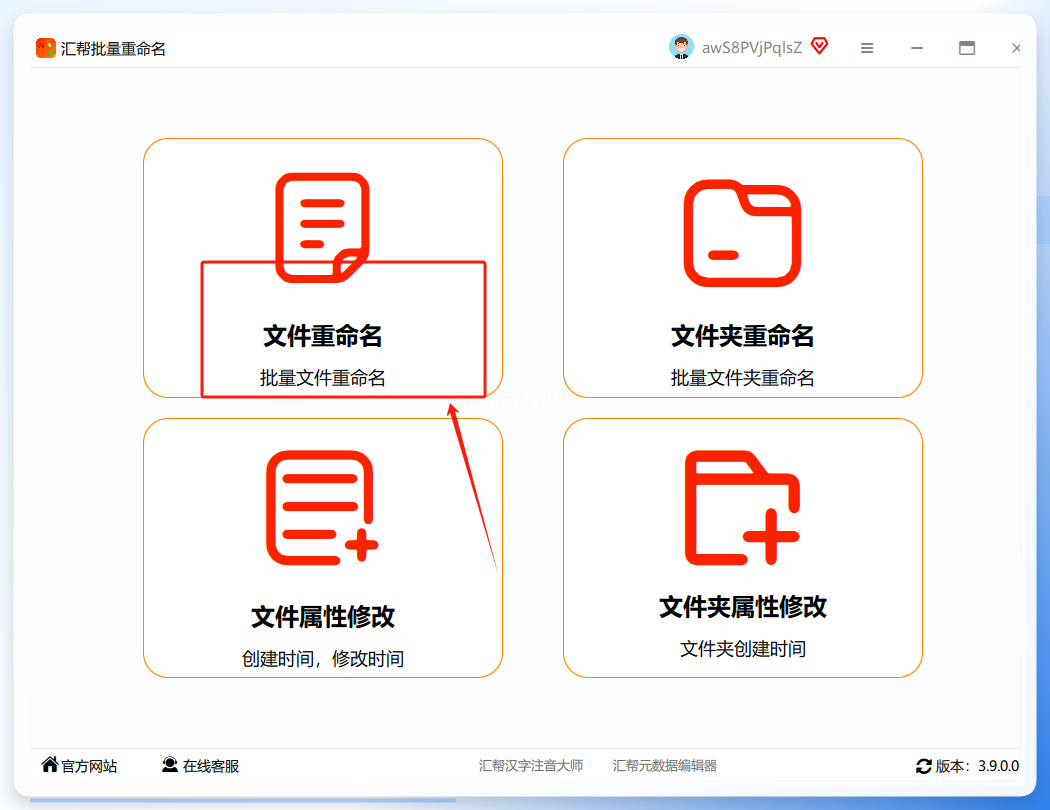
双击桌面图标打开。头一回用会弹出一个操作引导窗口,直接点里面的“文件重命名”就能进主界面。
 第2步:把文件导进来
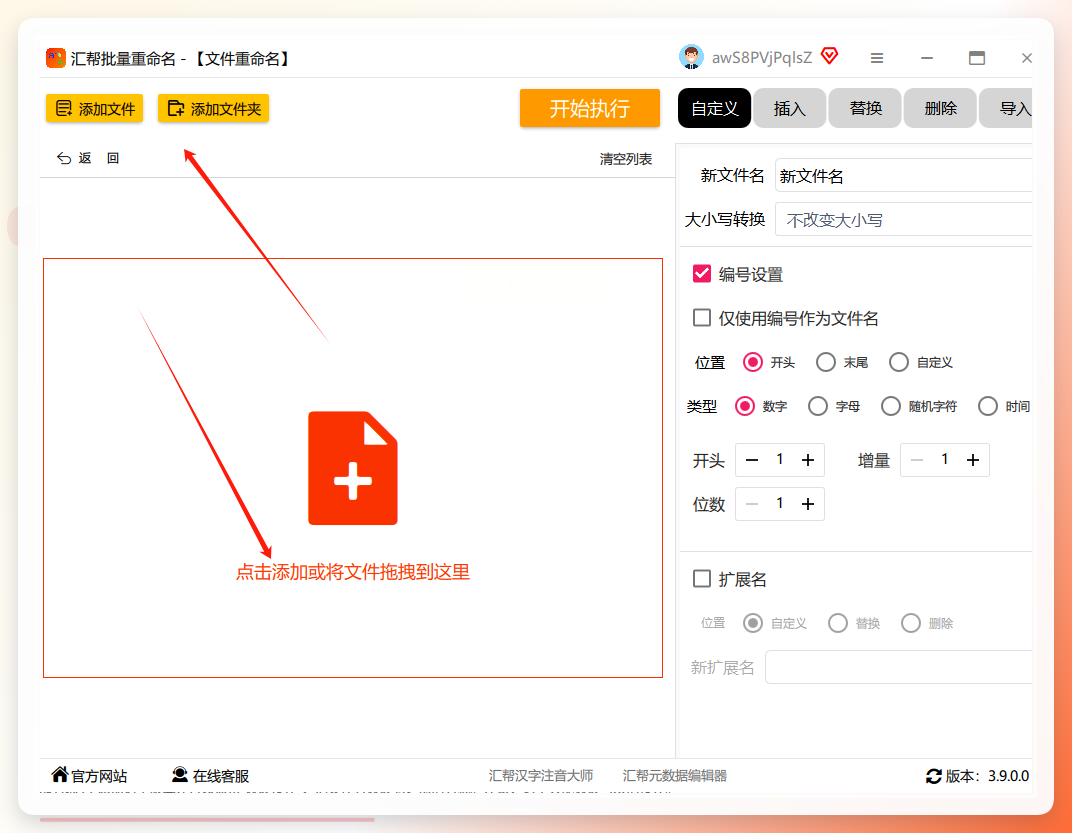
界面中央有“添加文件”和“添加文件夹”两个按钮。零散几个文件就选“添加文件”;整个文件夹里的都要改,直接点“添加文件夹”更省事。也支持拖拽,一批文件拖进去就行。
 第3步:找到插入符号的位置
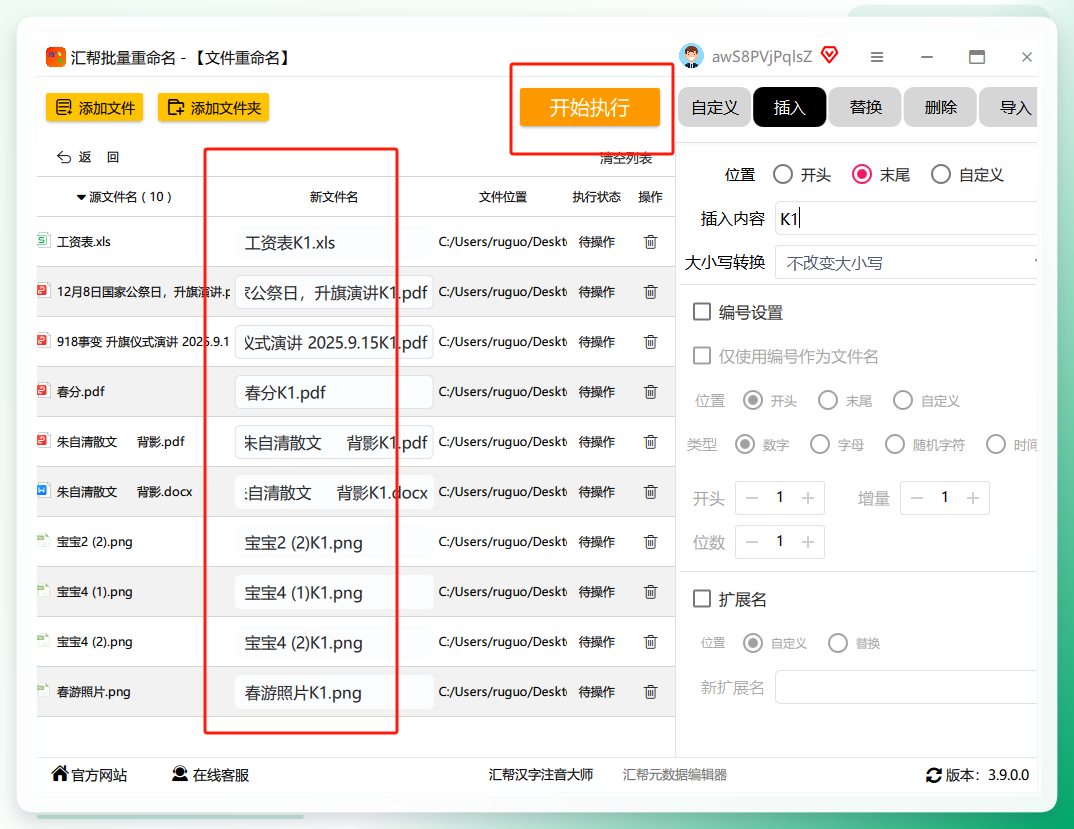
目光移到右侧功能区,点开“插入”选项卡。
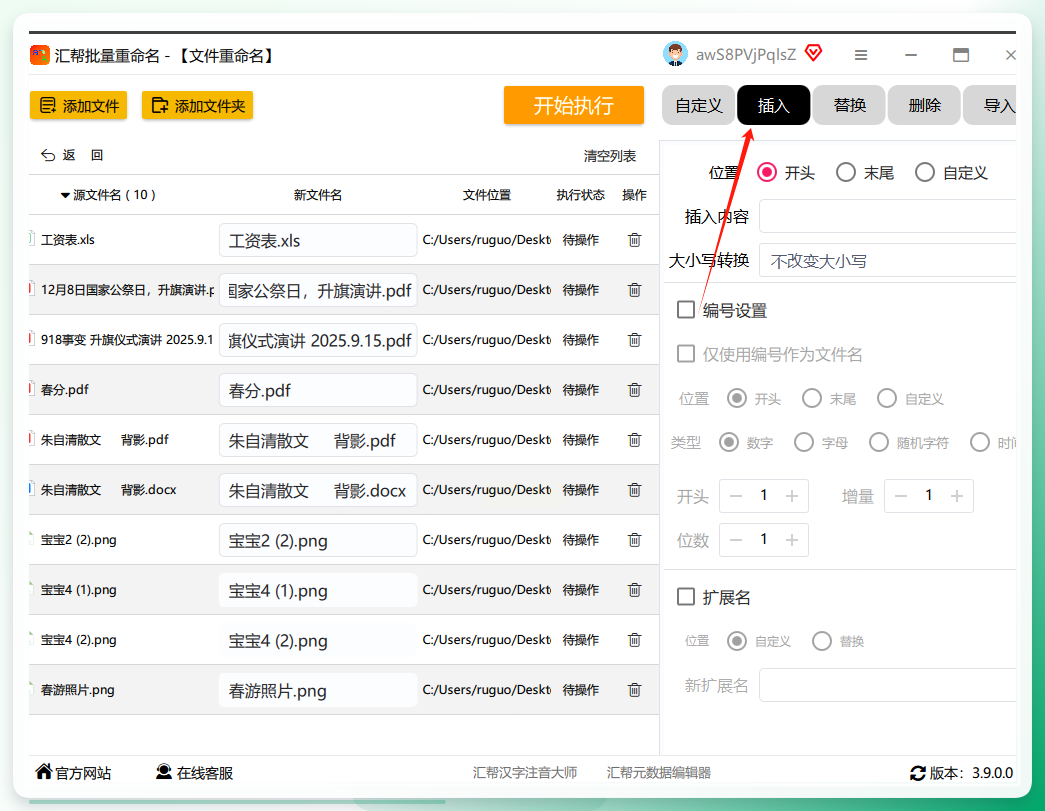 这里有三个插入位置可选:
- 开头:符号放在文件名最前面,像“#设计稿”这样
- 末尾:符号跟在文件名最后面,像“设计稿#”
- 自定义位置:点“插入到指定位置”,手动输入从第几个字符处插入,适合命名规则比较绕的情况
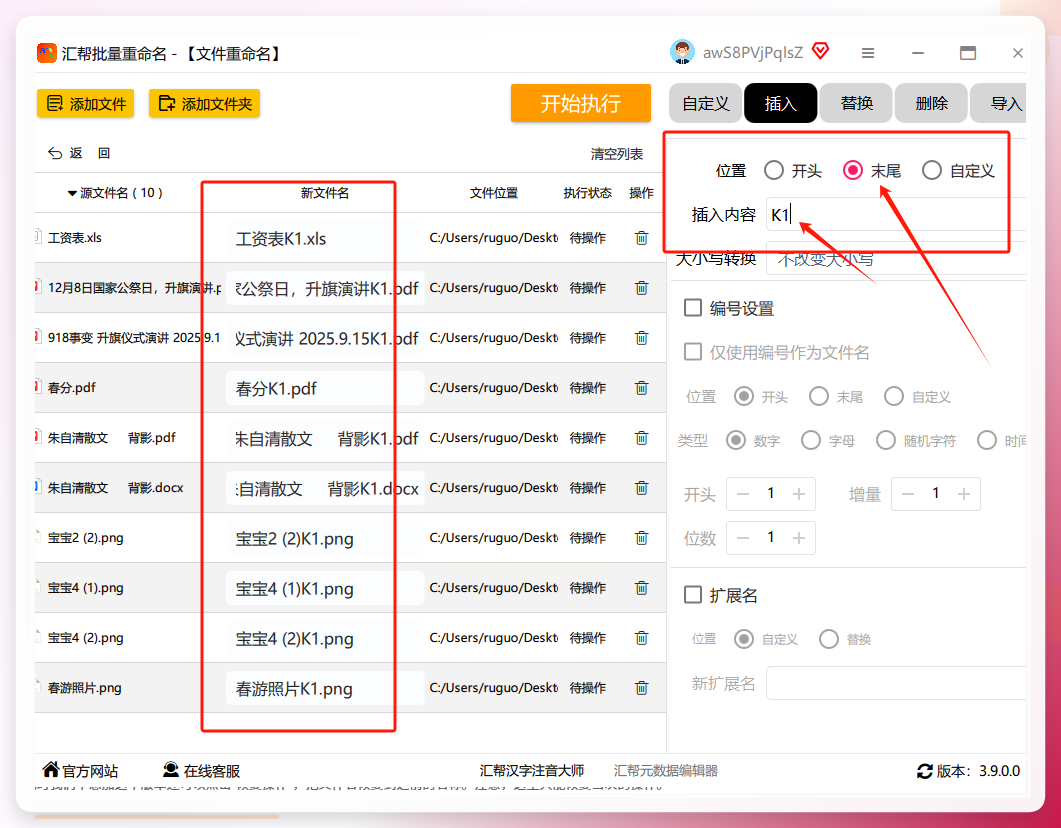
拿常用的末尾插入举例,选中“末尾”,然后在下面的文本框里敲入你要加的符号或文字。
 第4步:看预览确认效果
设置完插入位置和内容,上方预览区会自动生成新文件名。挨个扫一眼,确认没问题就点“开始执行”。
 第5步:执行并留好退路
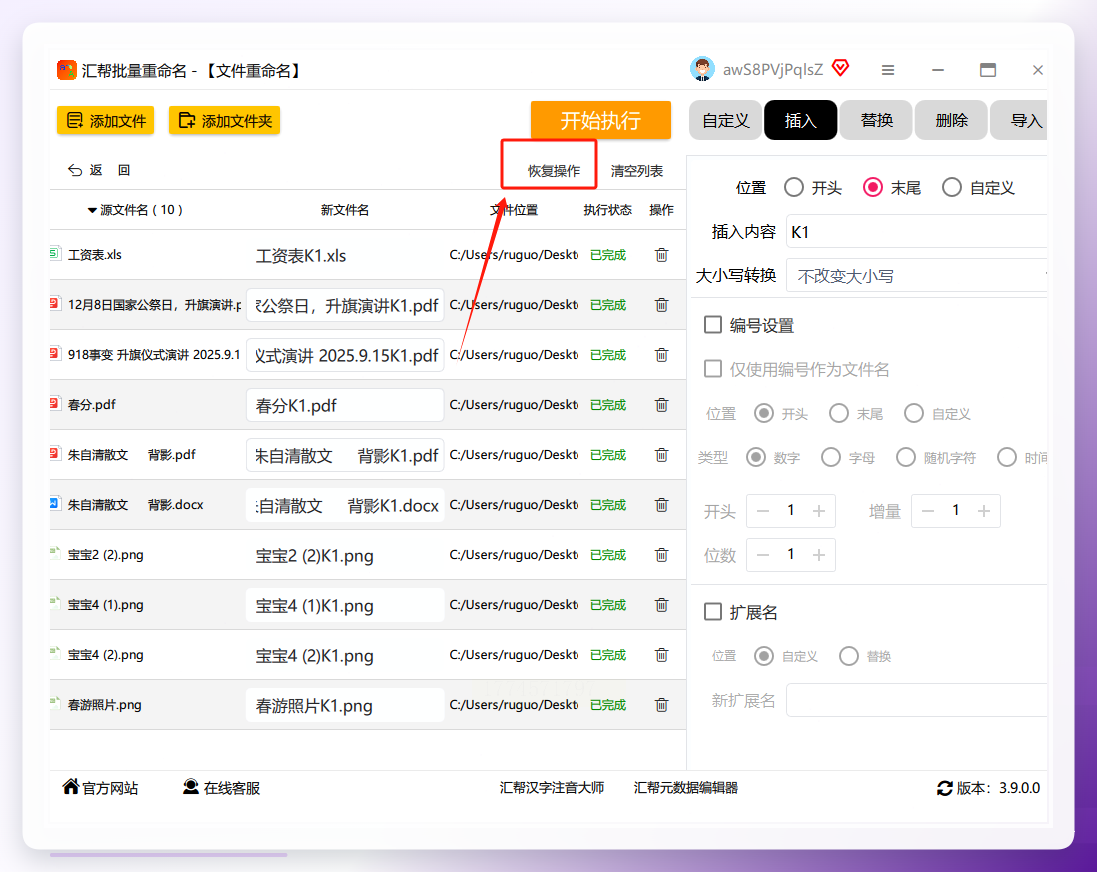
点执行后进度条会显示处理进度,跑完弹出成功提示。万一改错了,在“操作记录”窗口里点“恢复操作”,所有文件能还原到改之前的状态。这个恢复功能挺讲究,我试过一次误操作,几秒钟就退回去了。
 方法二:Windows资源管理器批量加符号(系统自带)
不想装软件的话,系统自带的功能也能凑合用。
- 把所有要改的文件放进同一个文件夹,按
Ctrl+A全选 - 按
F2键,第一个文件名进入编辑状态,输入新名称加符号 - 按回车,系统会自动给其余文件加上括号序号
- 缺点是符号只能统一加在固定位置,没法灵活插入到中间
这个方法只适合简单场景,符号位置不自由。
方法三:PowerShell命令行批量加符号(命令行类)
文件多又懂点命令的话,这条路径效率很高。
- 在目标文件夹空白处按住
Shift右键,选“在此处打开PowerShell窗口” - 输入命令:
Get-ChildItem | Rename-Item -NewName {$_.Name -replace '^','#'} - 回车执行,所有文件名前面会统一加上
#符号 - 想加在末尾就把
'^'换成'$',想加别的符号替换掉#即可
命令改起来灵活,但敲错了不好撤回,建议先拿几个测试文件练手。
方法四:手机端“文件管家”类App加符号(手机App类)
有时候文件在手机上,临时要改个名。
- 打开文件管理类App,进入文件所在目录
- 长按选中多个文件,点“更多”里的“批量重命名”
- 选择“添加前缀”或“添加后缀”,输入符号内容
- 确认后一键应用,适合少量文件应急
手机端批量能力有限,文件一多操作起来就闹心。
方法五:在线重命名工具加符号(在线工具类)
浏览器里就能操作,不用装东西。
- 搜索在线重命名工具,打开对应页面
- 点“选择文件”把文件全部上传
- 选“插入”选项,填写符号和插入位置
- 点“预览”确认新名称,再点“打包下载”存回电脑
在线工具方便,但文件要上传到别人服务器,敏感资料不建议走这条路。
关于文件名加符号的几个高频疑问
问:符号加在开头还是末尾好? 答:看用途。日期批次一般加末尾方便排序;分类标记加开头一眼就能区分。
问:批量加符号会覆盖原文件吗? 答:不会。重命名只改名字,文件内容不动。用汇帮批量重命名的话,改错了还能一键恢复。
问:文件名里哪些符号不能用? 答:\ / : * ? " < > |这几个字符Windows系统不允许出现在文件名里,加了会报错。
问:一次能处理多少文件? 答:汇帮批量重命名没有硬性数量限制,主要看电脑内存。我处理过一批八百多个文件,跑下来没卡顿。
改完之后怎么用这批文件
符号加好了,后面的活儿也顺了。给文件名批量加符号这事,说到底就是找个靠谱的工具一次处理完,别跟自己较劲。你要是手上正好有一堆文件名乱糟糟的,现在就打开汇帮批量重命名试一遍——先拿几个文件练手,摸清插入位置和预览的节奏,后面整批处理就是顺手的事。
下一篇聊聊文件名怎么批量添加日期前缀,跟加符号是同一套逻辑,感兴趣可以接着看。
