

在日常办公与文件归档场景中,文件名中的冗余字符是拖累效率的常见障碍。无论是从网页下载的素材自带跟踪参数、从压缩包解压出的嵌套前缀,还是团队协作中遗留的备注标记,这些“多余的字”都会干扰文件索引与识别。手动逐个重命名不仅耗时费力,且极易因操作疲劳而出现误删或漏改。针对批量处理文件名中删除几个字,提供一份侧重安全性的操作指南。
 ### 汇帮批量重命名软件操作流程
该软件在批量处理文件名中删除几个字方面,通过“规则选择 -> 实时预览 -> 独立执行”三步,将误操作风险控制在较低水平。以下是基于软件逻辑的操作阐述:
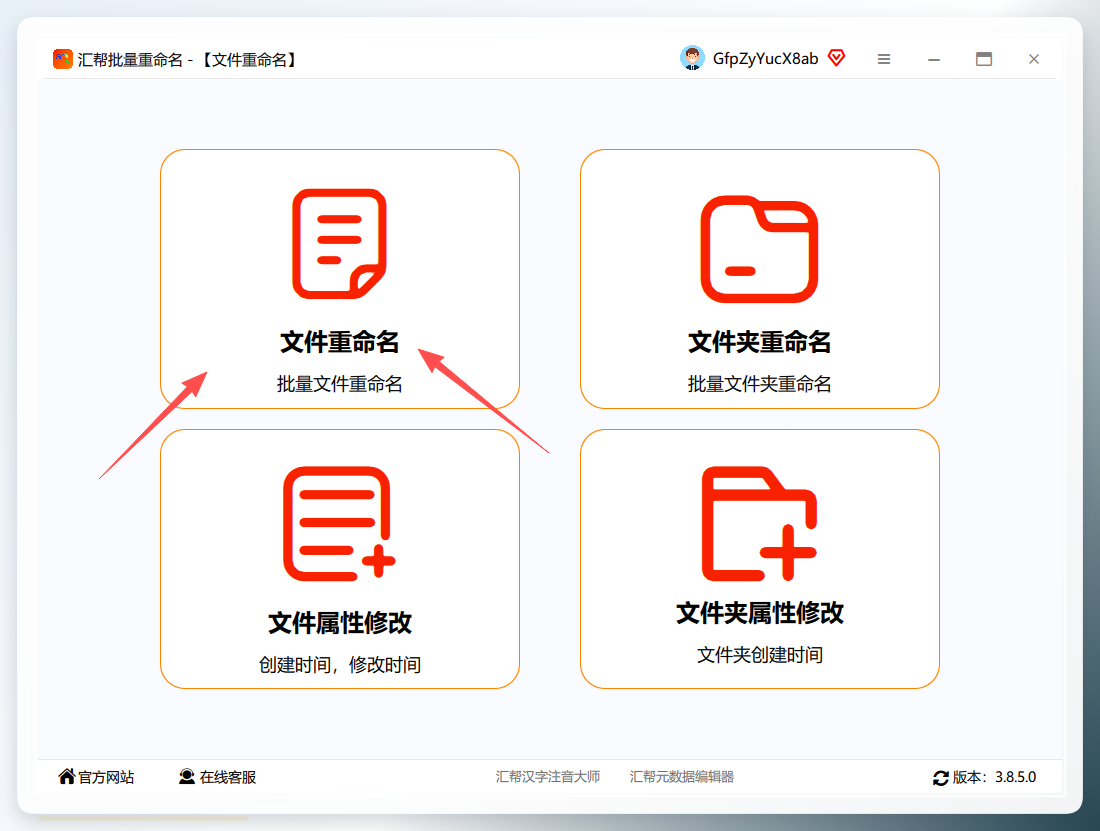
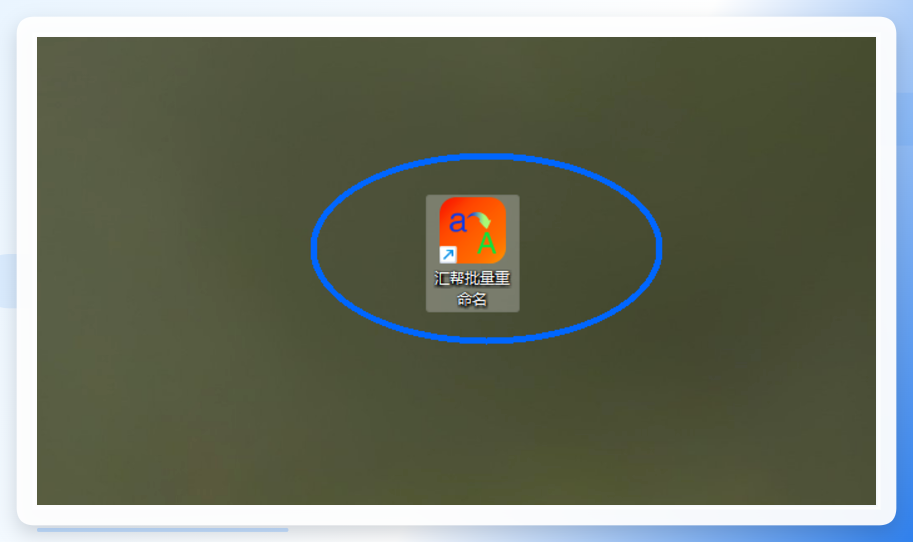 步骤1:导入待处理文件启动软件,在主界面选择“文件重命名”功能模块进入。点击左侧区域“上传文件”按钮,支持多选文件批量导入;也可将文件夹内的文件直接拖拽至软件窗口。
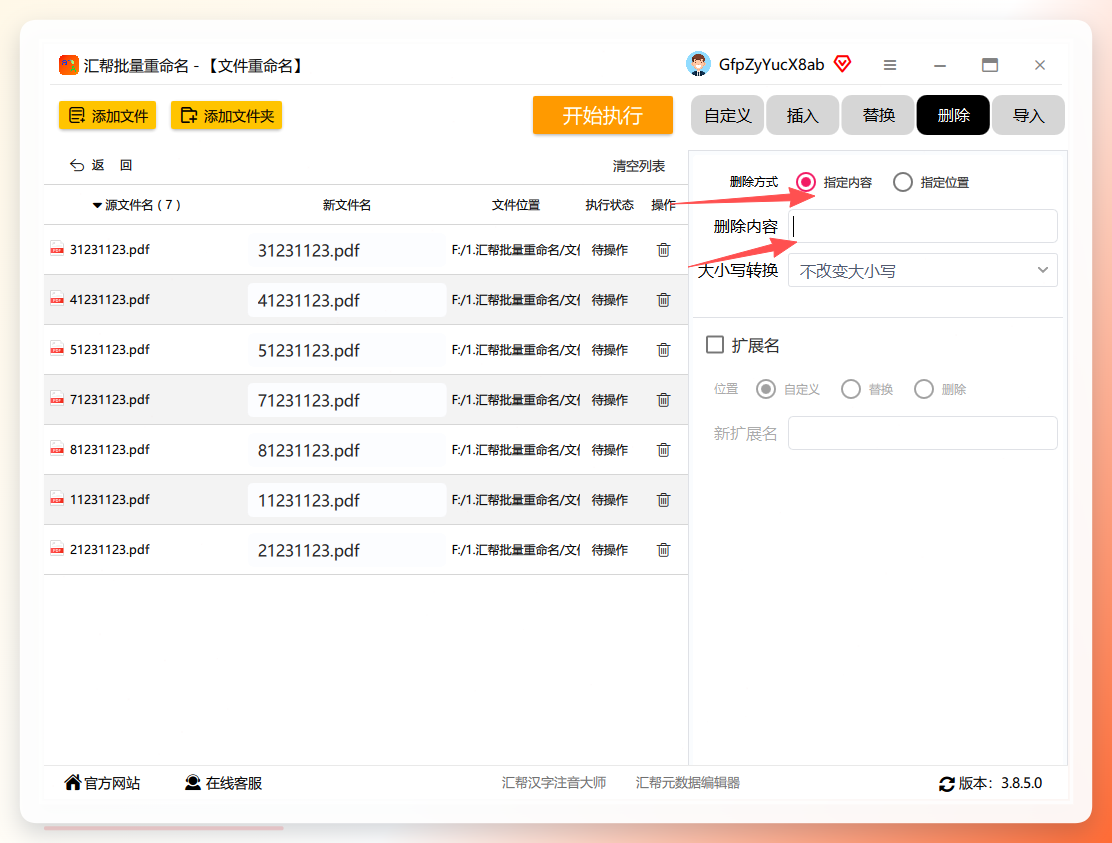
 步骤2:选择删除方式在右侧功能面板中找到“删除”选项。这里需要注意,删除功能下通常包含多个子选项(例如:删除指定内容、删除第N个字符等)。本文以最常用的“指定内容”为例,点击选中该子选项。
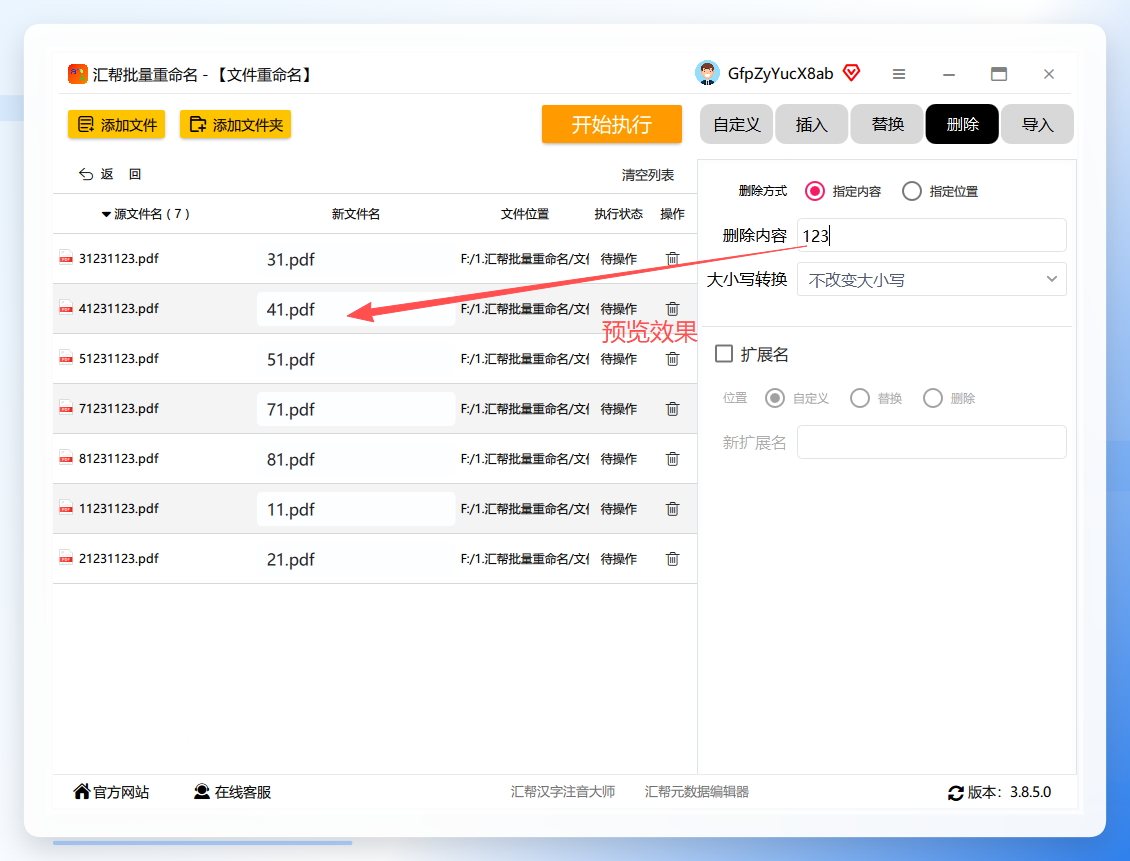
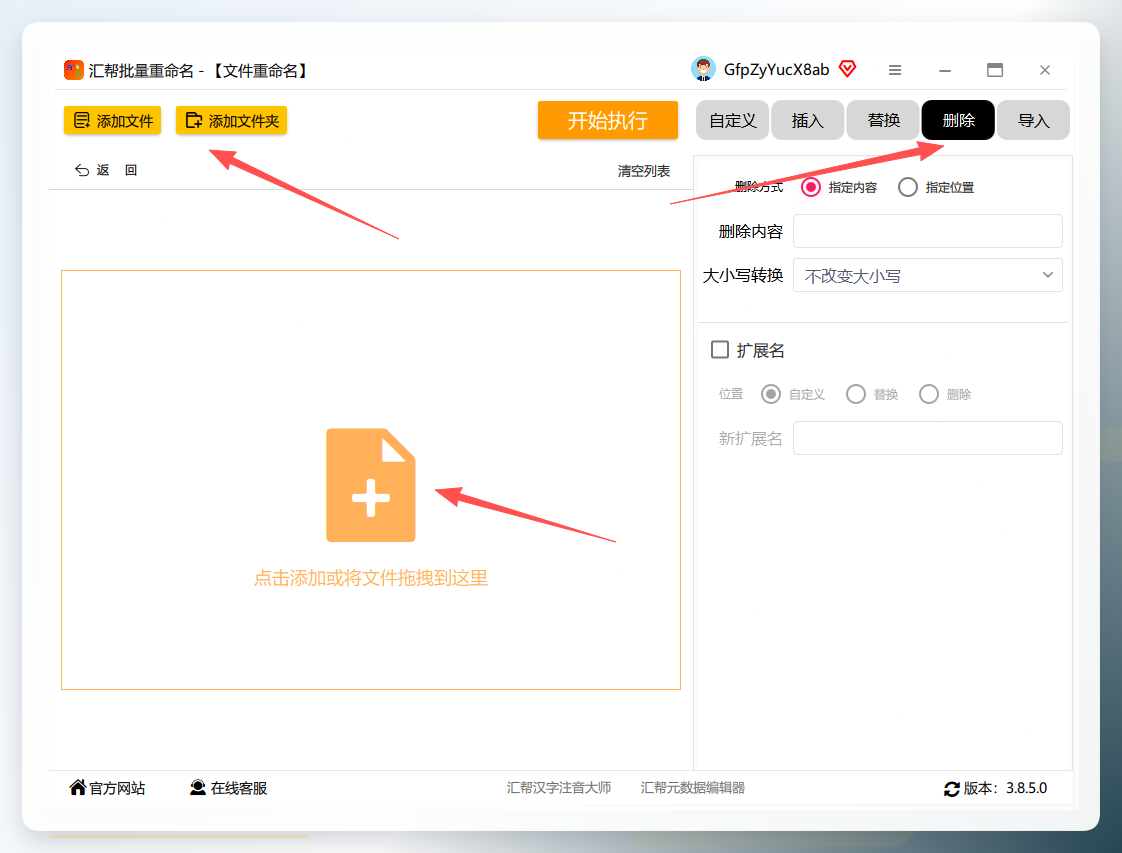 步骤3:输入指定字符并核对预览在字符输入框中,准确输入需要删除的文字或数字。输入完成的同时,左侧文件列表会即时更新预览效果。
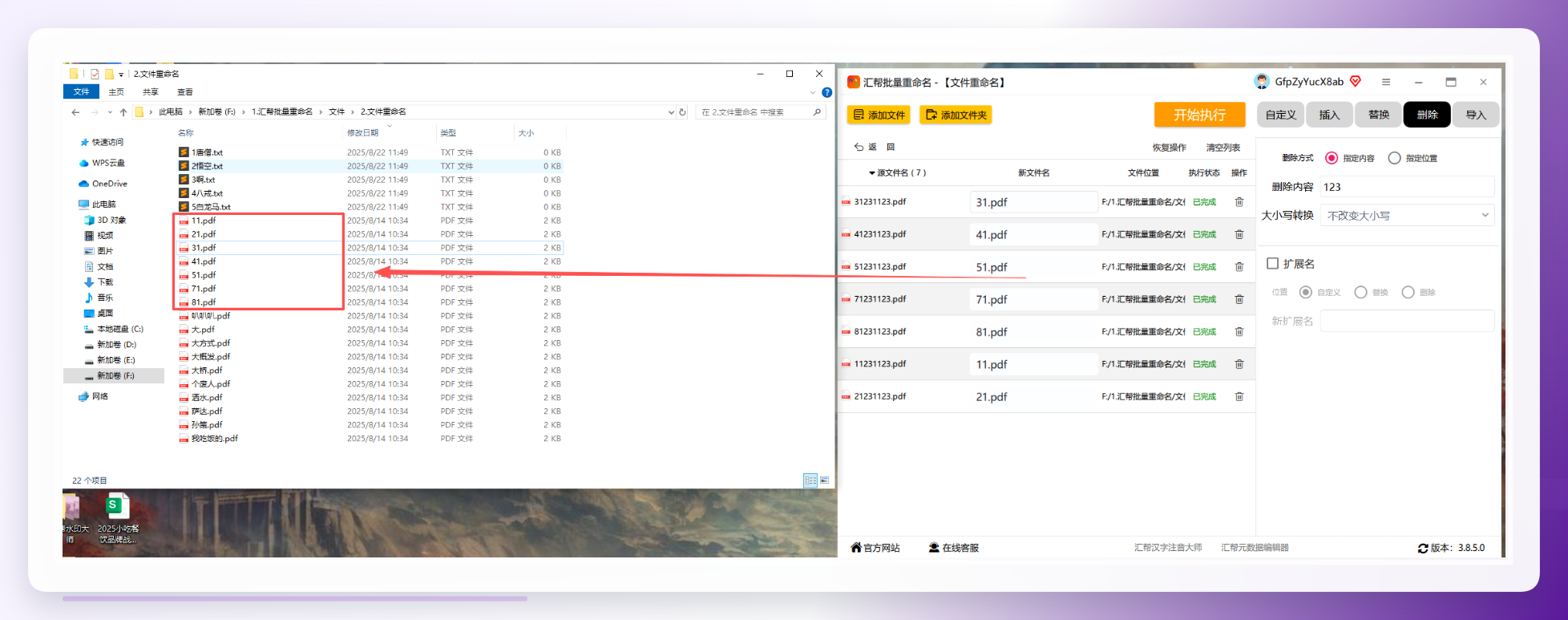
 步骤4:执行批量修改预览结果显示符合预期后,点击上方“开始执行”按钮。软件将在原目录下完成修改,文件名中的指定字符被批量移除。
 ### 其他主流工具的功能对比分析
除了上述工具,市面上还有几款定位不同的免费或共享软件,在处理批量处理文件名中删除几个字时各有侧重。通过对比可帮助您根据自身文件量和操作习惯做出更合适的选择。
工具名称
核心特点
适用场景
注意事项
Bulk Rename Tool
功能覆盖全面,支持正则表达式,无需安装。
对批量命名有高级需求,且具备一定技术基础的用户。
功能集中度高,界面相对复杂,新手需要一段适应时间。
File Renamer Turbo
支持删除多个不同字符(逗号分隔),实时预览清晰。
需要同时清理多种不同分隔符或符号的场景。
免费版可能存在处理数量限制,批量过大时需留意。
Super Renamer
操作流程直观,适合通过拖拽方式快速添加文件。
日常轻量级的去重、去后缀需求。
高级字符匹配能力相对有限,复杂逻辑需借助其他工具。
Rename Expert
勾选式操作逻辑,便于理解每一步设置的含义。
新手用户想学习重命名规则,并要求操作过程可控。
删除规则设置选项较多,初始化配置需稍微留意。
以上工具均可实现批量处理文件名中删除几个字的基本操作,核心差异在于操作逻辑与高级功能的深度。无论使用哪一款,务必在批量执行前利用好各自的预览功能,确认目标字符被正确移除,且不影响保留部分。
如何有效防止误操作干扰
在批量操作中,数据安全是首要课题。建议遵循以下两步检查法,可大幅度降低风险:
- 抽样验证: 添加文件后,先不要急于全选。在预览列表中点选文件名结构不同的3-5个样本,仔细观察删除后的显示效果。若样本文件名在视觉上未出现断裂或含义改变,再进行全量执行。
- 备份策略: 对于特别重要的文件夹,在执行前将整个目录复制到其他盘符作为备份。大部分专业软件在重命名时不会预留撤销缓存,备份是恢复误操作的低成本手段。
理性决策:不同路径该如何选
经过上述对比,针对批量处理文件名中删除几个字的需求,我们不妨回归到决策层面。
- 如果您的文件总量低于20个:手动重命名或使用系统自带功能即可,无需引入额外软件。
- 如果您的文件总量较大且涉及隐私数据:优先考虑本地离线处理的软件,例如汇帮批量重命名软件。它的执行逻辑清晰,且全程无需网络连接,规避了数据上传的风险。
- 如果您的文件命名格式极其复杂:建议优先考虑支持正则表达式的工具(如Bulk Rename Tool),这类工具能通过模式匹配一次性完成高难度的清理任务。
高效的文件整理建立在正确的工具选择与规范的操作流程之上。当您下一次面对几十个甚至上百个杂乱的文件命名时,不妨按照上述方法,先在软件中模拟预览,确认无误后再执行批量处理文件名中删除几个字。这不仅是在节约时间,也是在用更稳健的方式管理数字资产。
