

平时整理资料的时候,经常遇到一种情况:别人发来一份Word文档,里面插了几十张产品图或者素材图,现在需要把这些图片单独保存出来用。一张一张右键“另存为”太慢了,尤其是图片多的时候,点到手酸。今天就把我自己试过的几种批量提取方法整理出来,从最简单的工具操作到不用额外装软件的办法都覆盖到,方便你按自己的情况选。下面直接进入正题,聊聊怎么把word文档中的图片弄出来这件事。
 ## 方案一:用汇帮PDF转换器提取(适合批量处理)
1. 工具特点
这个方法最大的好处是操作路径短,不用记复杂设置。打开软件后找到对应功能,添加文件、点开始,等进度跑完就行。提取出来的图片会自动按顺序命名并保存到一个文件夹里,省去了手动整理的时间。对于文档里图片数量多、又不想折腾其他方法的用户来说,是比较省心的选择。
2. 详细操作流程
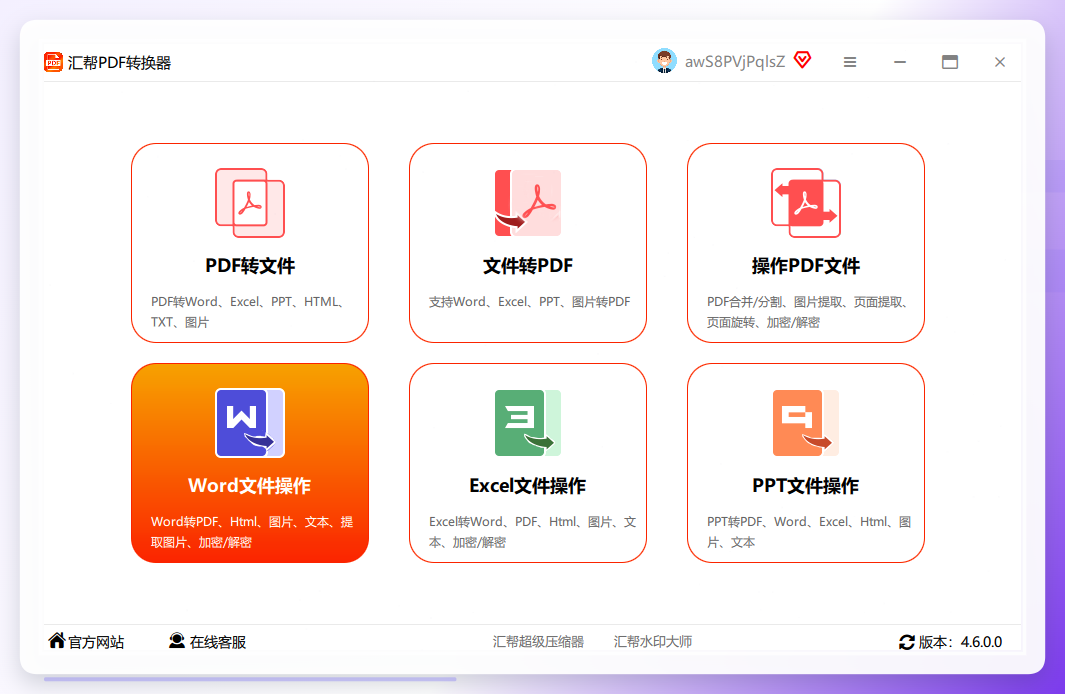
步骤1:打开软件,找到Word文件操作模块
启动汇帮PDF转换器,在主界面里找到word文件操作这个模块,点击进入。
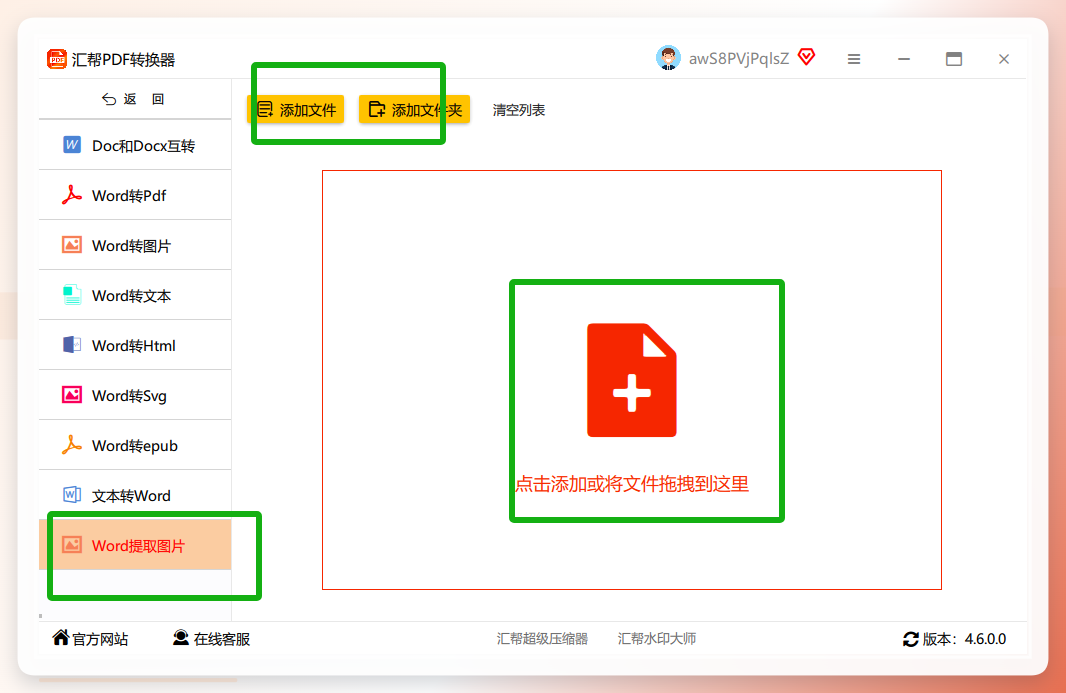
 #### 步骤2:选择“word提取图片”功能并添加文件
进入word文件操作界面后,看左侧的功能列表,找到word提取图片选项点击。然后通过左上角的添加文件按钮,把需要提取图片的Word文档加进来。支持一次添加多个文件,批量处理更方便。
 #### 步骤3:点击开始执行
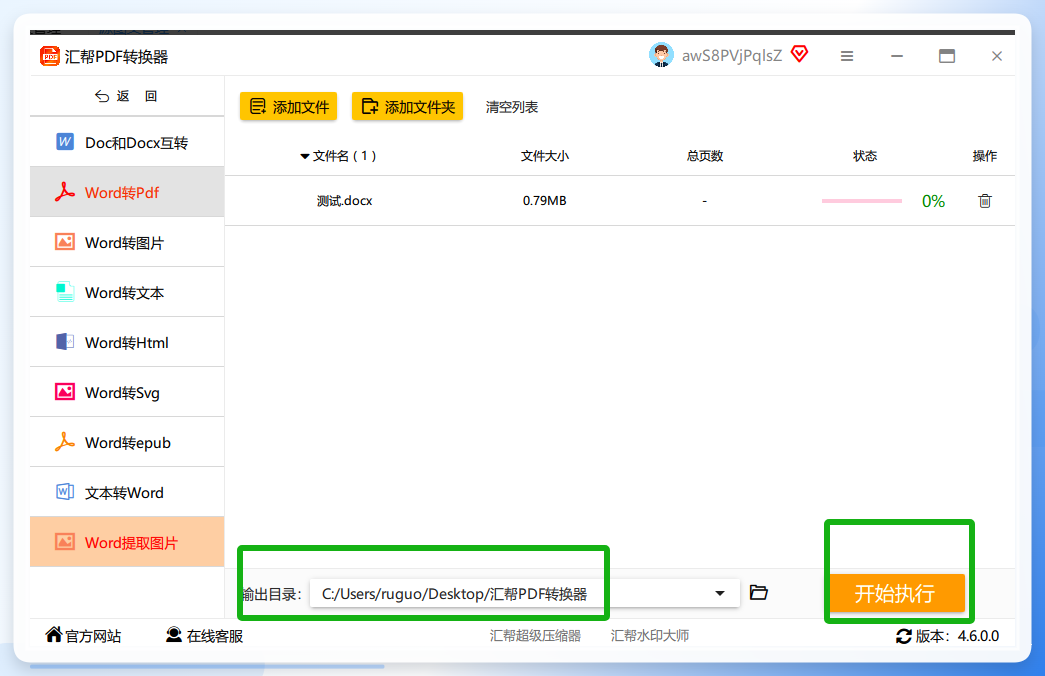
文件添加完成后,确认一下列表里的文档没问题,直接点右下角的开始执行按钮。
 #### 步骤4:等待完成,查看提取结果
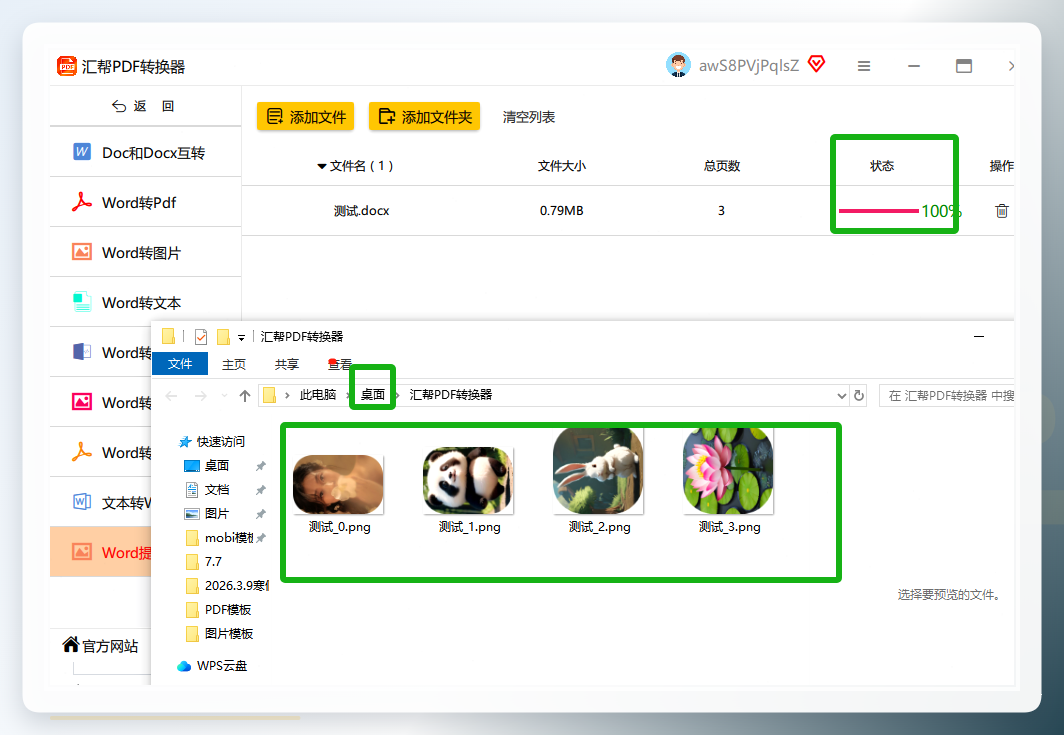
界面上的进度条走到100% 时,会弹出提示,告诉你图片已经提取完成并存放到了桌面上。打开桌面上的文件夹就能看到所有图片,按文档中的顺序排列好了。
 ### 3. 适用场景与限制
- 适用:文档图片数量多、需要一次性全部导出、对图片命名顺序有要求的情况。
- 限制:需要在电脑上安装软件,手机端无法使用。
方案二:另存为网页格式,自动生成图片文件夹
这个方法不用装任何额外工具,用Word本身就能完成,适合偶尔用一次、不想下载软件的用户。
操作步骤
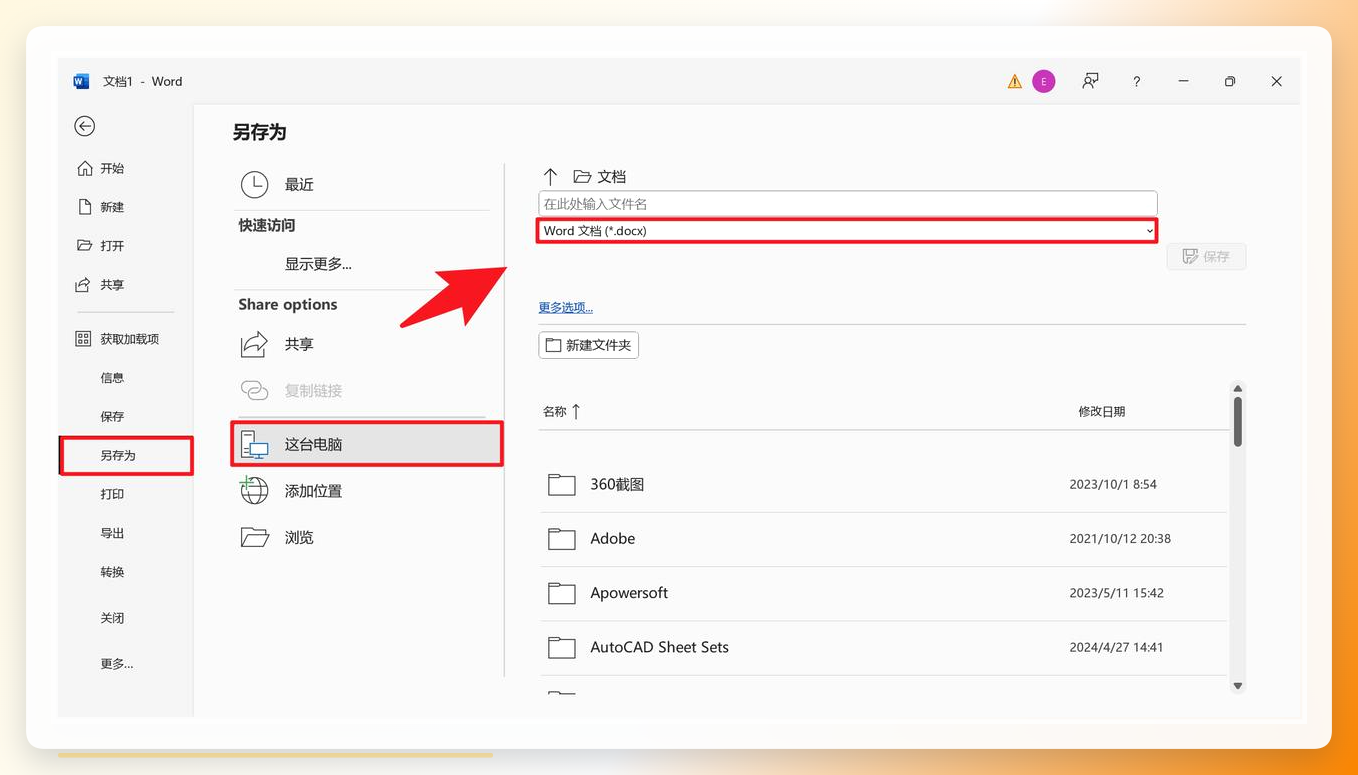
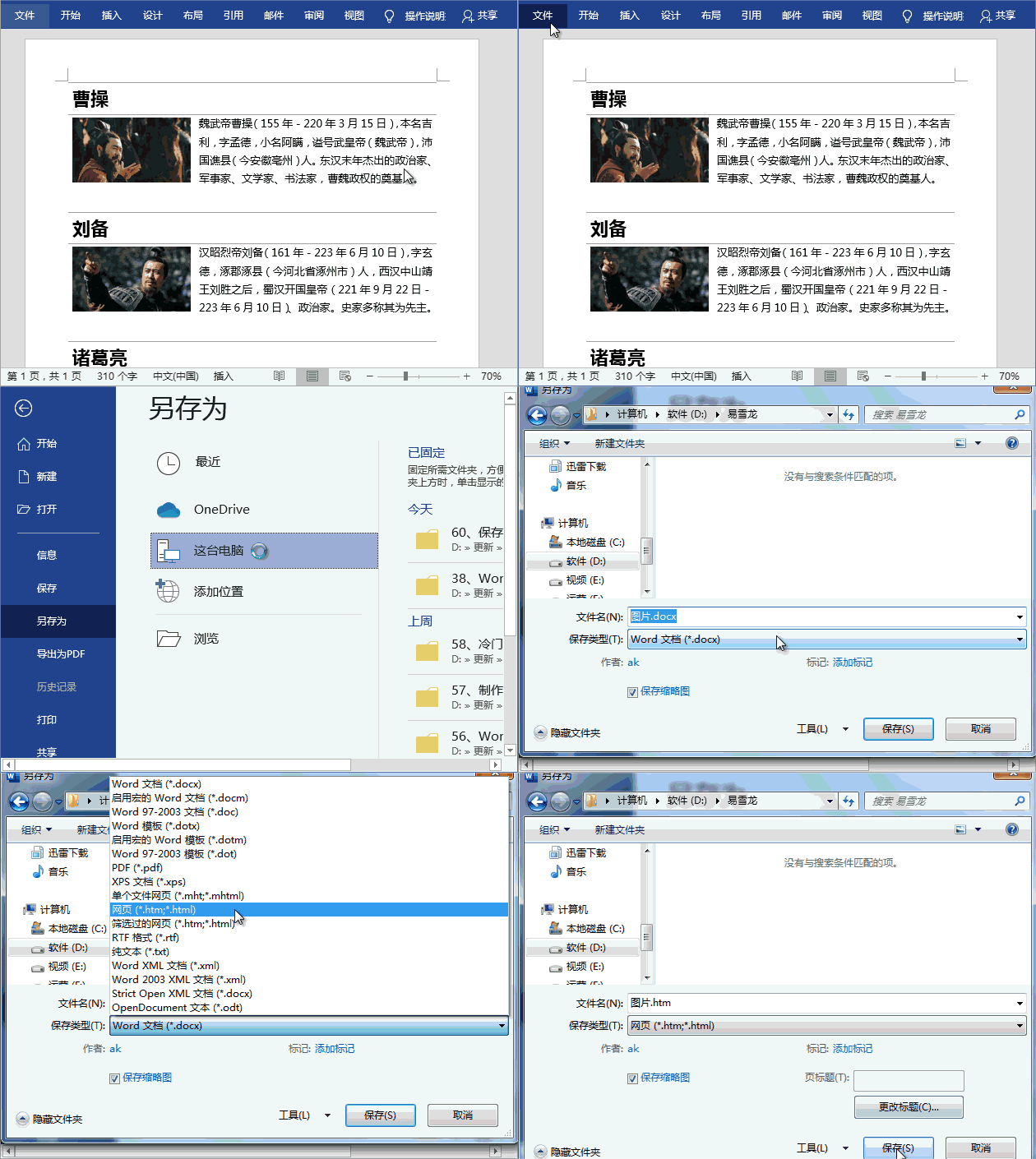
- 打开包含图片的Word文档,点击左上角
文件菜单,选择另存为。 - 在保存对话框中,把
保存类型改为网页(.htm;.html),选好保存位置后点击保存。
 3. 保存完成后,在你选择的位置会出现一个
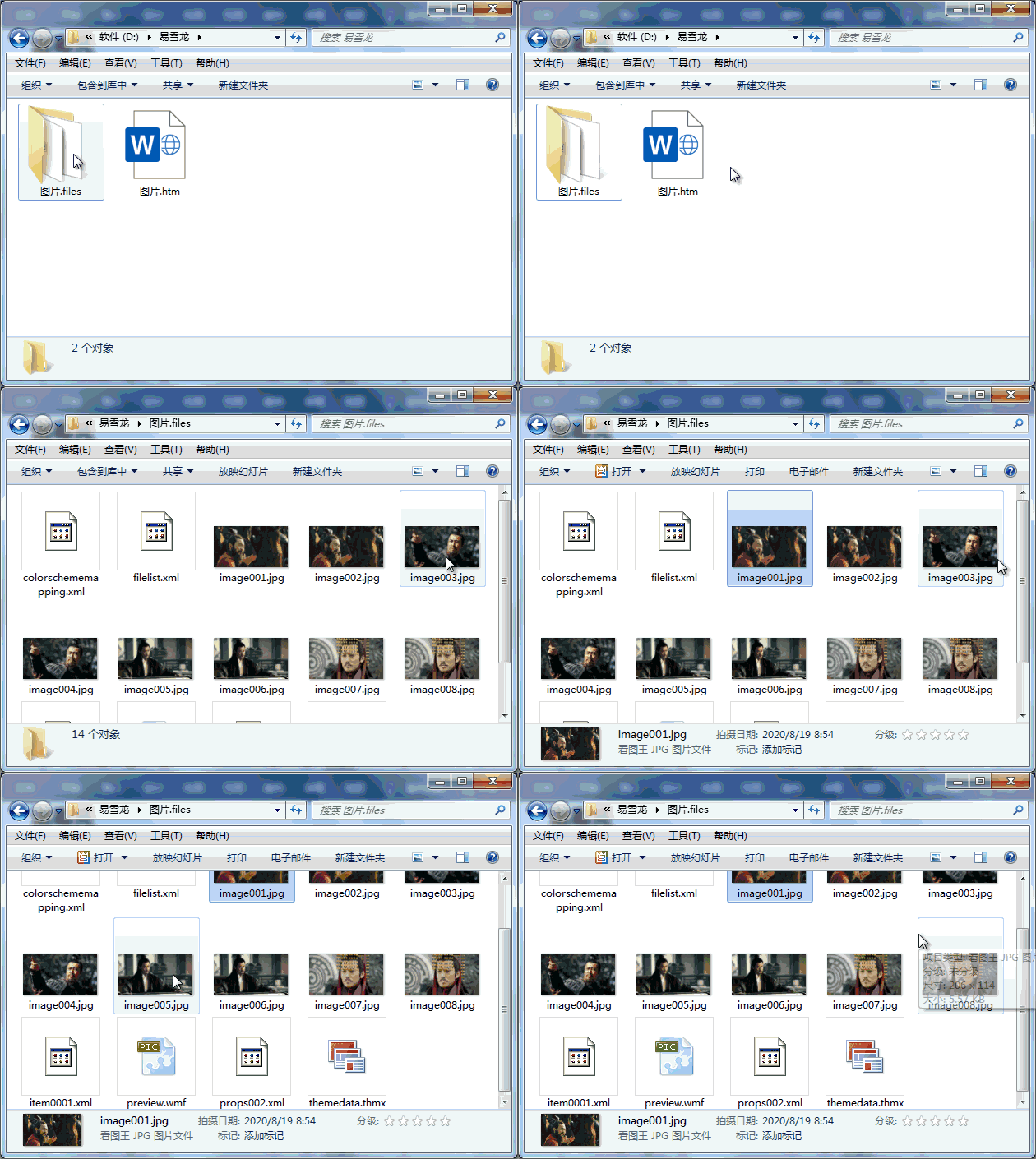
.htm文件和一个同名文件夹。
 4. 打开那个文件夹,里面就是文档中所有的图片,按顺序排列,直接复制走就行。
 ### 需要注意的地方
- 保存为网页格式后,原文档的排版可能会有细微变化,建议操作前先备份一份原文件。
- 提取出来的图片格式可能是PNG或JPEG,取决于原文档中嵌入的格式。
- 如果文档中图片是嵌入在表格或文本框里的,这个方法有时会漏掉个别图片,提取后最好核对一下数量。
方案三:复制到聊天窗口再另存
这个方法适合手边没有装工具、只需要提取一两张图的场景,操作门槛很低。
操作步骤
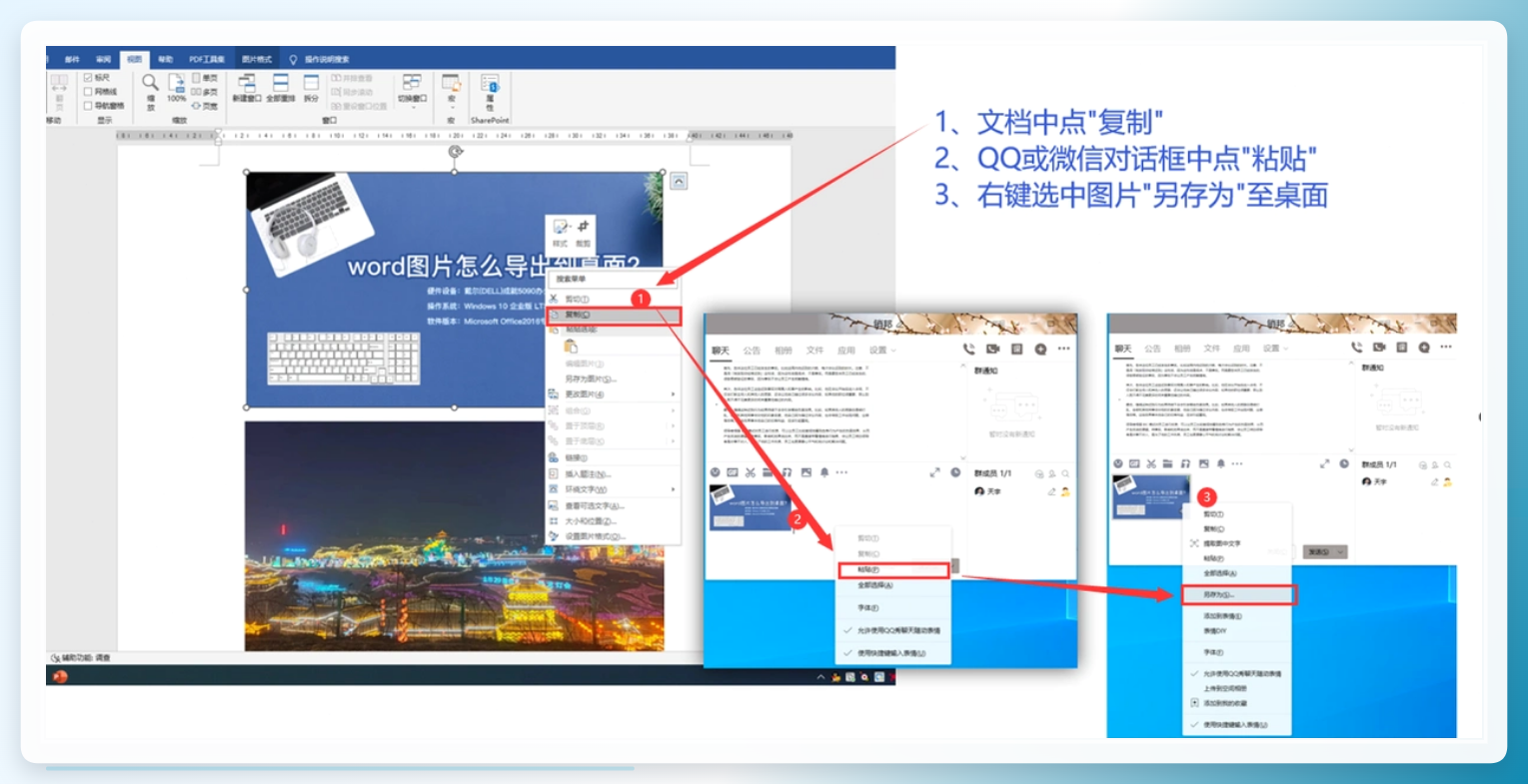
- 在Word文档中右键点击需要提取的图片,选择
复制。 - 打开QQ或微信的聊天对话框,在输入区域右键选择
粘贴。 - 图片出现在聊天框后,QQ直接右键选
另存为保存到桌面;微信对话框双击图片进入预览,再点另存为。
 ### 适用与不适用
- 适用:只提取少量图片、临时急用、手边没有其他工具。
- 不适用:图片数量多的时候效率很低,而且部分聊天工具会对图片进行压缩,画质可能有损失。
方案四:用画图工具中转保存
这是Windows系统自带画图工具的一个用法,适合不想装软件、又需要保证图片不被压缩的情况。
操作步骤
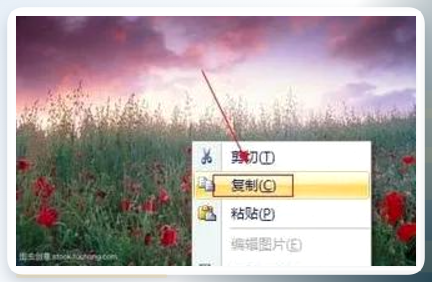
- 在Word里右键点击图片,选择
复制。
 2. 按
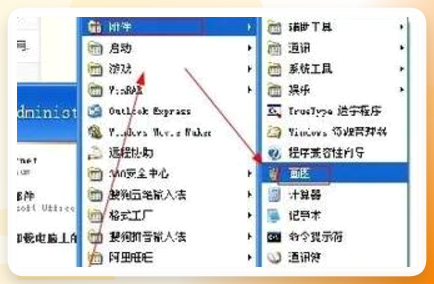
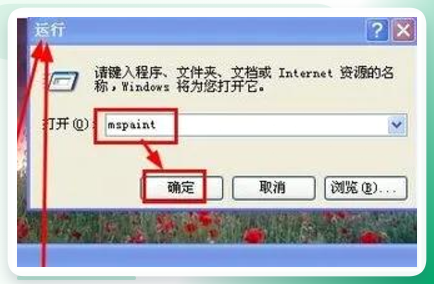
2. 按Win键+R打开运行窗口,输入mspaint回车,快速打开画图工具。
 3. 在画图窗口中按
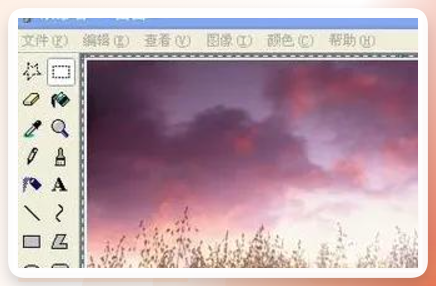
Ctrl+V,图片就粘贴进来了。
 4. 点击
4. 点击文件→另存为,选择保存格式和位置即可。
 ### 优缺点
- 优点:系统自带,不用额外安装;保存时可选BMP、PNG、JPEG等格式。
- 缺点:一次只能处理一张,图片多的时候效率不高。
方案五:Word宏批量导出(适合有基础的用户)
如果文档图片特别多,又不想用第三方工具,可以用Word自带的宏功能来批量导出。这个方法需要一点操作基础,但设置一次以后就能重复使用。
操作步骤
- 打开Word文档,点击
文件→选项→自定义功能区,在右侧勾选开发工具,确定。 - 点击顶部
开发工具→Visual Basic,打开VBA编辑器。 - 右键左侧的
ThisDocument,选择插入→模块。 - 在模块窗口中粘贴以下代码:
Sub ExtractAllPictures()
    Dim doc As Document
    Dim img As InlineShape
    Dim i As Integer
    Dim savePath As String
    savePath = ThisDocument.Path & "\提取图片\"
    MkDir savePath
    For Each img In ThisDocument.InlineShapes
        i = i + 1
        img.Range.Copy
        With CreateObject("Word.Document")
            .Content.Paste
            .SaveAs2 savePath & "图片" & i & ".png", wdFormatPNG
            .Close SaveChanges:=wdDoNotSaveChanges
        End With
    Next img
    MsgBox "图片提取完成,共" & i & "张图片"
End Sub
- 按
F5运行代码,程序会在文档所在目录创建“提取图片”文件夹,所有图片以PNG格式保存。
注意事项
- 宏功能在部分企业电脑上可能被安全策略禁用,运行前确认权限。
- 代码只处理嵌入型图片,浮动式图片(环绕方式为“浮于文字上方”等)不会被提取。
- 如果文档路径中有特殊字符,可能会报错,建议先把文档放到桌面再操作。
方法对比与选择建议
方法
操作难度
适合场景
图片质量
汇帮PDF转换器
低
批量提取、图片多
原图质量
另存为网页
低
偶尔用、不想装软件
原图质量
聊天窗口中转
很低
只提取一两张
可能压缩
画图工具
低
单张提取、保质量
原图质量
Word宏
中
批量、有基础
原图质量
常见问题
问:提取出来的图片顺序和文档里不一样怎么办? 答:汇帮PDF转换器提取时会按文档中的顺序命名,一般不会乱。另存为网页的方法,文件夹里的图片也是按顺序排列的。如果发现顺序不对,可以按文件名排序看看。
问:提取后图片变模糊了是怎么回事? 答:可能是用了聊天窗口中转的方法,部分聊天工具会自动压缩图片。对画质有要求的话,建议用汇帮PDF转换器或另存为网页的方法,这两种方式不会压缩原图。
问:文档里的图片是浮动式的,能提取吗? 答:另存为网页和汇帮PDF转换器对浮动式图片支持较好。Word宏的方法只处理嵌入型图片,浮动式的需要先改成嵌入型再运行。
问:手机上能操作吗? 答:手机端可以用WPS打开Word文档,长按图片选择保存到相册,但批量提取不太方便。图片多的话还是建议在电脑上处理。
希望这篇文章的分享能够让你少走弯路,感谢阅读,回见!
