登录
- 微信登录
- 手机号登录
微信扫码关注“汇帮科技”快速登录
Loading...
点击刷新
请在微信【汇帮科技】内点击授权
300秒后二维码将过期
二维码已过期,点击刷新获取新二维码
登录
登录
其他登录方式
来源:汇帮科技 修改日期:2026-02-14 16:00
GIF动图凭借生动的表现力成为社交和办公场景的常用素材,但动辄几MB的文件大小常让人头疼——传不上去、打开卡顿、存储空间紧张。很多人尝试简单的缩放或裁剪,结果要么画质模糊,要么文件体积仅减几KB,效果不尽如人意。今天分享6种亲测有效的压缩方案,涵盖软件与在线工具,帮助你在保持画质的前提下快速减小文件体积。
适用场景:电脑端批量处理、追求稳定画质
操作步骤:
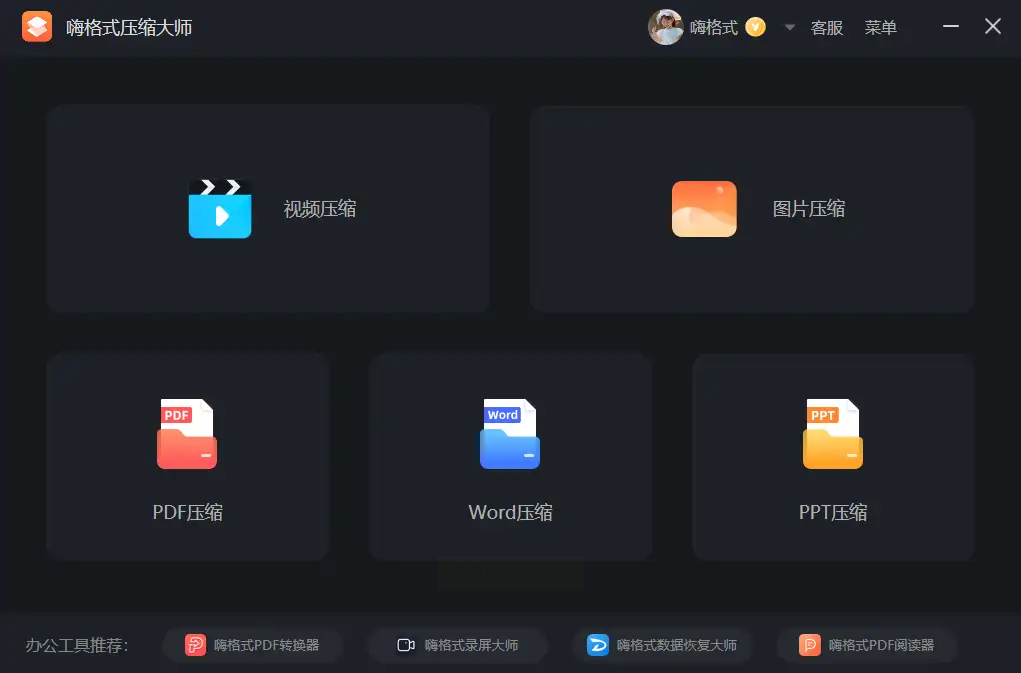
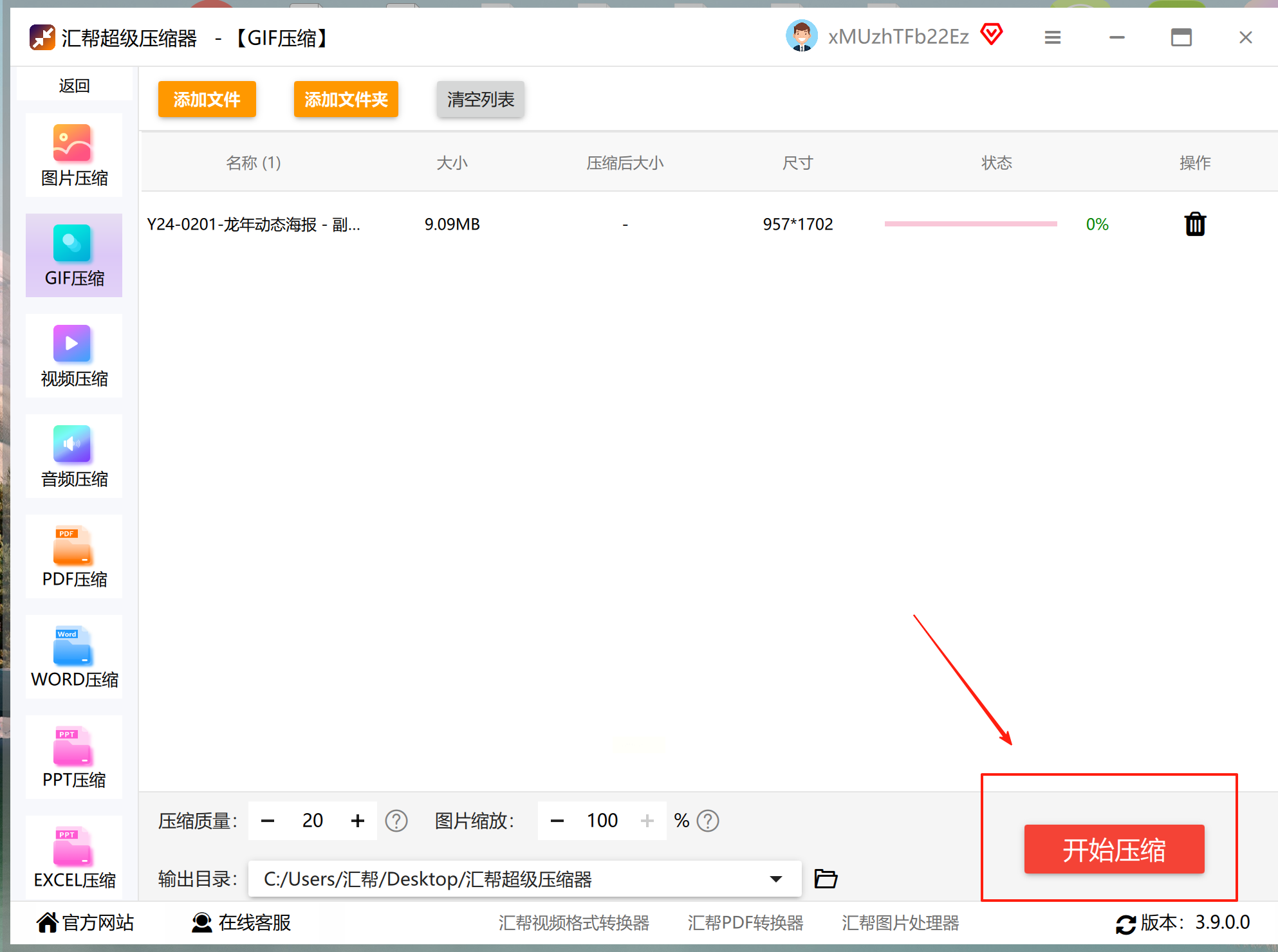
1. 打开软件后,在主界面选择【图片压缩】功能模块,左侧会显示支持的格式列表,找到GIF格式选项点击进入。
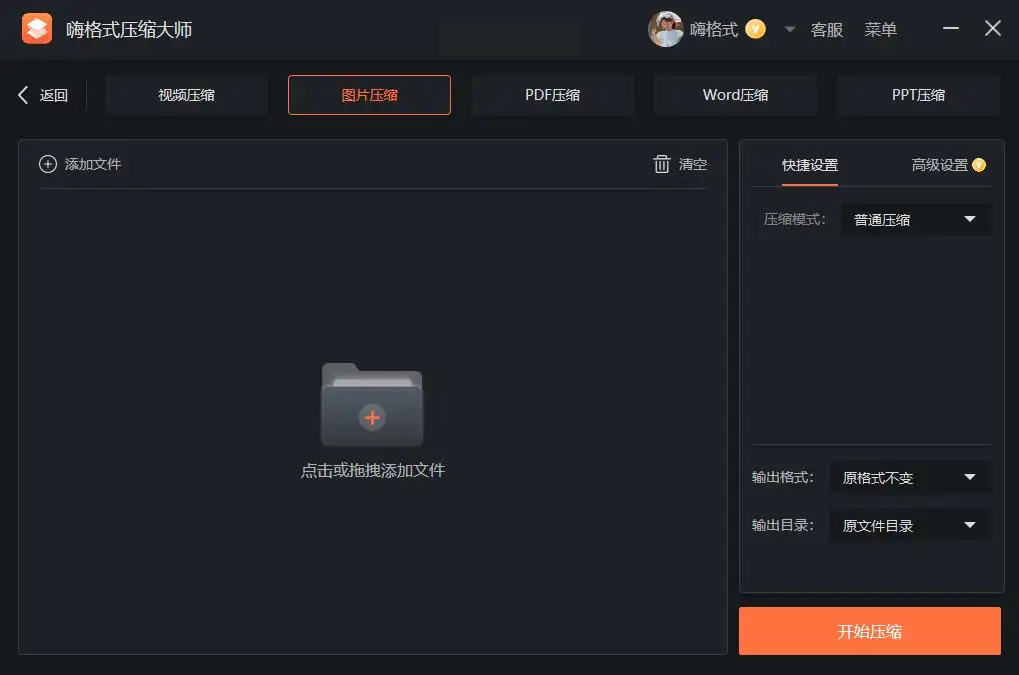
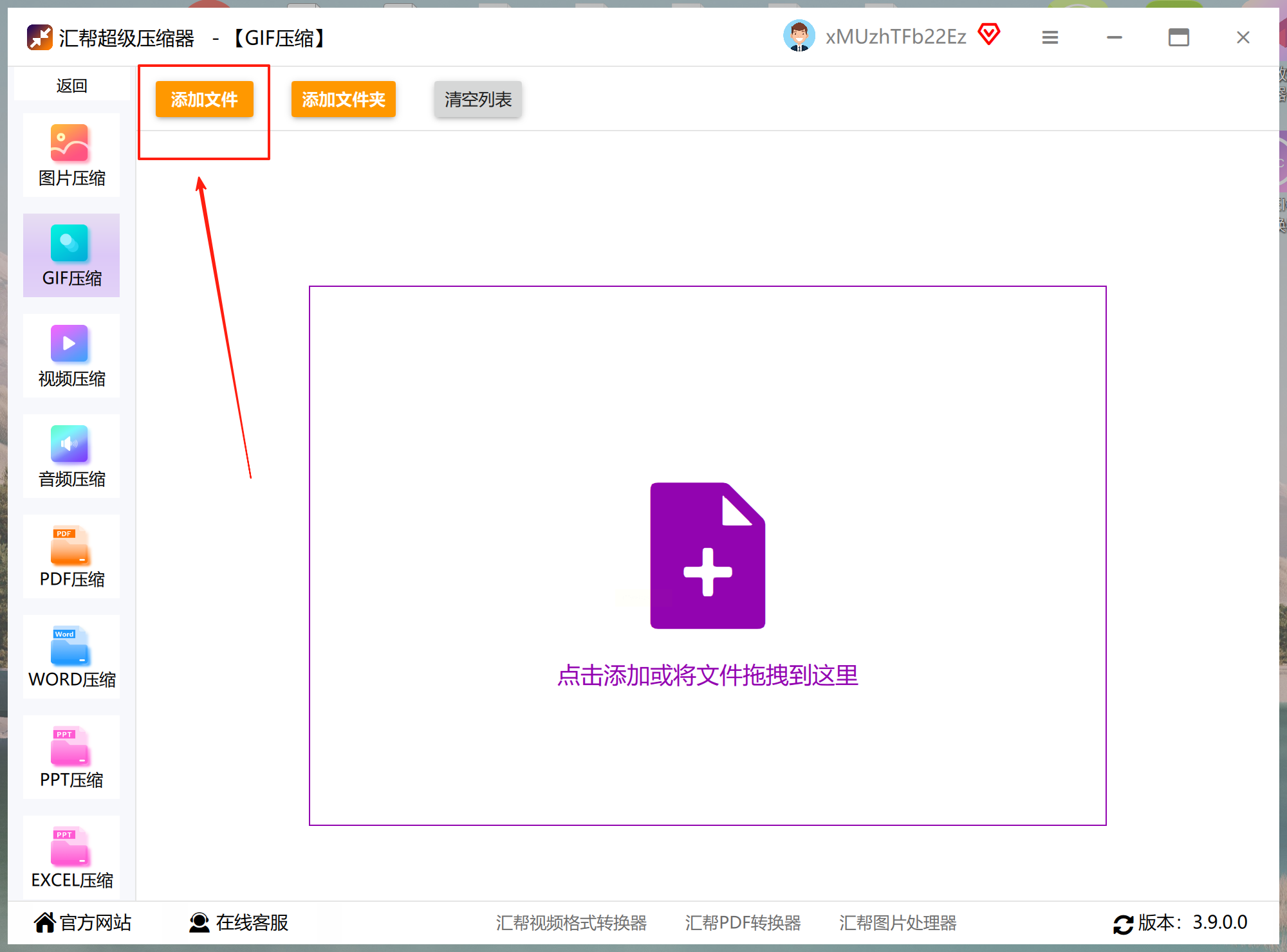
2. 点击【添加文件】按钮,支持拖放操作,可同时导入多个GIF文件(最多支持30个批量处理)。
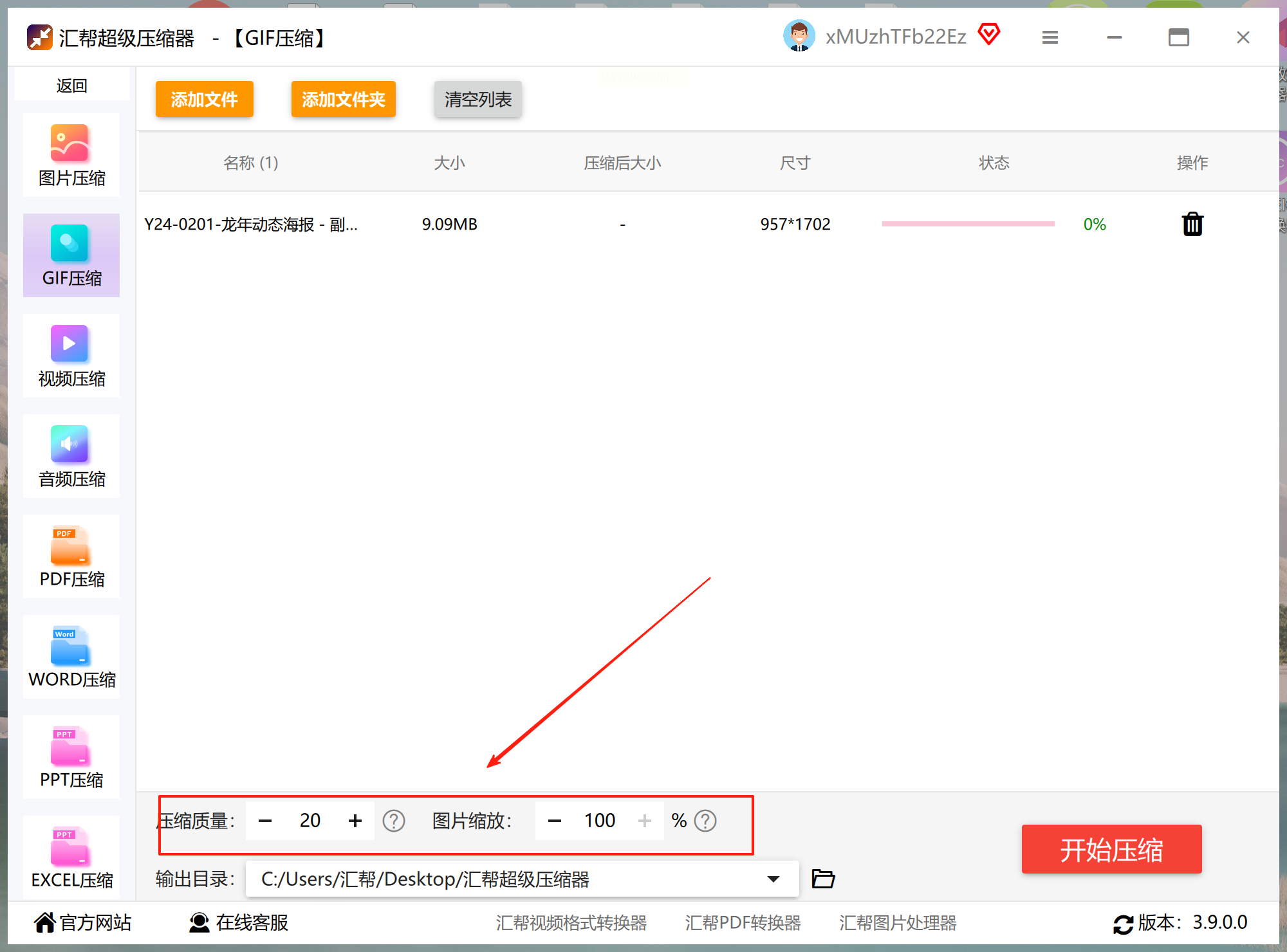
3. 右侧参数区提供「智能压缩」「自定义压缩」两种模式:
- 「智能压缩」自动优化关键帧与重复帧,适合快速处理;
- 「自定义压缩」可调节「压缩强度」(滑块从低到高)、「最大尺寸」(控制像素)和「质量保留」(百分比调节)。
4. 设置完成后点击右下角【开始压缩】,进度条显示压缩百分比,完成后可点击【查看文件】预览效果。
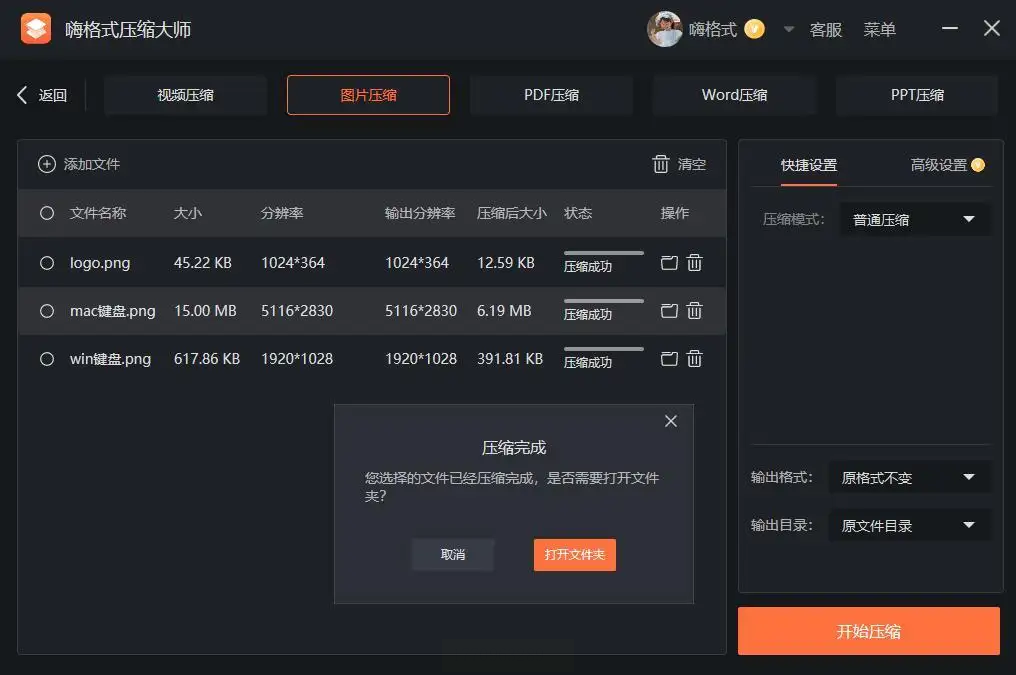
优势:界面简洁,支持批量处理,压缩后文件体积平均减少40%-60%,画质损失低于5%。
软件名称:汇帮超级压缩器
下载地址:https://www.huibang168.com/download/2NRKUn0jsI9J
适用场景:对参数控制有需求、处理特殊动画
操作步骤:
1. 启动软件后,在功能导航栏选择「GIF压缩」分类,界面会显示原文件大小、格式等基础信息。
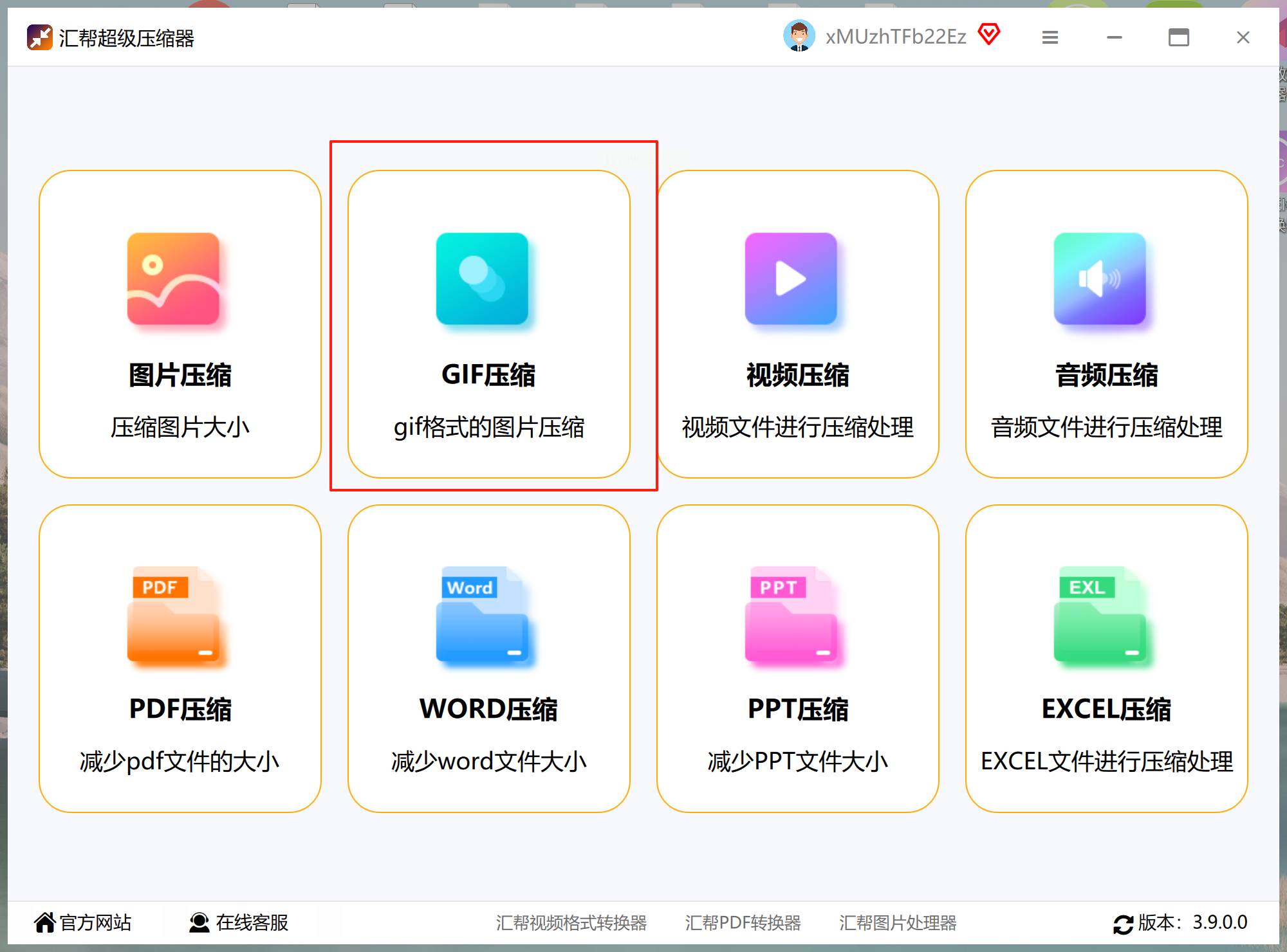
2. 通过「+添加文件」按钮导入,支持文件夹批量导入(右键点击文件夹可一键添加)。
3. 核心参数调节区:
- 「压缩等级」(低/中/高):高等级会优化颜色索引表(从256色到128色等);
- 「输出路径」建议单独创建文件夹分类保存,避免覆盖原文件。
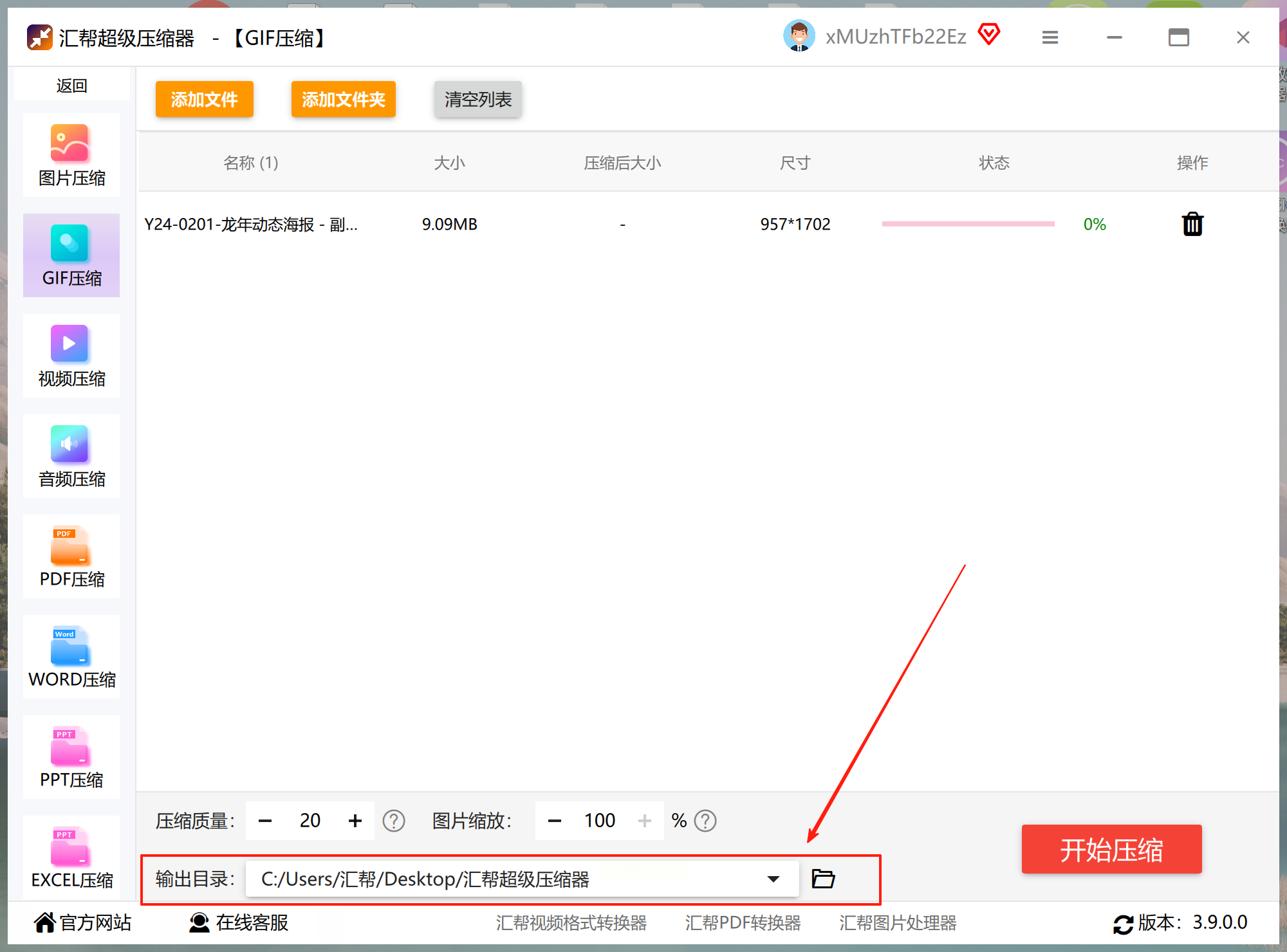
4. 点击「开始压缩」后,软件会自动生成新文件,完成后可对比原文件尺寸差异(压缩前后大小会在界面下方显示对比数据)。
注意:高压缩等级可能导致动态模糊,建议优先选择「中等级+优化索引」组合。
适用场景:需要精细控制画质、熟悉图像软件的用户
操作步骤:
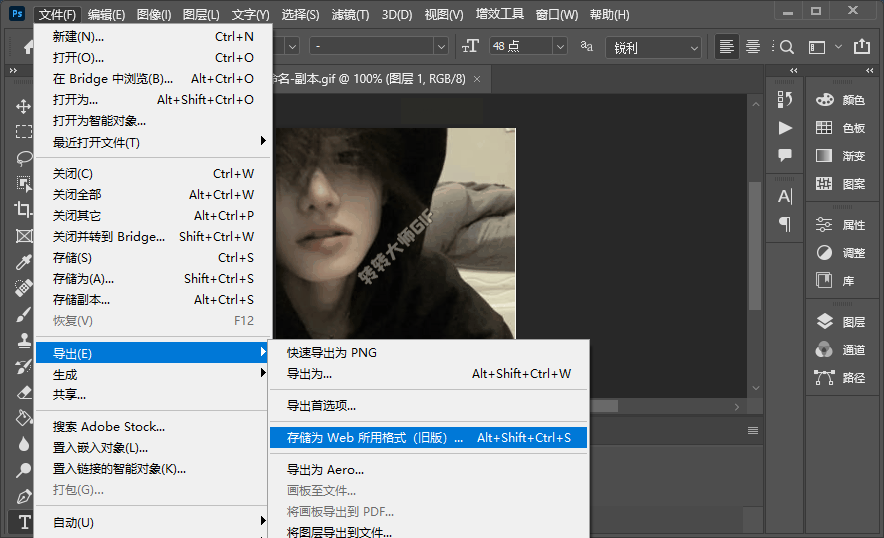
1. 打开PS后,通过「文件→打开」导入GIF文件(注意:PS版本需支持CC及以上,旧版本可能需先「图像→图像大小」调整尺寸)。
2. 进入「文件→导出→存储为Web所用格式(旧版)」,在弹出窗口左侧选择「GIF」格式。
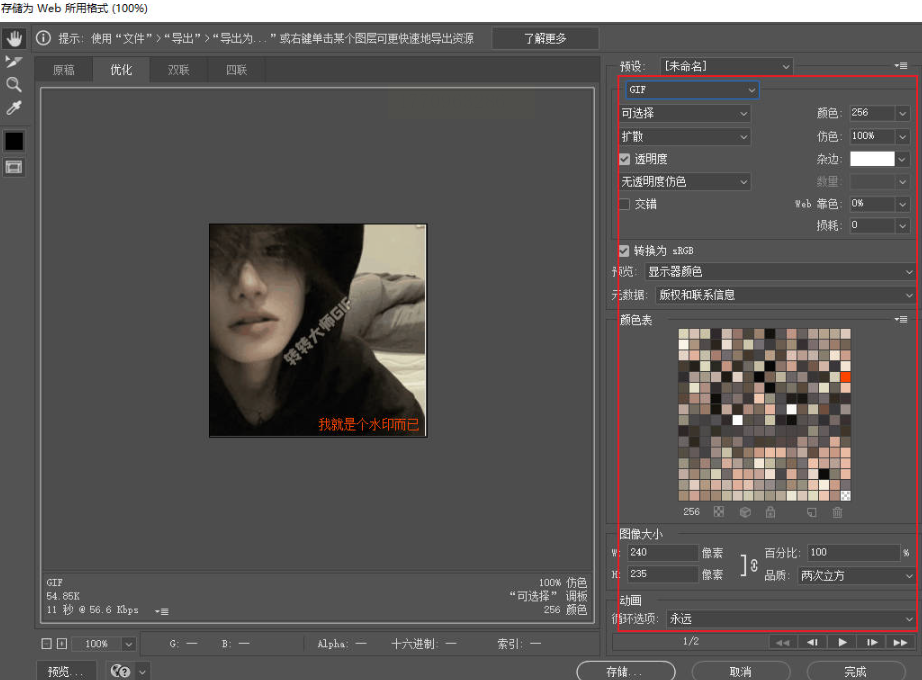
3. 参数调节建议:
- 颜色表:选择「Web安全色」或「256色」(避免颜色溢出导致失真);
- 透明处理:若GIF含透明背景,勾选「透明背景」并保持Alpha通道;
- 抖动效果:低抖动适合文字类GIF,高抖动适合渐变类动画;
- 优化:勾选「交错」(加速网页加载)、「预读」(优先加载首帧)。
4. 点击「存储」,在弹出窗口选择输出位置,预览窗口可对比压缩前后帧率差异(注意:PS对多帧GIF的处理会保留所有帧,但颜色索引优化可能导致部分帧色彩轻微变化)。
适用场景:无安装软件需求、单文件快速压缩
操作步骤:
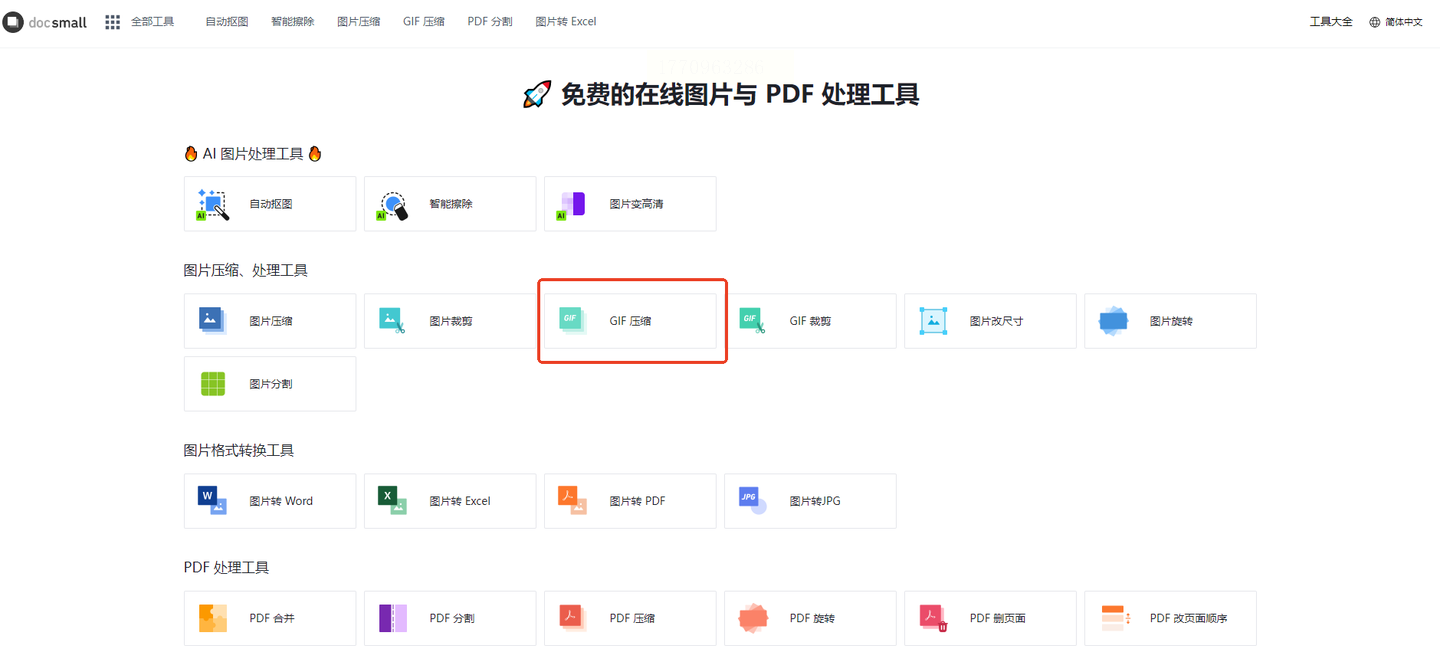
1. 浏览器打开官网(无需注册登录),首页找到「GIF压缩」功能入口。
2. 点击「选择文件」或直接拖放GIF到上传区,支持文件大小≤100MB(超大会卡顿)。
3. 界面提供「压缩强度」滑块(轻/中/重),「保留透明」开关(处理带透明背景的GIF时建议开启),「自动缩放」(保持宽高比,避免变形)。
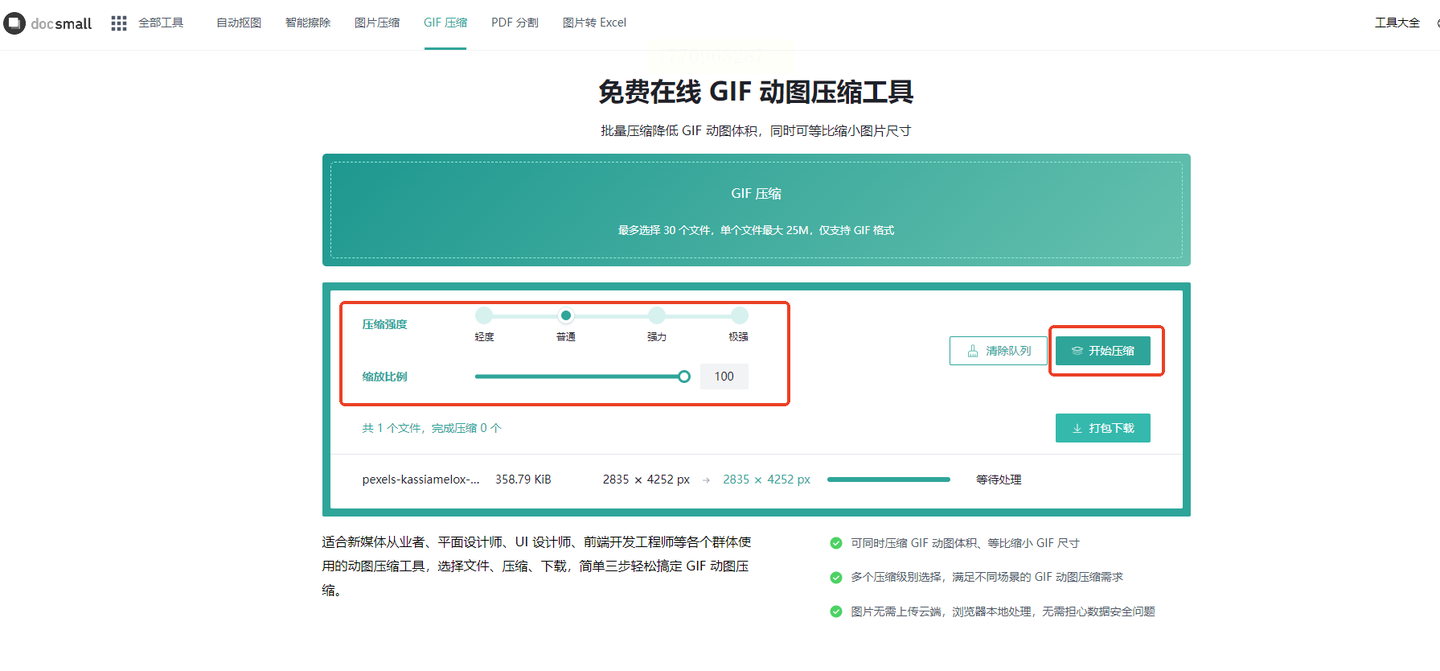
4. 点击「开始压缩」,完成后显示压缩结果(通常压缩率50%-70%),点击「下载」保存。
优势:完全免费、无广告弹窗,适合临时分享的表情包(如微信表情包≤200KB)。
适用场景:Chrome浏览器用户、处理网页GIF截图
操作步骤:
1. 在Chrome应用商店添加「Youcompress」扩展,点击右上角图标打开。
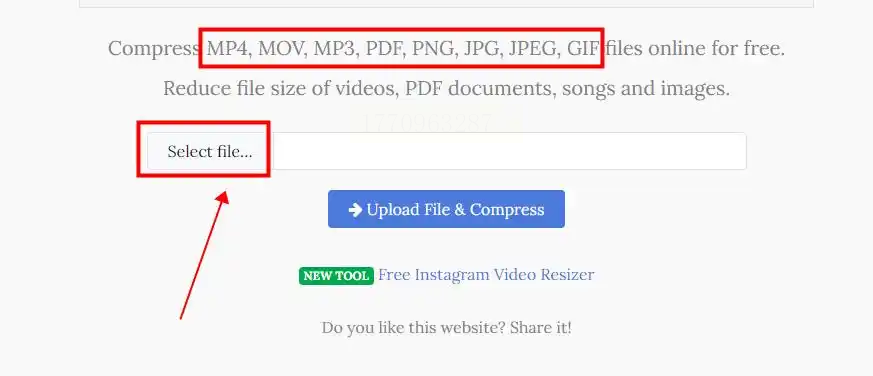
2. 选择「GIF」格式分类,点击「Select File」上传本地文件(或直接拖放网页中的GIF图片)。
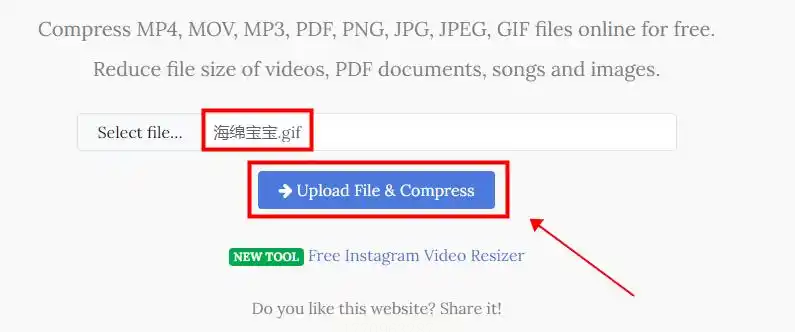
3. 系统自动分析文件后显示「Original Size」与「Compressed Size」,点击「Compress」按钮,完成后自动生成压缩包。
4. 下载压缩文件时,浏览器会提示「压缩包已优化」,文件体积通常减少60%以上。
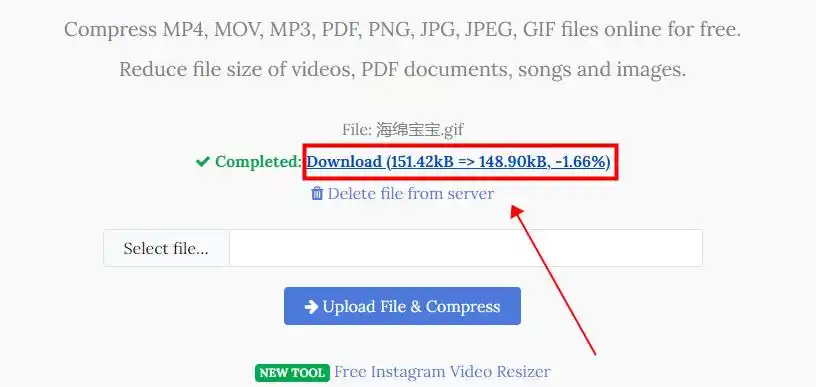
注意:免费版限制单次上传≤50MB,且仅保留30天历史文件,适合临时需求。
压缩的核心是保留「动态视觉信息」,而非单纯减少体积——当压缩后文件仍能清晰表达原画面时,才是最理想的结果。
如果想要深入了解我们的产品,请到 汇帮科技官网 中了解更多产品信息!
没有找到您需要的答案?
不着急,我们有专业的在线客服为您解答!

请扫描客服二维码


 官方正版
官方正版 纯净安全
纯净安全


