

做自媒体的朋友大概都经历过这种憋屈事:自己花几天时间拍摄、剪辑、调色打磨出来的视频,发布出去没多久,就被人原封不动搬走,甚至连片头片尾都不改。等你发现的时候,对方已经靠你的内容涨了一波粉。
对于做知识教程、小店宣传、企业内部培训视频的人来说,这个问题尤其突出。视频一旦流出,没有专属标识,就很难说清楚谁是原创。而给视频加上水印,相当于在画面上刻了一个"身份标记",不管视频被转发多少次,观众都能一眼看到出处。那么,视频加水印怎么加?市面上又有哪些方法值得一试?
我前后实测了几款常见的工具,有本地软件也有在线方案,今天就把操作流程和各自的优缺点整理出来,方便你根据实际需求做选择。全文以客观对比为主,不吹不黑,看完你心里大概就有数了。
视频加水印怎么加?四种主流方法实测对比,附详细图文步骤
方法一:用汇帮水印大师给视频添加水印(适合批量处理)
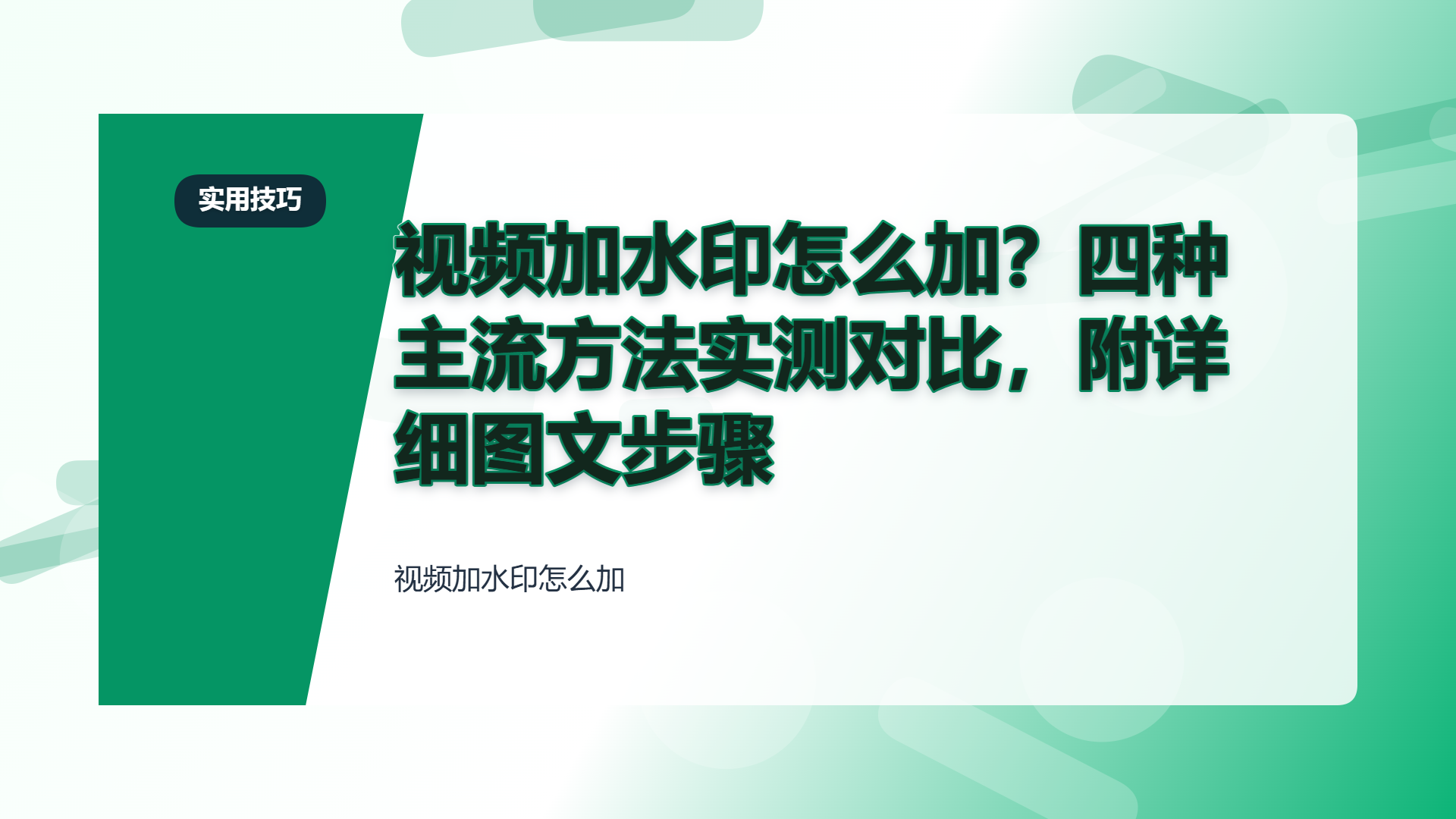
步骤1:打开软件,选择"视频加水印"功能
启动汇帮水印大师后,左侧功能栏里能看到图片加水印、PDF加水印、视频加水印、视频和图片去水印等选项。这里点击"视频加水印"进入对应界面。
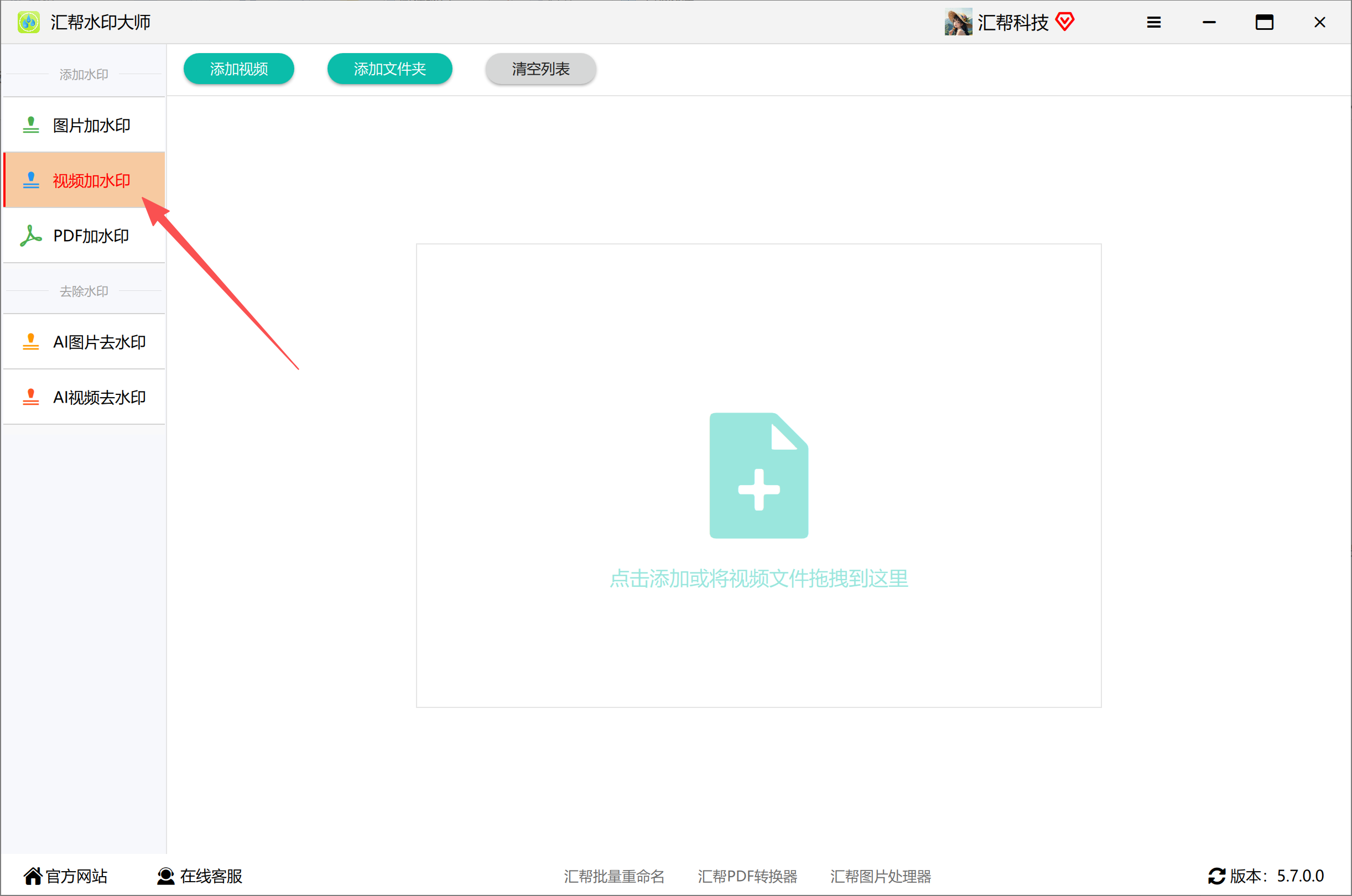 步骤2:批量导入需要处理的视频文件
点击添加按钮,在弹出的文件选择框中找到视频所在位置,选中后导入。软件支持一次选择多个文件,所以如果有十几条素材,可以一次性全部加进来,不用反复操作。
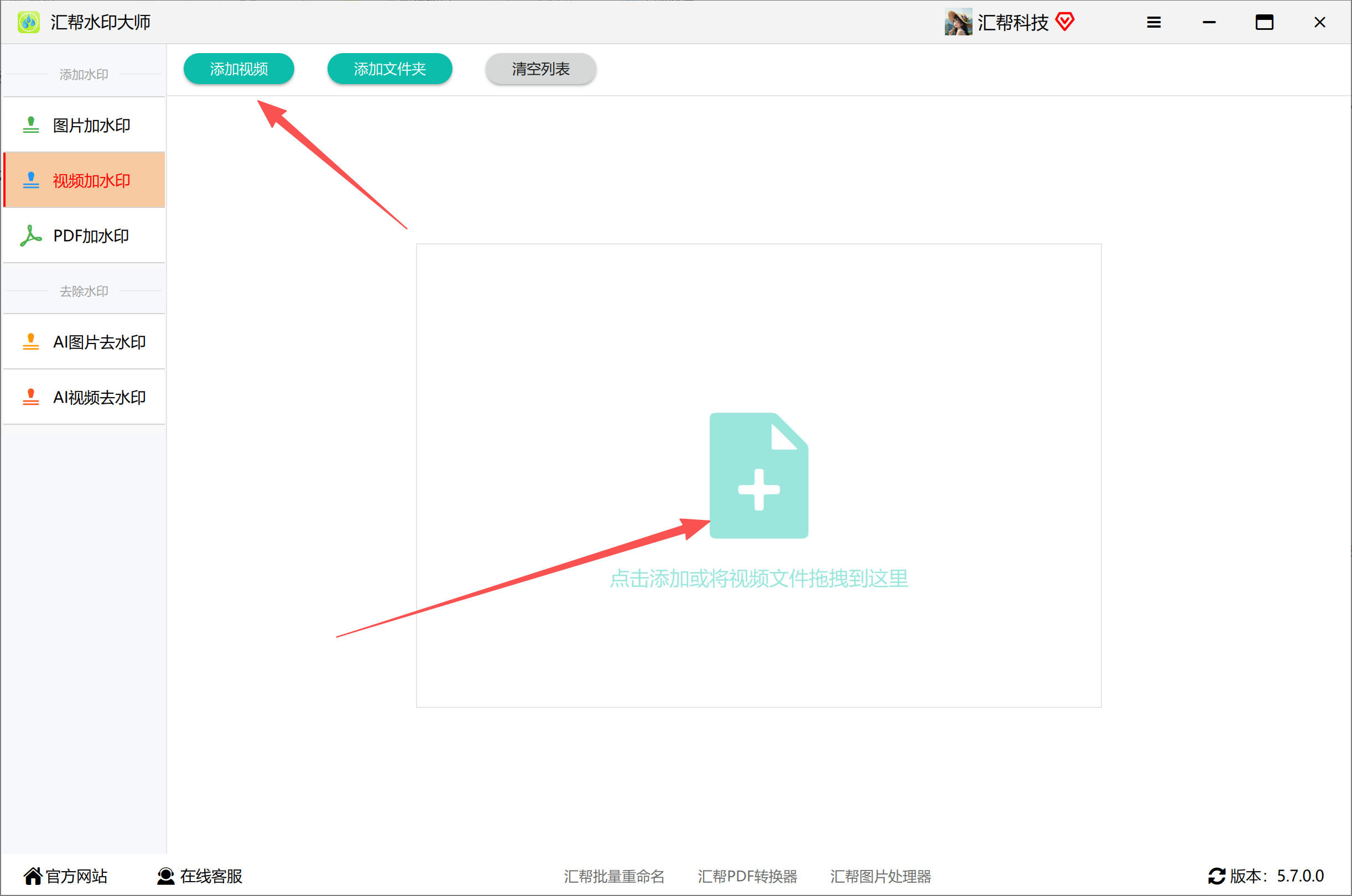 步骤3:选择水印类型
视频导入后,界面右侧会出现水印类型选项。这里以"文字水印"为例进行演示,点击进入文字水印设置面板。
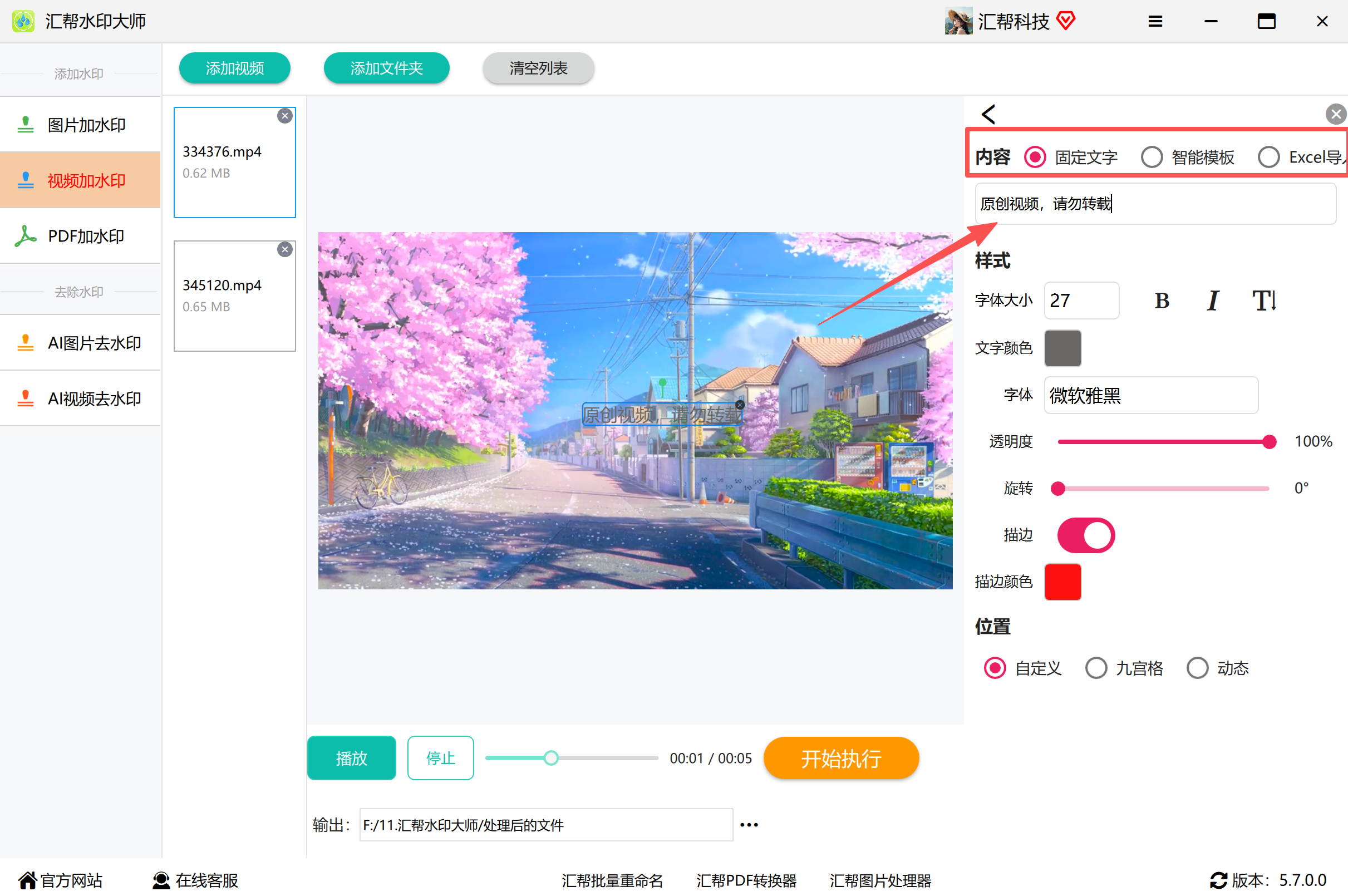
 步骤4:输入水印文字内容
在顶部可以选择内容类型,支持固定文字和智能文字两种模式。如果每个视频需要显示不同的水印内容,还可以通过Excel导入文字,批量匹配到不同文件上。选择固定文字后,在下方输入框中填写需要展示的文字即可。
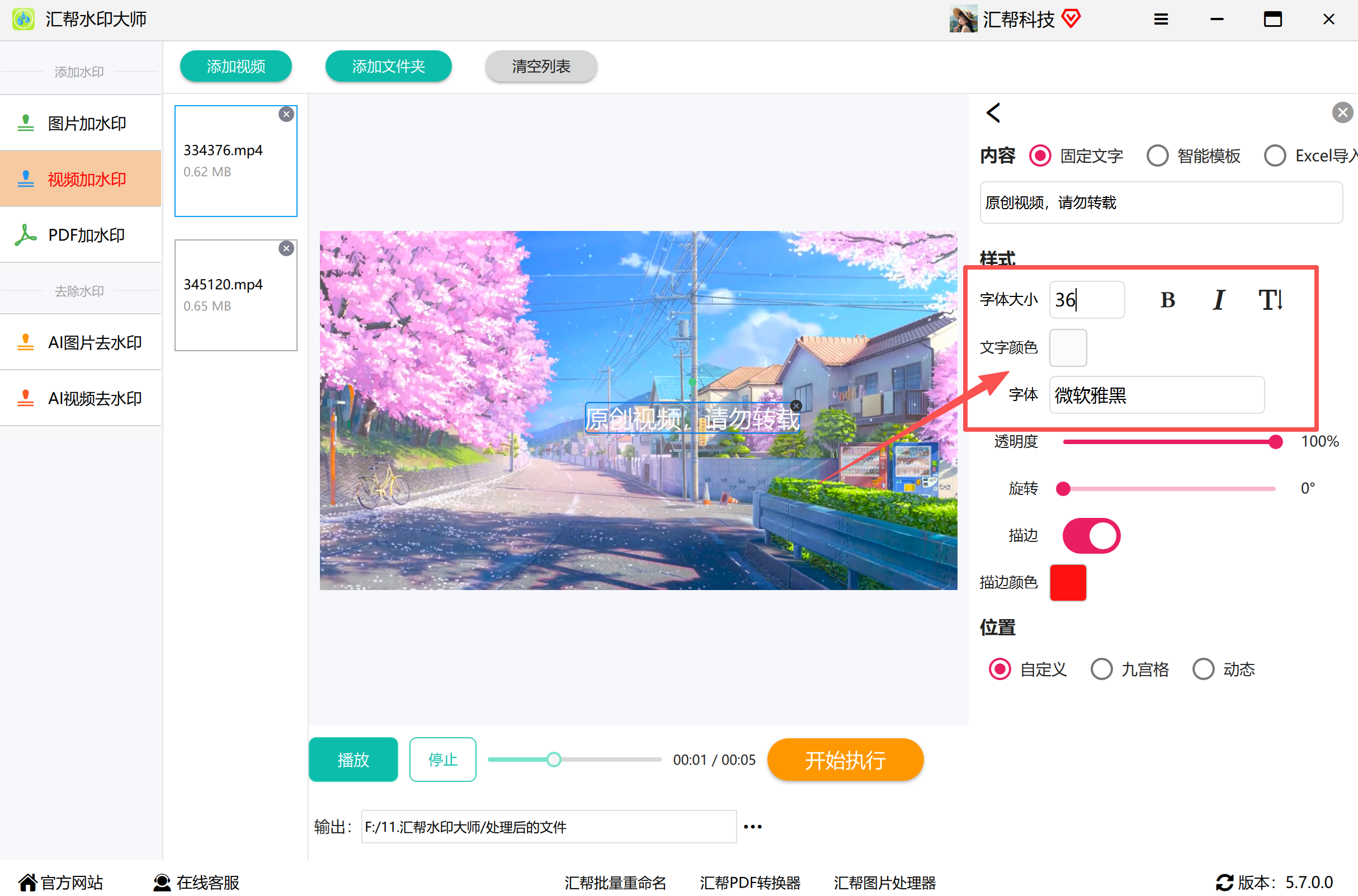
 步骤5:调整字体样式
文字内容确定后,可以设置字体大小、粗细、颜色等基础样式。颜色既可以从调色板中直接选取,也支持输入具体的颜色值,适合对品牌色有严格要求的用户。设置完成后点击确定。
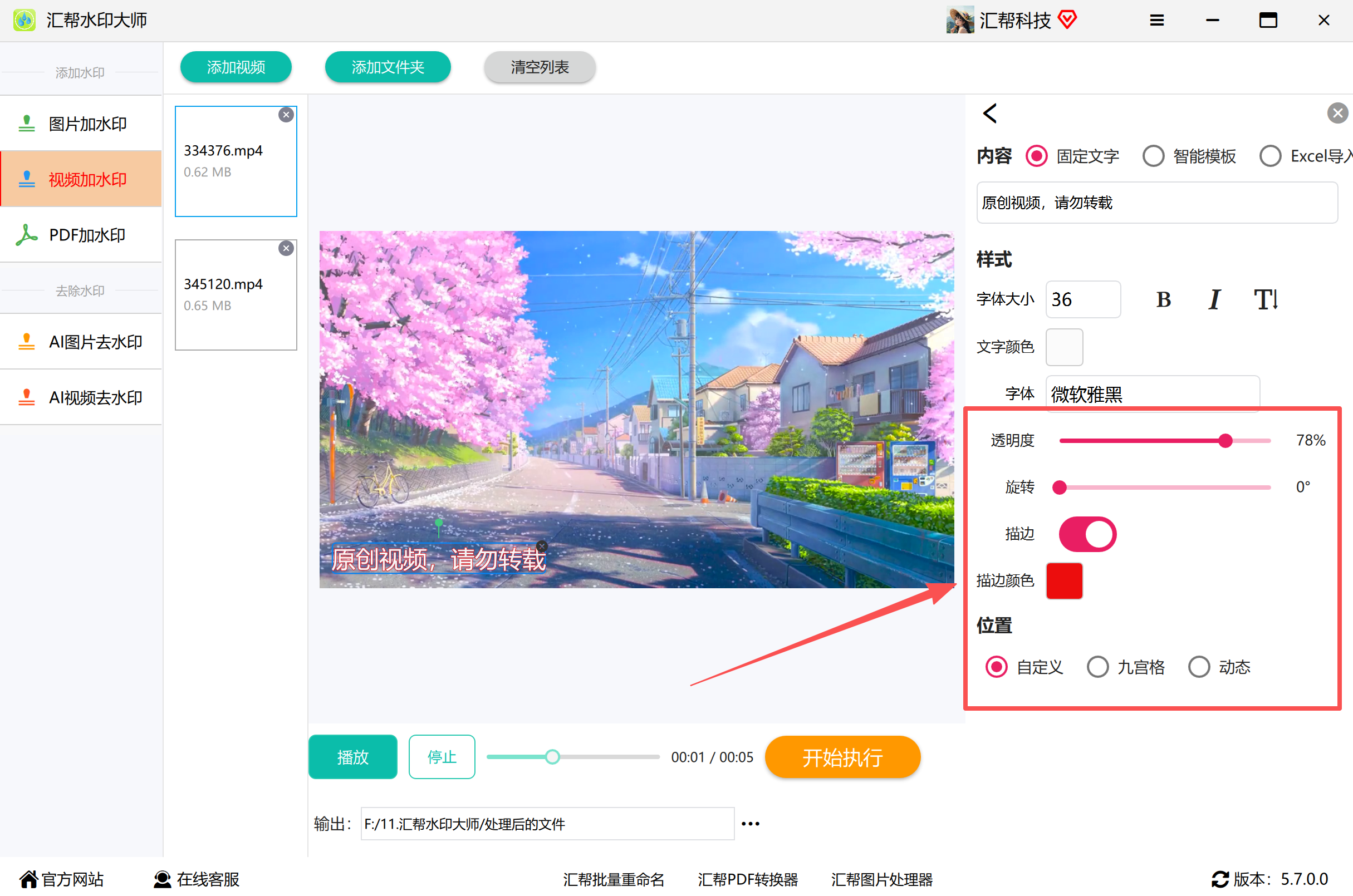
 步骤6:设置透明度、角度与位置
接下来是比较关键的细节调整环节。可以拖动滑块修改水印透明度,让文字既清晰可见又不至于遮挡画面主体;旋转角度能让水印呈现倾斜效果,视觉上更自然;描边功能可以增强文字在复杂背景上的辨识度;位置则支持手动拖拽或选择预设方位。右侧调整时,左侧预览区会同步变化,方便随时确认效果。
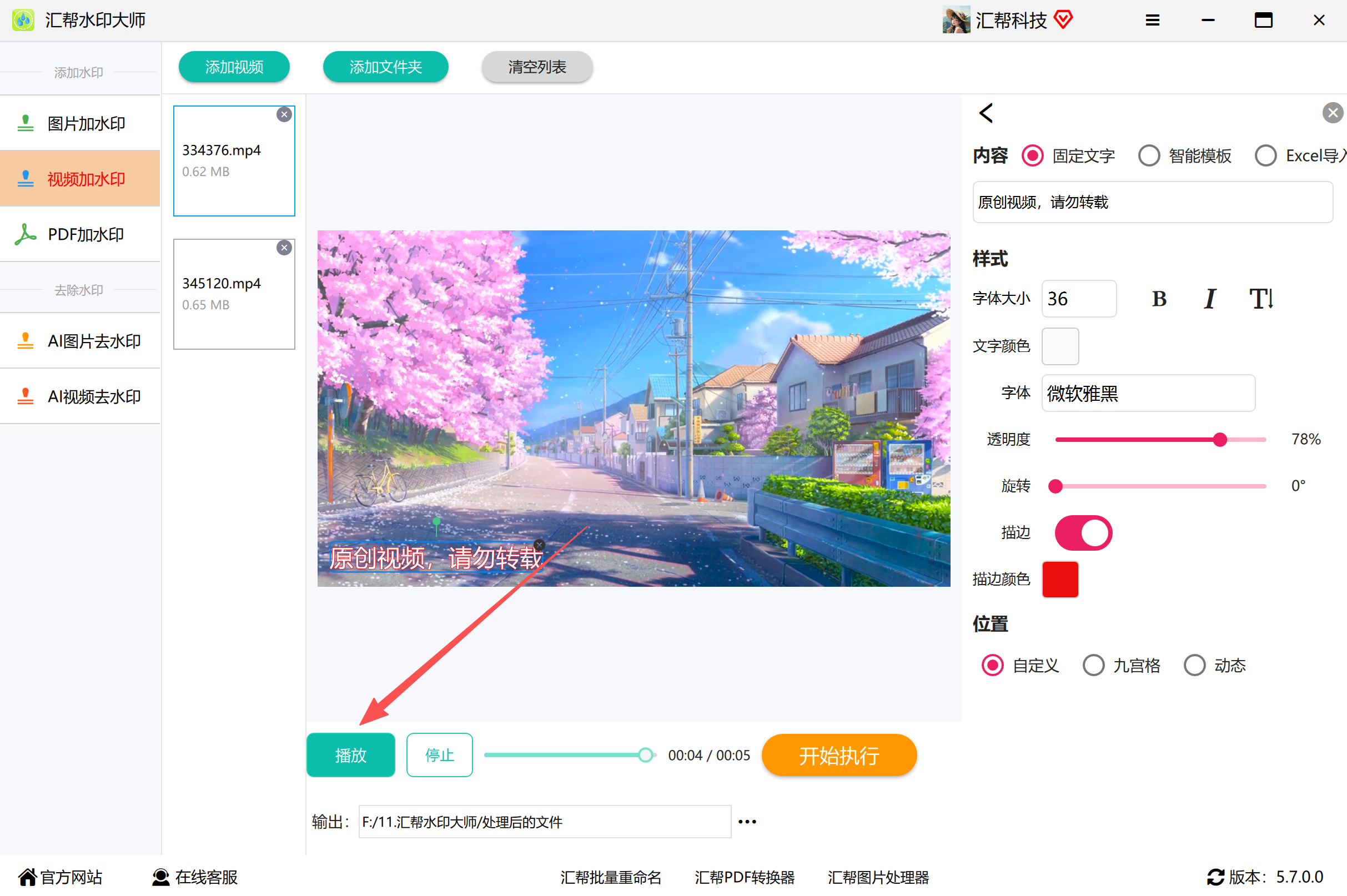
 步骤7:播放预览确认效果
点击"播放"按钮,可以在视频实际播放状态下查看水印的显示情况。这一步建议不要跳过,因为静态画面和动态播放时的观感可能有差异,尤其是水印位置靠近画面边缘时,需要确认是否被裁剪。
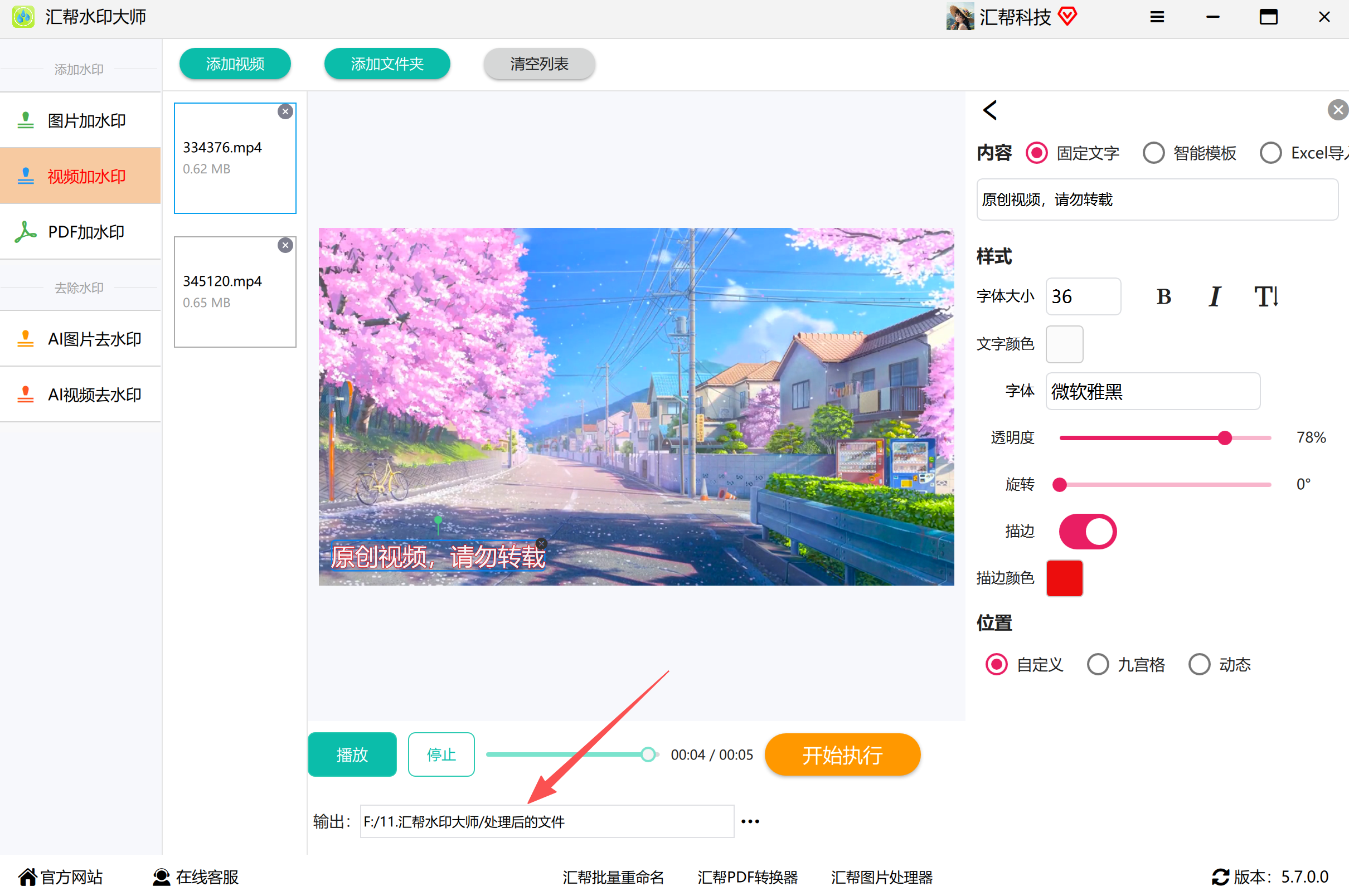
 步骤8:指定输出目录
新建一个文件夹用于存放处理后的视频,比如命名为"处理后的视频",然后在软件中选择该文件夹作为输出目录。这样处理完成的文件会统一归集到一处,避免和原始素材混在一起。
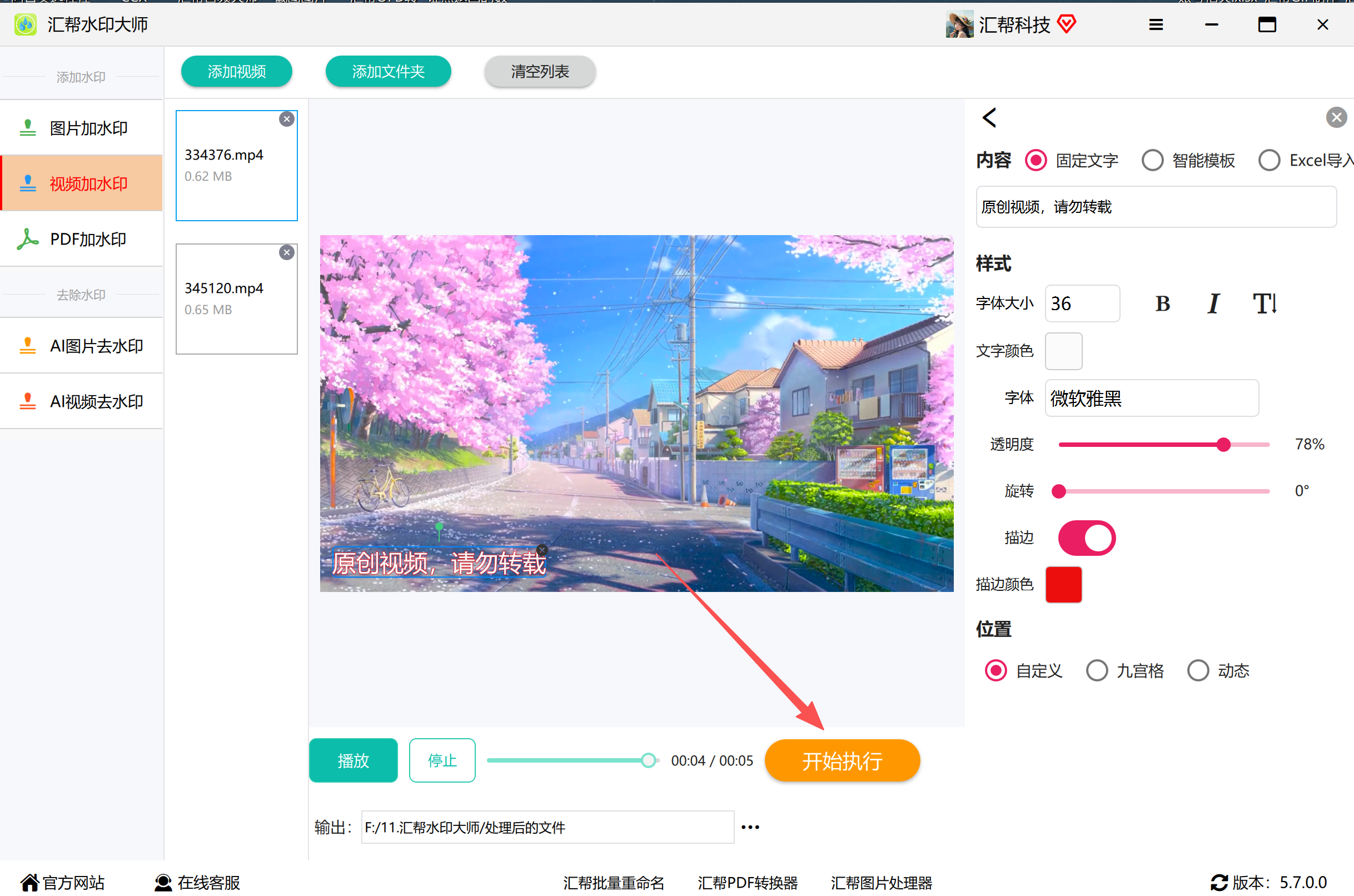
 步骤9:开始执行
确认所有参数无误后,点击右下角的"开始执行"按钮,软件会自动逐个处理队列中的视频文件。
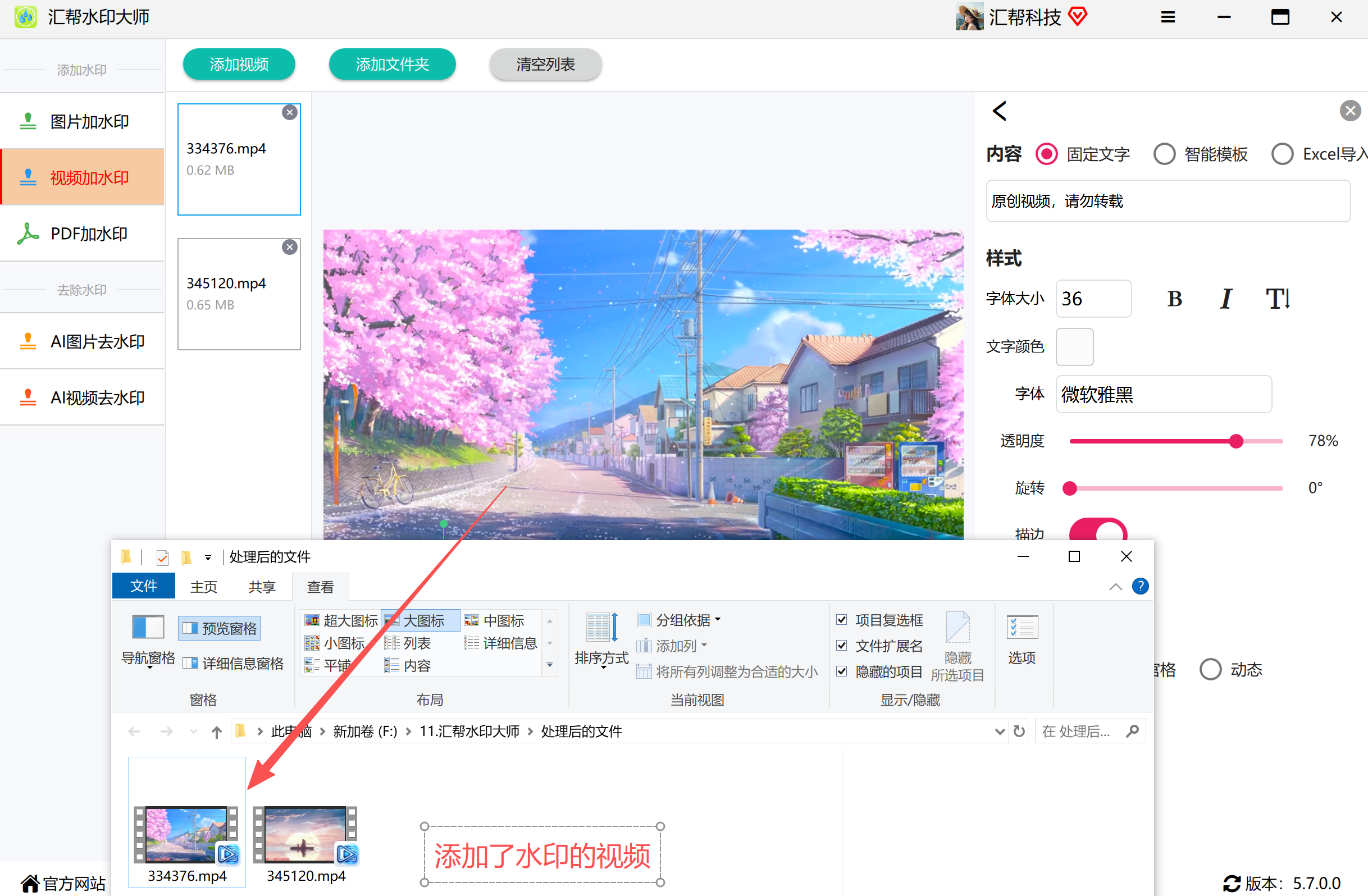
 等待进度条走完,处理结果会自动导出到之前设定的文件夹中。
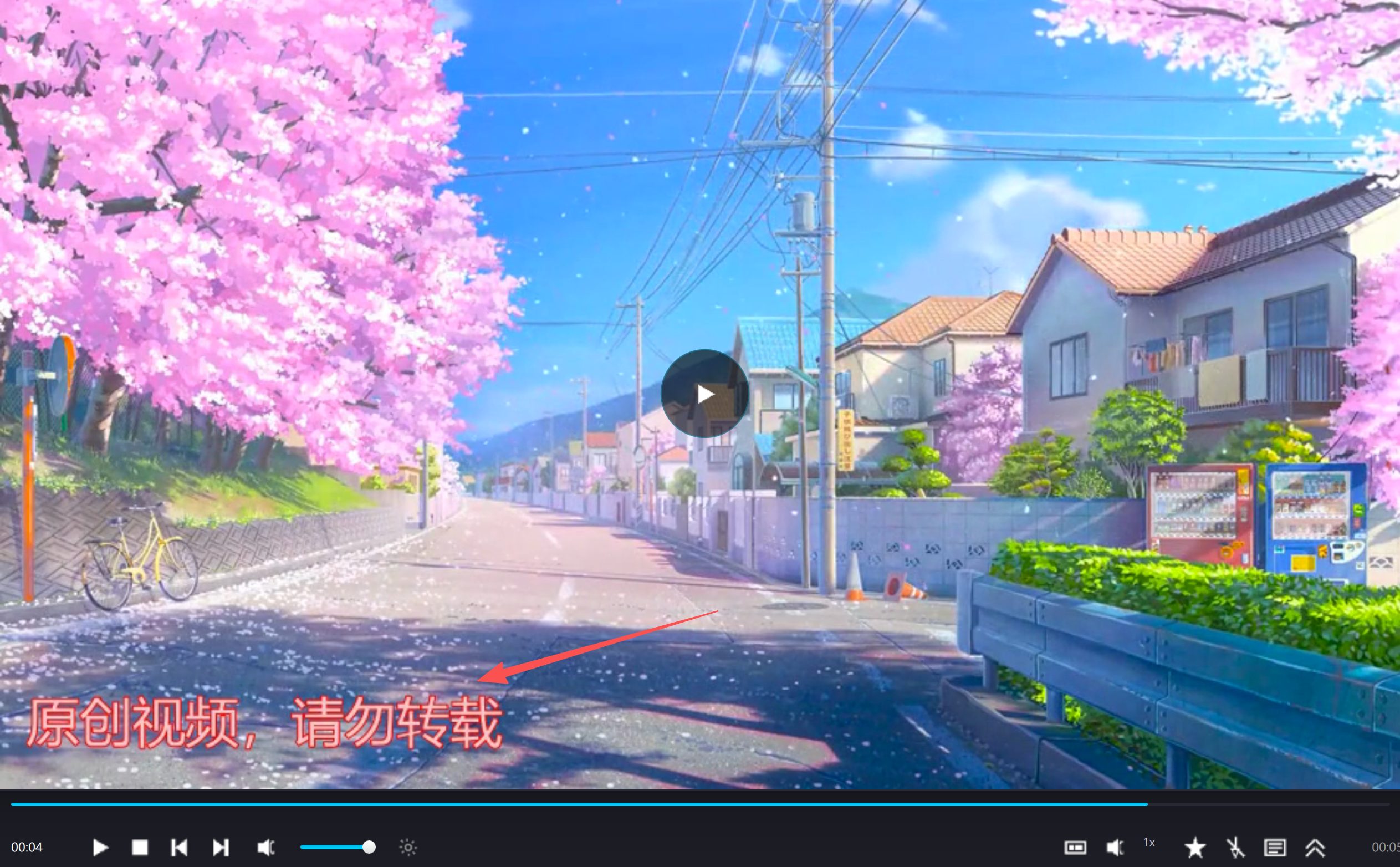
 打开任意一个输出文件,可以看到水印已经叠加在画面上了。
 整体来看,这个方案的优点是流程集中、参数可调范围大、支持批量,适合素材量较大且对水印样式有一定要求的情况。缺点是需要安装本地软件,且首次使用时需要花几分钟熟悉界面布局。
方法二:Premiere(适合已有剪辑基础的用户)
Pr是专业剪辑软件,加水印只是它众多功能中的一项。操作逻辑是在时间轴上新建文字图层或导入图片图层,调整图层时长与位置,再通过效果控件修改字体、大小、透明度等参数。
具体来说:新建项目并导入视频后,用文字工具在时间轴上添加文本,输入内容后拖拽调整显示时长和摆放位置;在上方效果面板中设置字体、字号、颜色和透明度。如果用水印图片,则直接把图片拖到时间轴上,在效果控件里调整位置、缩放和透明度。
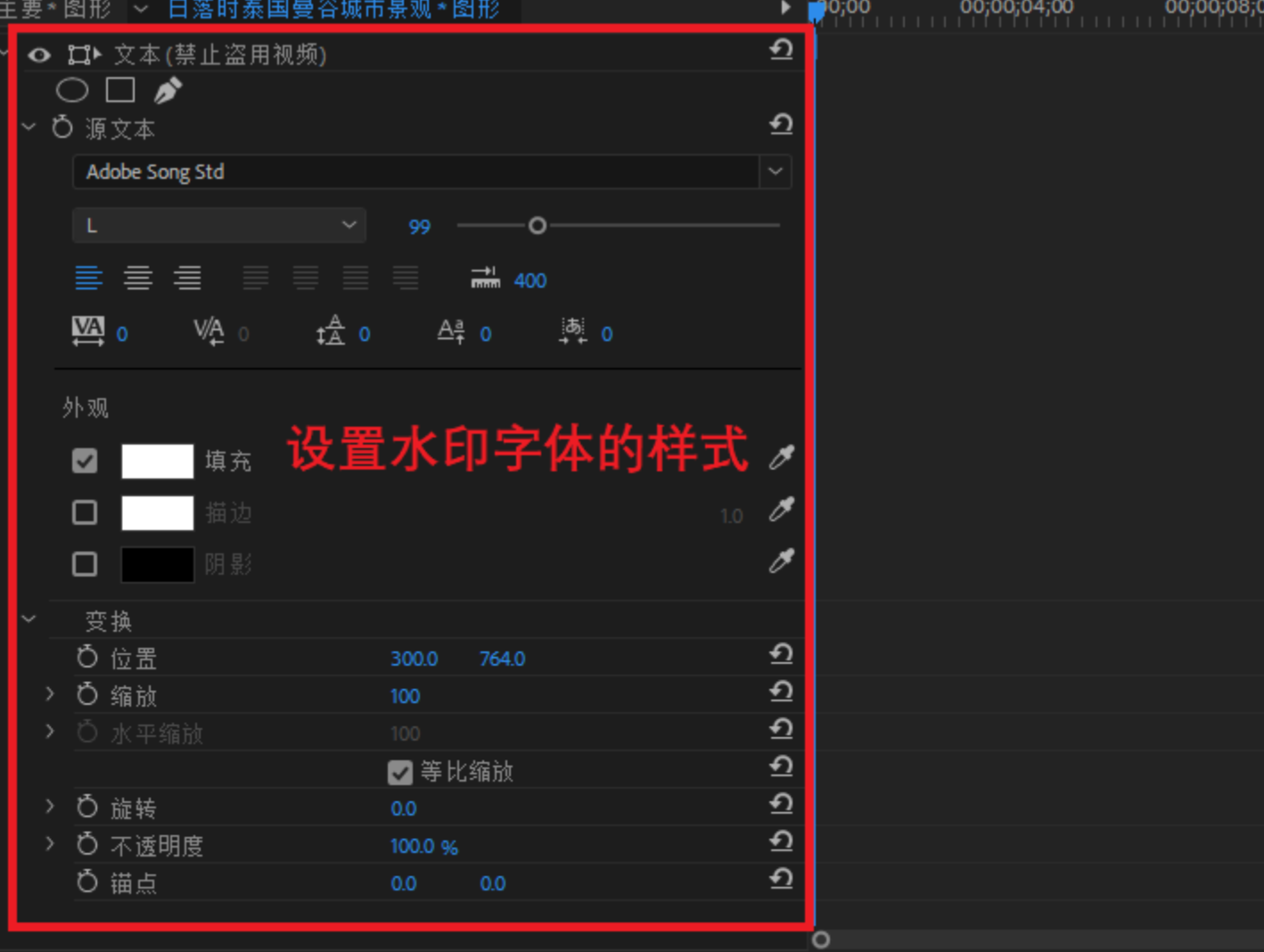 这个方法的门槛在于软件本身的学习成本。如果你平时就用Pr剪片子,顺手加水印没什么负担;但如果只是为了加水印专门去学Pr,性价比就不太高了。另外Pr对电脑配置有一定要求,配置偏低的机器预览时可能出现卡顿。
方法三:可达视频转换器给视频加水印
这款工具主打格式转换,但同时集成了视频压缩、视频转文字、屏幕录像、视频剪辑、视频水印等多个功能模块。在首页就能找到"视频水印"入口。
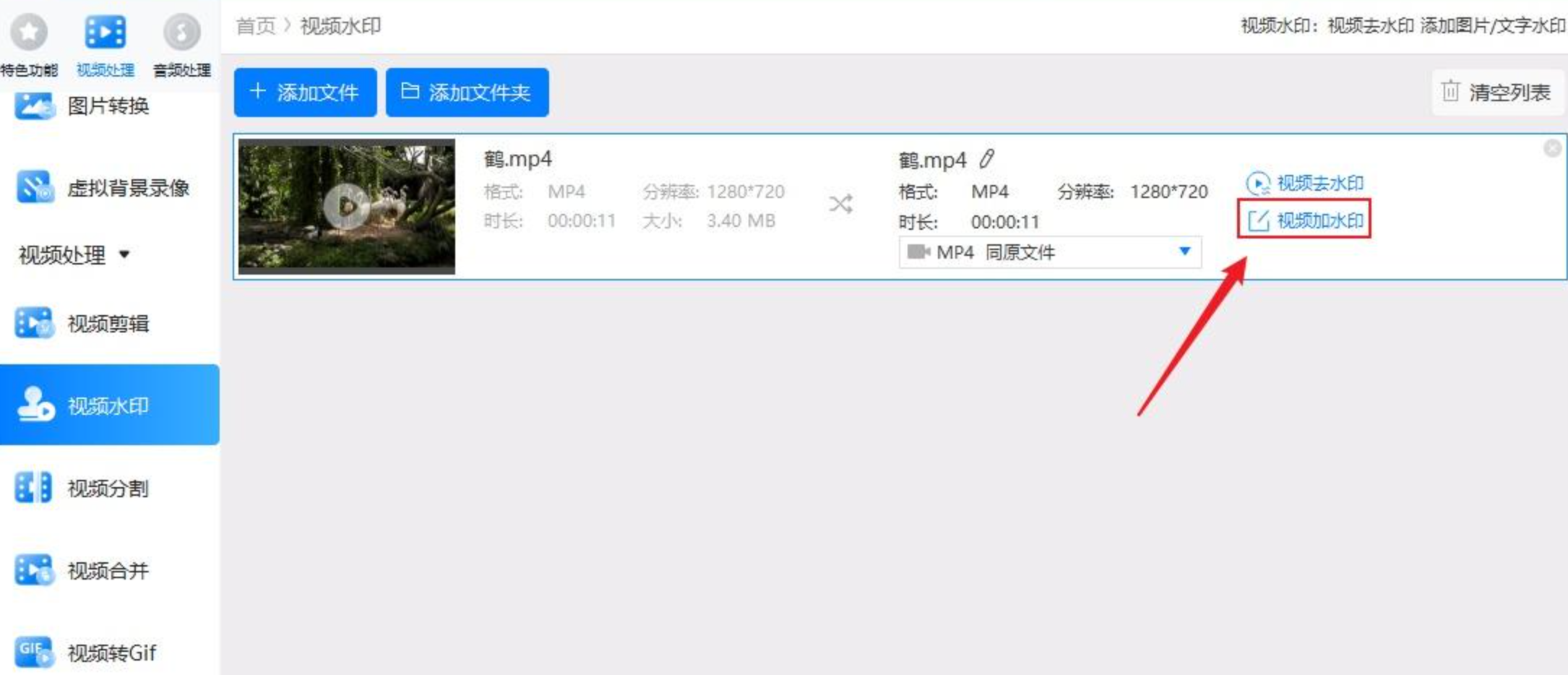
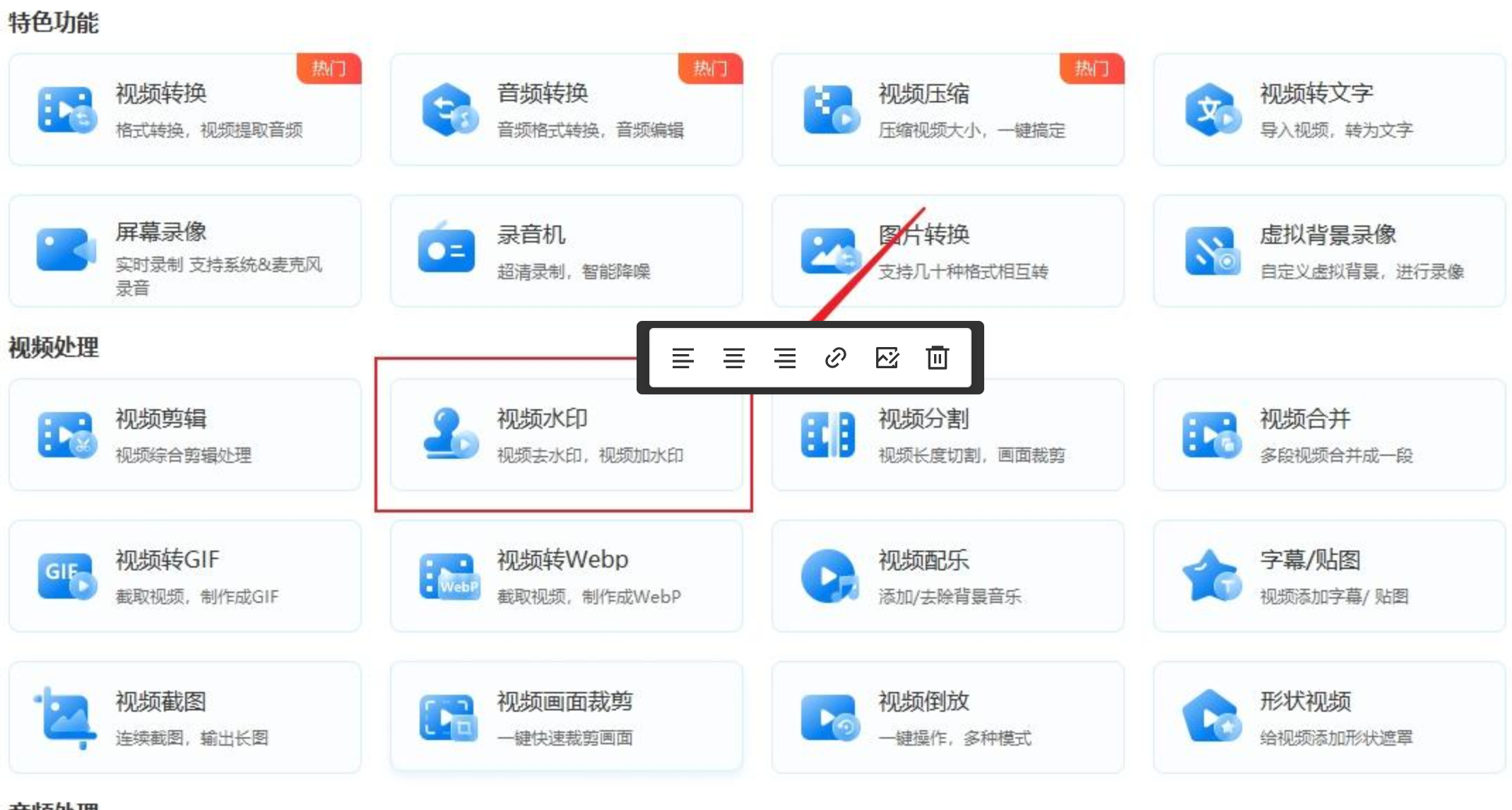 导入视频后点击"视频加水印",可以选择文字水印或图片水印。以文字水印为例,输入文本内容后设置字体、字号、颜色,点击确定。
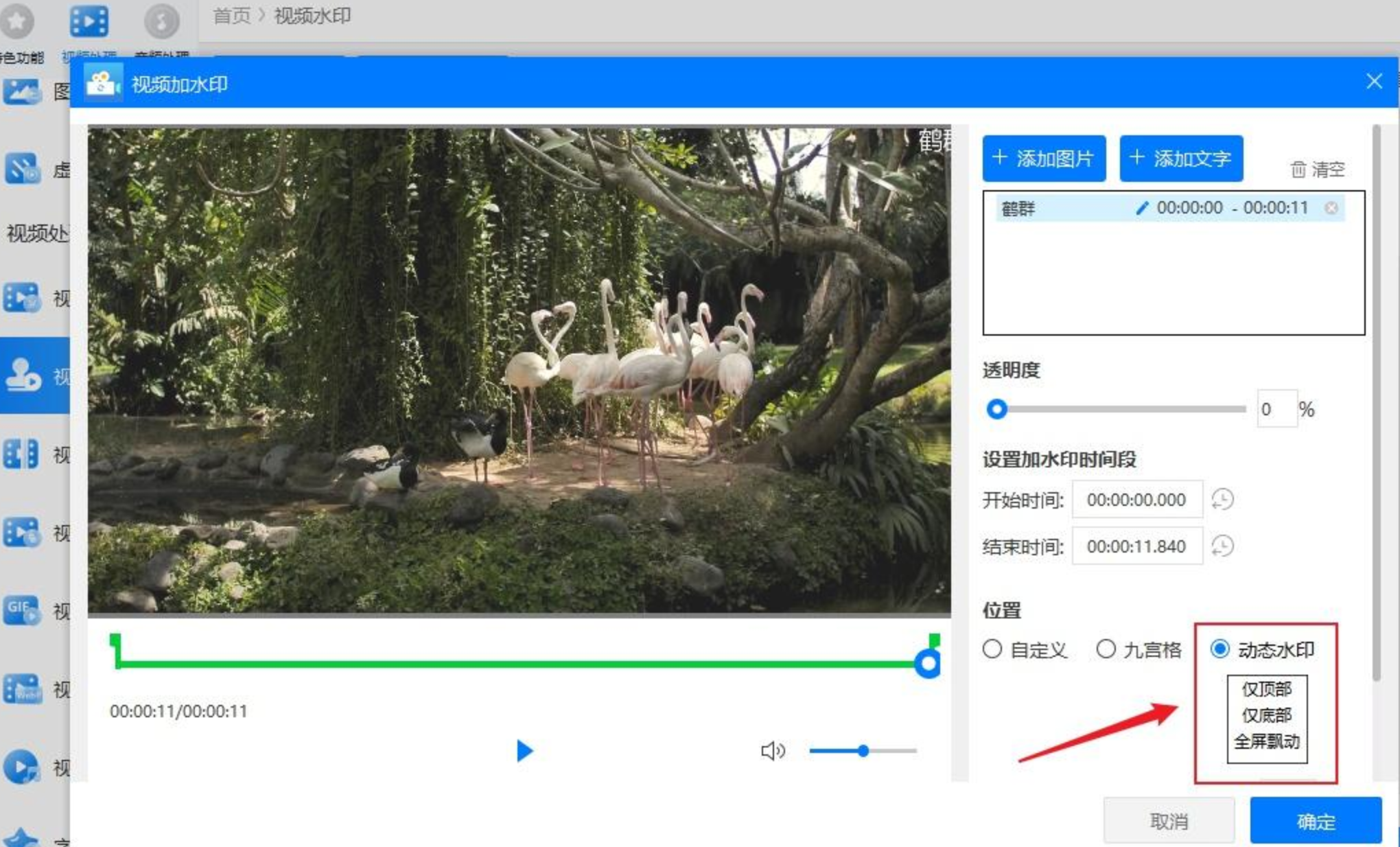
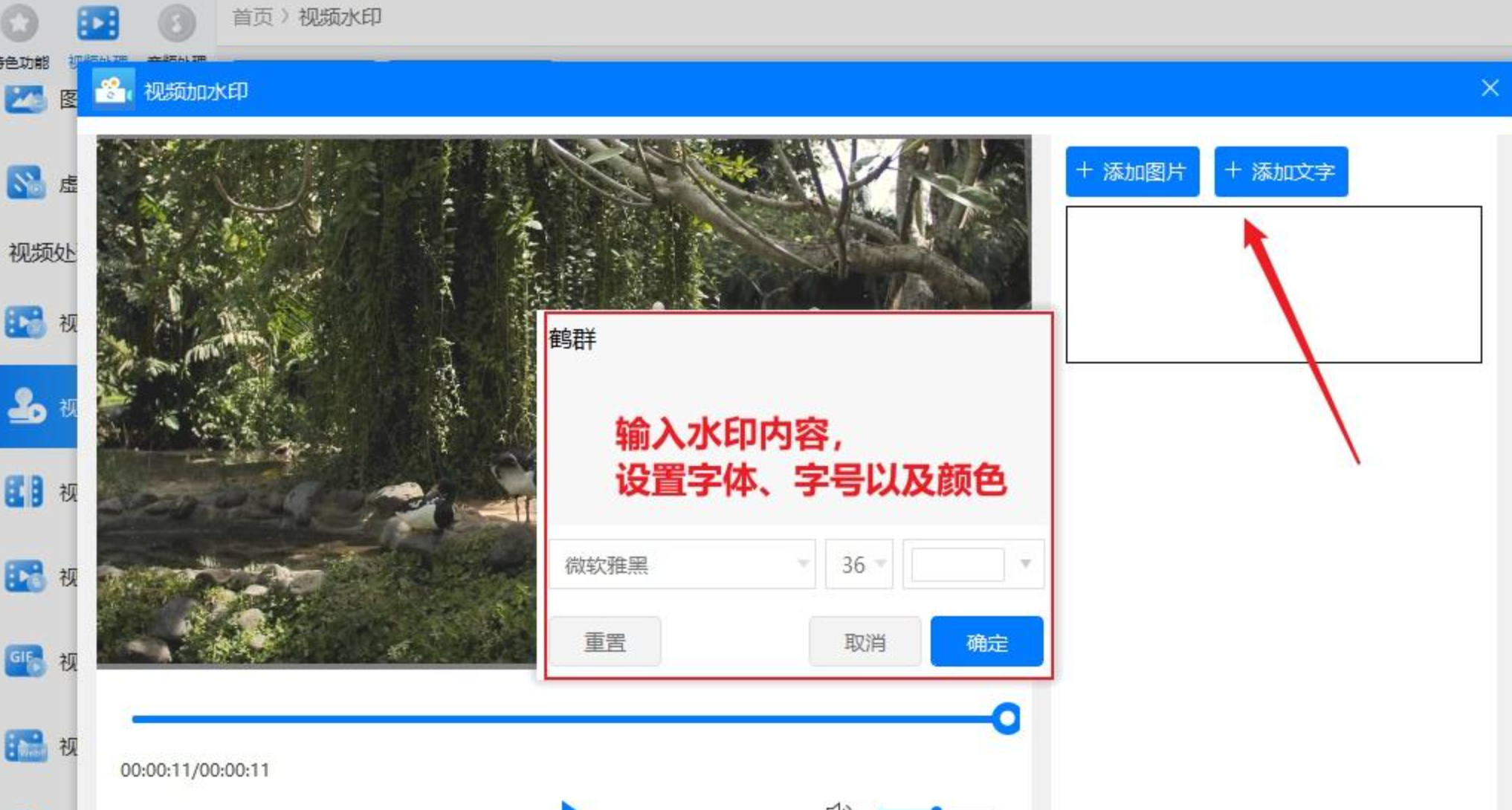 比较有特色的是它支持设置水印显示的时间段,以及全屏飘动的动态水印效果,位置选项中可以选择仅顶部、仅底部或全屏飘动。设置完成后选择保存位置,点击处理即可。
 方法四:图视频转换器给视频加水印
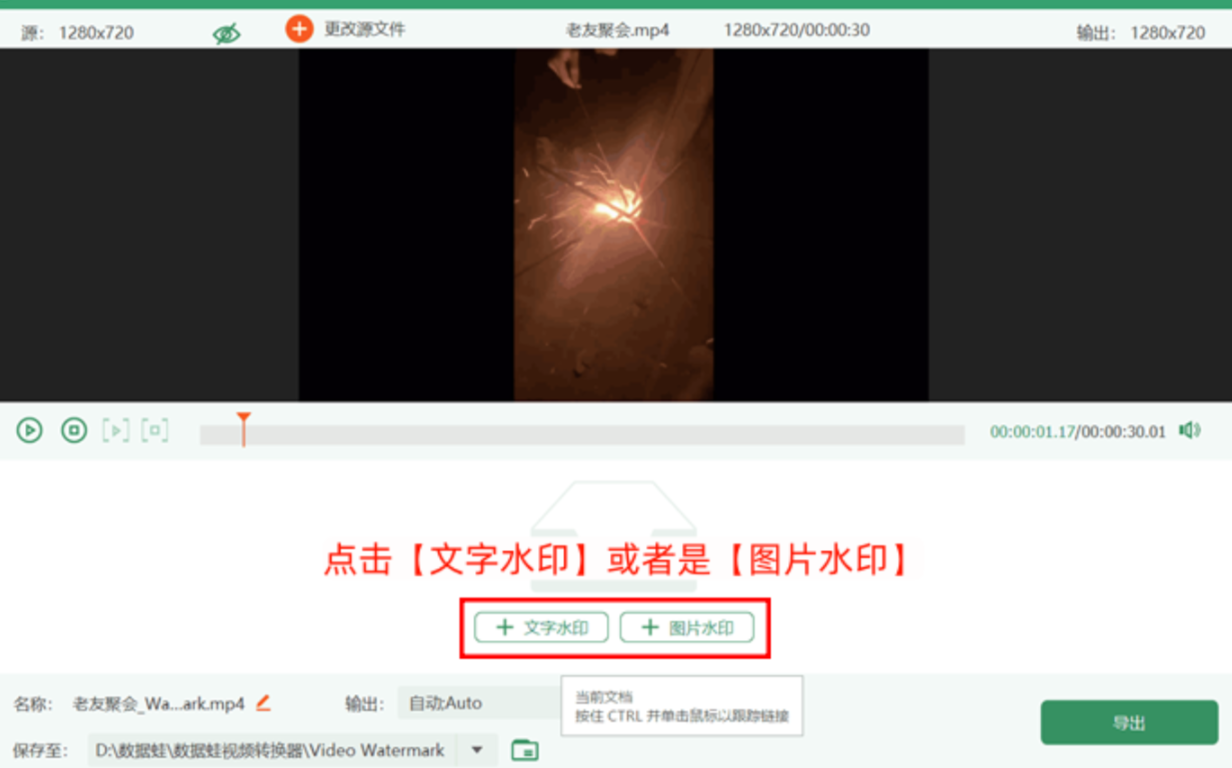
这款工具在工具箱界面中提供了"视频加水印"入口。
 点击"+"导入视频文件后,选择文字水印或图片水印。
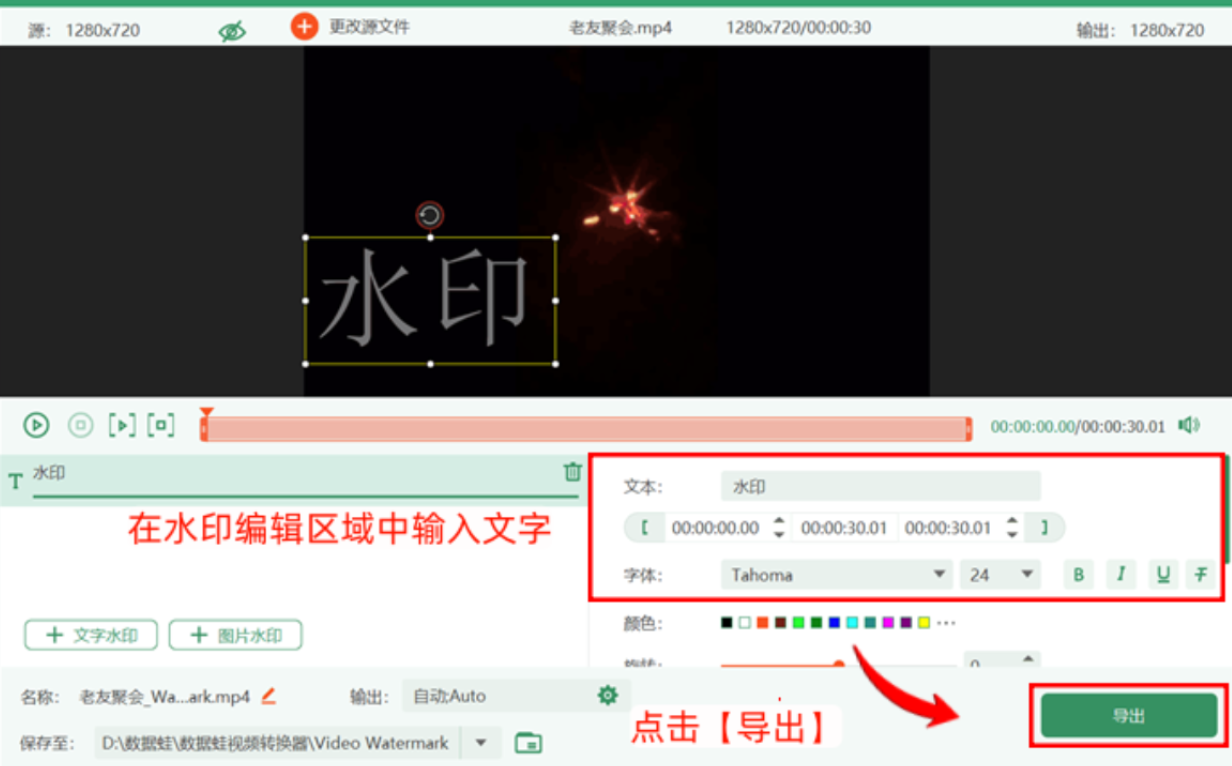
 以文字水印为例,在编辑区域输入文字并调整参数,最后点击导出。
操作中的几个注意事项
关于水印位置。 不建议把水印放在画面正中央,遮挡主体内容会影响观看体验。常见做法是放在右下角或左下角,透明度控制在30%到50%之间,既能看清标识又不干扰画面。
关于水印尺寸。 文字水印字号不宜过大,图片水印宽度建议控制在画面宽度的15%到20%左右。太小起不到标识作用,太大则显得突兀。
关于输出质量。 部分工具在处理过程中会重新编码视频,可能导致画质轻微下降。如果对画质要求较高,建议在导出前确认输出参数,尽量选择与原视频一致的分辨率和码率。
关于文件管理。 批量处理时务必单独设置输出目录,避免覆盖原始素材。原始文件建议保留备份,方便后续调整水印样式时重新处理。
水印是事后追溯的手段,不是万能的防盗措施。重要的原创内容,除了加水印,还可以结合发布平台的原发声明、发布时间戳等方式综合保护。希望这篇教程能帮你理清思路,找到适合自己的操作方式。
