登录
- 微信登录
- 手机号登录
微信扫码关注“汇帮科技”快速登录
Loading...
点击刷新
请在微信【汇帮科技】内点击授权
300秒后二维码将过期
二维码已过期,点击刷新获取新二维码
登录
登录
其他登录方式
来源:汇帮科技 修改日期:2026-03-11 16:00
做工程设计的人,几乎都遇到过这样的困境:收到的工程图纸是PDF格式,能完美保留格式不变形,传输沟通很方便,可一旦需要修改尺寸、调整线条、补充标注,就彻底束手无策——PDF的不可编辑性,成了效率绊脚石。其实不用慌,今天就给大家分享几个亲测有效的技巧,帮你轻松搞定pdf如何转cad图纸的难题,让PDF图纸快速变成可编辑的CAD格式,大幅提升设计和协作效率。

软件名称:汇帮CAD转换器
下载地址:https://www.huibang168.com/download/L2Wb1FGBo3w8
适配系统:Windows电脑
工具特点:支持批量转换,界面简洁,适合工程图纸批量处理
具体转换操作:
Step1:打开软件,选择"PDF转CAD"功能(注意软件界面可能显示为"CAD转PDF"反向操作)

Step2:点击"添加文件"按钮,支持文件夹批量导入(Ctrl+A全选)

Step3:设置输出参数,如图纸比例、单位(毫米/英寸)、是否保留图层信息

Step4:选择输出路径,建议新建"CAD导出"文件夹分类管理

Step5:点击"开始转换",等待进度条完成(大文件可能需要3-5分钟)
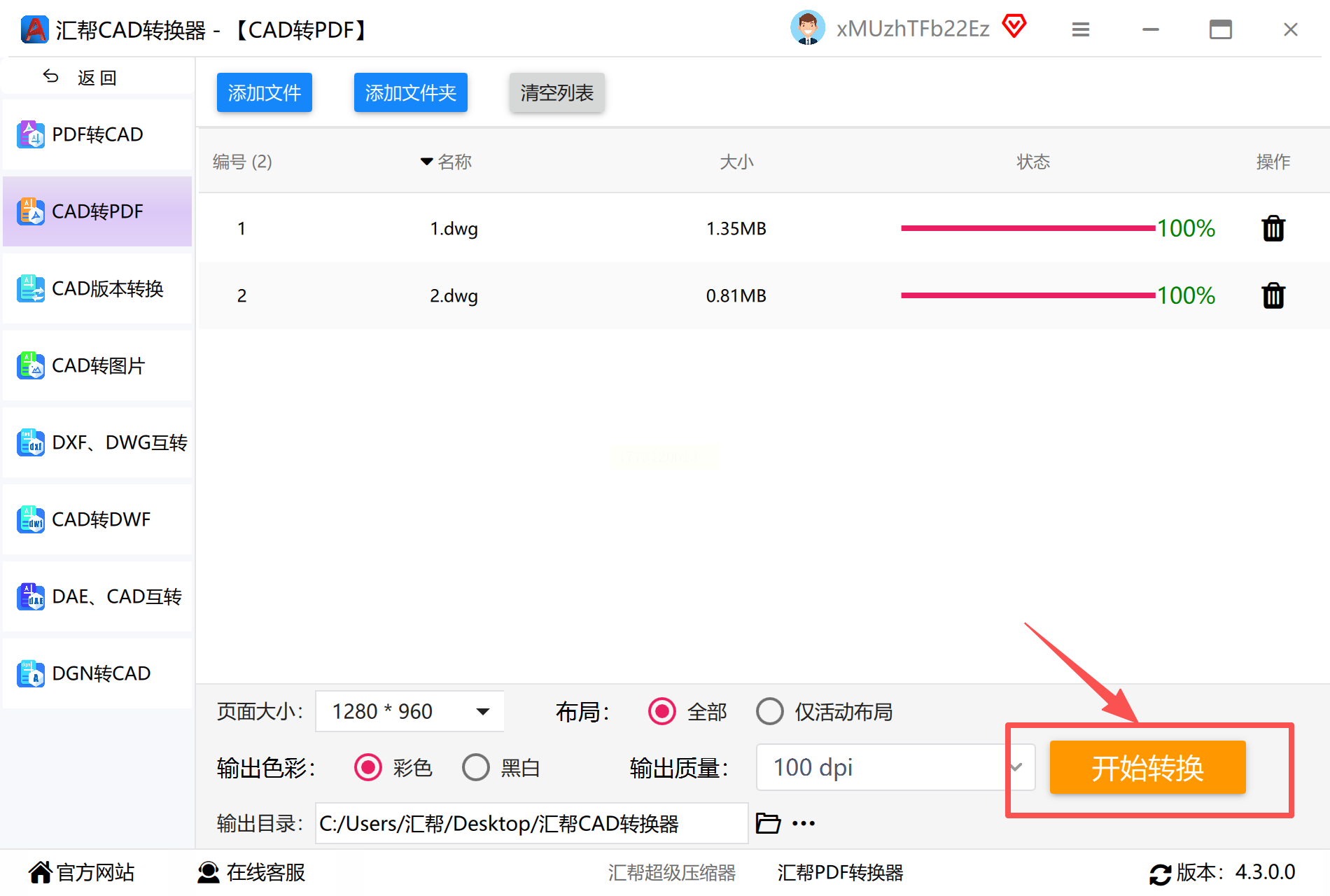
Step6:检查转换结果,重点验证尺寸标注和线条是否完整

二、专业CAD转换工具(CAD转换助手)
适配系统:Windows电脑
工具特点:专注工程图纸转换,支持复杂图形保留,适合设计院使用
具体转换操作:
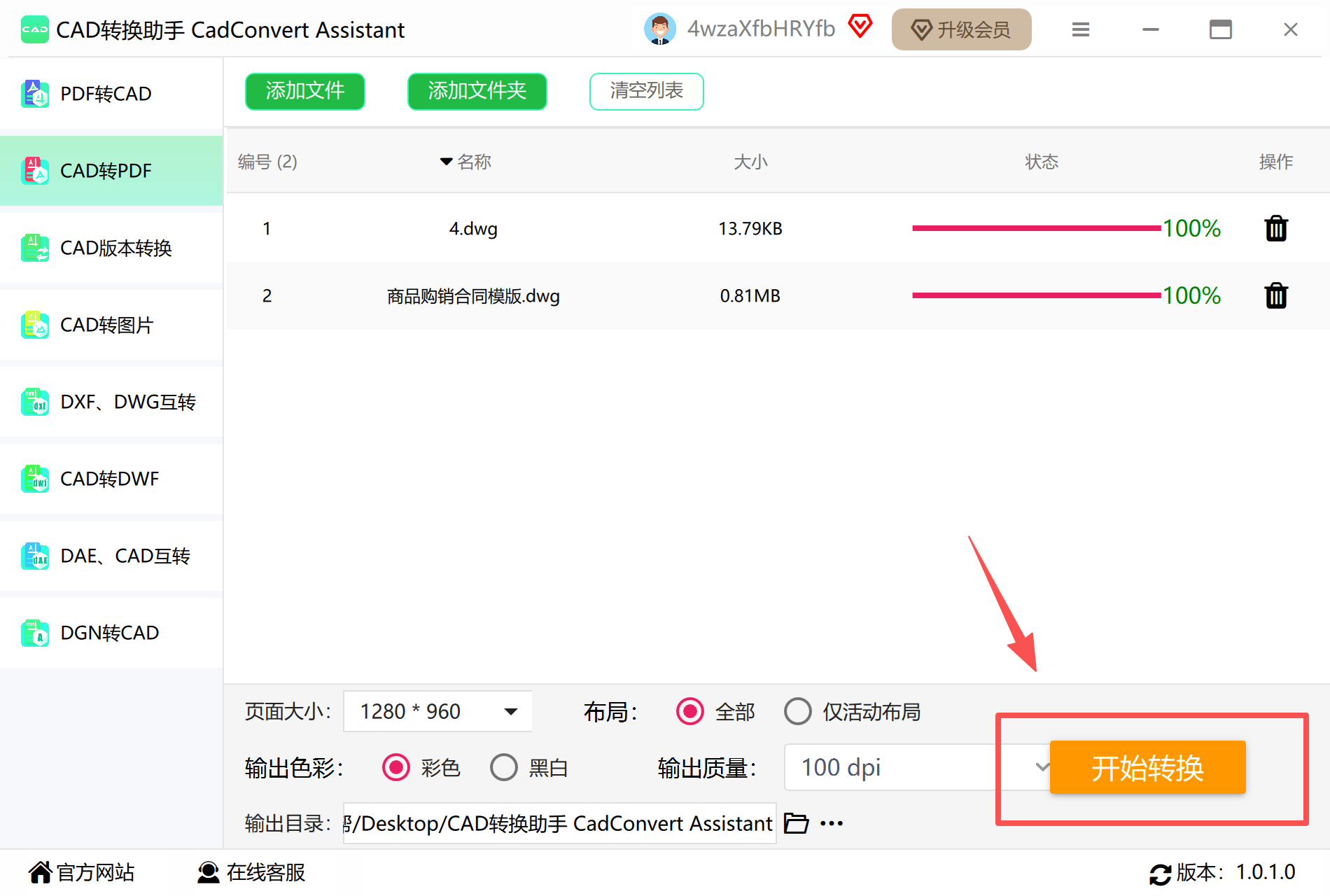
Step1:打开软件,选择"PDF转DXF/DWG"选项

Step2:点击"添加文件"按钮,可直接拖拽PDF文件到操作区

Step3:设置转换参数:
- 页面大小选择,确保尺寸准确
- 输出色彩,有黑白和彩色两种颜色,自由选择
- 输出质量选择,选择中间值即可

-自定义创建新的文件存储路径,避免与电脑内其他文件造成冲突

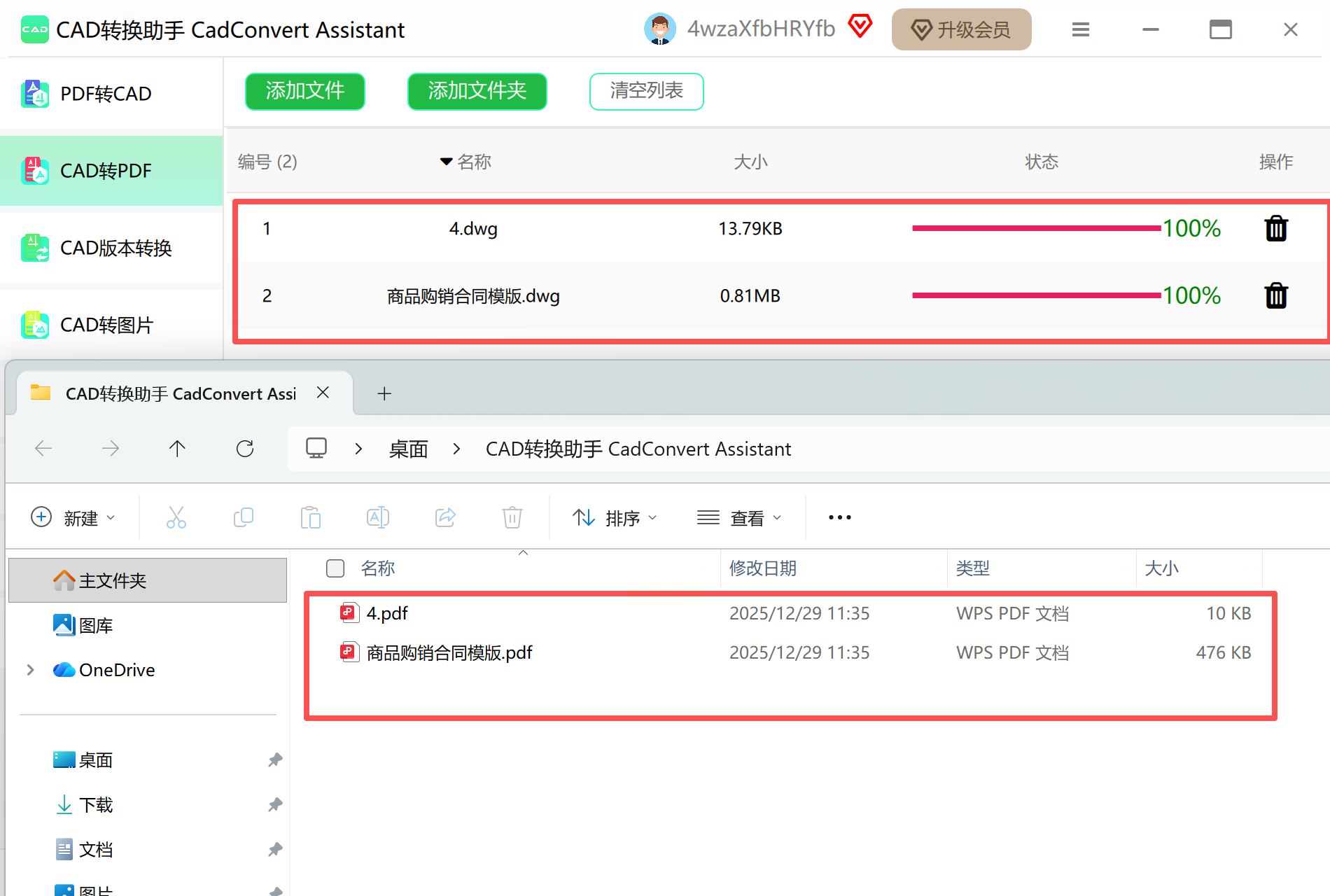
Step4:点击"开始转换",完成后自动弹出结果文件夹
Step5:用CAD软件打开转换后的文件,验证图形完整性
适配系统:Windows/macOS/Linux(支持浏览器)
工具特点:无需安装软件,适合临时小文件转换,注意大文件会有限制
具体转换操作:
Step1:点击"Select File"上传PDF
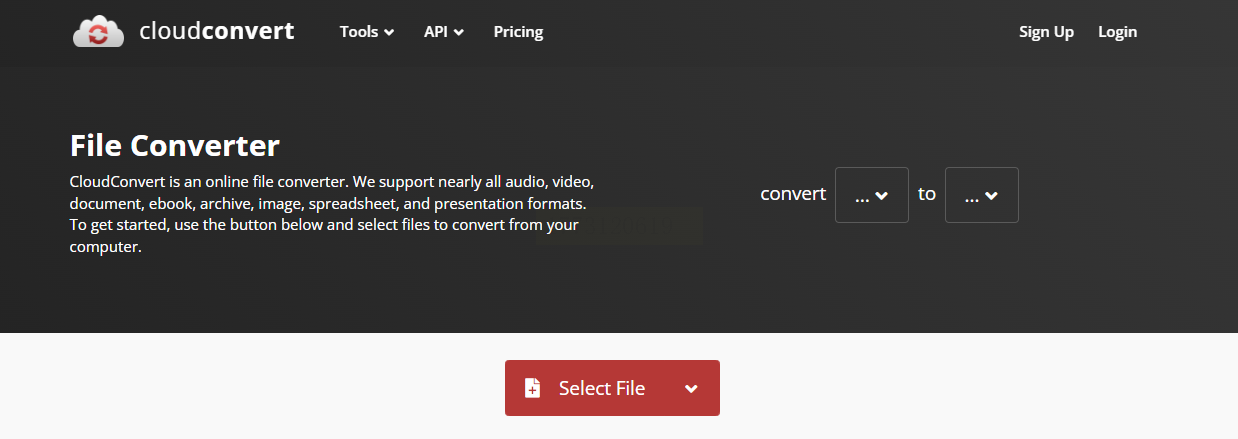
Step2:在"Convert to"下拉菜单选择"DXF"或"DWG"(CAD格式)
Step3:点击"Convert"按钮,等待在线转换(大文件可能需要排队)
Step4:转换完成后点击"Download"保存到本地
Step5:立即用CAD软件打开,检查图纸是否有线条缺失
适配系统:需安装AutoCAD 2016+版本
工具特点:保留原始CAD数据,适合设计院正式图纸转换
具体转换操作:
Step1:打开AutoCAD软件,点击"插入"选项卡→"PDF参考底图"
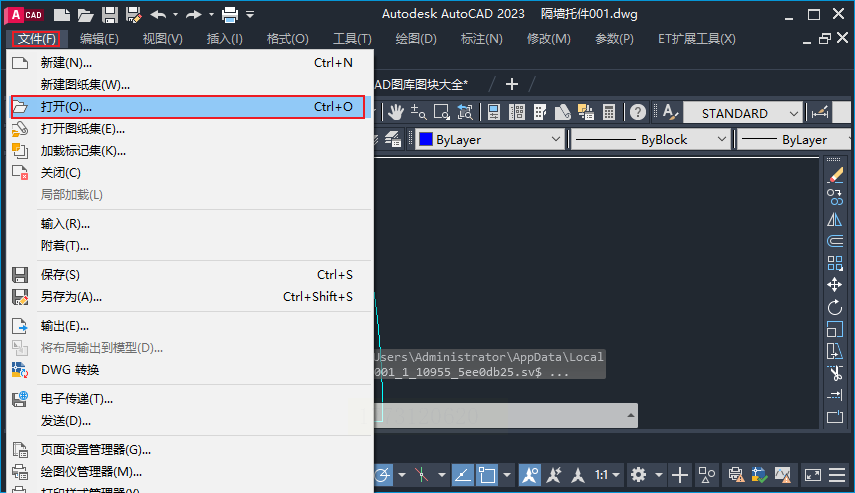
Step2:选择需要转换的PDF文件,点击"打开"
Step3:在PDF插入对话框中:
- 设置"附着类型"为"外部参照"便于编辑
- 勾选"允许对象捕捉"和"精确比例"
- 选择PDF页面范围(如仅转换第1-5页)
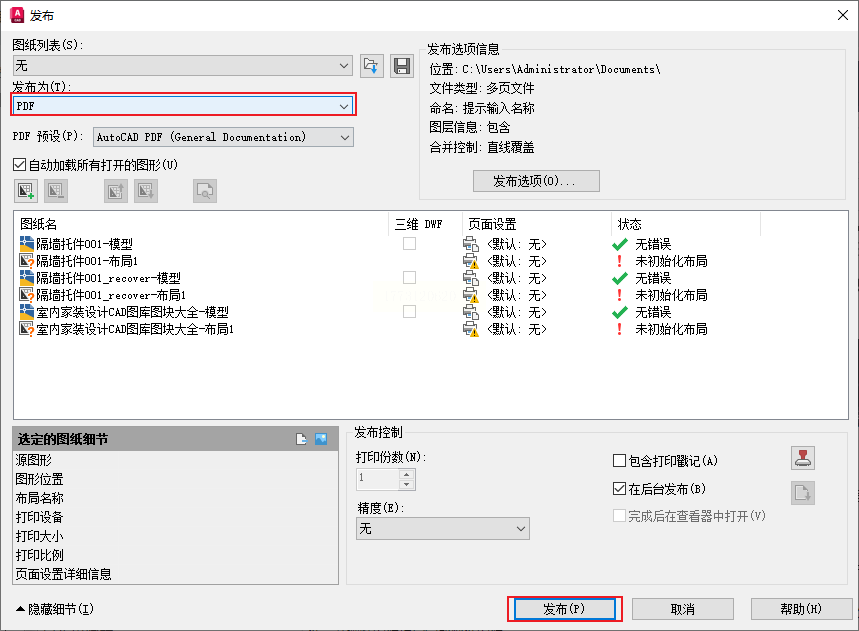
Step4:输入命令"EXPORT",选择"DXF"格式输出

Step5:在导出对话框中,勾选"优化导出"确保图层信息完整
工程图纸转换的核心,是兼顾精准度和效率,而掌握pdf如何转cad图纸的方法,正是解决这一问题的关键。以上技巧覆盖不同场景,不管是临时小文件转换、批量处理,还是正式图纸精准转换,都能找到适配方案,无需依赖复杂操作,也能避免尺寸偏差、线条缺失的问题。下次再遇到PDF图纸无法编辑的情况,直接用这些方法,轻松实现格式转换,让工程设计更顺畅、协作更高效。
如果想要深入了解我们的产品,请到 汇帮科技官网 中了解更多产品信息!
没有找到您需要的答案?
不着急,我们有专业的在线客服为您解答!

请扫描客服二维码


 官方正版
官方正版 纯净安全
纯净安全


