

谁懂职场图纸人的崩溃!发出去的 DWG 图纸对方永远打不开,来回解释版本、反复传文件,效率低到想摆烂!其实搞定dwg 转 pdf,就能直接解决跨平台兼容难题,今天整理了亲测好用的转换方法,批量、专业、临时转换全覆盖,再也不用为格式发愁!

一、汇帮CAD转换器:小白也能秒上手的批量转换工具
软件名称:汇帮CAD转换器
下载地址:https://www.huibang168.com/download/L2Wb1FGBo3w8
核心优势:操作简单,支持批量转换和参数自定义,适合日常图纸处理。
操作步骤(5步完成):
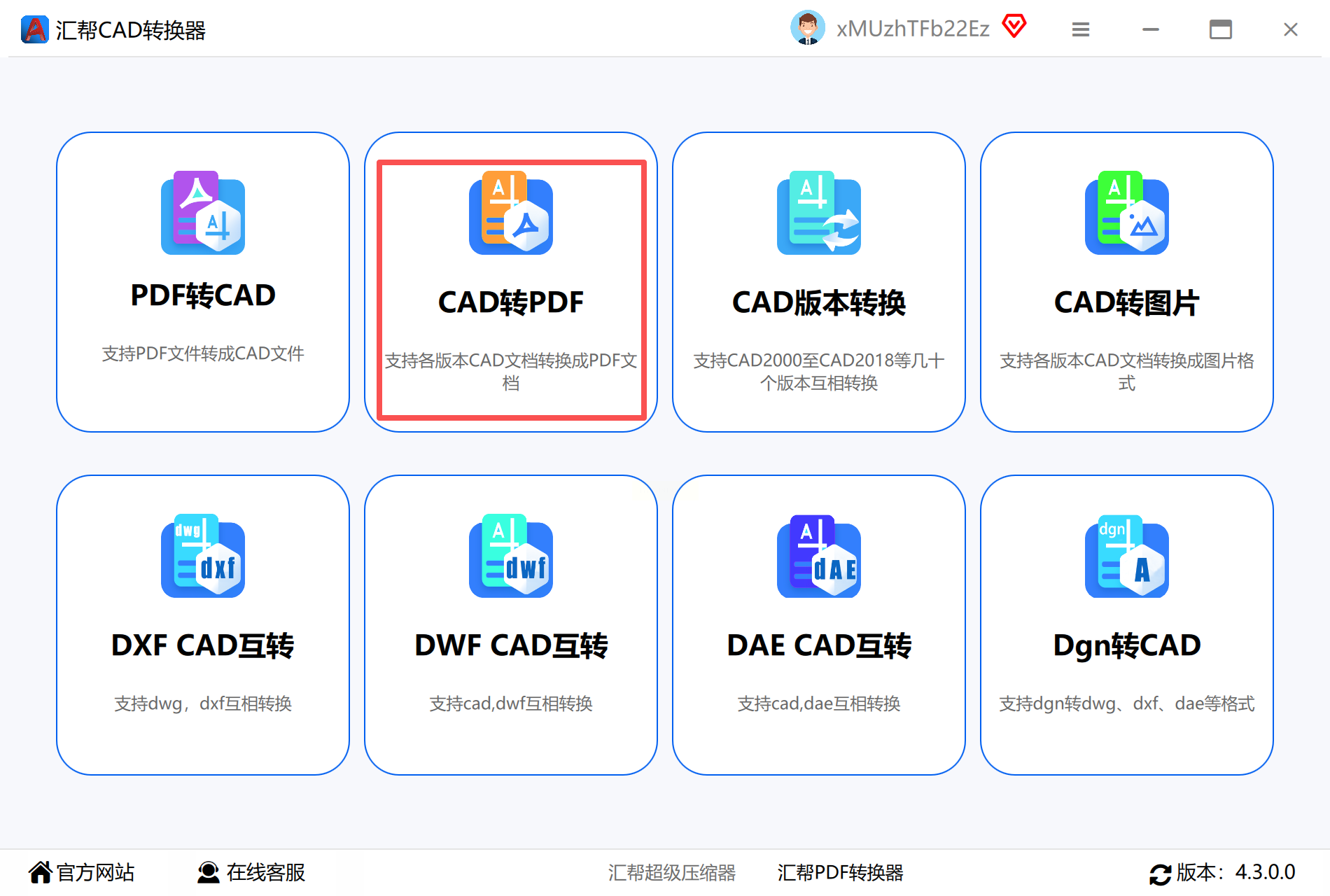
1. 打开软件后选择功能
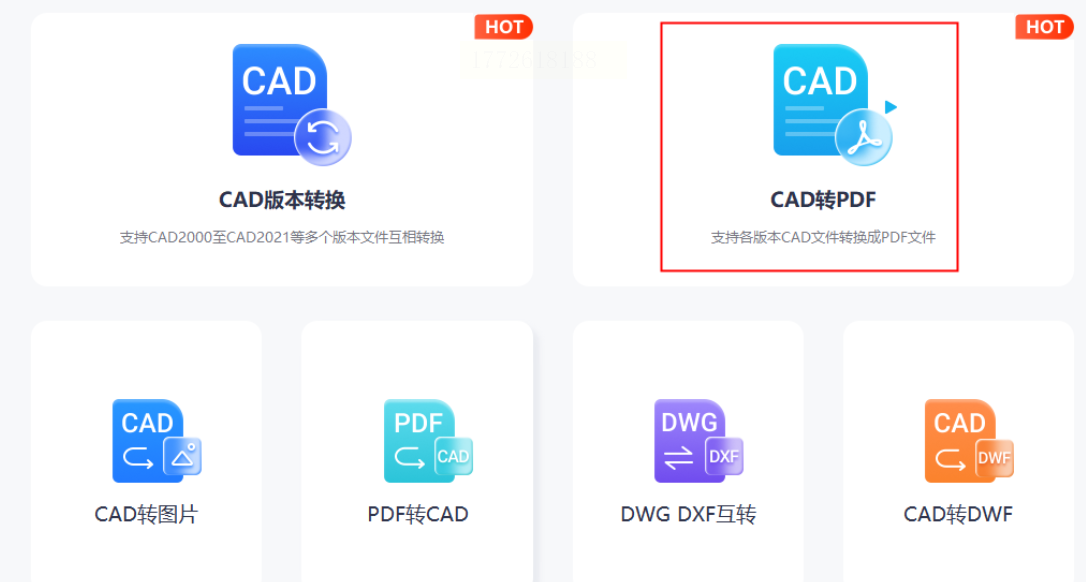
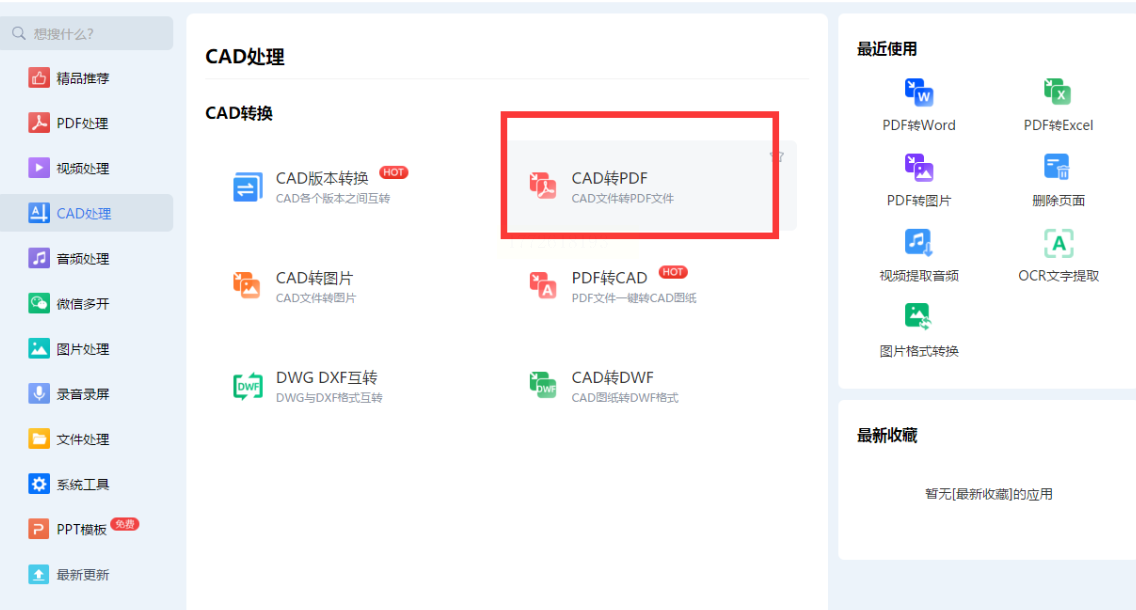
先点击主界面的「CAD转PDF」模块,这里支持多种CAD格式(如DXF、DWT等)一键转换,不用纠结格式兼容性。
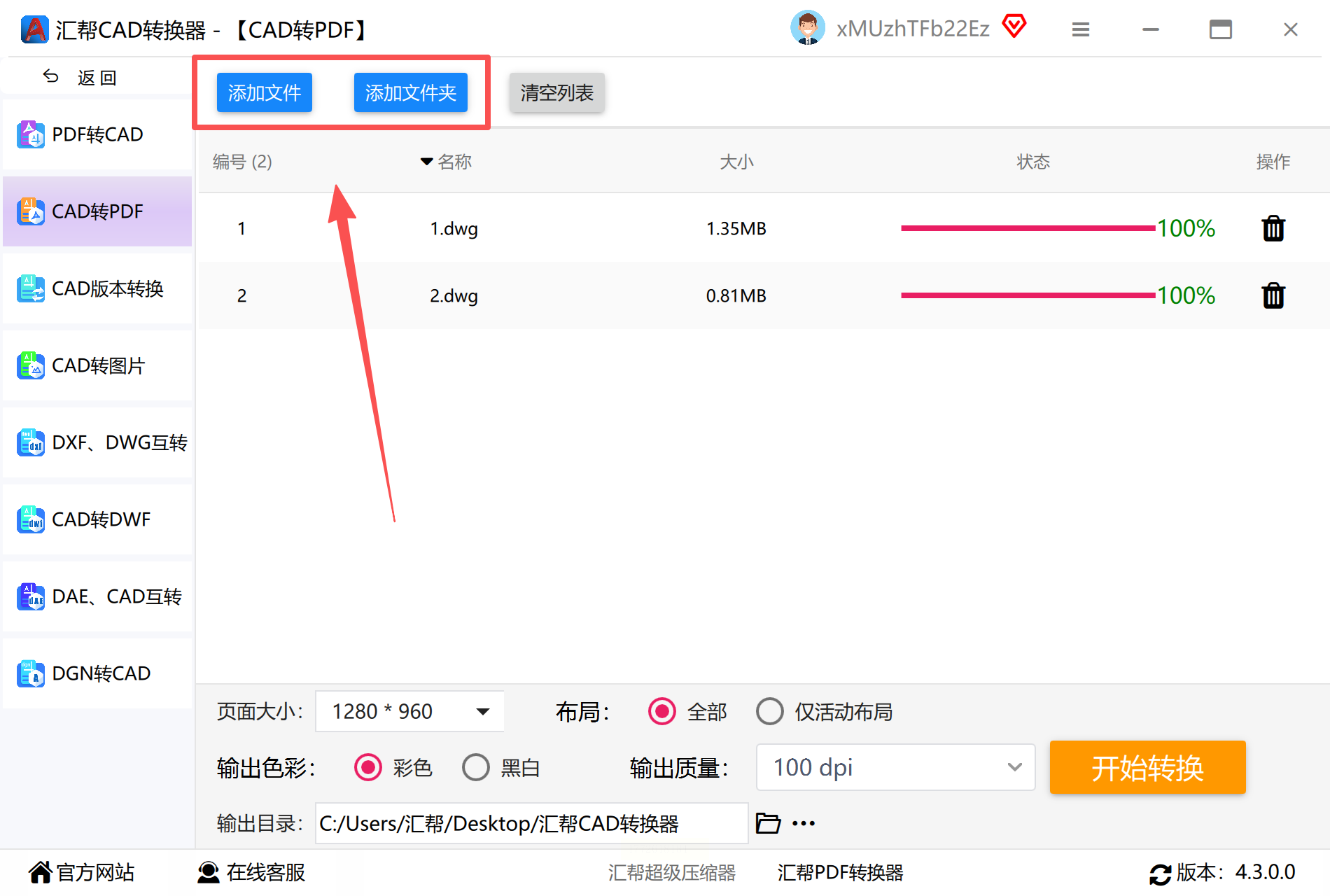
2. 批量导入文件
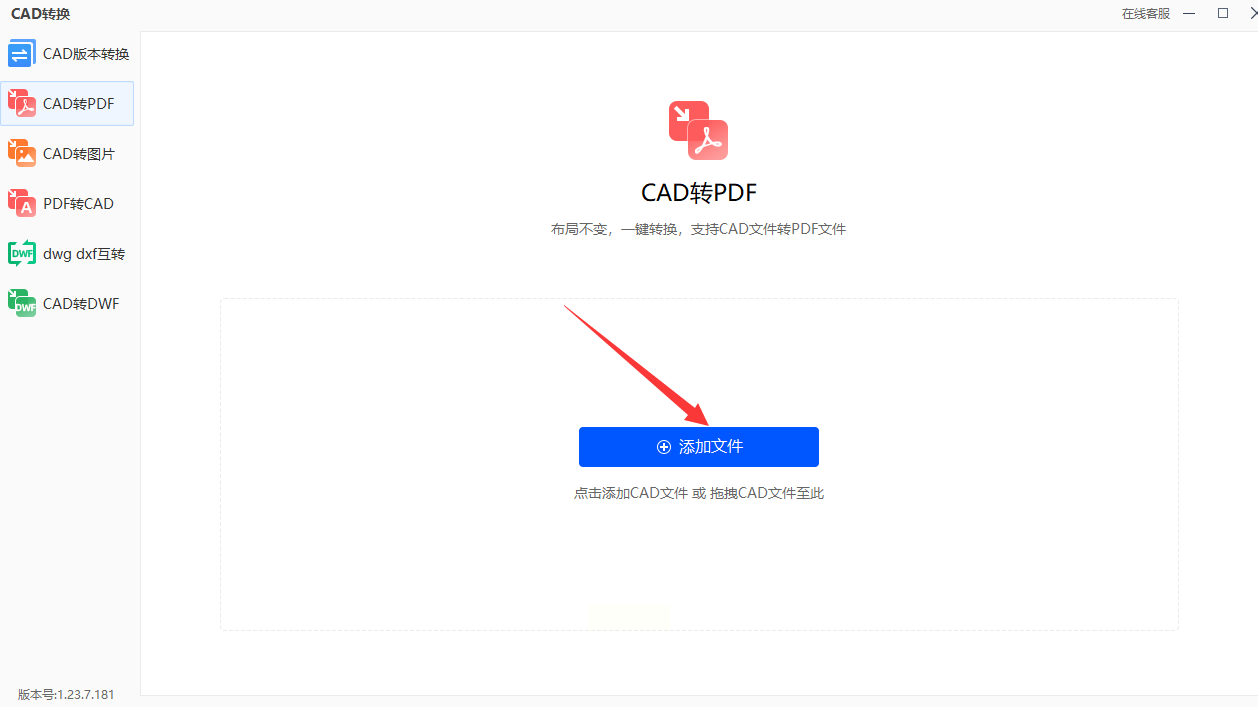
点击「添加文件」按钮,支持单个或批量拖拽导入,文件夹里的图纸能一次性选中,比一个个上传快太多!
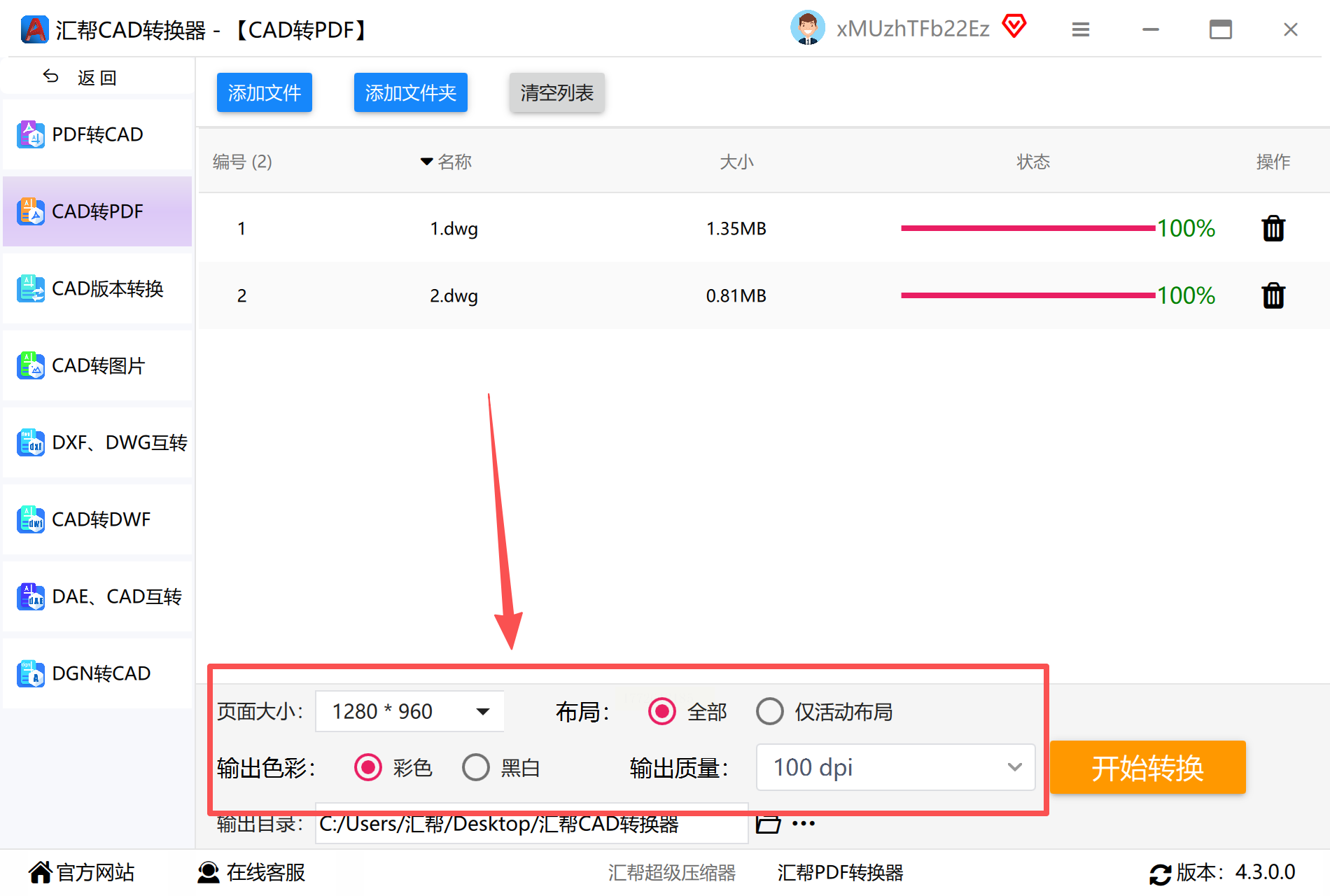
3. 参数设置别忽略
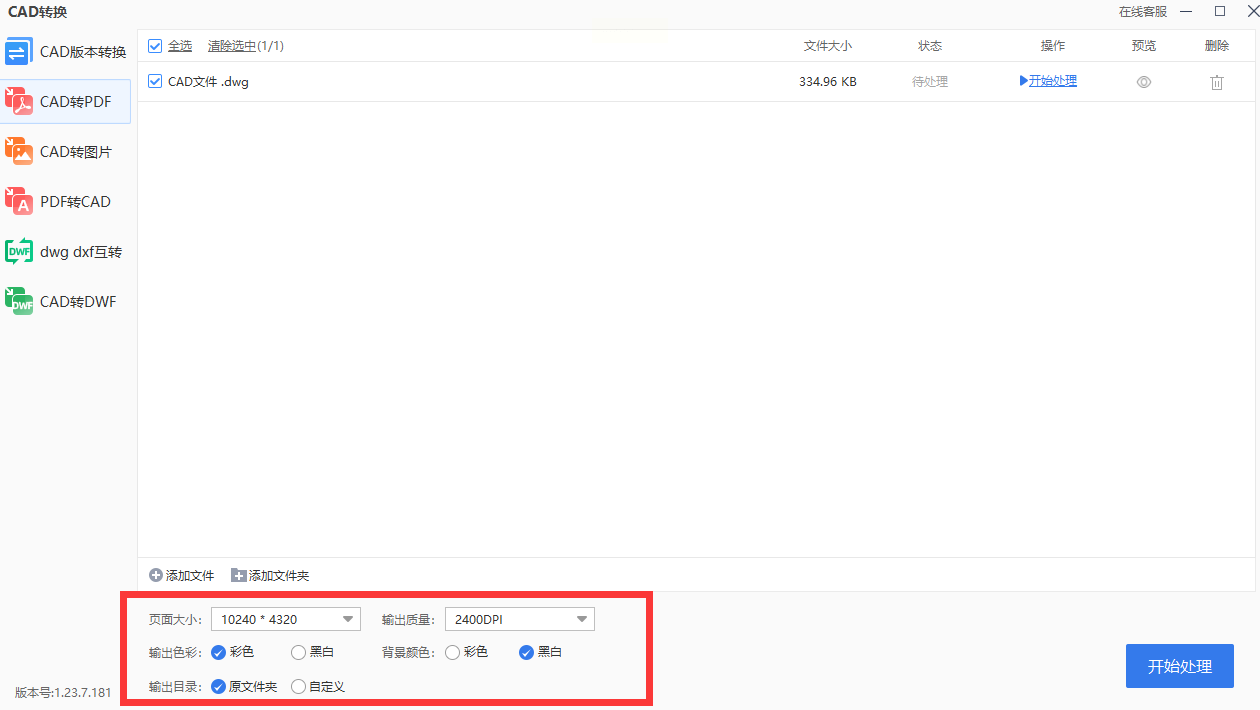
重点:这里要设置页面大小(A3/A4等)、输出色彩(黑白/彩色)和布局选项,比如建筑图纸选“模型空间”,施工图选“布局空间”,避免内容错位。
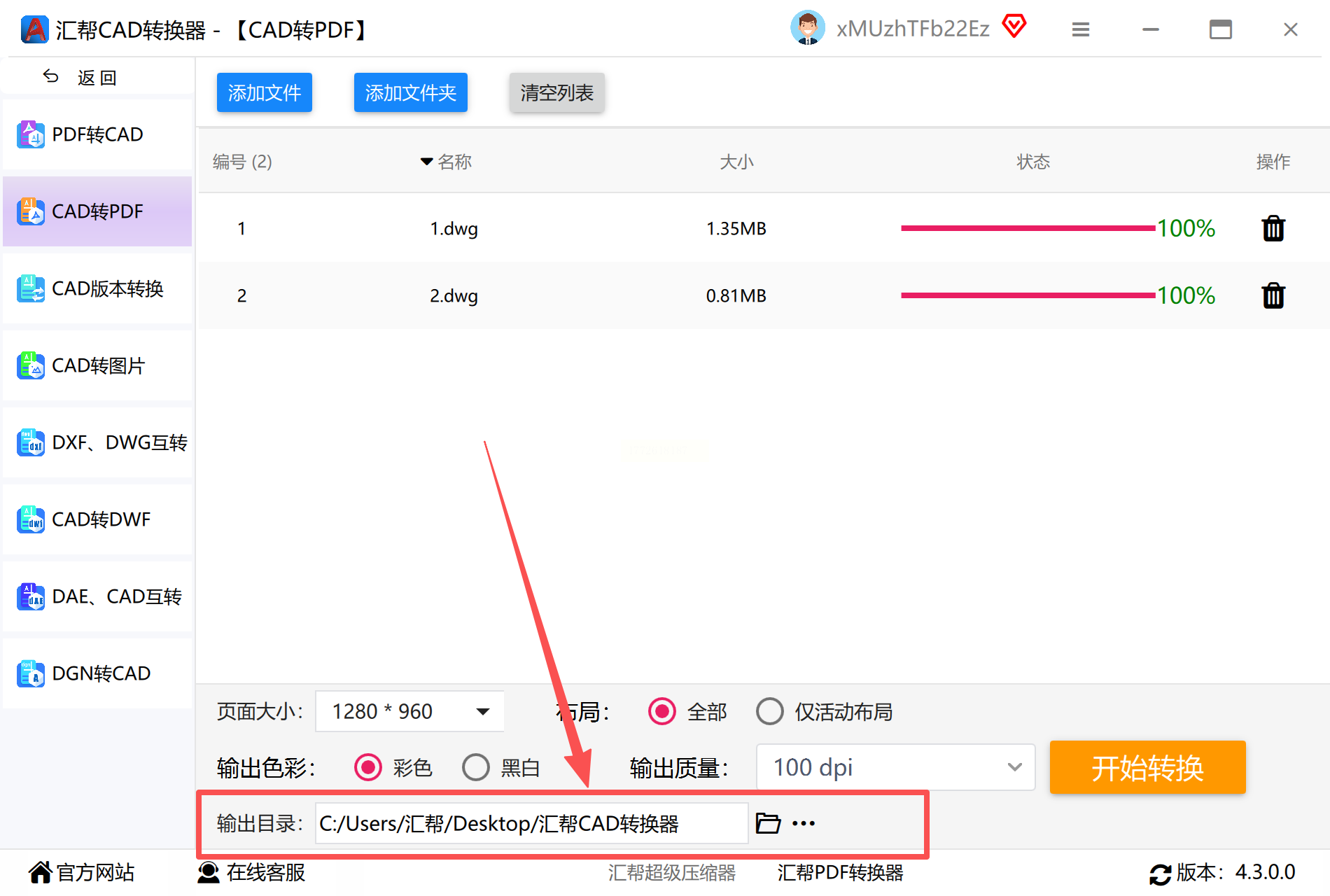
4. 指定保存位置
新建一个专门的文件夹存放转换后的PDF,或者直接用软件默认路径,记得勾选“自动备份原文件”以防出错。
5. 查看转换结果
点击「开始转换」后,进度条会实时显示处理状态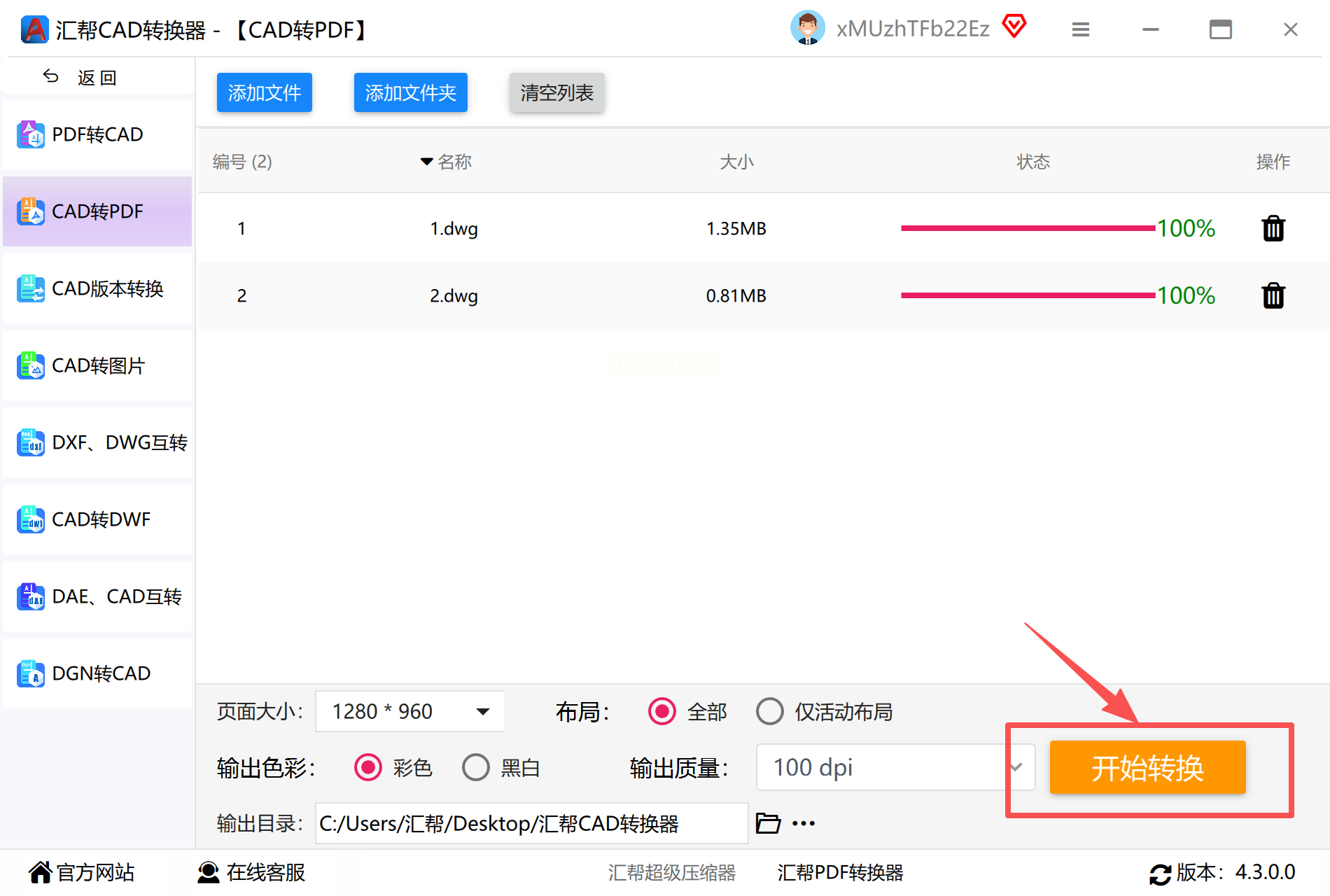
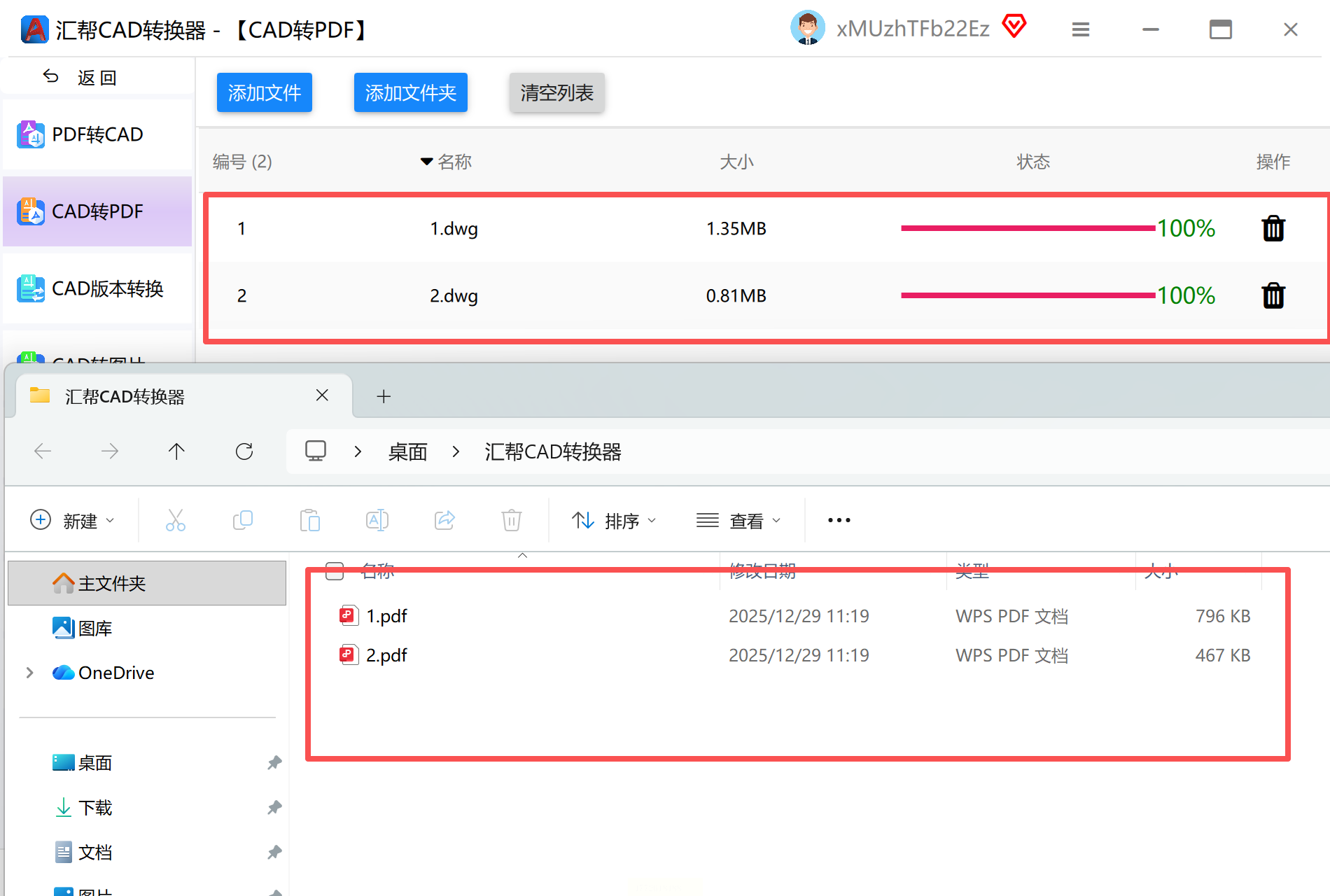
6.检查文件
打开文件夹,检查dwg转pdf是否成功,打开pdf文件,检查文件内容是否有误
二、专业CAD转换器:功能全面的图纸格式管家
适合场景:需要对图纸细节(如线条粗细、图层)进行精细调整的专业用户。
操作要点:
- 支持CAD各版本文件(2004-2023),老旧图纸也能完美转换
- 转换时可单独设置“背景透明”“仅显示可见图层”,避免冗余信息
- 转换完成后自动生成预览图,能直接检查尺寸标注是否完整
三、在线工具Zamzar:无需安装的轻量选择
优势:不用下载软件,网页端直接操作,适合临时转换少量文件。
3步快速操作:
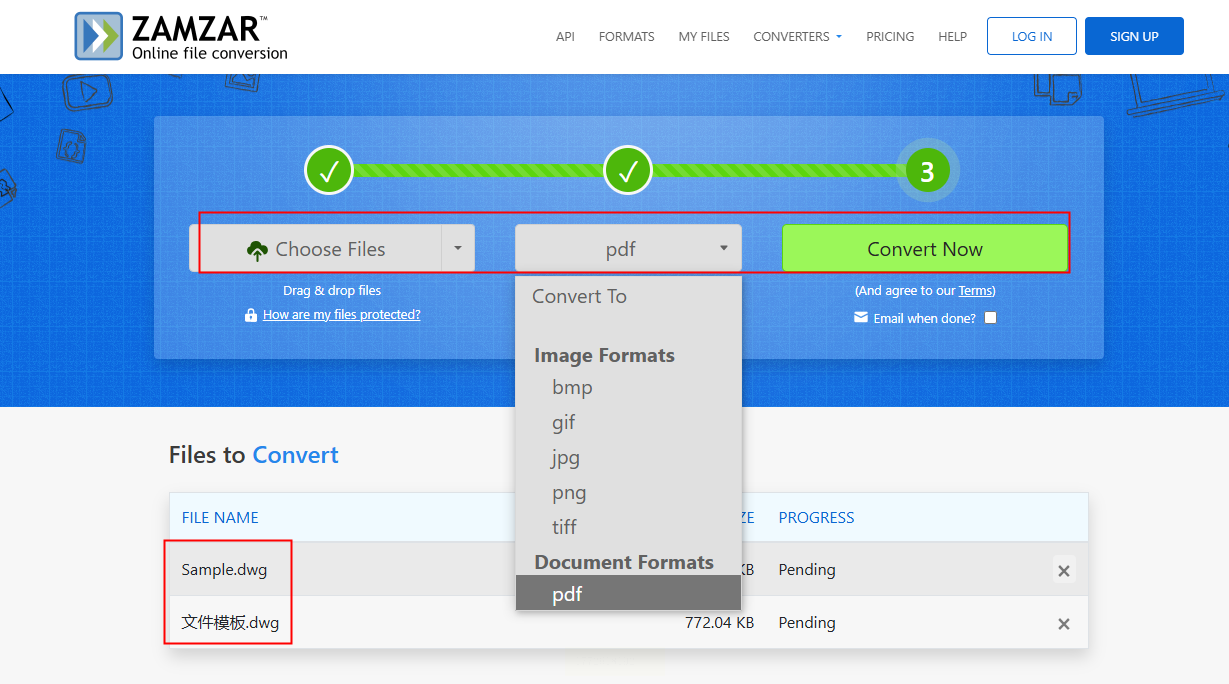
1. 进入官网后点击「Choose Files」上传DWG文件,支持拖放操作
2. 在下拉菜单选「PDF」格式,还能勾选“压缩文件”减少传输大小
3. 填写邮箱接收转换完成通知,文件会自动发送到指定邮箱(记得检查垃圾邮件箱)
四、Rainbow Office Center:办公软件里的隐藏功能
适合人群:已经安装Office全家桶的用户,直接在常用软件里操作更顺手。
操作路径:
1. 打开软件后点击「CAD处理」→「CAD转PDF」
2. 拖入DWG文件,支持批量选择多个图纸
3. 输出设置中选择“页面范围”(比如只转第3-5页),避免全图传输浪费空间
4. 转换完成后自动生成PDF,可直接用Word打开编辑页眉页脚
dwg转pdf避坑小技巧:确保转换质量的关键步骤
1. 版本兼容性:高版本CAD文件先转成低版本(如2023版→2018版)再转换,减少格式错乱
2. 色彩模式:工程图纸建议选“单色模式”,彩色图按需保留
3. 文件备份:转换前记得给原DWG文件重命名,防止覆盖丢失原图
4. 批量转换注意:超过20个文件建议分批处理,避免软件卡顿导致失败
原来dwg转pdf这么简单!不同方法适配不同工作场景,按需选择就能轻松搞定图纸格式问题,彻底告别版本差异、兼容报错、沟通低效的烦恼,用对技巧,图纸分享效率直接翻倍,职场办公超省心!
