登录
- 微信登录
- 手机号登录
微信扫码关注“汇帮科技”快速登录
Loading...
点击刷新
请在微信【汇帮科技】内点击授权
300秒后二维码将过期
二维码已过期,点击刷新获取新二维码
登录
登录
其他登录方式
来源:汇帮科技 修改日期:2026-02-12 11:00
一、为什么要把Word转OFD?
现在办公越来越强调规范性,尤其是政府、国企、事业单位,提交材料、档案归档都要求用OFD格式。比如你写的工作总结要上报,直接用Word可能不符合要求,转换成OFD格式后,不仅能保留格式不乱码,还自带防篡改特性,比PDF更安全可靠。但很多人拿到Word文档,想转成OFD却不知道从哪下手,总觉得需要专业技能?其实根本不用愁!今天这篇文章,手把手教你用最傻瓜的方式完成转换,保证看完就能上手。

二、4大Word转OFD方法,简单到尖叫!
软件名称:汇帮OFD转换器
下载地址:https://www.huibang168.com/download/ajK6CJnqFGE5
这款软件简直是懒人福音,操作流程就像点外卖一样简单:
1. 下载安装:去官网找到汇帮OFD转换器,安装过程全程下一步就行,电脑小白也不会出错。
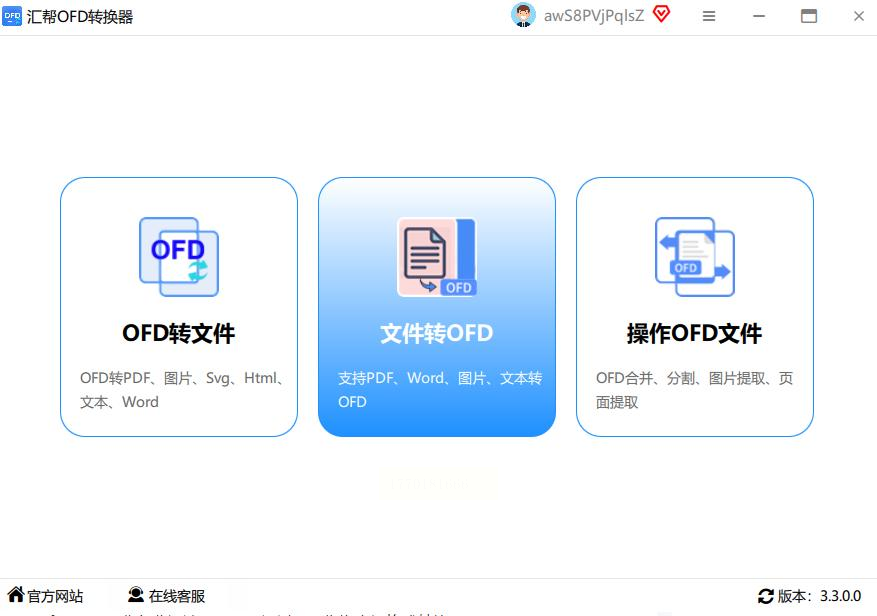
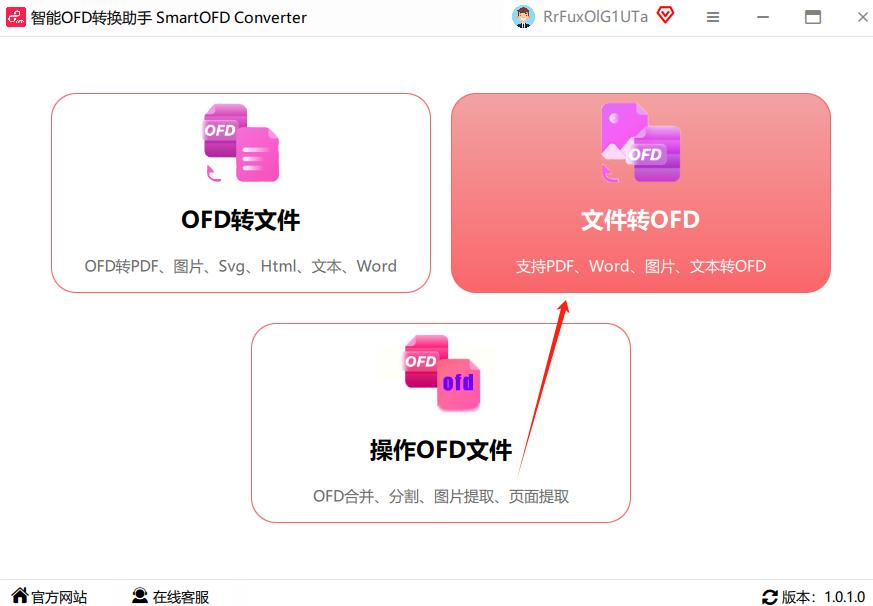
2. 打开软件选功能:启动后看到主界面,直接点“文件转OFD”这个按钮,界面超简洁,一眼就能找到。
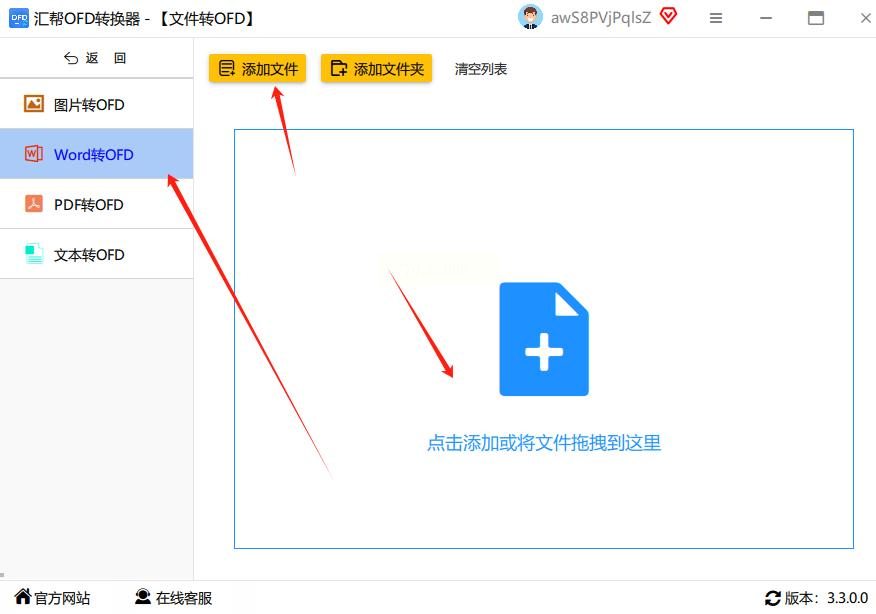
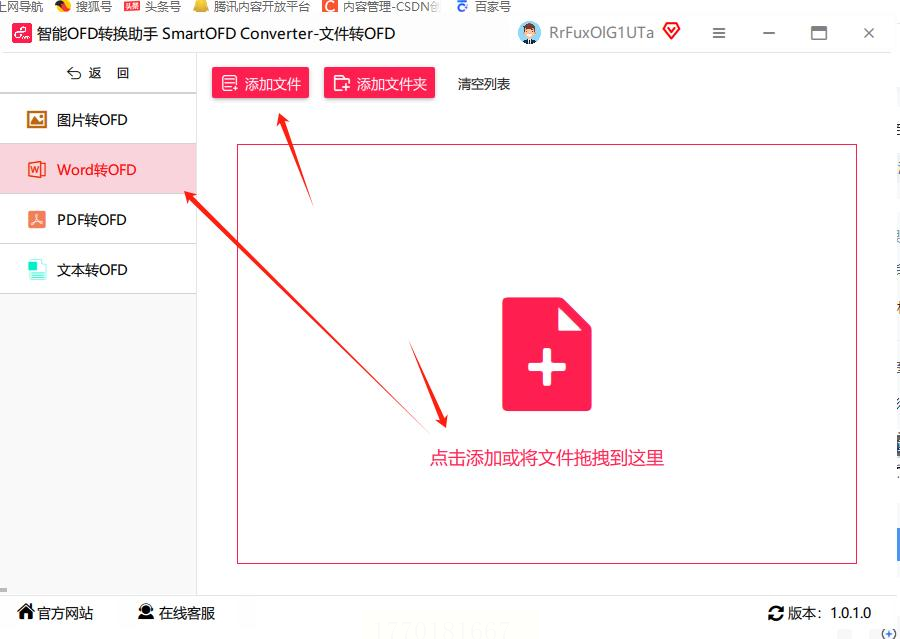
3. 拖放文件超方便:把Word文档从电脑里直接拽到软件界面,或者点“添加文件”按钮,一个一个选也行,一次传多个文件都没问题。
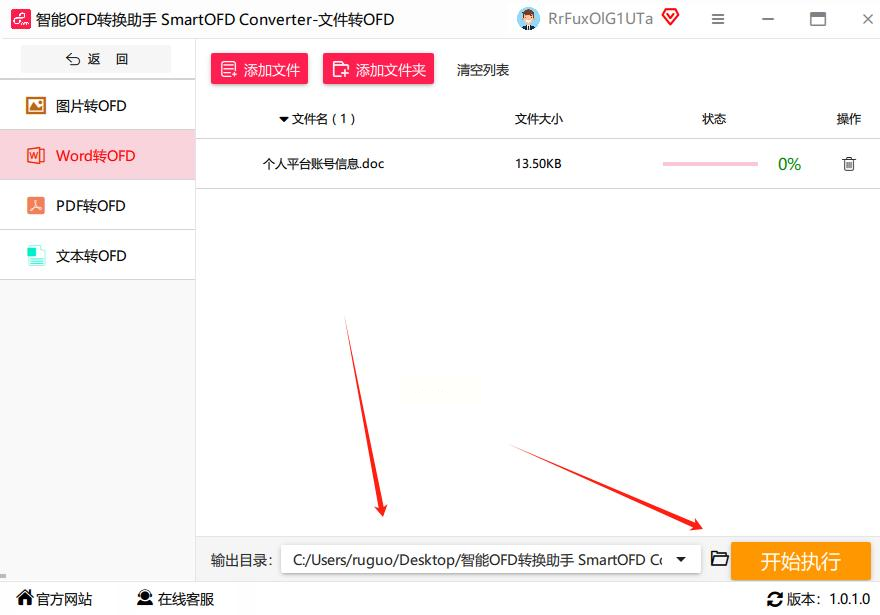
4. 设置输出位置(可选):如果你想把转换后的OFD文件存到指定文件夹,就在这里改路径,不想改的话默认也行。
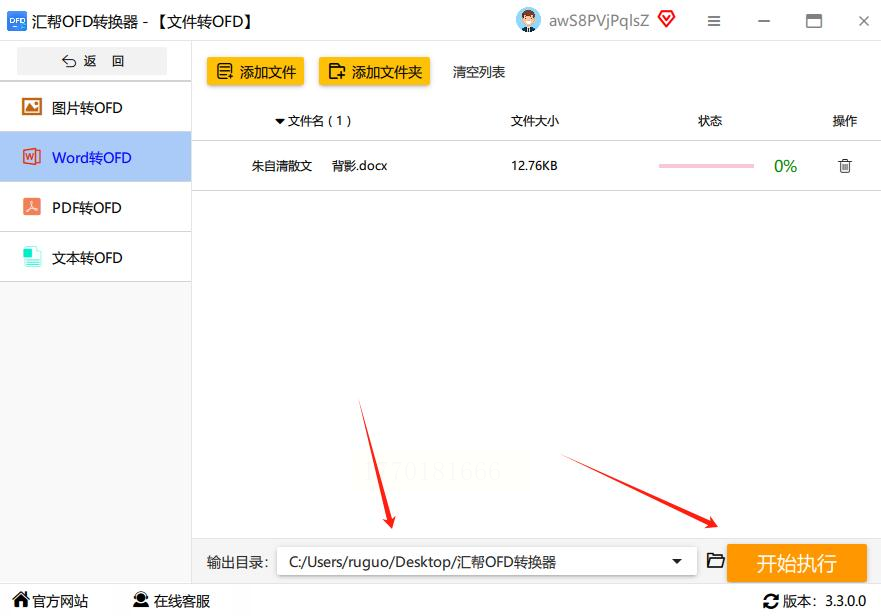
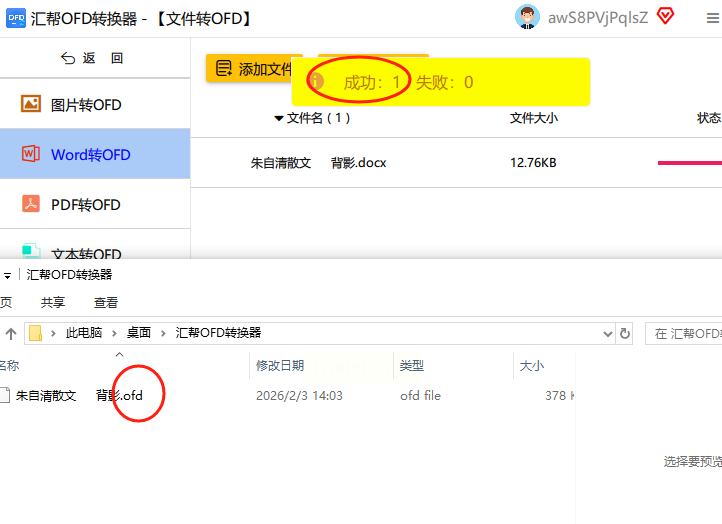
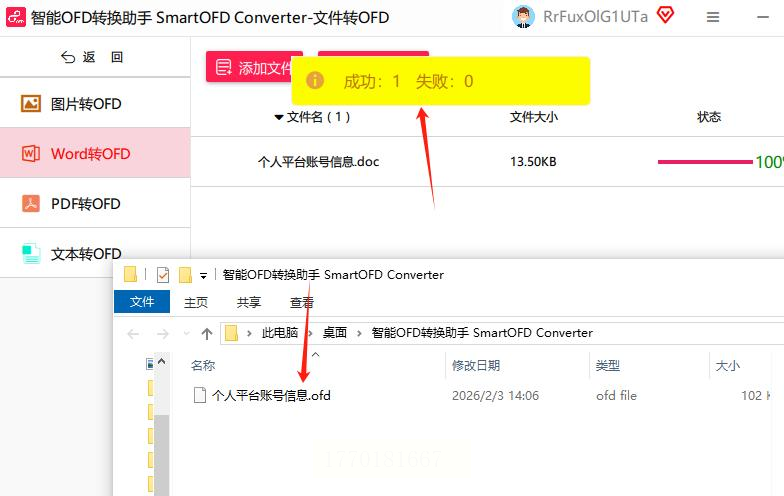
5. 点击转换就完事:最后按“开始转换”,等进度条走完,就能在刚才设好的文件夹里找到新生成的OFD文件啦!
这个工具更适合经常批量转换文件的人,不仅快还贴心:
1. 打开软件选“文件转OFD”:软件界面左侧菜单栏就有这个选项,点进去就能开始工作。
2. 批量上传文件:左侧选“批量转换”,右边文件夹图标点一下,直接把整个文件夹的Word文件拖进去,支持同时选10个8个,比一个个传省太多时间!
3. 自动设置输出路径:拖完文件后,下面会自动显示你刚才选的保存位置,确认一下就行,不用手动改。
4. 一键开始转换:最后点“开始执行”,软件会默默完成转换,还会自动给你备份原来的Word文件,不怕弄丢原始数据!
如果你电脑里没装转换工具,或者不想占内存,用在线网站最方便:
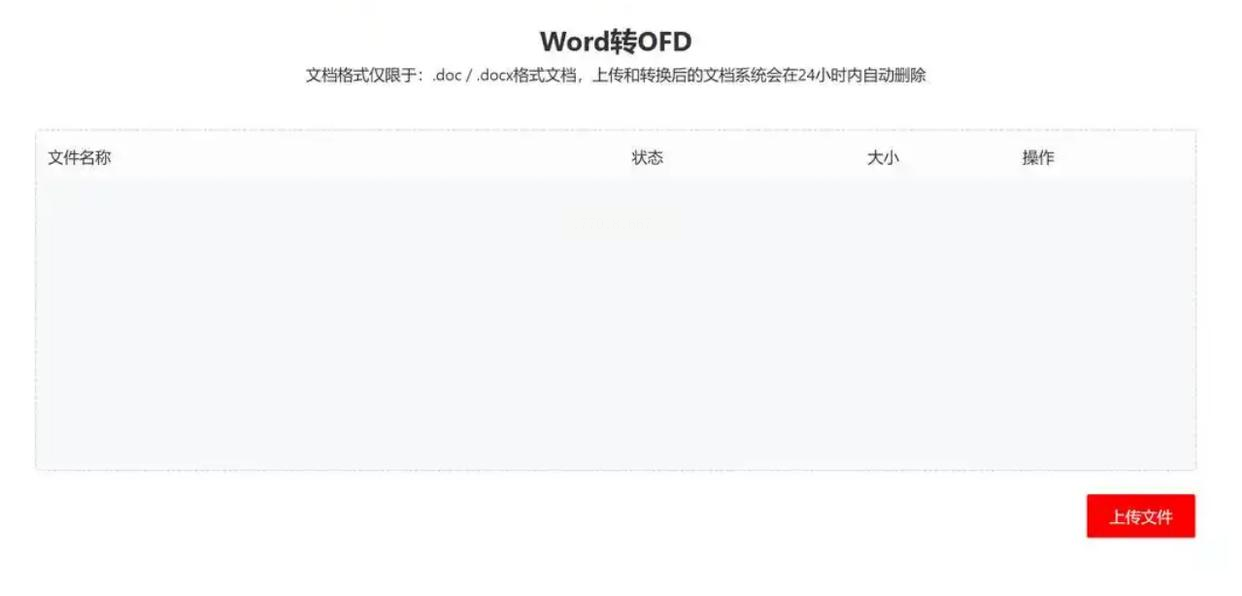
1. 打开HiDocs平台:用浏览器搜HiDocs,进入后找到“Word转OFD”模块,界面设计得很清爽,新手也不会迷路。
2. 上传文件有讲究:点中间那个上传区域,把Word文档拖进去,注意哦,单个文件不能超过2MB,太大的话系统会卡住。
3. 系统自动转换:文件上传完,系统会自动处理,你只需要等着,大概10秒左右就转好了,期间可以喝口水。
4. 预览后再下载:转换完会弹出预览窗口,你可以先看看格式对不对,排版乱不乱,确认没问题再点“下载”,文件就会自动存到你电脑里啦!
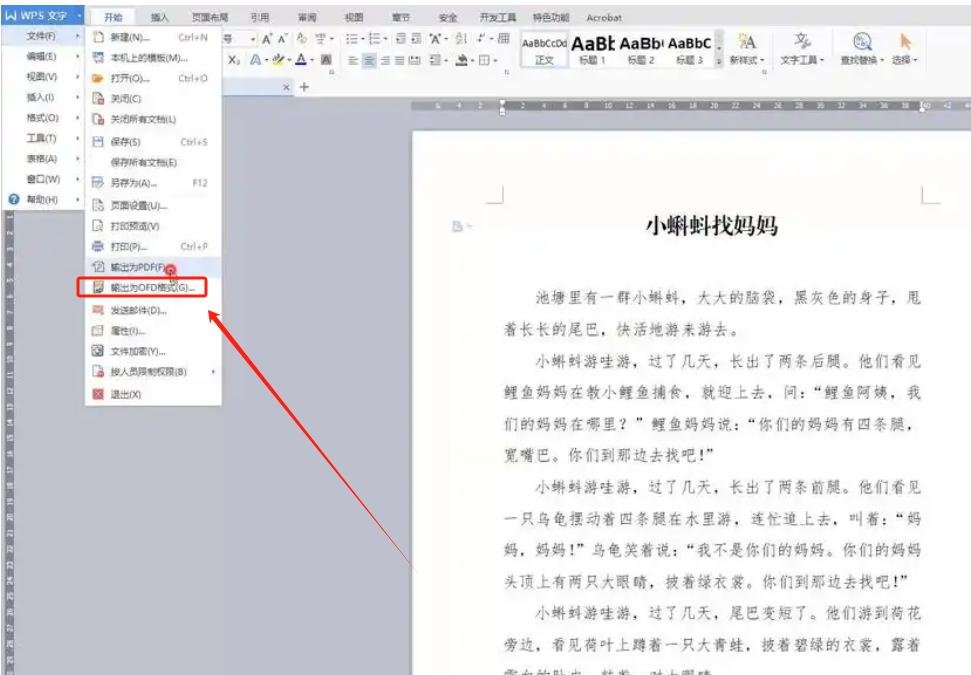
如果你平时用WPS写文档,这个方法最无缝衔接:
1. 打开Word文件:不管是WPS格式、旧版doc还是新版docx,直接拖到WPS里打开,格式都能完美保留。
2. 找到输出选项:点左上角“文件”菜单,往下翻就能看到“输出为OFD格式”,这一步要眼尖点对地方哦!
3. 设置路径和文件名:弹出的窗口里选好保存位置,文件名可以改也可以不改,直接点“确定”就行。
三、注意事项,新手必看!
1. 文件大小限制:在线工具(比如HiDocs)一般限制2MB内,大文件别用在线的,用专业软件或WPS更稳妥。
2. 格式兼容性:如果Word里有特殊字体(比如艺术字),转换后可能显示成方框,提前换成系统自带字体(黑体、宋体)更保险。
3. 路径别用中文:输出目录尽量选纯英文路径(比如D:\OFD\),中文路径可能导致转换失败或文件丢失。
4. 转换后要验证:尤其是重要文件,转换完用汇帮软件自带的“预览”功能检查下,确保没有缺页或文字错位。
四、总结:哪种方法最适合你?
- 经常用:选汇帮软件,安装一次,随时转换,还支持批量处理。
- 偶尔用:选WPS转换,不用额外装软件,和办公习惯无缝衔接。
- 没软件:选HiDocs在线工具,上传快,2MB以内文件秒转,适合临时用。
现在就挑一个方法试试,转换完记得把你的小技巧在评论区分享哦~ 让更多人摆脱格式转换的烦恼,一起高效办公!
如果想要深入了解我们的产品,请到 汇帮科技官网 中了解更多产品信息!
没有找到您需要的答案?
不着急,我们有专业的在线客服为您解答!

请扫描客服二维码


 官方正版
官方正版 纯净安全
纯净安全


