

领导突然发来一份OFD格式的文件,让你赶紧整理成文字稿。你手忙脚乱地打开,却发现这玩意儿根本没法直接编辑,复制粘贴都费劲,格式还乱成一团。急得你满头大汗,恨不得自己一个字一个字重新敲一遍。
别慌,这问题我太懂了。以前我也被OFD文件折腾得够呛,直到我找到了几个特别管用的法子。今天我就跟你好好唠唠,怎么像变魔术一样,把那些“只可远观”的OFD文件,变成可以随意编辑、想怎么改就怎么改的TXT纯文本。学完这个,你以后再碰到这种任务,分分钟就能搞定,省下的时间摸鱼喝咖啡不香吗?咱们这篇教程,就是来教你怎么把ofd转换成txt文件。
OFD转TXT文档方法,3个轻松搞定格式转换

方法1:可以使用“汇帮ofd转换器软件帮我们实现ofd转txt格式,支持批量转换,为了安全考虑的话还能实现离线转换
软件名称:汇帮OFD转换器
下载地址:https://www.huibang168.com/download/ajK6CJnqFGE5
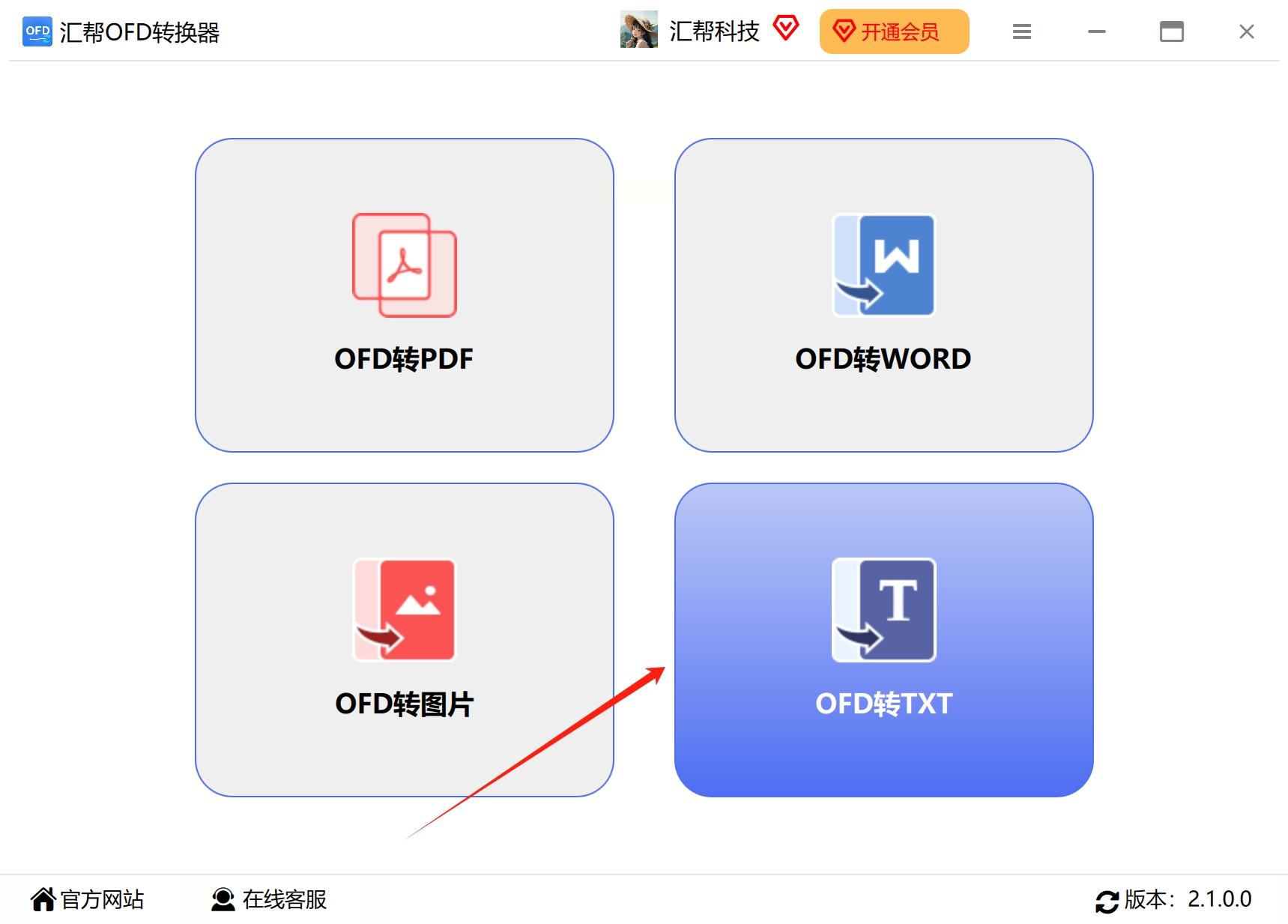
1. 打开软件,选对功能。
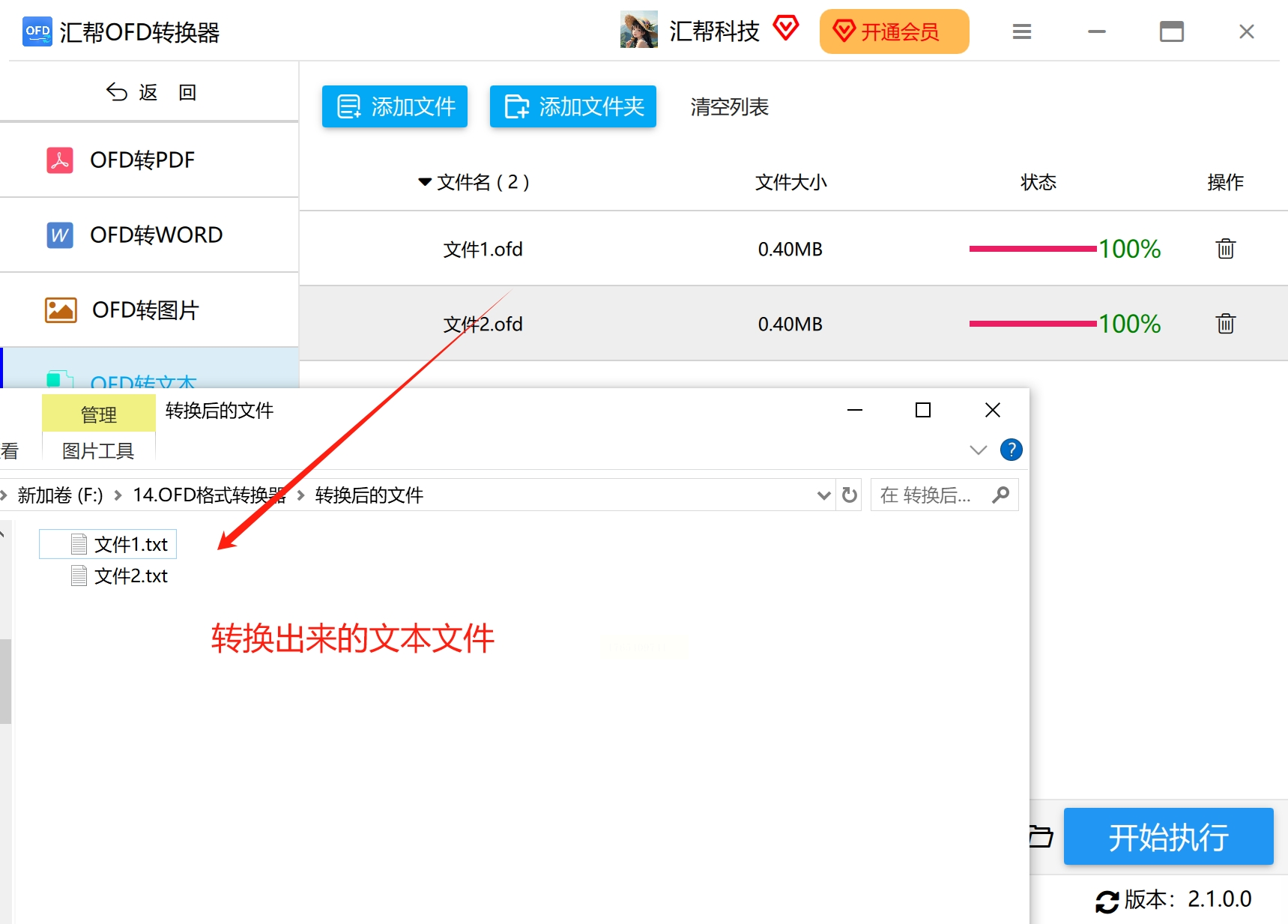
在你电脑上装好《汇帮OFD转换器》之后,双击打开它。主界面清清楚楚,几个功能摆在那儿:转PDF、转Word、转图片,还有咱们要用的 “转TXT”。直接点这个“转TXT”进去。
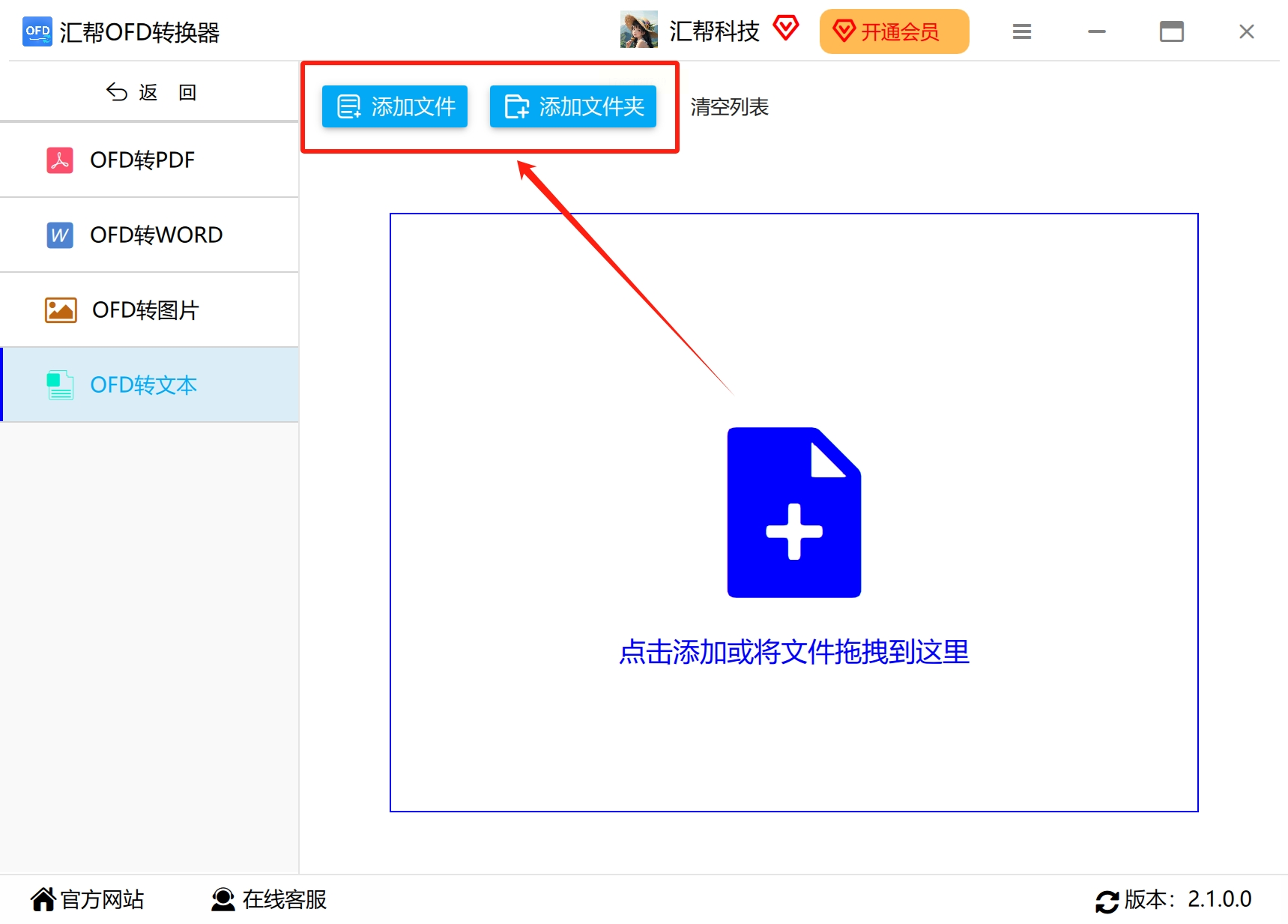
2. 把文件拽进来。
进了转换页面,你会看到一个挺大的空白区域。这时候,把你想要转换的那个OFD文件,直接从文件夹里用鼠标拖进来,松手就行。懒人方法,特方便。当然,你也可以点击旁边的“添加文件”或者“添加文件夹”按钮,从电脑里找。
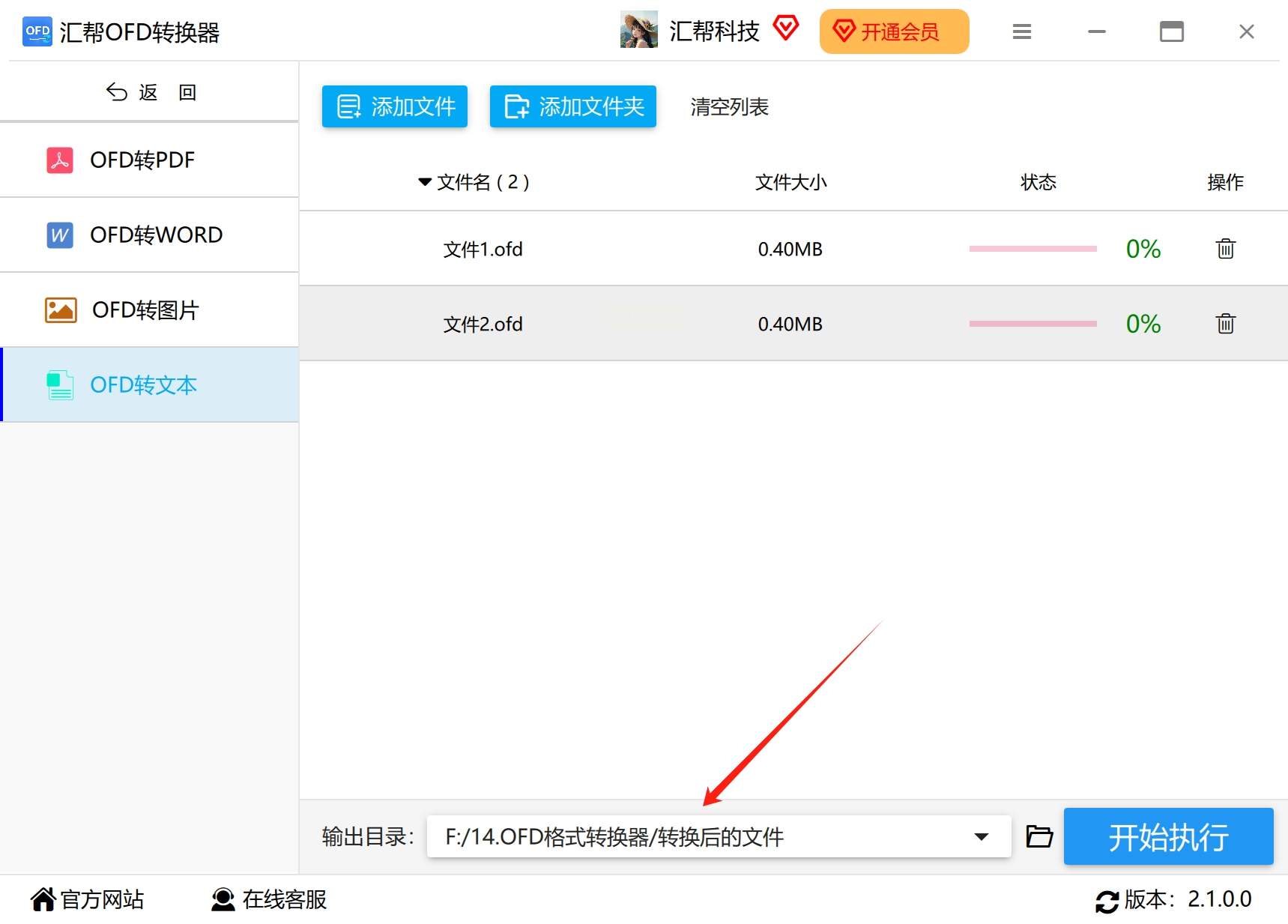
3. 选个地方存结果。
文件添加成功后,看看软件底部。那里有个设置输出目录的地方。你可以让转换好的TXT文件,和原来的OFD文件放在同一个文件夹,免得找不到。也可以自己点“浏览”,新建一个文件夹来存放,这样更整洁。
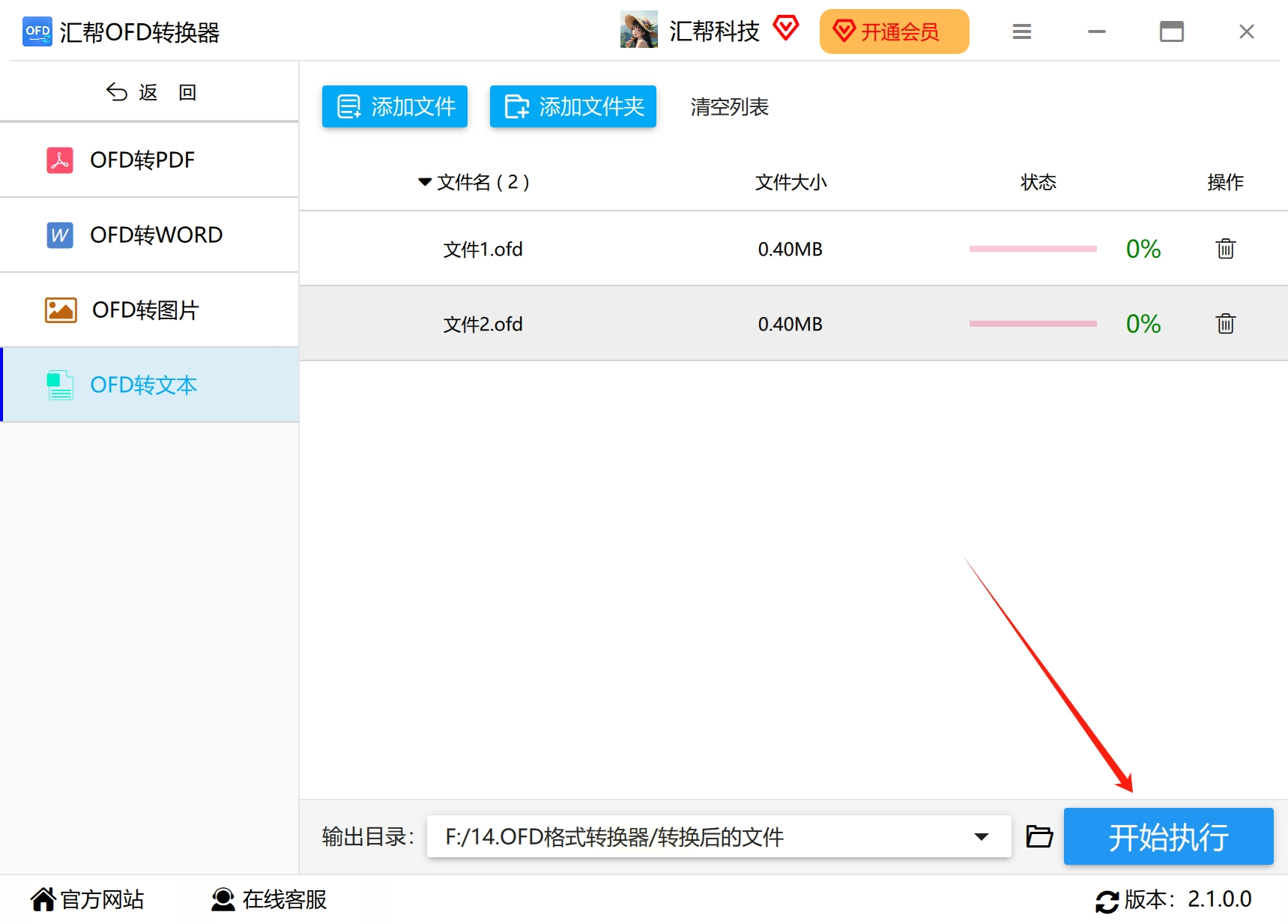
4. 一键开始转换。
前面都设置好了,最关键的一步来了:点击那个醒目的 “开始执行” 按钮。好了,现在你可以放松一下,喝口水,软件会自动帮你处理好一切。
5. 验收成果!
转换进度条跑完,提示“转换成功”后,你就可以去刚才设置好的输出文件夹里查看了。瞧,全新的TXT文本文件已经乖乖躺在那里了!现在,你可以用任何文本编辑器打开它,随心所欲地进行编辑、复制、摘录,简直不要太自由。
方法二:用咱们熟悉的『WPS』也可以把ofd另存为txt文档
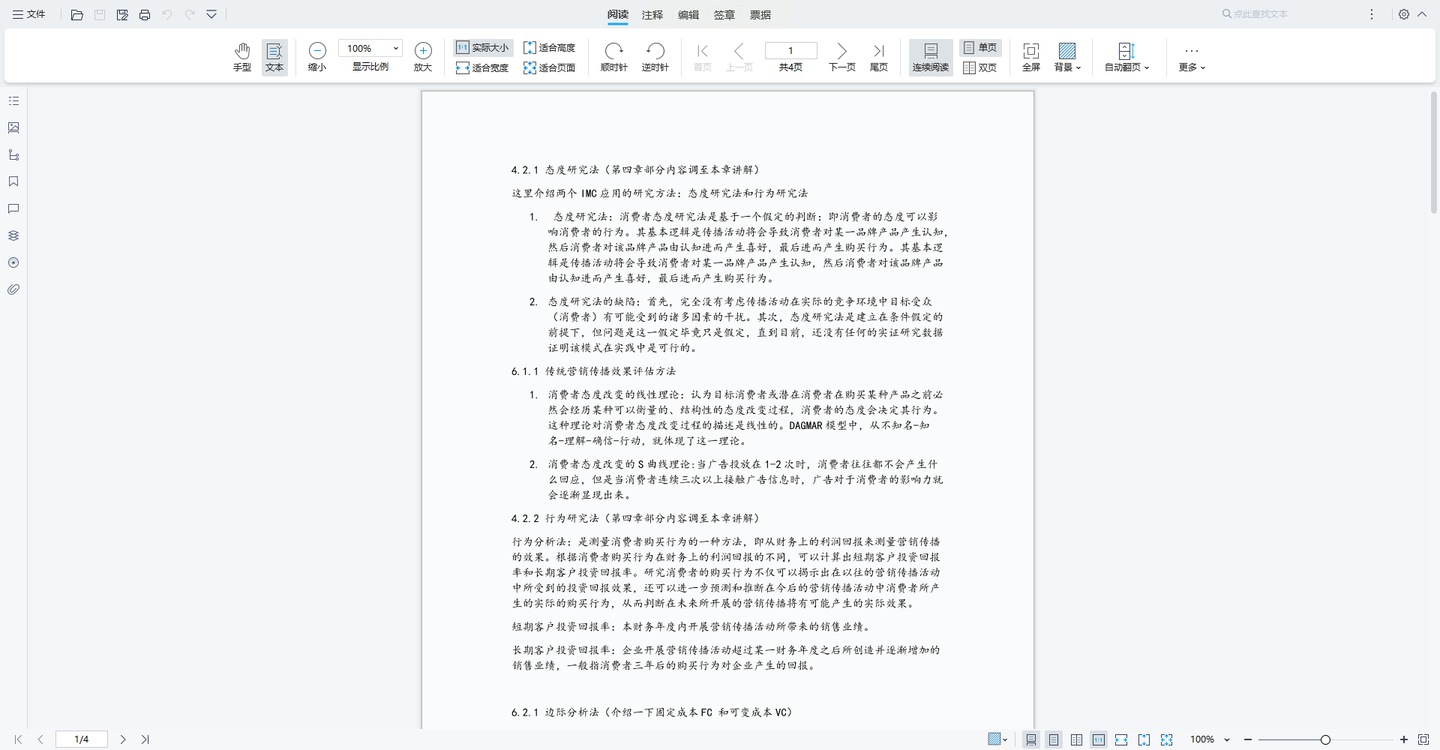
几乎每台办公电脑都会装WPS吧?它其实也能打开OFD文件。
* 用WPS打开那个OFD文档。
* 点击左上角的 【文件】 菜单,找到 【导出】 选项。
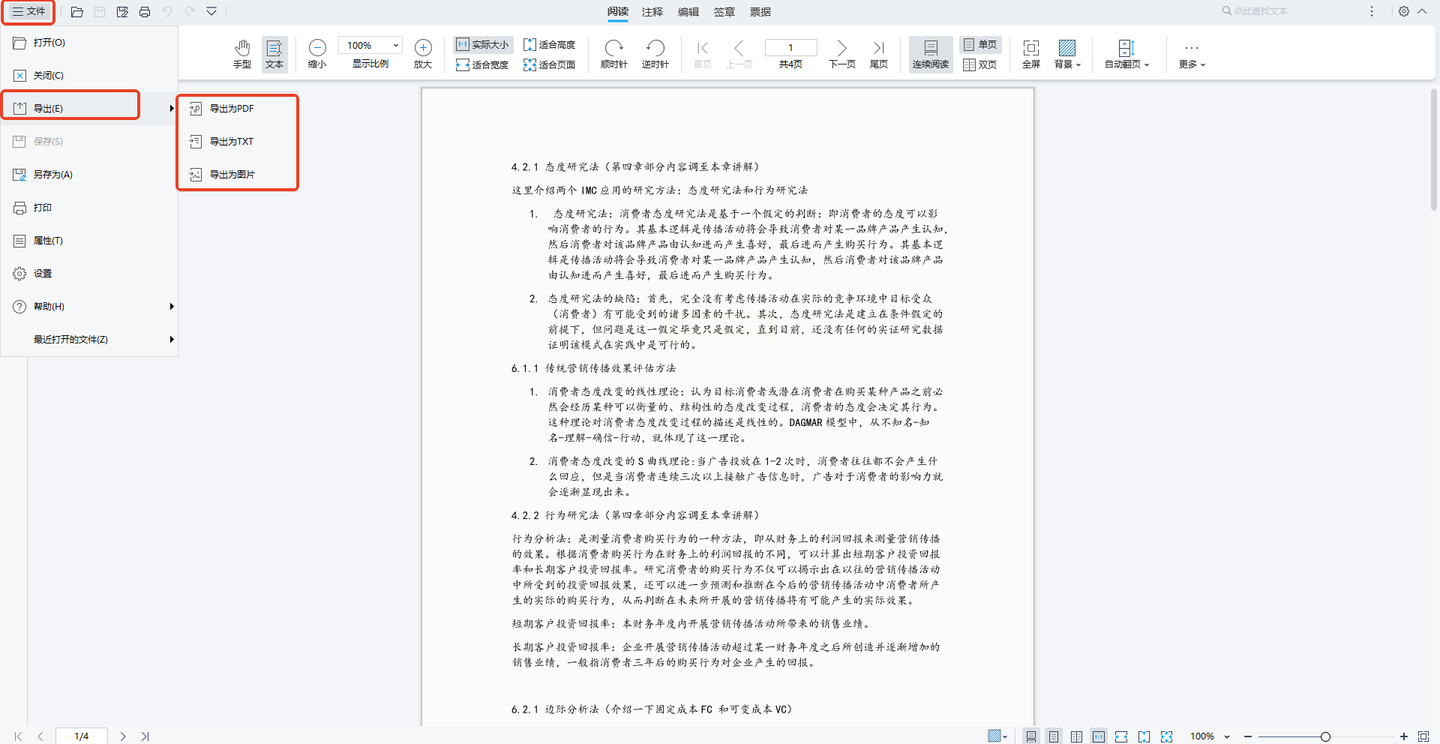
* 在导出格式里,选择 【TXT】,然后确定保存位置就行了。WPS会尽力保持文字内容的完整,但复杂格式可能会被简化。
方法三:在线工具『Convertio』工具也可以实现文件转换
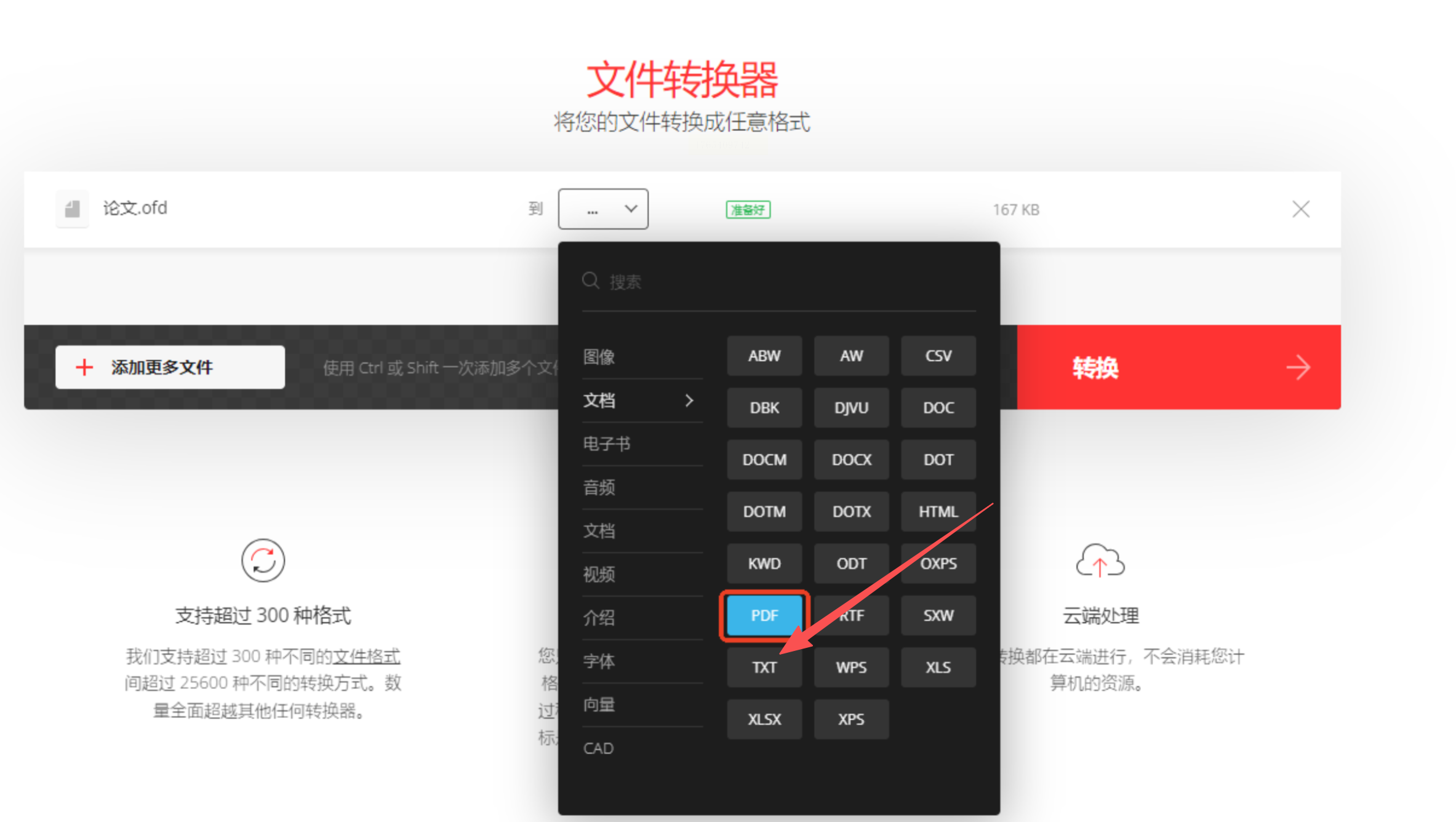
* 在浏览器里打开Convertio在线工具。
* 点击 【选择文件】,从电脑里上传你的OFD文件。

* 在转换目标格式里,选择 【TXT】。
* 最后点击 【转换】 按钮,等它处理完下载下来就行。注意,这个方法需要网络,并且文件要上传到网站服务器,如果是高度机密的文件,请谨慎使用。
好了,朋友,方法都交给你了。从最安全省心的《汇帮OFD转换器》,到常见的WPS,再到在线的应急方案,这套组合拳打下来,我相信你再也不会被“OFD转文本”这种问题卡住脖子。
说到底,我们学习使用这些工具,不是为了炫技,而是为了真正提高效率,把时间和精力从繁琐的重复劳动中解放出来,去处理更核心、更有价值的工作。面对一份无法直接编辑的文档,别再傻傻地手动打字了,也千万别因为格式问题而焦虑。
记住,最好的工作方式,不是用蛮力,而是用巧劲。 希望这篇教程能成为你的一个“巧劲”工具箱里的常备工具。下次再遇到OFD文件,希望你能够从容地点开软件,轻松几步搞定,然后带着微笑,享受那份高效完成任务带来的成就感。
如果觉得有用,不妨自己动手试一试。实践一次,远比看十遍教程记得更牢。祝你办公愉快,效率翻倍!
