登录
- 微信登录
- 手机号登录
微信扫码关注“汇帮科技”快速登录
Loading...
点击刷新
请在微信【汇帮科技】内点击授权
300秒后二维码将过期
二维码已过期,点击刷新获取新二维码
登录
登录
其他登录方式
来源:汇帮科技 修改日期:2026-03-07 12:00
做公司宣传图时,下载的素材全是webp格式,传到平台提示不支持,精心做的透明背景也莫名消失;发公众号、朋友圈时,webp图被自动压缩,细节糊成一团——这些尴尬,相信很多办公党、设计党都遇到过。其实不用慌,掌握webp怎么转png的正确方法,就能轻松解决所有问题。今天就把亲测有效的零门槛技巧分享给大家,不管是单张转换还是批量处理,新手也能快速搞定,还能保住画质和透明背景。
其实webp格式本身挺香的,体积小加载快,谷歌浏览器也支持。但像我这种经常要发朋友圈、传公众号的人,就很容易遇到问题:比如微信公众号后台上传webp图会自动压缩,导致细节糊掉;还有需要做透明底水印时,PNG格式的兼容性比webp强太多!
刚开始我以为要装专业软件,结果发现用对工具真的很简单,下面5种方法亲测各有优势,新手也能秒会~
🌐方法一:在线工具(HitPaw Online Converter)
适合人群:不想安装软件,急需转换1-2张图的朋友
✨操作步骤:
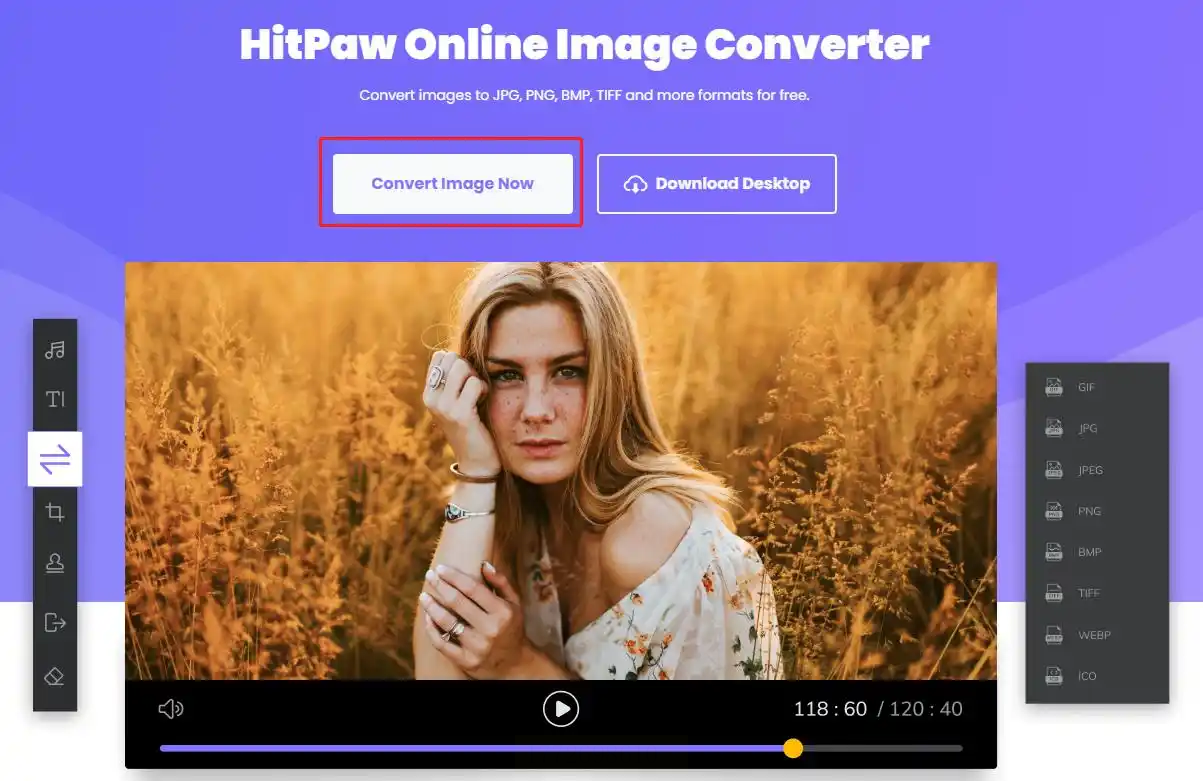
1. 谷歌浏览器直接搜「HitPaw Online Image Converter」,点第一个官网进去(亲测第一个最稳定)
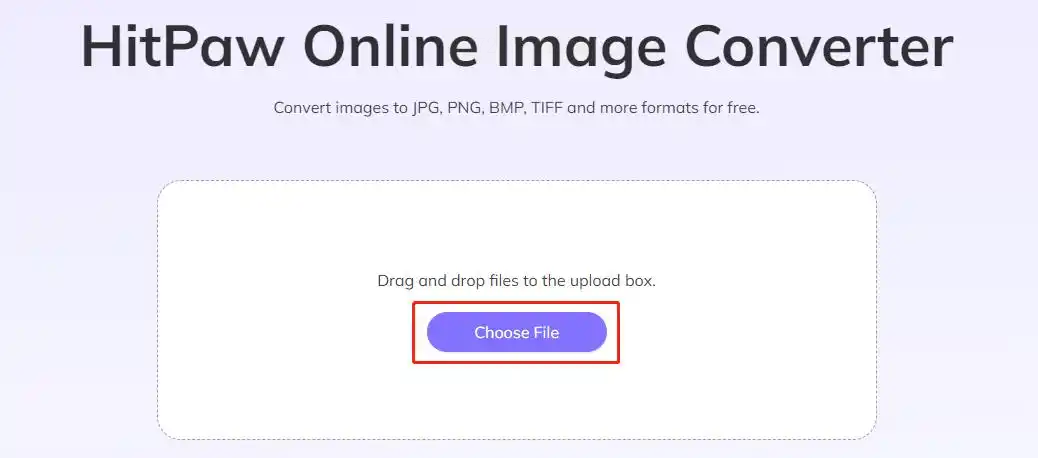
2. 点【Choose File】选要转的webp图,支持直接拖文件到窗口(比传统上传快!)
3. 下拉选PNG格式,旁边还有「调整压缩质量」的选项(默认值够用,我一般不改)
4. 点【Convert】等进度条走完,点Download就能存本地
💡真实感受:
这个在线工具速度真的快,我100KB的小图3秒就转好了,缺点是单次只能传5张以内。之前我用某在线工具转完发现画质丢了一半,这个工具转换后清晰度保持得很好,边缘也没发虚~
🛠️方法二:汇帮图片处理器(电脑端)
适合人群:经常批量转换图片(比如一次要转20张以上)
✨操作步骤:
1. 下载安装后打开软件,界面很简洁,左侧就能看到「添加文件」按钮
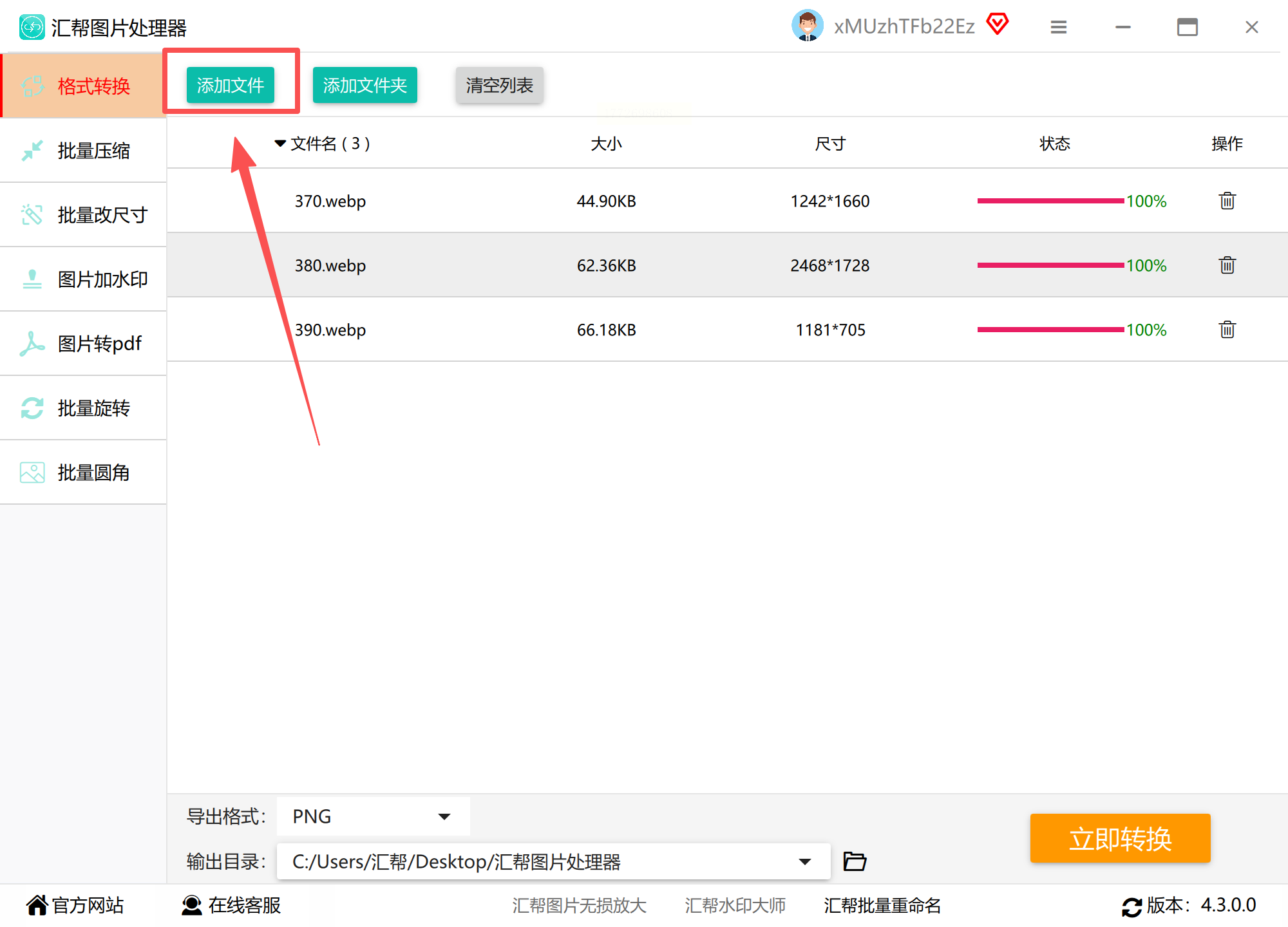
2. 支持批量添加!我把文件夹里10张webp拖进去,自动显示缩略图(强迫症表示超舒服)
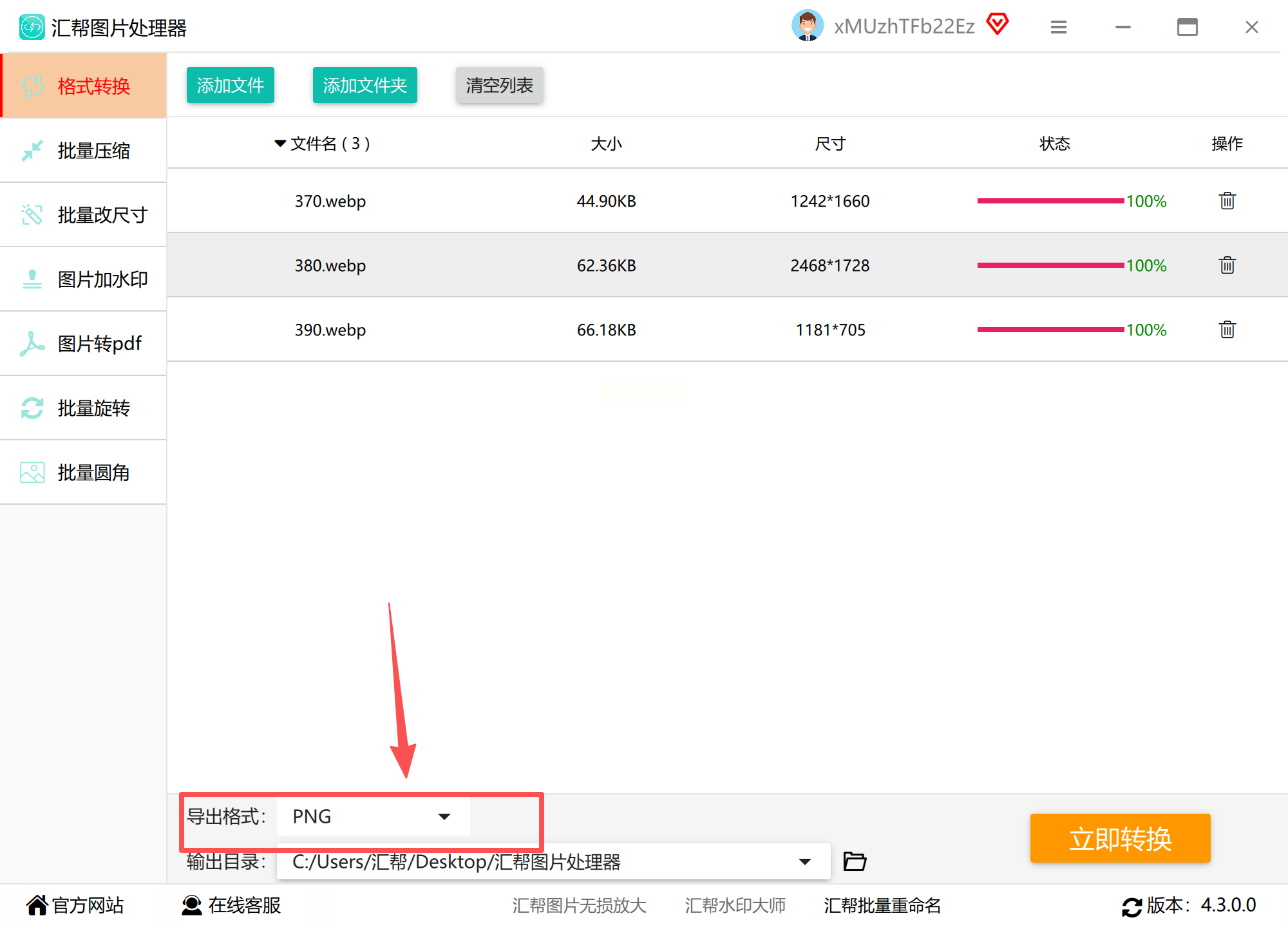
3. 下方选输出格式PNG,这里有个细节:还能选「原图清晰度」和「压缩程度」,我试过「保持原图」选项,转换后和源文件几乎没区别
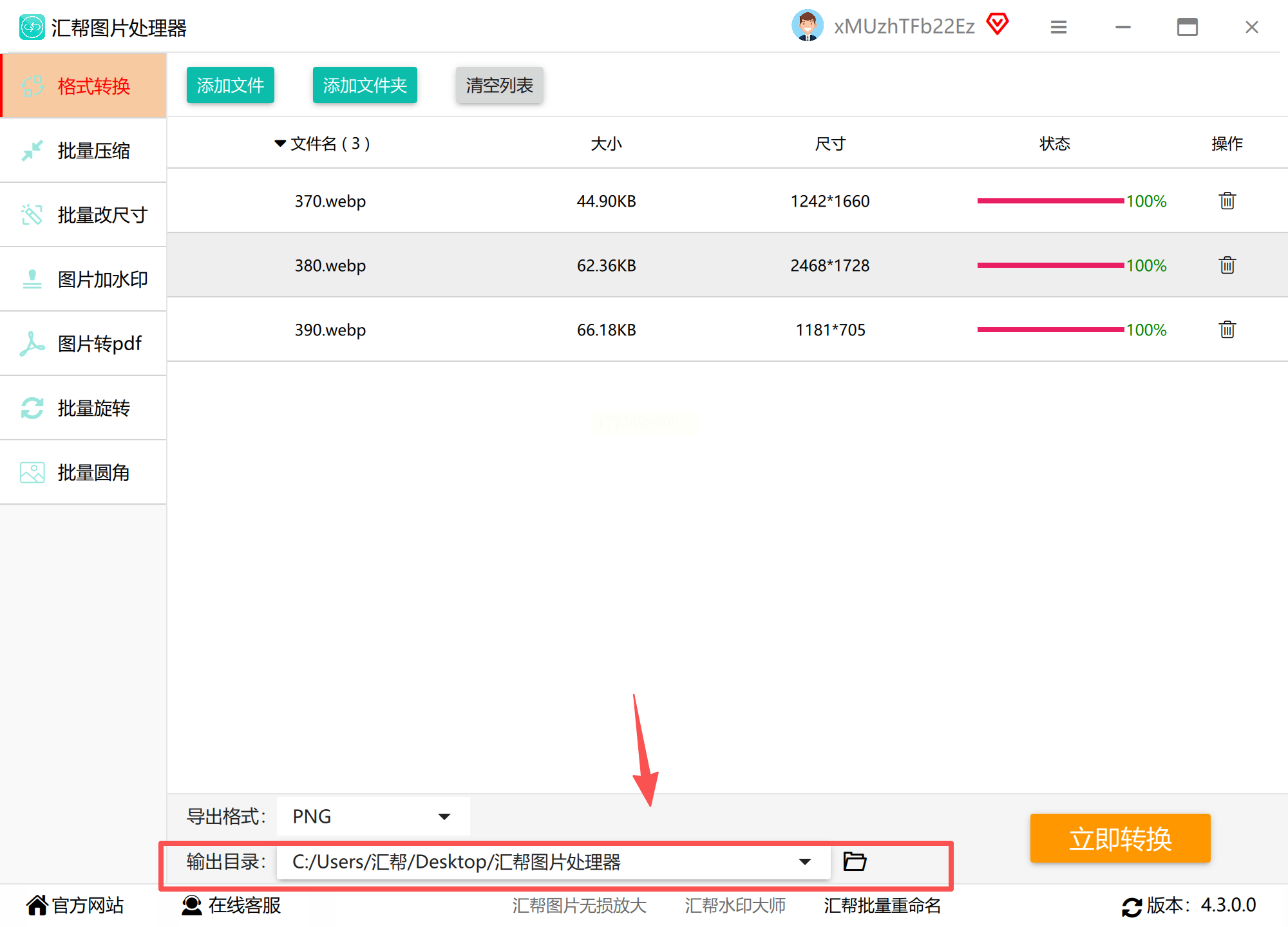
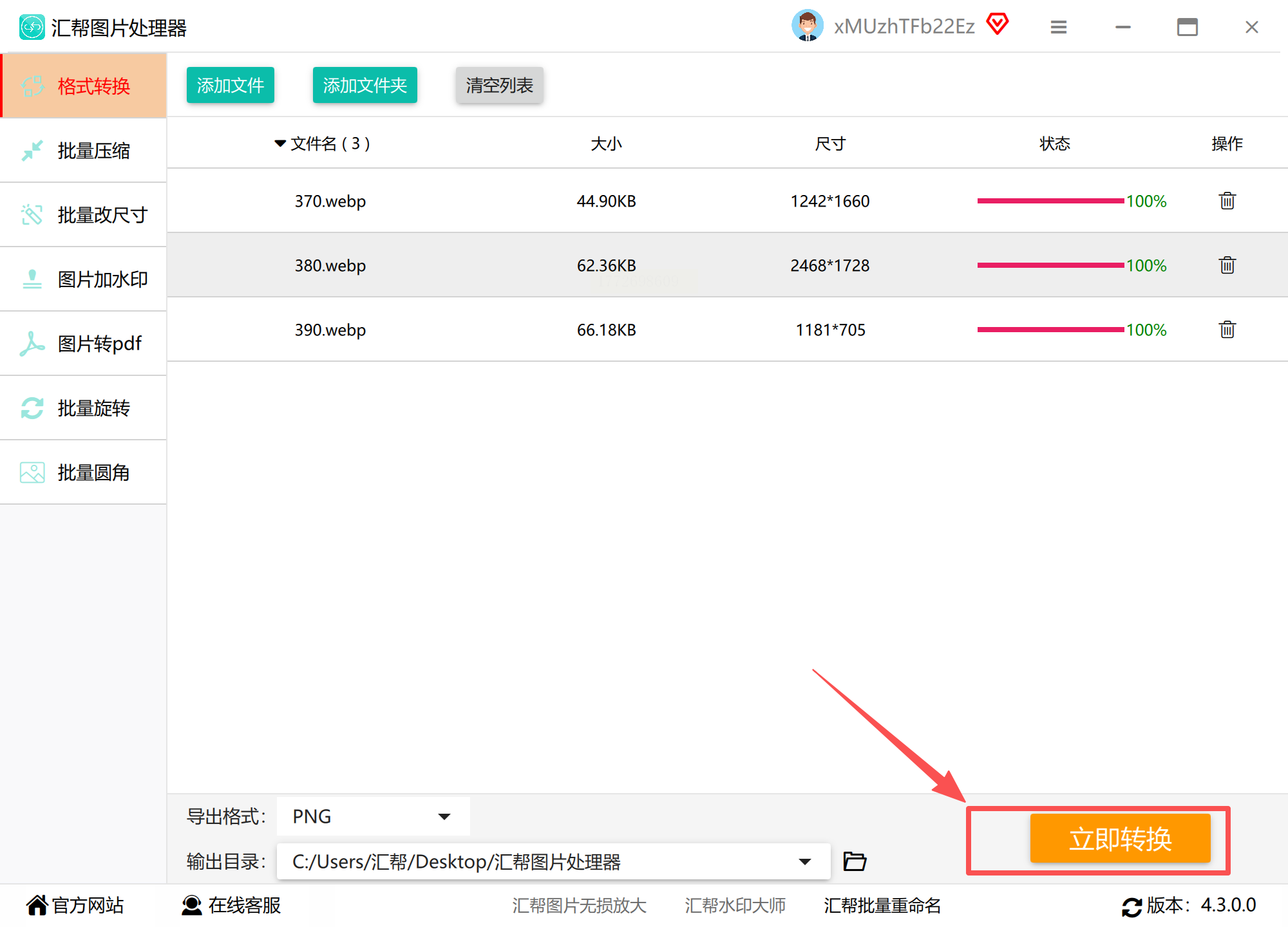
4. 选好保存路径(建议自定义文件夹,好找!),点「立即转换」
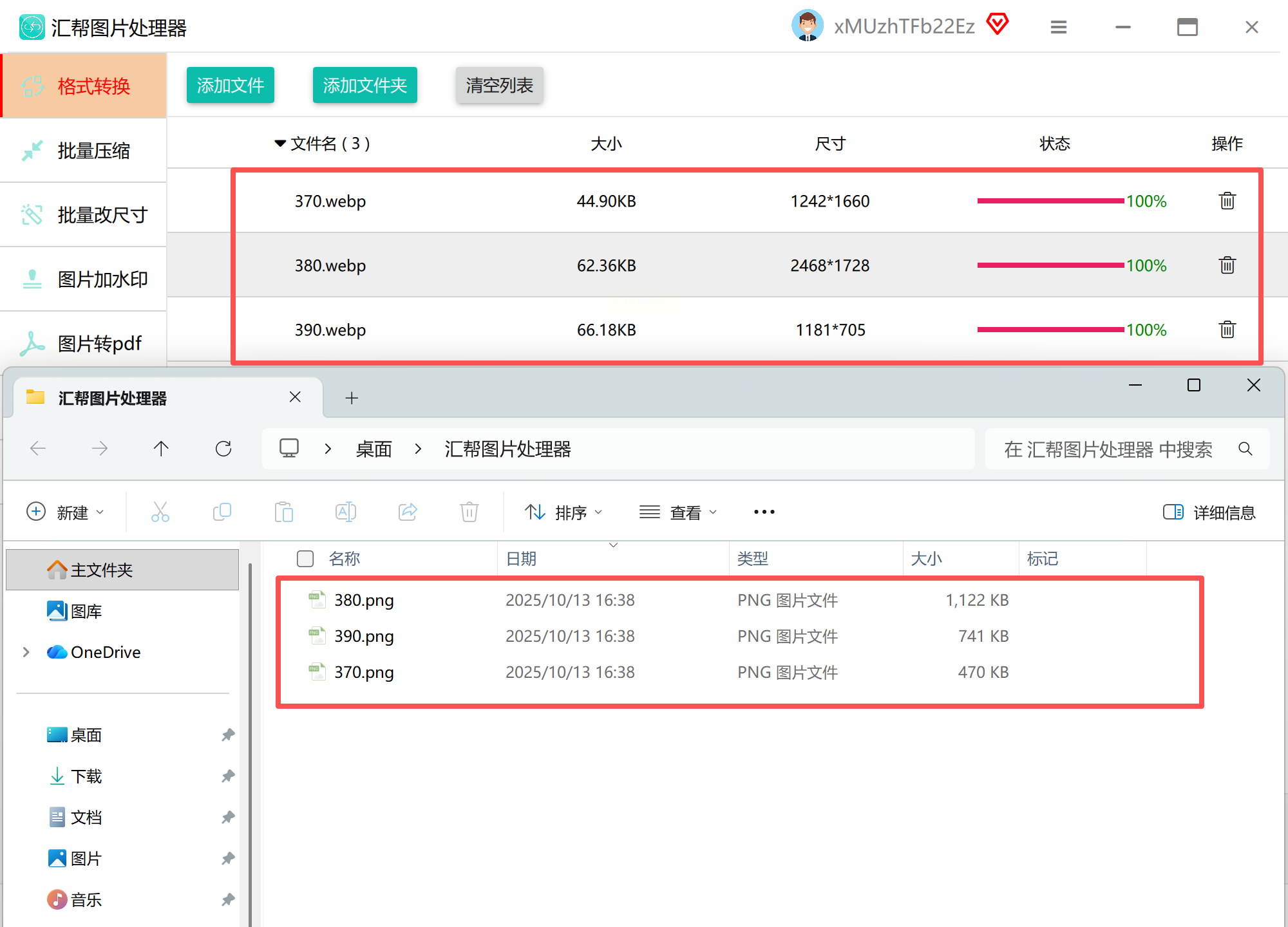
5. 进度条会实时显示,完成后软件会弹窗提示,直接点「打开文件夹」就能检查
💡重点提醒:
这个工具支持20+格式互转,我上周用它把30张webp的表情包批量转成png,全程没卡过。唯一要注意的是别开杀毒软件拦截,我第一次用时360跳了个警告,后来把它加到信任列表就好了~
适合人群:手机党,想随时随地转图(比如拍完照现场处理)
✨操作步骤:
1. 手机端直接在应用商店搜「图片编辑助手」(注意看图标是黄色的那个,亲测不会跳转)
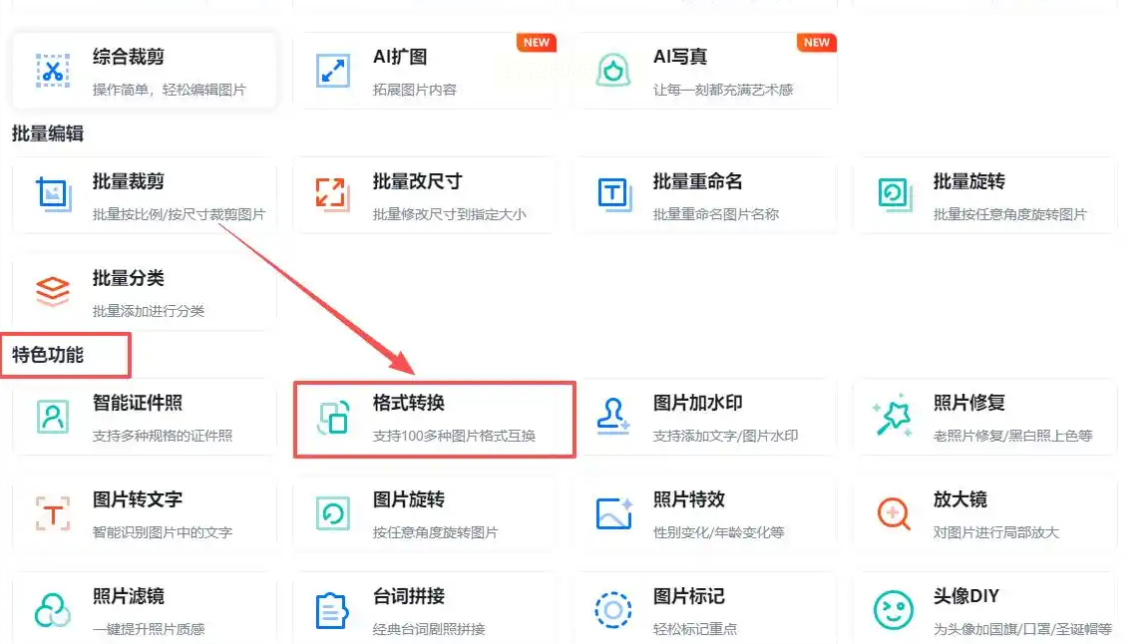
2. 点「格式转换」→「添加图片」选webp图(支持相册/相机导入)
3. 下方滑动选PNG,还能调整「图片大小」(我选的900px宽度,适合朋友圈)
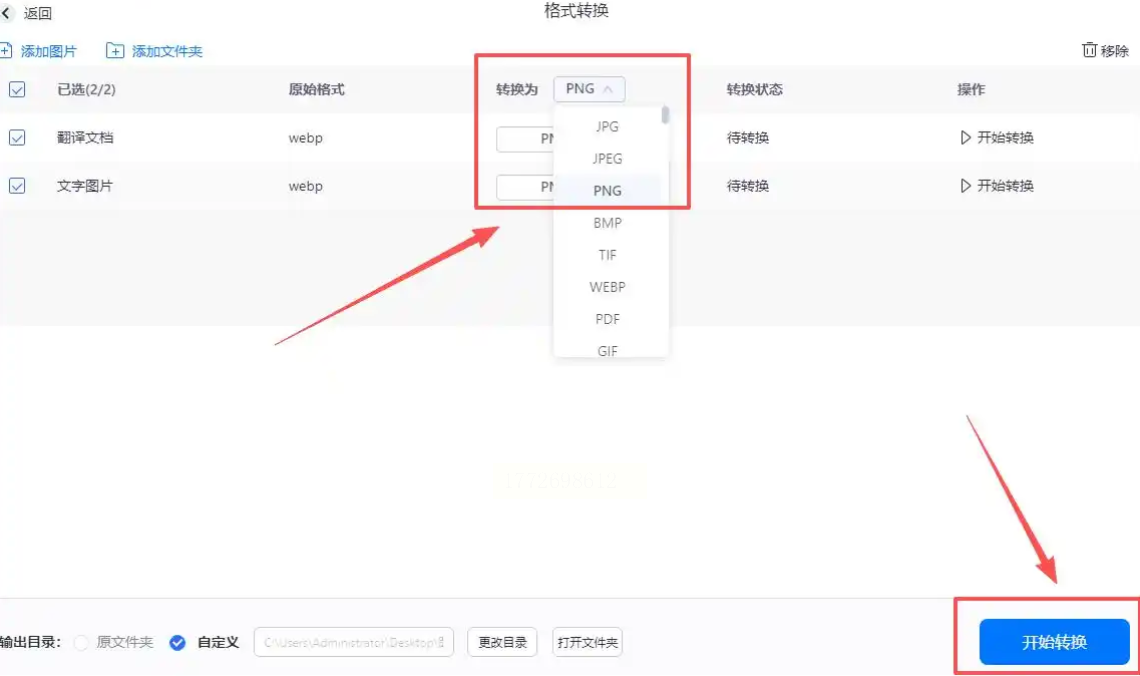
4. 点「开始转换」等10秒左右,直接点「立即查看」
💡隐藏福利:
这个工具手机端和电脑端数据互通!我在公司用电脑转换后,回家用手机就能直接在「转换历史」里找到文件,不用再传微信了。不过要注意:手机端免费版每次最多转3张图,商用用户建议用专业版~
📊方法四:ShuJuWa Video Converter(多功能工具党)
适合人群:电脑里装了视频编辑软件的用户(比如经常剪vlog的)
✨操作步骤:
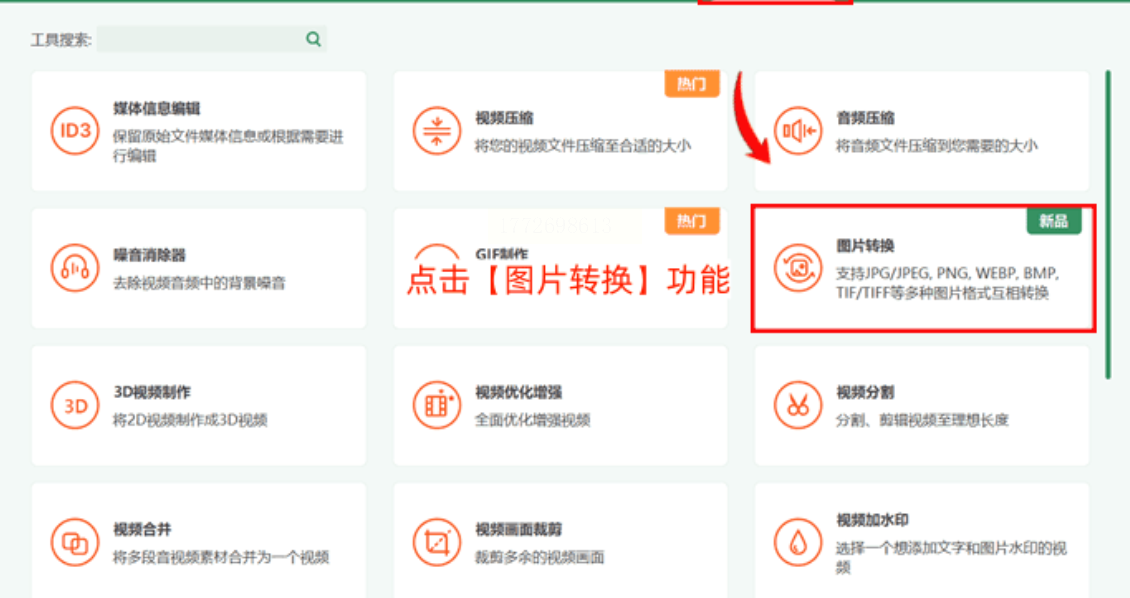
1. 打开软件后,点顶部「工具」→「图片转换」(藏得有点深,但功能超全)
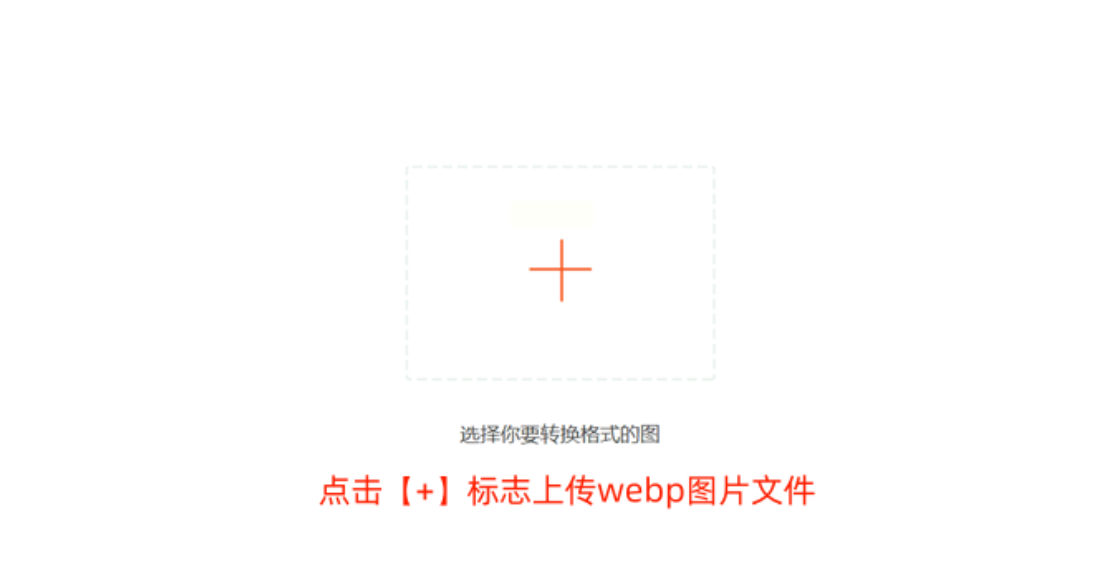
2. 点「+」号添加文件,支持拖拽webp到界面(比点选文件快多了)
3. 格式那里选PNG,右边齿轮图标能调「图片质量」「透明度」
4. 我一般选「自动压缩」(100KB的图转完才200KB,文件小又清晰),然后点「全部转换」
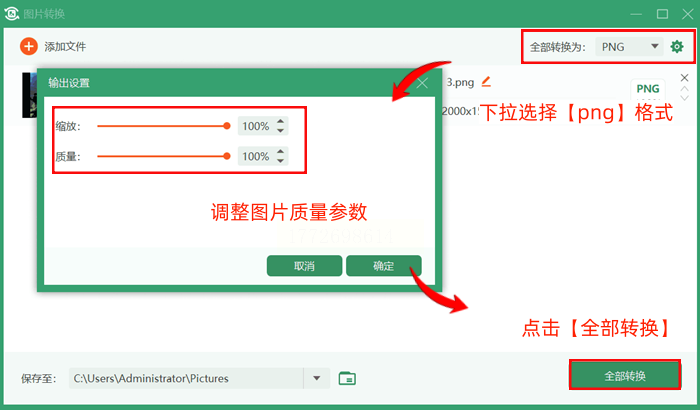
💡使用感受:
这个工具我主要用来处理带透明底的webp,比如产品详情图。它的「透明度保留」功能比其他工具好,之前用某软件转完发现透明底变成白边了,这个完全没这个问题~
📁方法五:JinZhou Format Factory(老牌全能工具)
适合人群:需要兼顾视频+图片转换的“全能需求党”
✨操作步骤:
1. 打开软件后,左边菜单选「图片格式转换」(界面像老版QQ,有点复古但操作逻辑清晰)
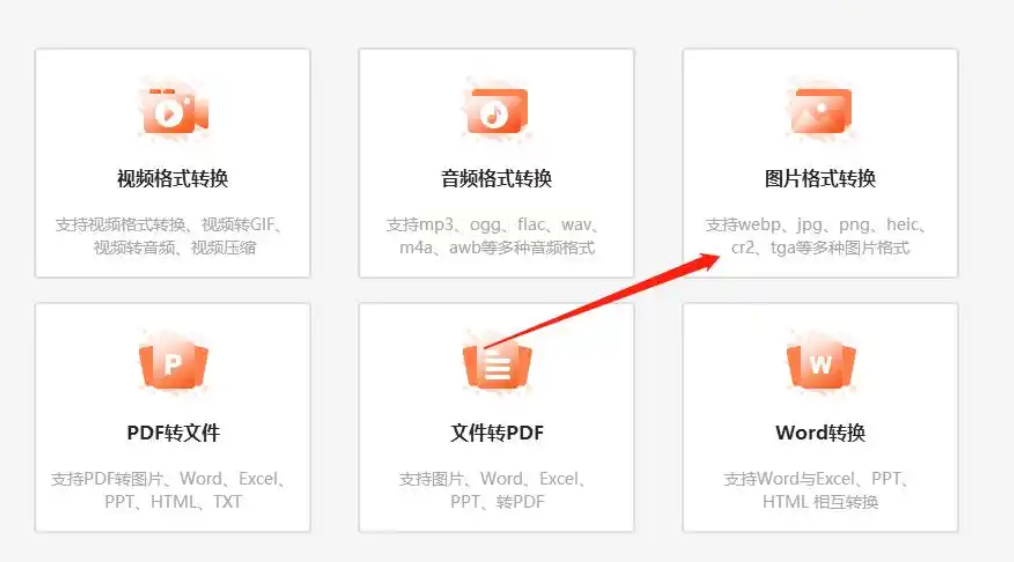
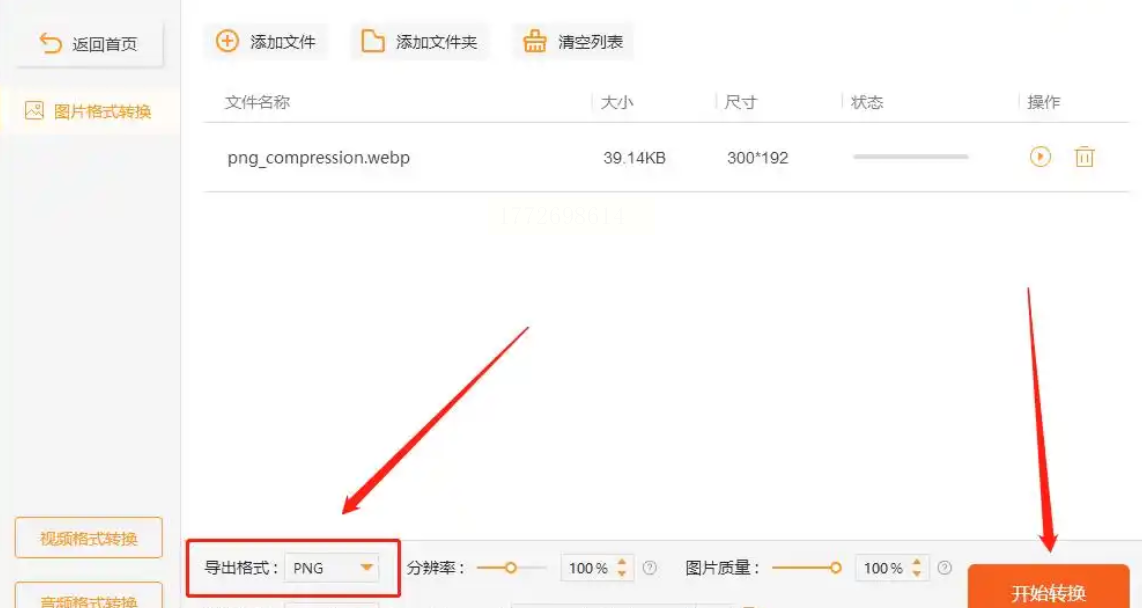
2. 把webp文件直接拖到中间虚线框里(支持批量,我一次拖过15张图)
3. 下方选「PNG」,右边橙色按钮点「开始转换」(进度条显示百分比,强迫症狂喜)
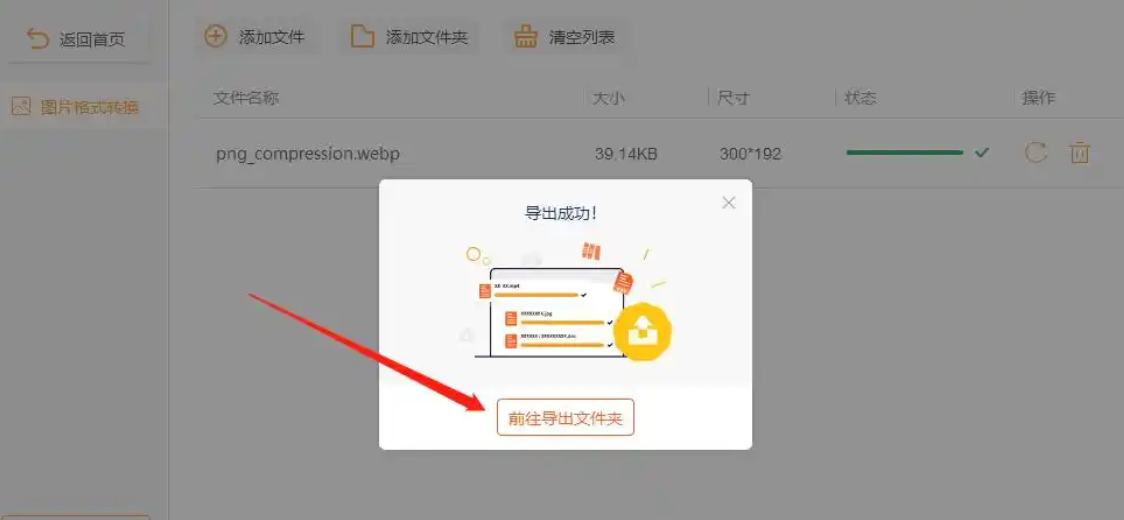
4. 转换完成后点「导出文件夹」,就能看到所有PNG文件了
💡注意事项:
软件界面有点旧,第一次用可能会误点其他功能,但习惯后超顺手!它最大的优点是支持格式种类多,比如JPG转GIF也能用,就是界面广告有点多,安装时记得点取消捆绑~
注意事项:
1. 优先保留原图:转换前建议先存一份源文件,万一格式出问题还能重转
2. 压缩质量别太高:PNG本身体积大,我一般设「70%」压缩率,既清晰又不占内存
3. 格式选错的坑:webp转PNG时别选「JPG」!虽然都是图片格式,但JPG是有损压缩,透明底会变背景色
我前前后后踩过3次坑,浪费了好几个小时才找到这些宝藏工具。现在每次遇到webp转PNG的问题,我都会先看是单张还是批量,再选对应的工具,成功率100%~
本文详解webp怎么转png的实测技巧与避坑指南,解决webp格式平台不支持、透明背景丢失、画质压缩等痛点。分享多种零门槛方法,涵盖单张/批量转换、画质保留、透明背景适配等关键细节,无需专业知识,新手也能快速上手。重点提醒webp转png的核心注意事项,帮助大家高效转换,适配办公、宣传、社交平台等多种场景,彻底解决格式兼容难题,保住素材原有质感。
如果想要深入了解我们的产品,请到 汇帮科技官网 中了解更多产品信息!
没有找到您需要的答案?
不着急,我们有专业的在线客服为您解答!

请扫描客服二维码


 官方正版
官方正版 纯净安全
纯净安全


