

做自媒体的朋友大概都遇到过这种情况:辛辛苦苦拍摄剪辑的原创视频,发布没多久就被人直接下载搬运,甚至稍微改一改就当成自己的作品发出去。尤其是教程类、带货类、企业宣传类视频,一旦被恶意盗用,不仅流量受损,品牌形象也会受影响。
给视频加上专属水印,是目前比较有效的防护手段之一。水印跟着画面走,不管视频被转发多少次,观众都能一眼看出原创出处。那怎么给视频批量添加水印文字呢?尤其是手头有几十上百个视频需要处理的时候,逐个操作显然不现实。
下面我整理了6种常用方法,涵盖本地软件、专业剪辑工具和手机端应用,重点说明批量处理的思路和操作细节,大家可以根据自己的实际需求选择。
怎么给视频批量添加水印文字?四个方法新手也能学会
 ### 方法一:用汇帮水印大师批量添加文字水印
汇帮水印大师是一款支持图片、PDF、视频加水印的本地软件,在批量处理方面做得比较成熟。它支持一次导入多个视频文件,统一设置水印样式后一键导出,适合需要定期处理大量视频的创作者。
步骤1:打开软件,选择功能模块
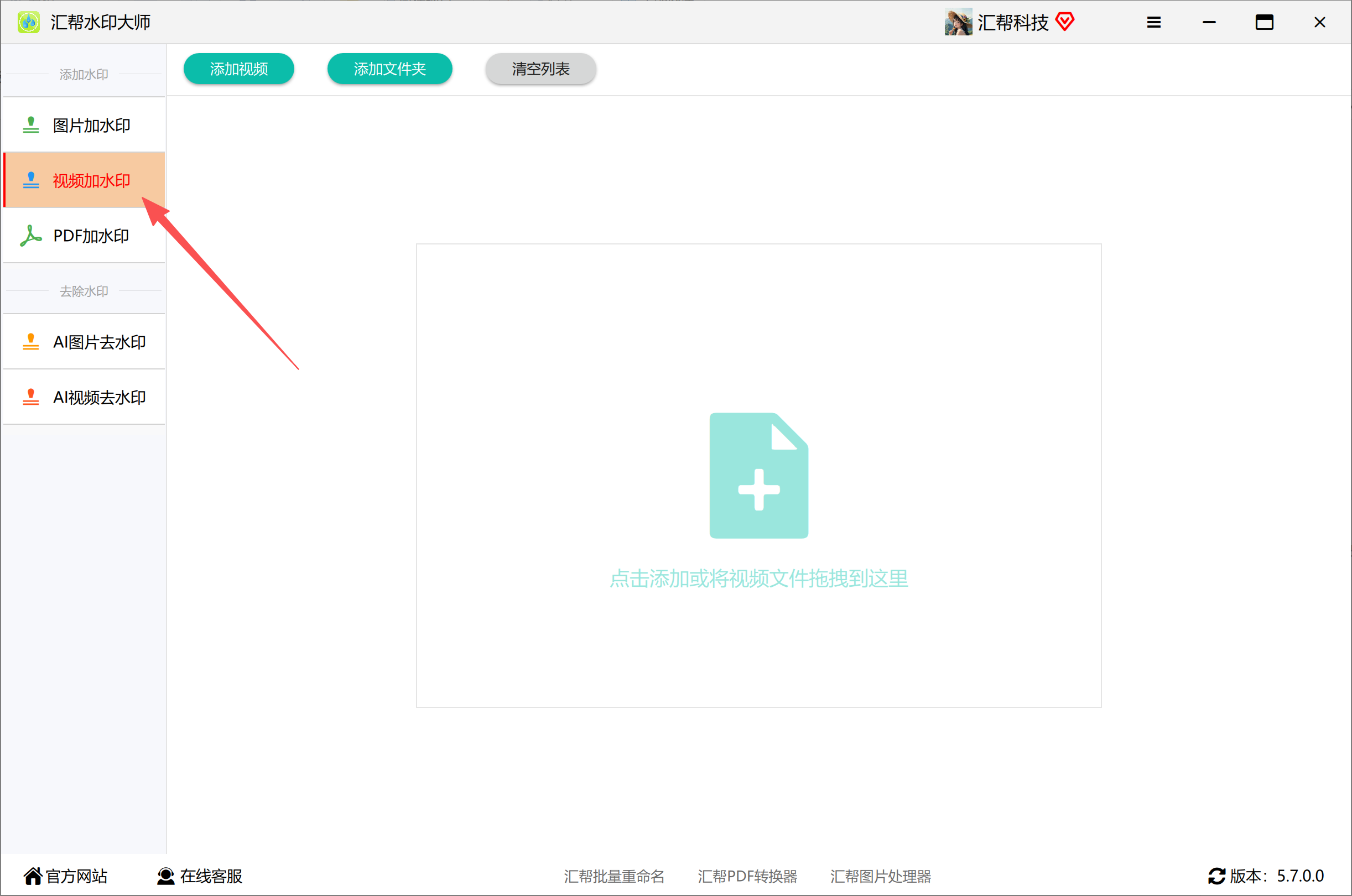
启动汇帮水印大师后,在左侧功能栏中可以看到图片加水印、PDF加水印、视频加水印、视频和图片去水印等选项。这里点击“视频加水印”。
 步骤2:批量导入视频文件
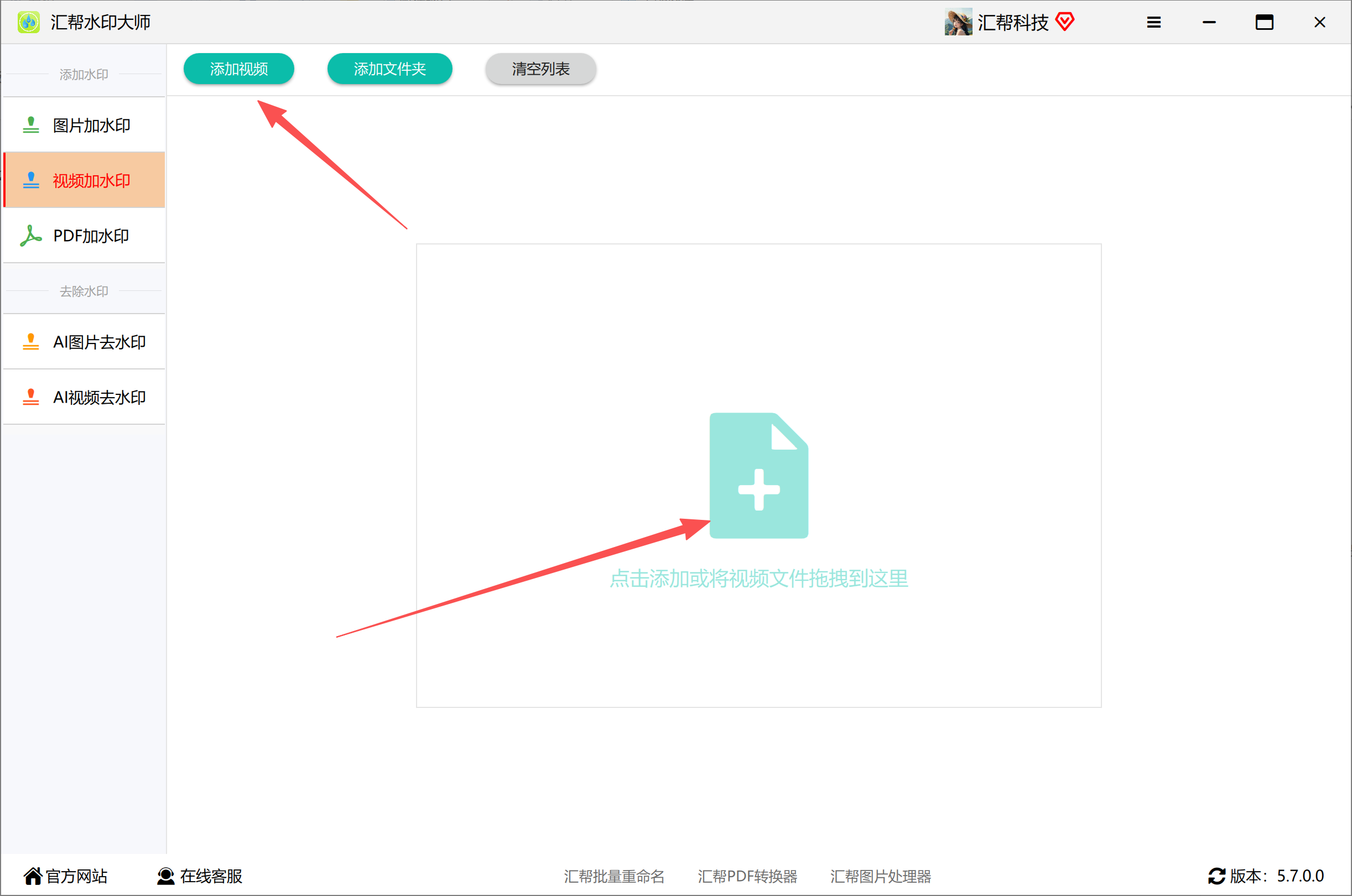
把需要处理的视频提前整理好,点击添加按钮,在弹出的文件选择框中一次选中多个视频。软件支持批量操作,导入后所有视频会显示在文件列表中。
 步骤3:选择文字水印类型
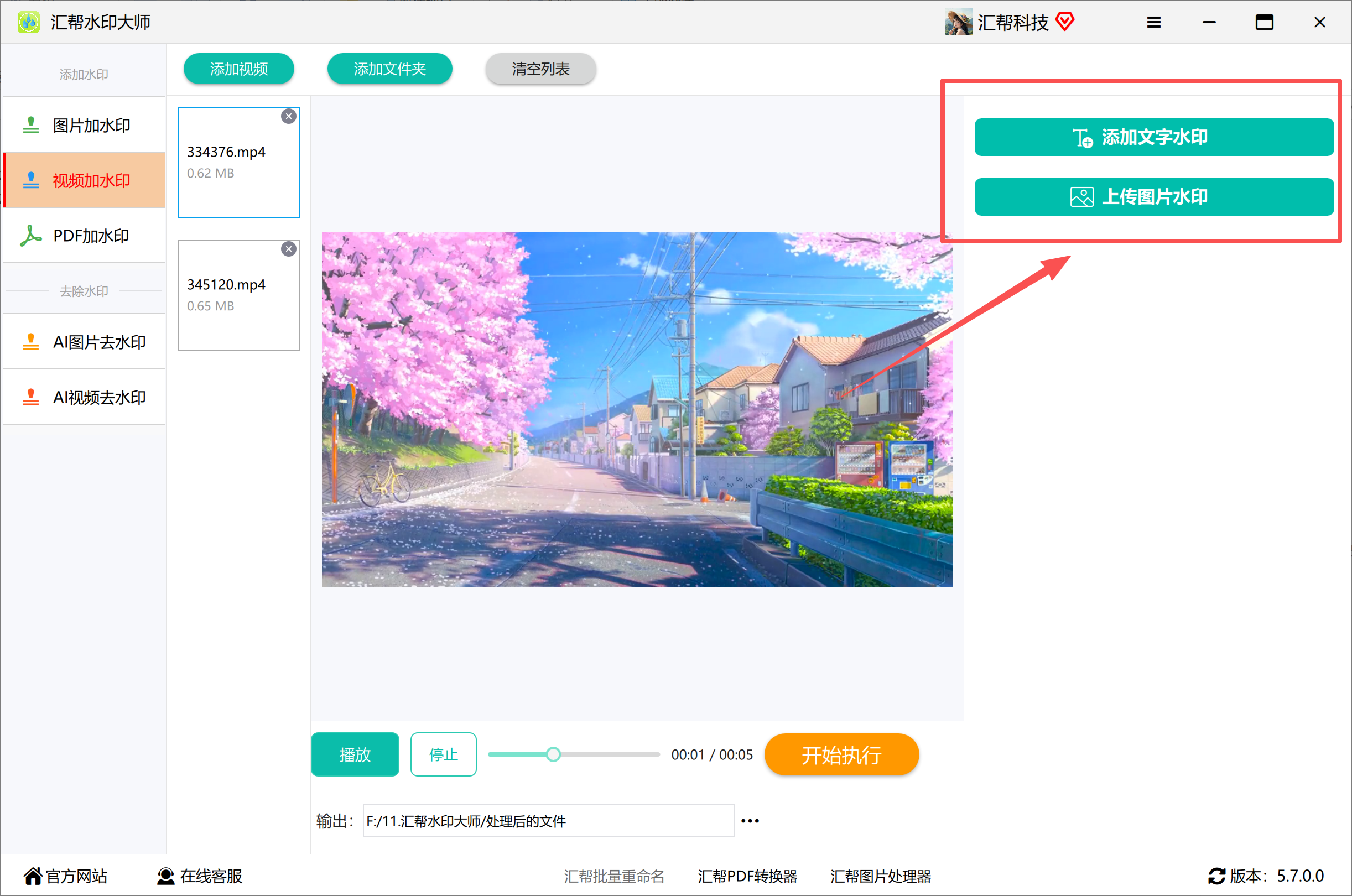
视频添加完成后,右侧会出现两种水印类型选项。这里以“文字水印”为例,点击进入文字水印设置界面。
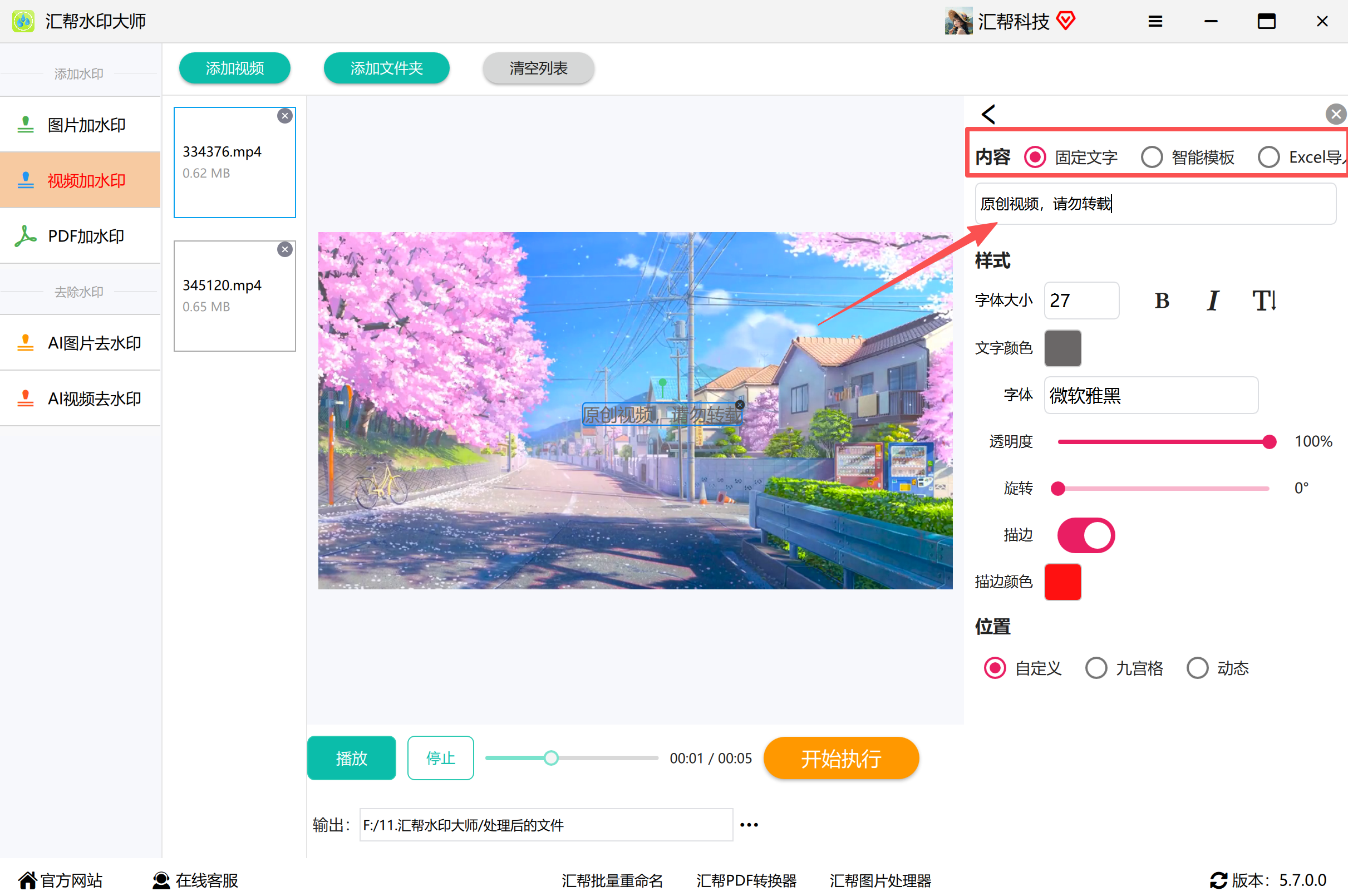
 步骤4:输入水印文字内容
在顶部选择内容类型,可以是固定文字或智能文字,也支持通过Excel导入文字,给每个视频添加不同的水印内容。选择固定文字后,在下方输入框填写需要展示的水印文字。
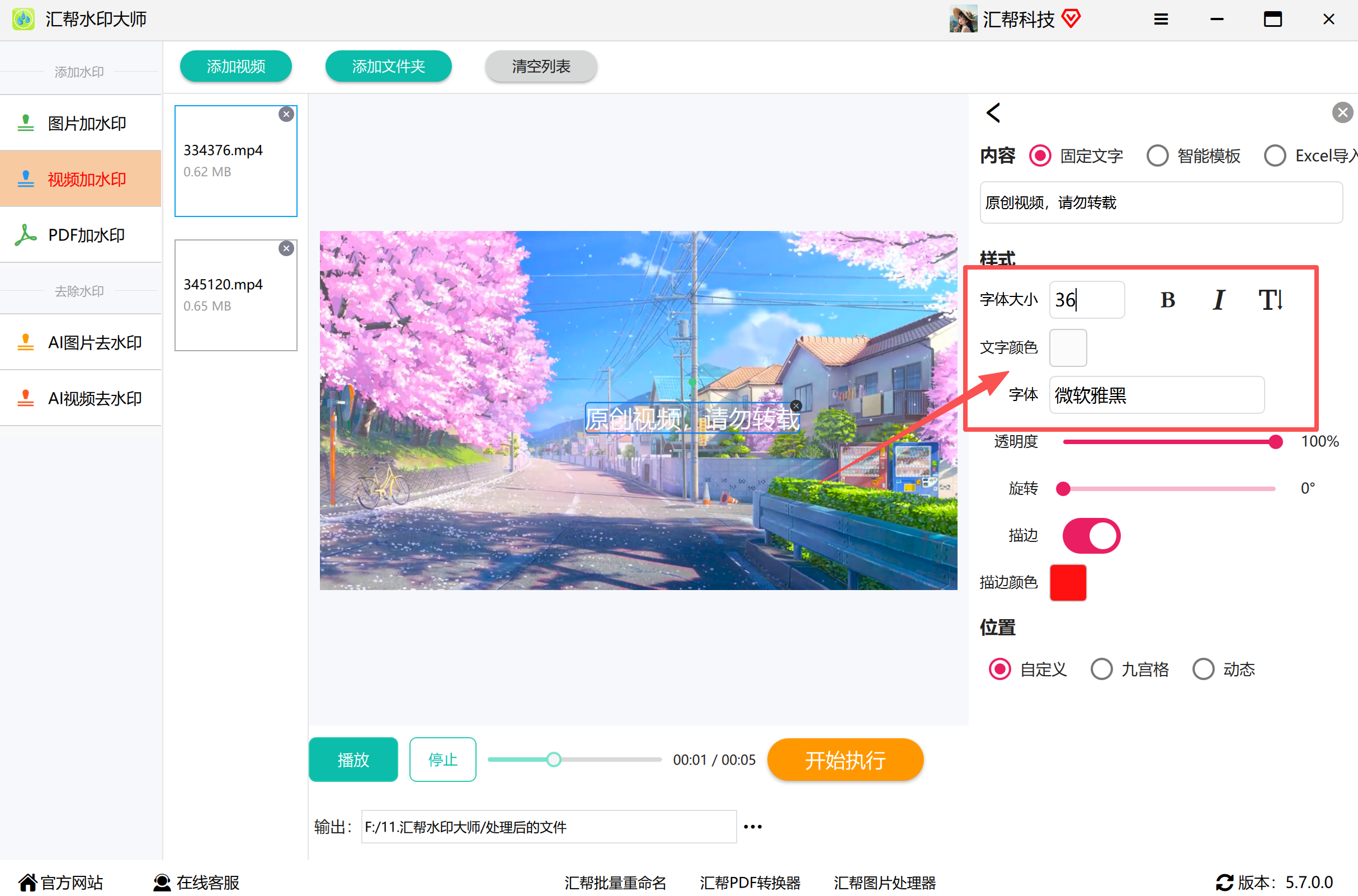
 步骤5:调整文字样式
可以设置水印文字的字体大小、粗细、颜色等参数。设置颜色时,既可以在颜色池中选取,也可以直接输入颜色值,确认后点击确定。
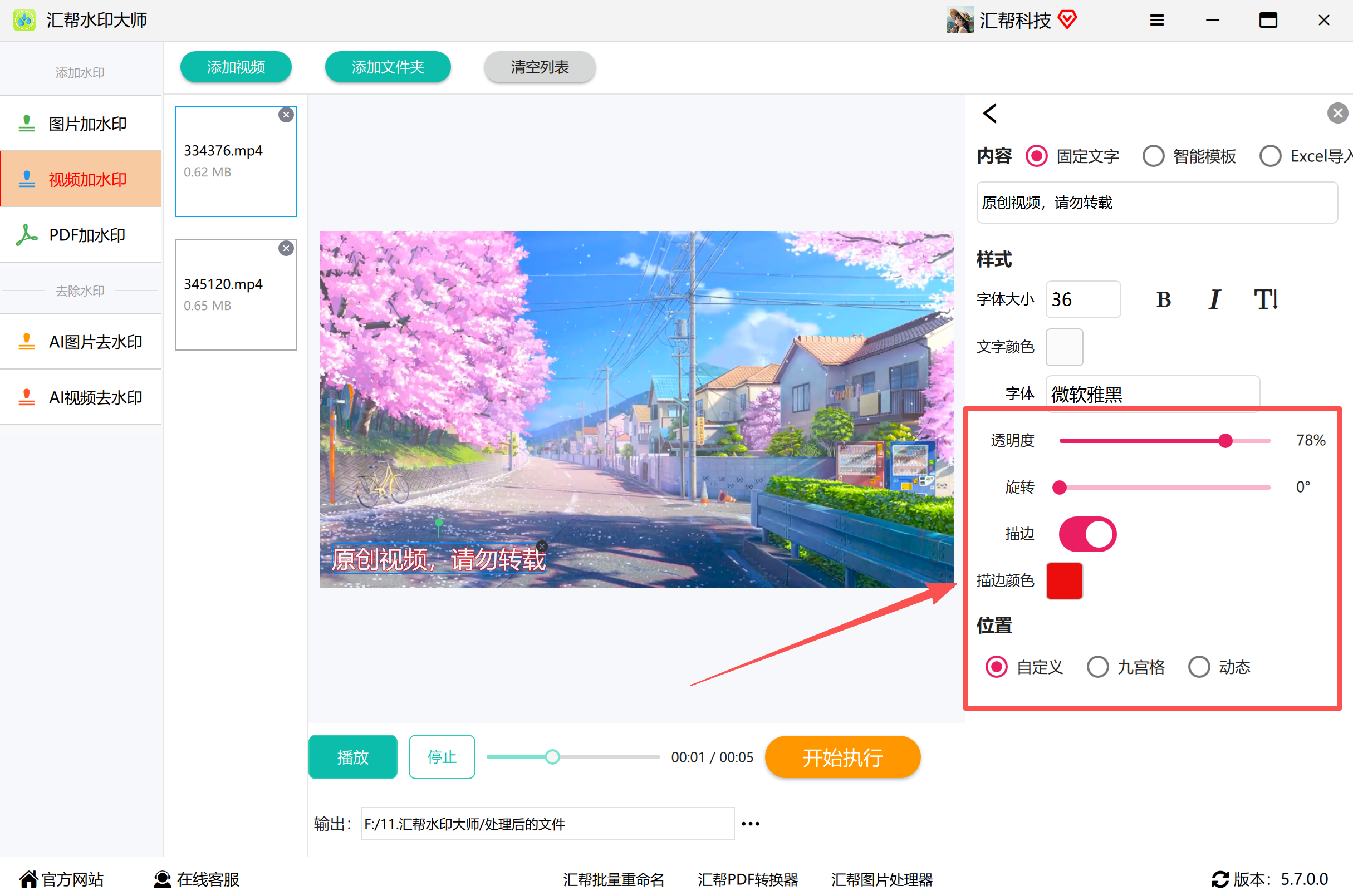
 步骤6:设置透明度和位置
接下来调整水印的透明度、旋转角度、描边、位置等样式。右侧修改参数时,左侧预览区会同步更新,方便实时查看效果。
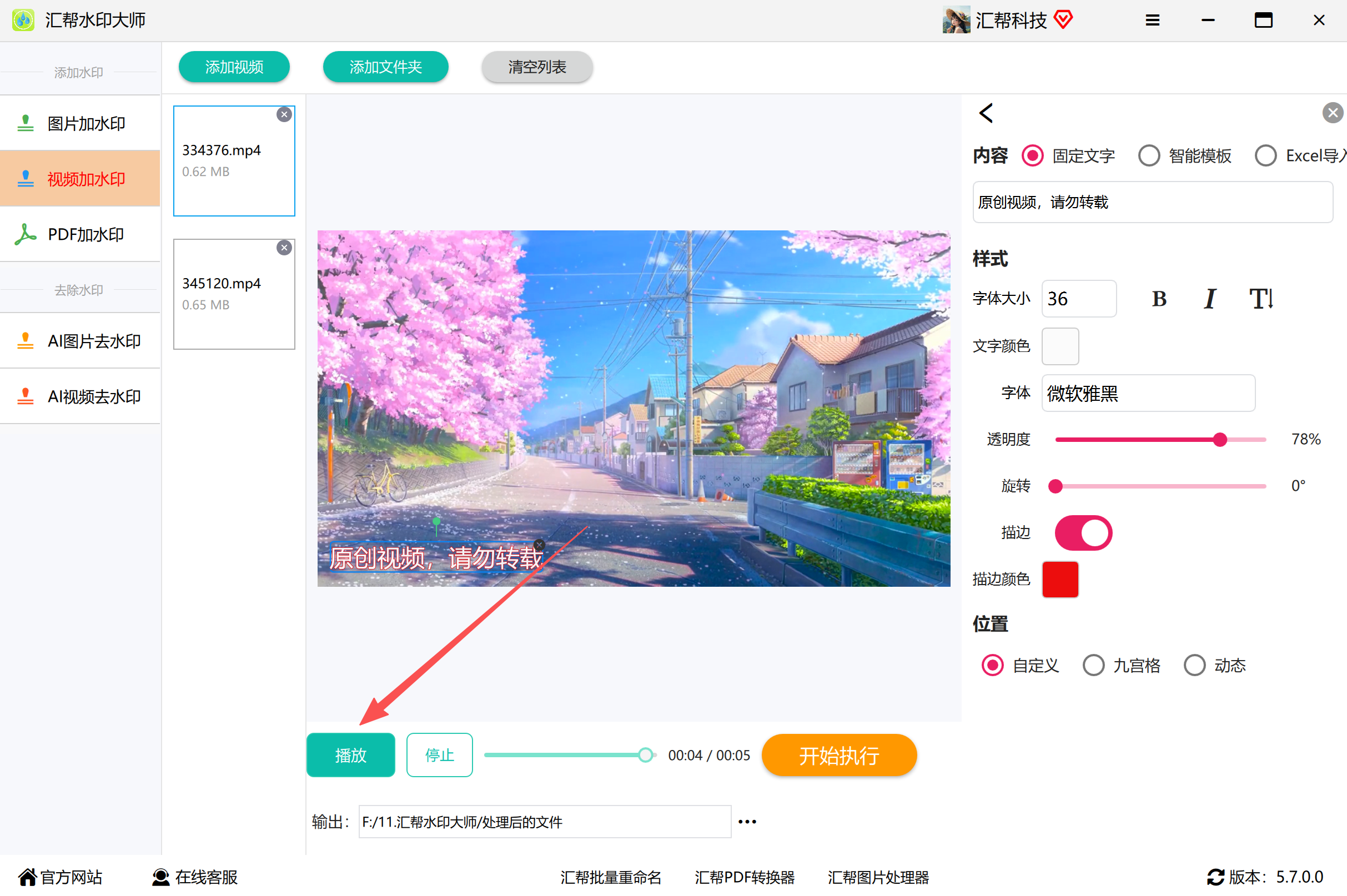
 步骤7:预览水印效果
点击“播放”按钮,可以查看水印在视频播放过程中的实际样式,确认位置和透明度是否合适。
 步骤8:设置输出目录
新建一个文件夹,比如命名为“处理后的视频”,将其选择为输出目录。软件会把添加水印后的视频统一保存到这个文件夹中。
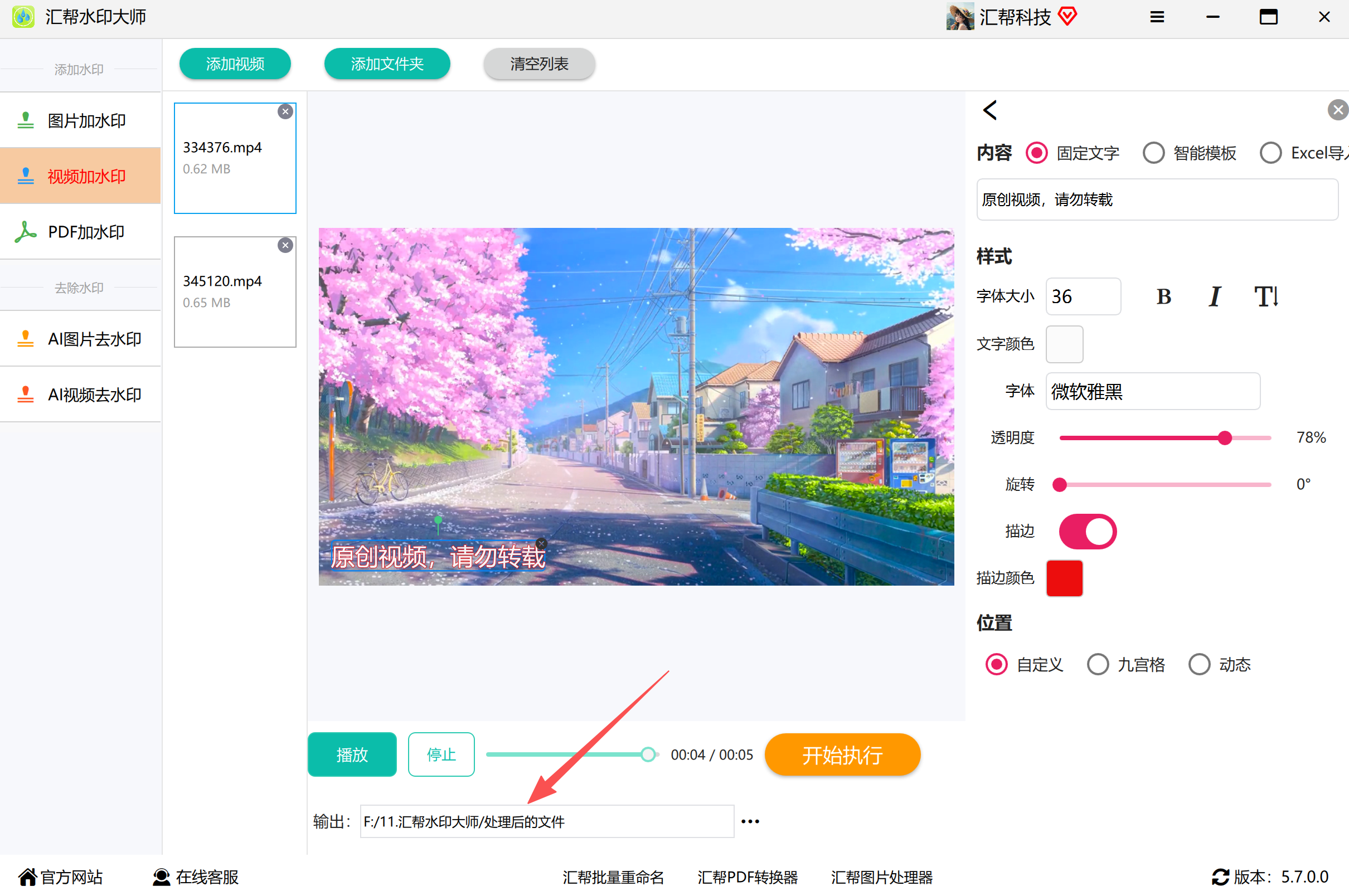 步骤9:开始批量处理
所有参数设置完成后,点击右下角的“开始执行”按钮,软件会自动为列表中的所有视频添加水印。
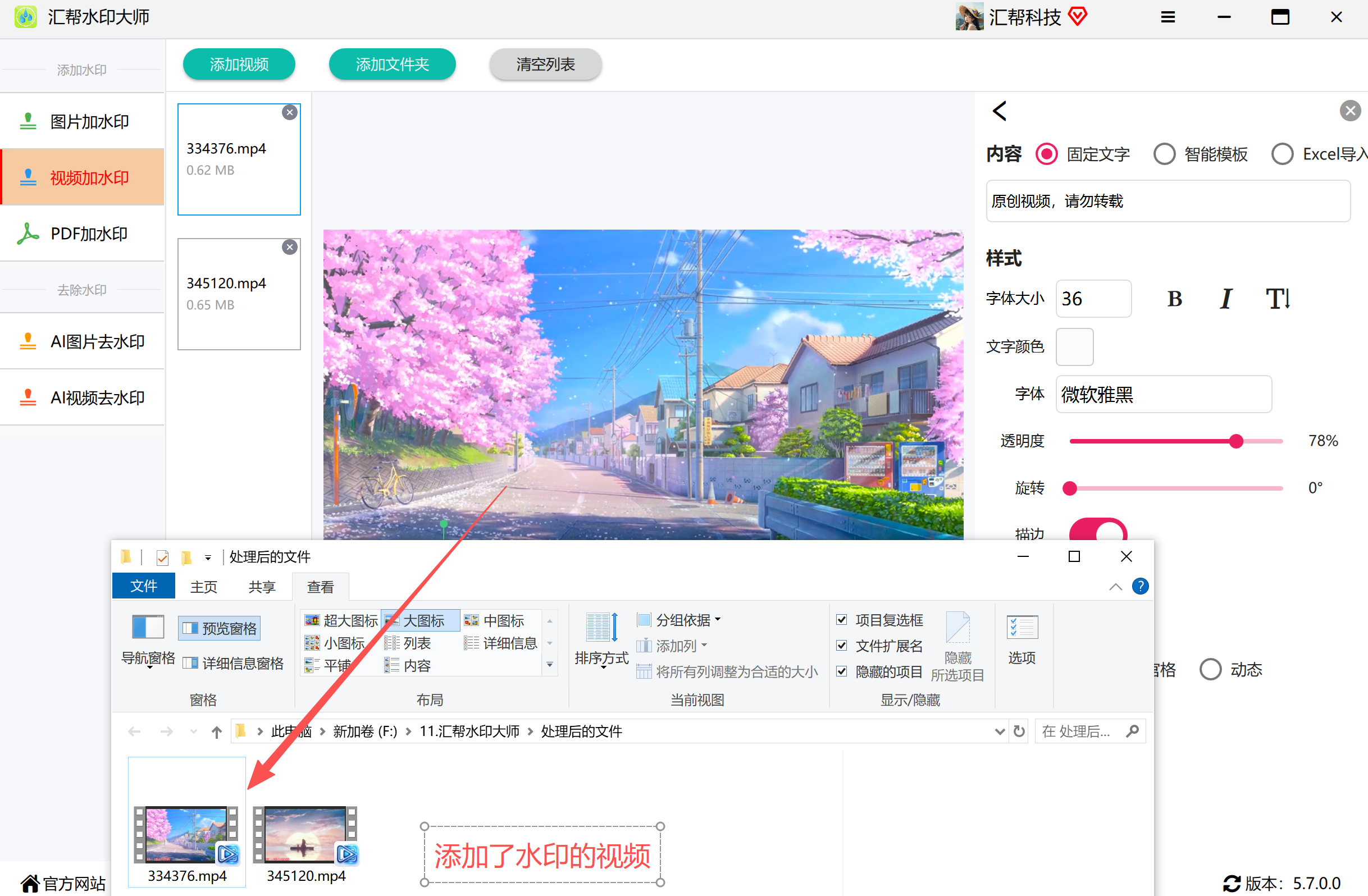
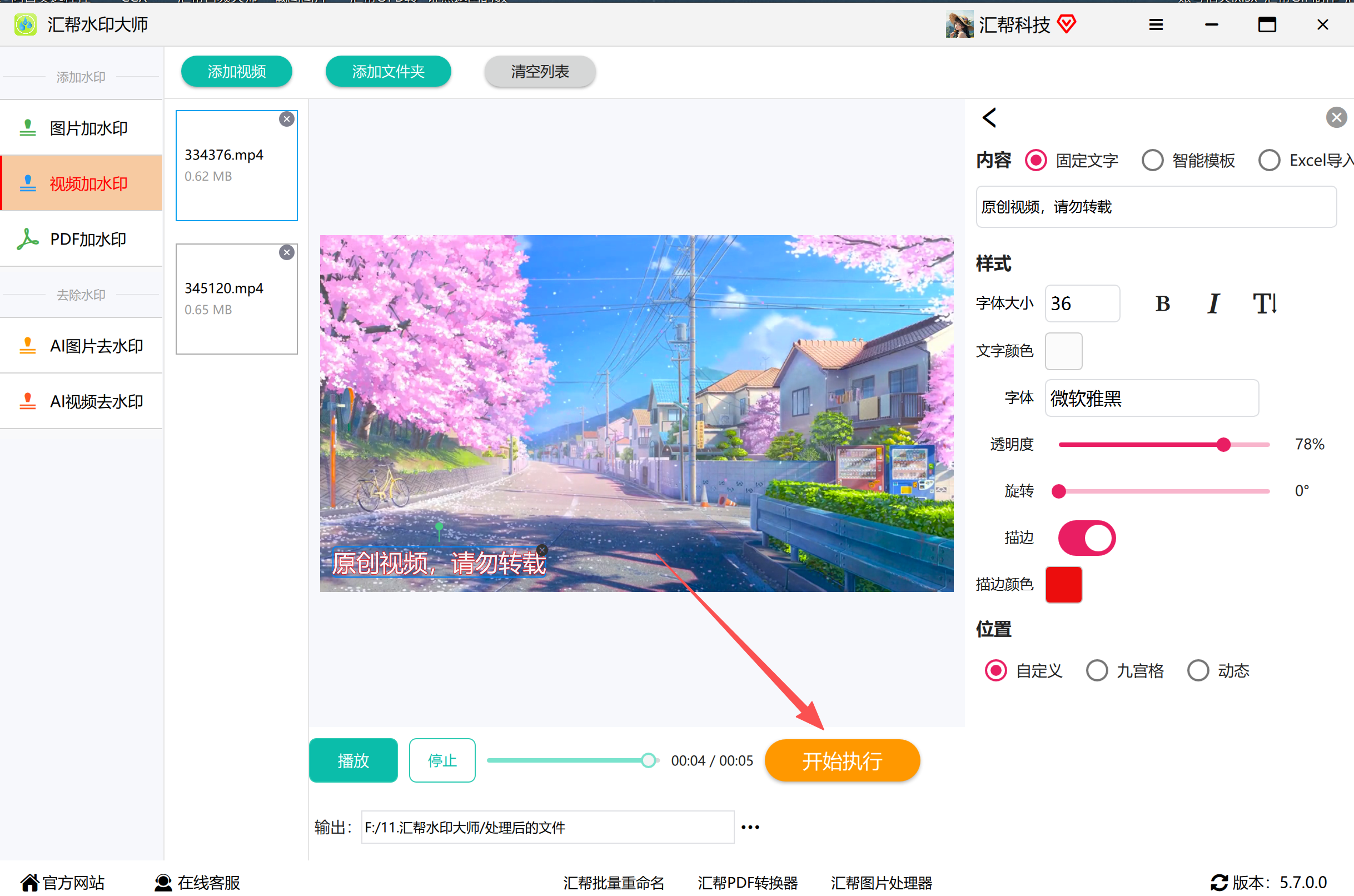 等待片刻,水印添加操作完成,软件会自动导出带水印的视频文件。
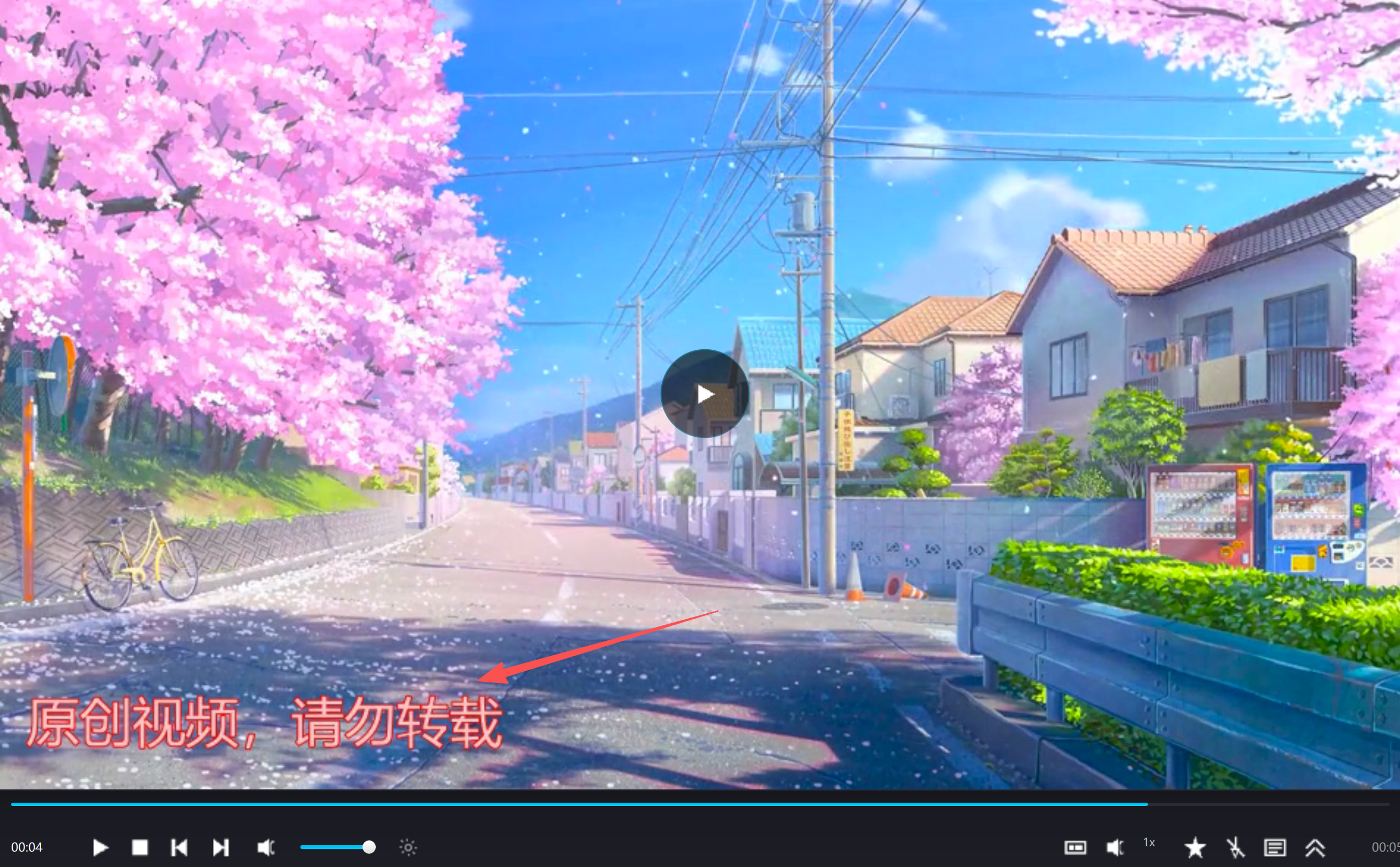
 打开任意一个视频检查,可以看到水印已经成功添加。
 ### 方法二:使用Premiere进行专业处理
Pr是专业视频剪辑软件,功能齐全,但操作门槛相对较高。基本流程是:新建项目并导入视频,用文字工具在时间轴上添加文字内容,调整文字时长和摆放位置。通过效果面板设置字体、大小、颜色、透明度等参数。如果使用图片水印,将图片拖入时间轴后,在效果控件中调整位置、缩放和透明度即可。
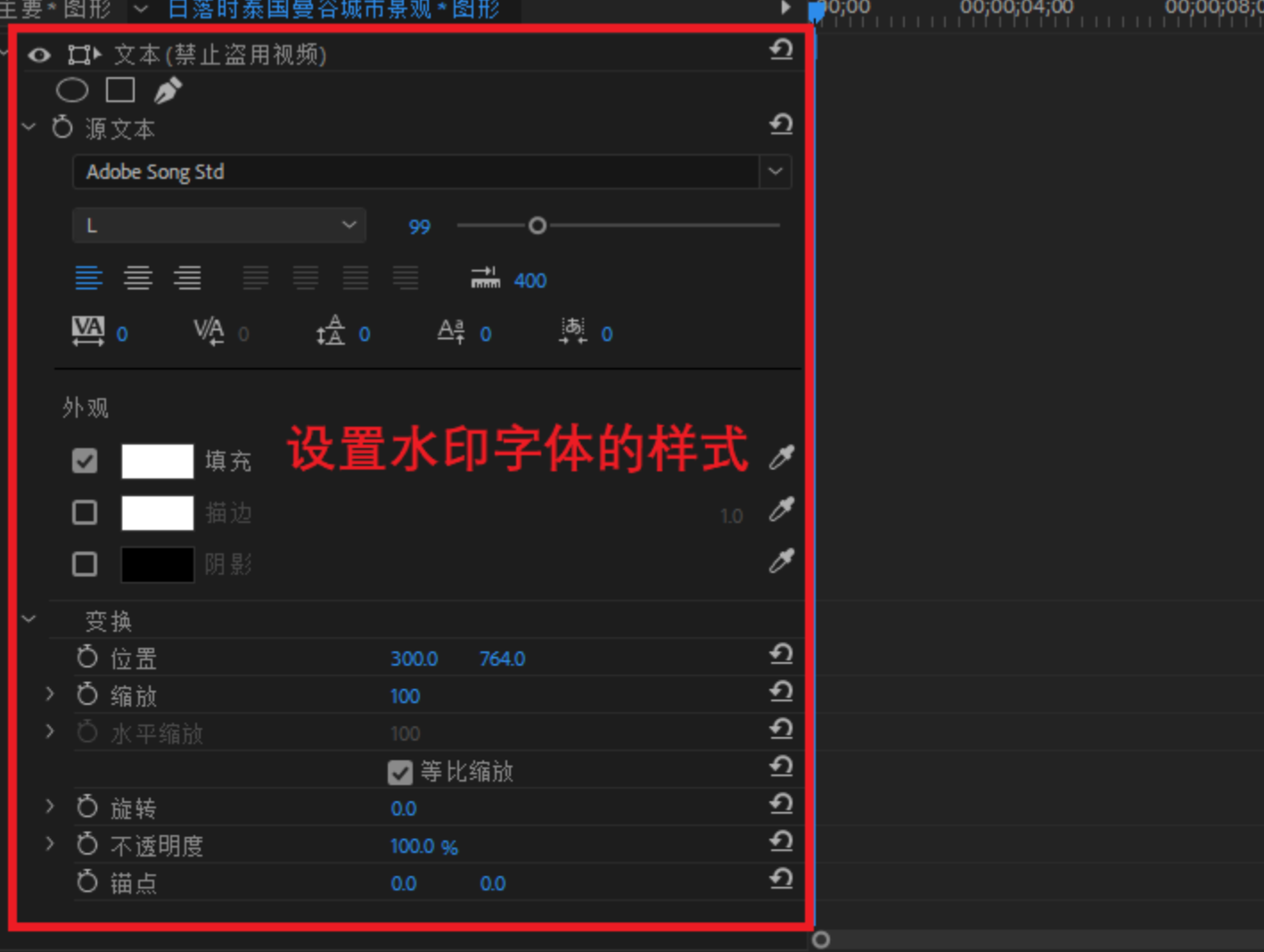 这种方式适合对视频质量要求较高、本身就在使用Pr进行剪辑的用户。如果只是单纯加水印,用Pr略显繁琐。
方法三:快影视频手机端
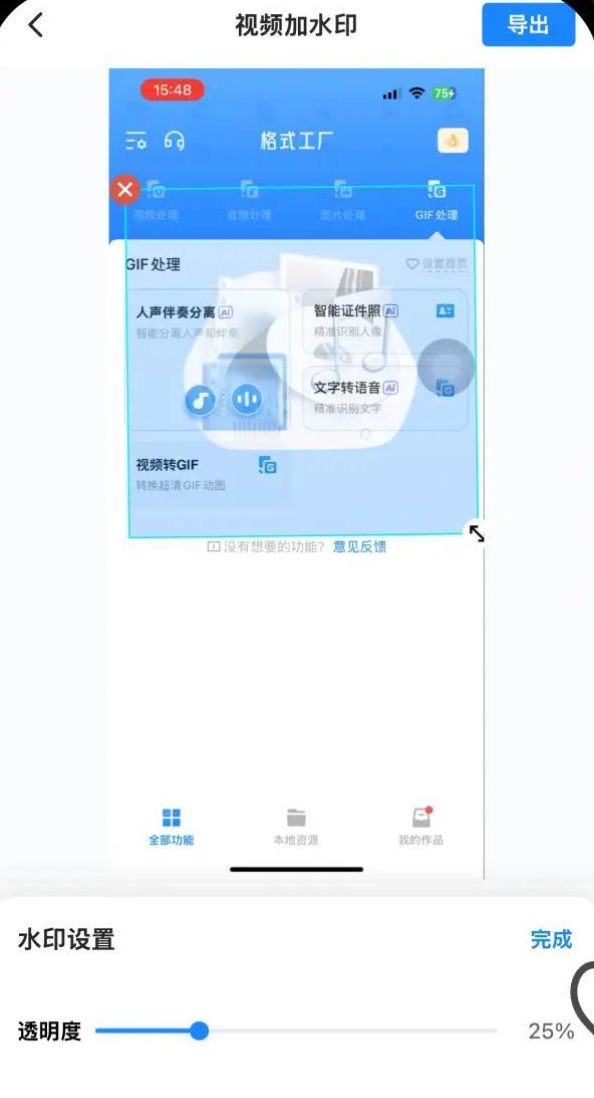
手机端也能完成水印添加。以格式工厂为例,打开应用后在首页找到“视频处理”,勾选“视频加水印”。
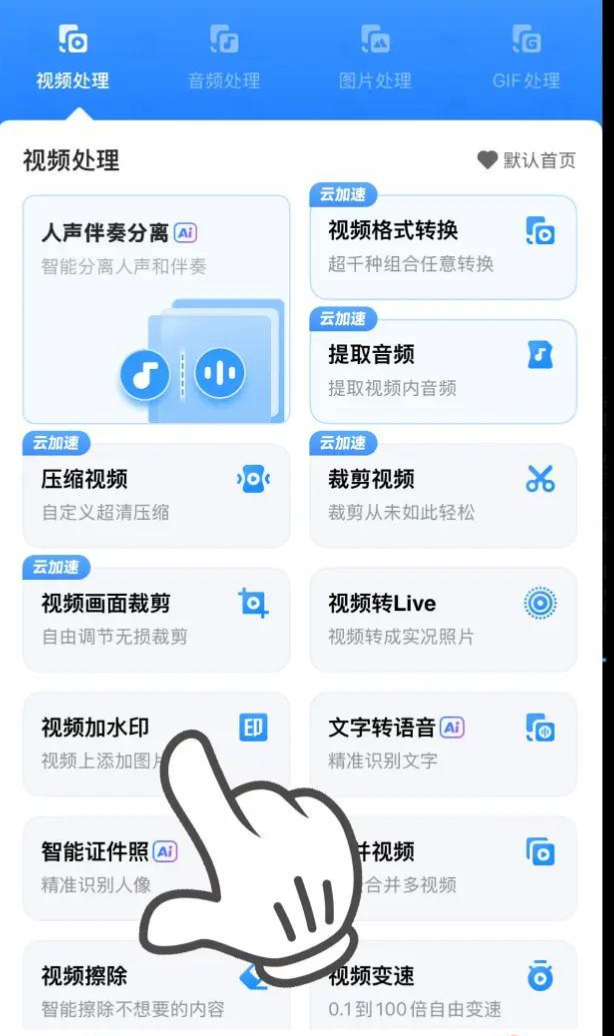 进入后勾选需要处理的视频片段,支持批量勾选多个视频。
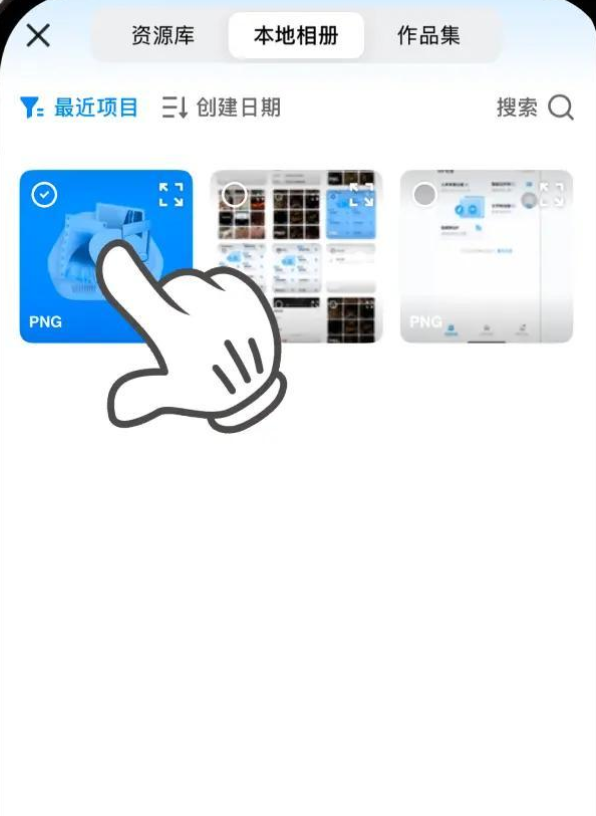
 选择水印类型,这里以图片水印为例,上传提前设计好的Logo图。
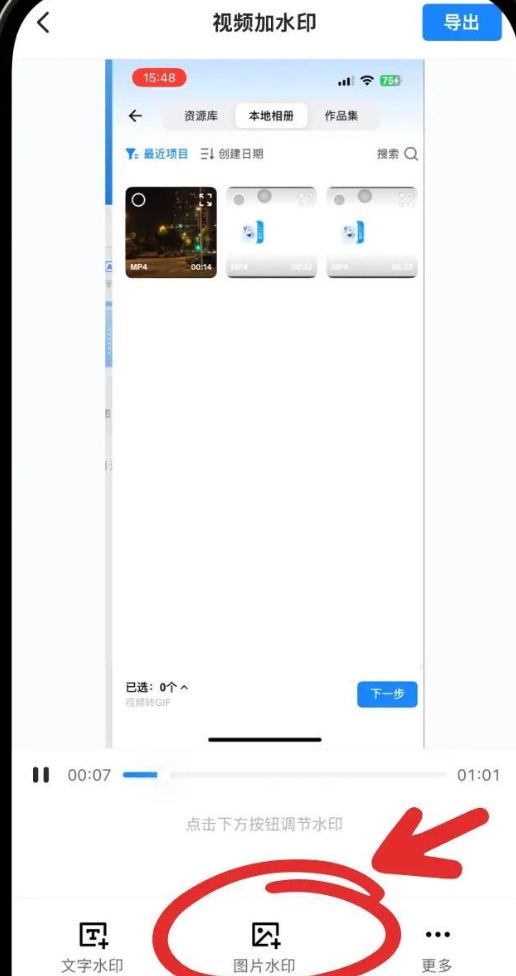 调整透明度、位置等参数,预览满意后确认。
 点击导出视频,处理完成后自动保存到手机相册。
 ### 方法四:数果视频编辑器
打开编辑器找到水印功能板块,点击进入水印编辑页面。
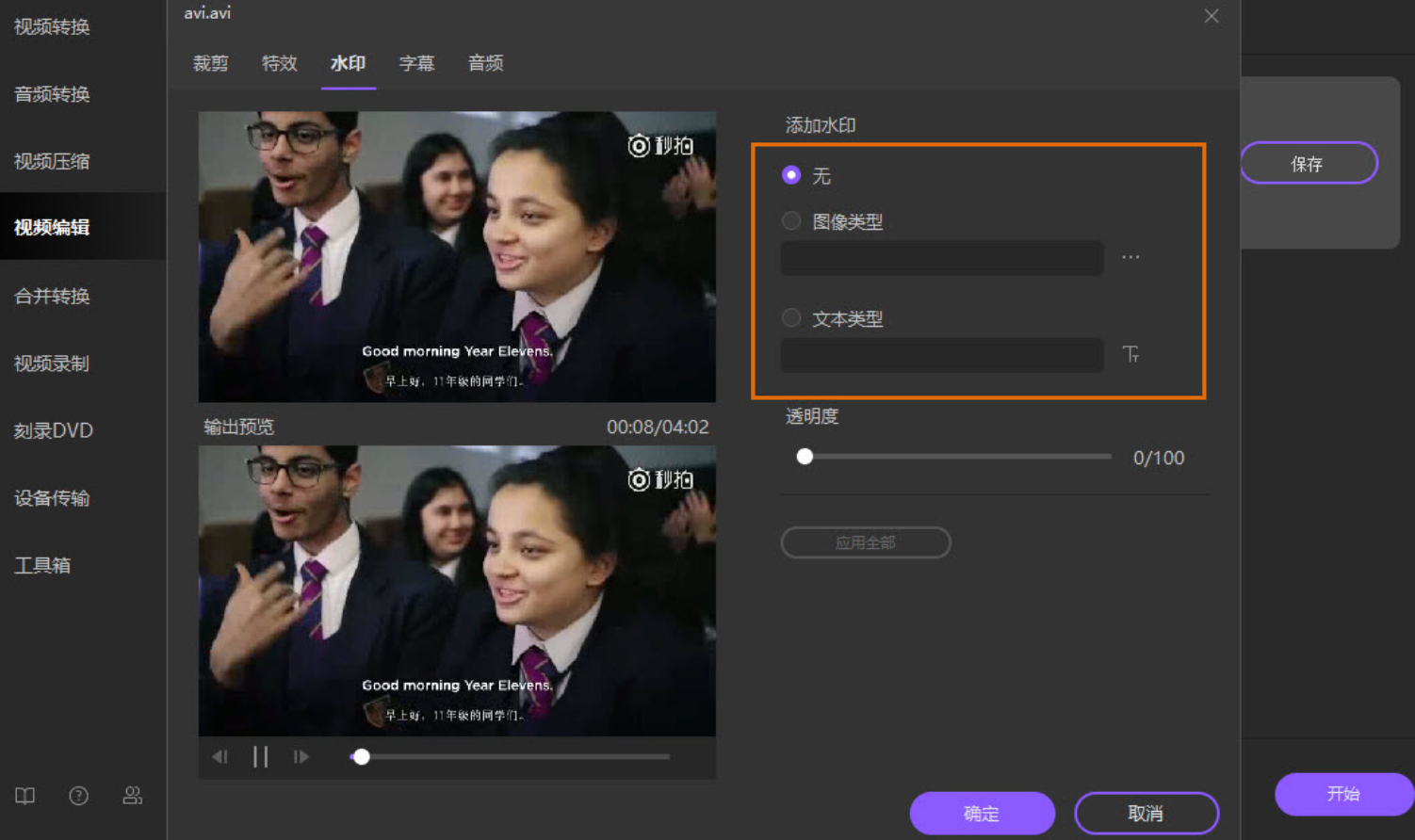
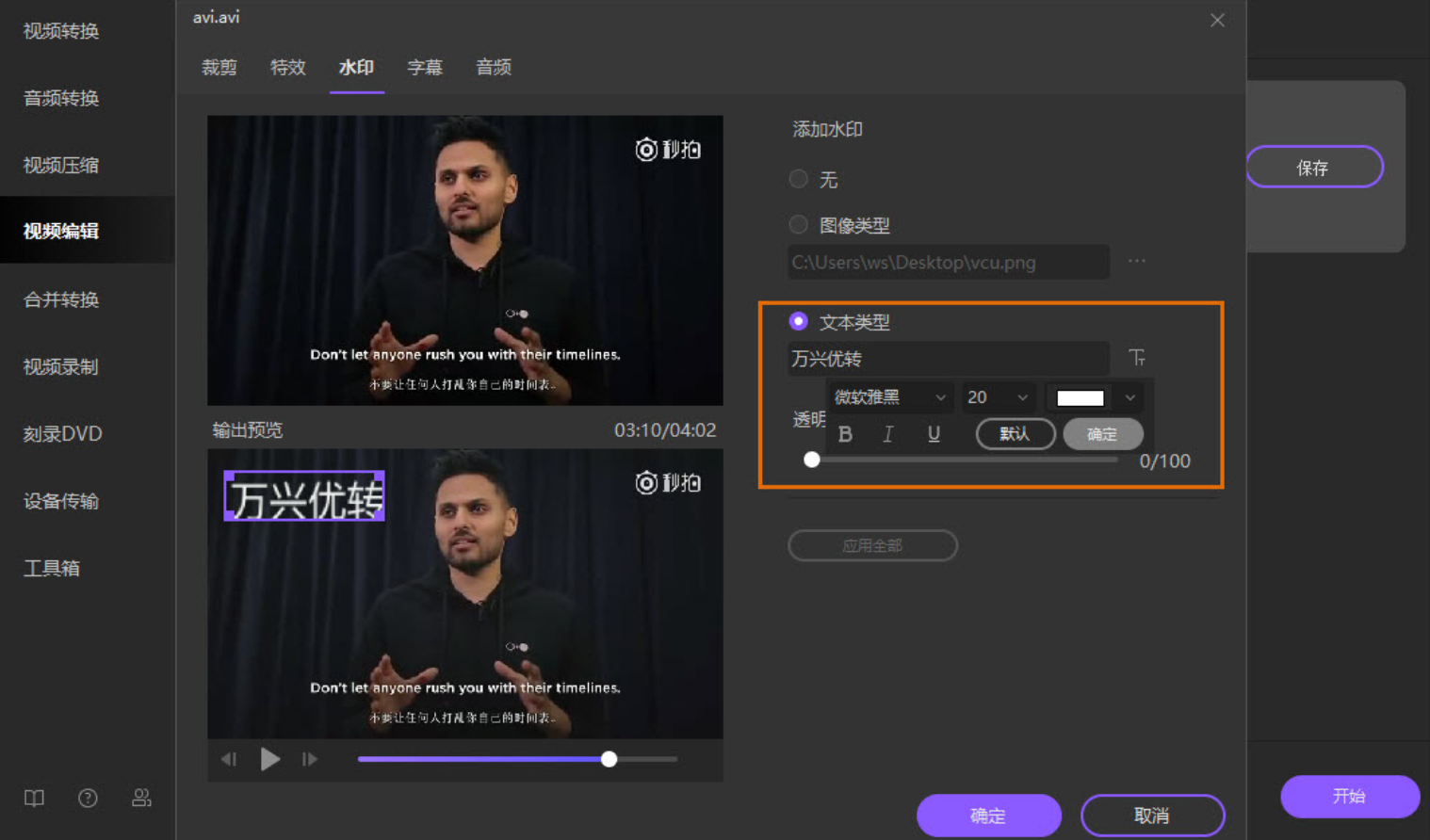
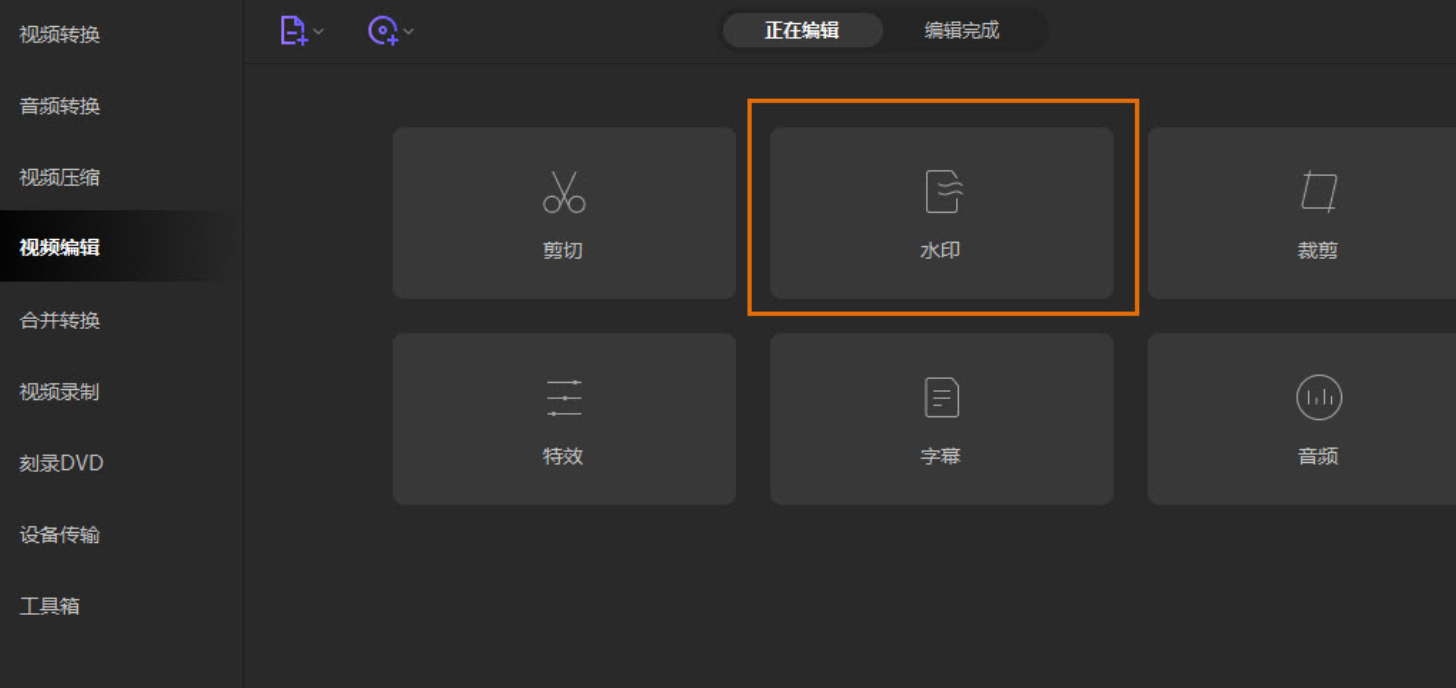 导入视频后进入水印编辑窗口。水印有三种模式:不添加、图片水印、文字水印。选择图片水印可从文件夹导入图片,拖拽调整位置。选择文字水印可直接输入文字,点击字体图标调整样式、颜色、字号,拖动滑块修改透明度。设置完成后拖到合适位置即可。
 参数确认后点击确定,选择输出格式,导出保存。
 ### 注意事项
批量处理前先测试:建议先用一两个视频测试水印效果,确认位置、透明度、大小合适后再批量处理全部文件。
水印位置有讲究:水印放在画面角落可以降低对观看体验的影响,但防护效果相对有限。放在画面中央防护效果更好,但可能遮挡内容。需要根据视频类型权衡。
透明度设置:文字水印透明度建议设置在30%到60%之间,既能看清标识,又不会过于突兀影响观看。
输出目录单独设置:批量处理时建议新建一个输出文件夹,避免覆盖原始视频文件。
软件兼容性:部分工具对视频格式有要求,导入前确认视频格式是否在支持列表中。如果遇到导入失败,可以先用格式转换工具统一转为MP4格式。
怎么给视频批量添加水印文字,核心在于选对工具。如果只是偶尔处理一两个视频,在线工具或手机应用就能满足需求,操作简单、上手快。但如果需要定期处理大量视频,比如自媒体团队、企业宣传部门,本地软件在批量处理和输出稳定性方面更有优势。
汇帮水印大师在批量导入、统一设置水印样式、一键导出这几个环节上做得比较流畅,支持固定文字和Excel导入不同文字两种模式,适合需要给多个视频添加不同水印内容的场景。Premiere适合本身就在用专业剪辑软件的用户,功能全面但学习成本高。迅捷、数据蛙等工具功能综合,适合顺带处理其他视频需求的用户。手机端应用则胜在便捷,随时随地都能操作。
建议大家根据自己实际的使用频率和视频数量来选择。工具没有绝对的好坏,适合自己工作节奏的才是更合理的选择。
