

昨天还有粉丝私信问我,说网上流传的视频“拍摄时间”到底是个啥?为啥有的人非要把它删掉?其实这事儿我太有发言权了,之前我有一次拍了个Vlog,本来是记录周末去公园遛弯的日常,结果发出去后有个懂行的朋友提醒我,说你这视频属性里的拍摄时间还留着呢,等于把你几点出门、在哪个门进的公园全暴露了。我当时就愣住了,还能这样?后来一查才知道,视频的拍摄时间就像照片的Exif信息一样,属于元数据的一部分。
那问题来了,删除视频拍摄时间的软件到底有没有?网上搜一堆,但靠谱的真不多。咱们先说最核心的,也是我目前用得最顺手的一款软件,叫“汇帮元数据编辑器”。专门用来处理这类元数据清理问题。它不仅能处理视频,图片的拍摄信息也能一并搞定,属于那种“一个工具解决全部烦恼”的类型。
 具体咋操作呢?咱一步步来,你跟着看就行,别着急。
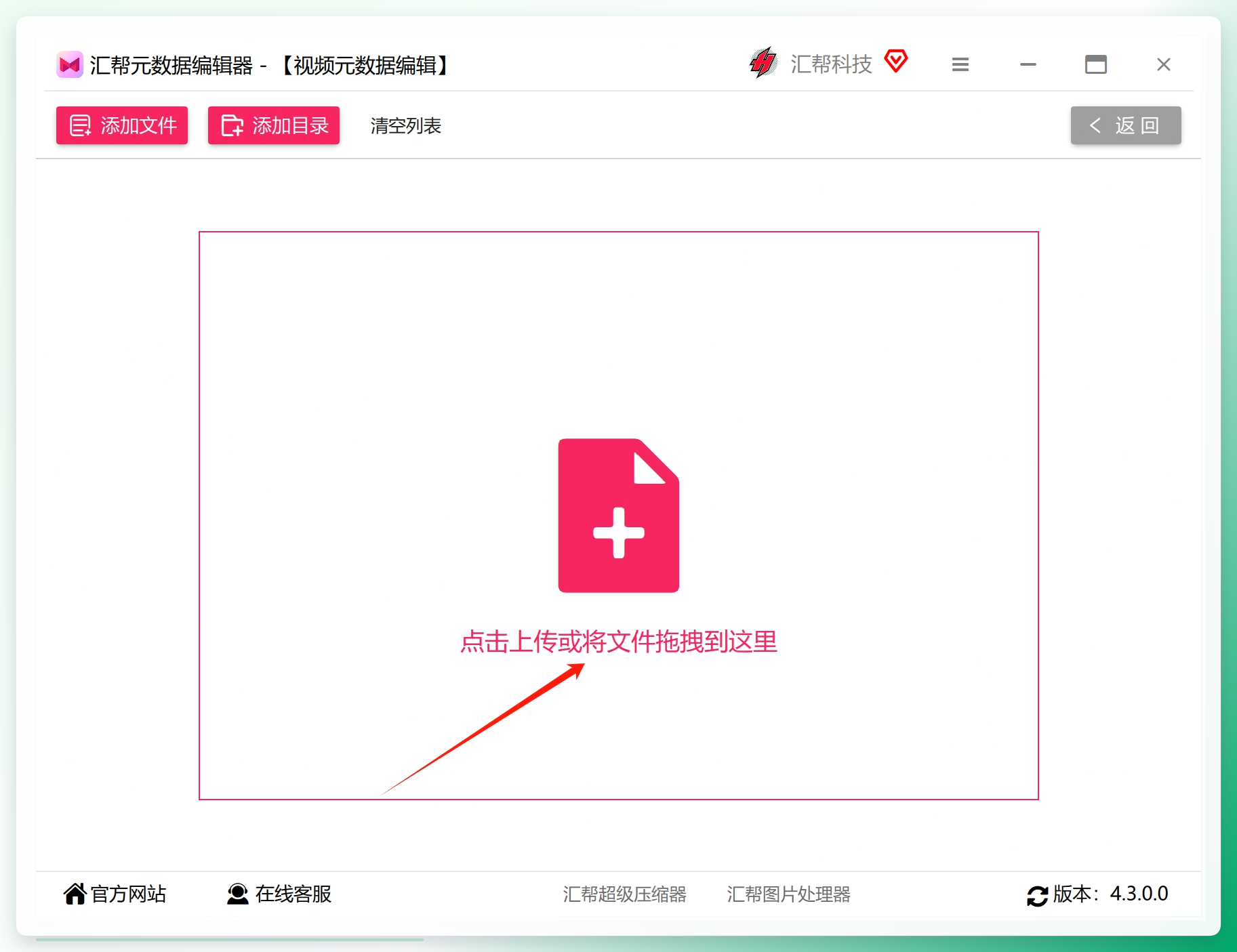
步骤1: 打开电脑中安装好的“汇帮元数据编辑器”软件,在界面上找到“视频元数据编辑”这个功能入口,鼠标点进去。软件界面不复杂,功能分区一目了然,基本不会出现找不到按钮的情况。
 步骤2: 把需要处理的视频文件直接拖拽到软件窗口里。这个地方有个惊喜,它支持批量添加,也就是说,哪怕你有几十个视频文件要处理,一股脑全拖进去就行,可以实现批量修改。我记得我第一次用的时候,还以为得一个一个来,结果发现能全选批量处理,真是省了不少事。
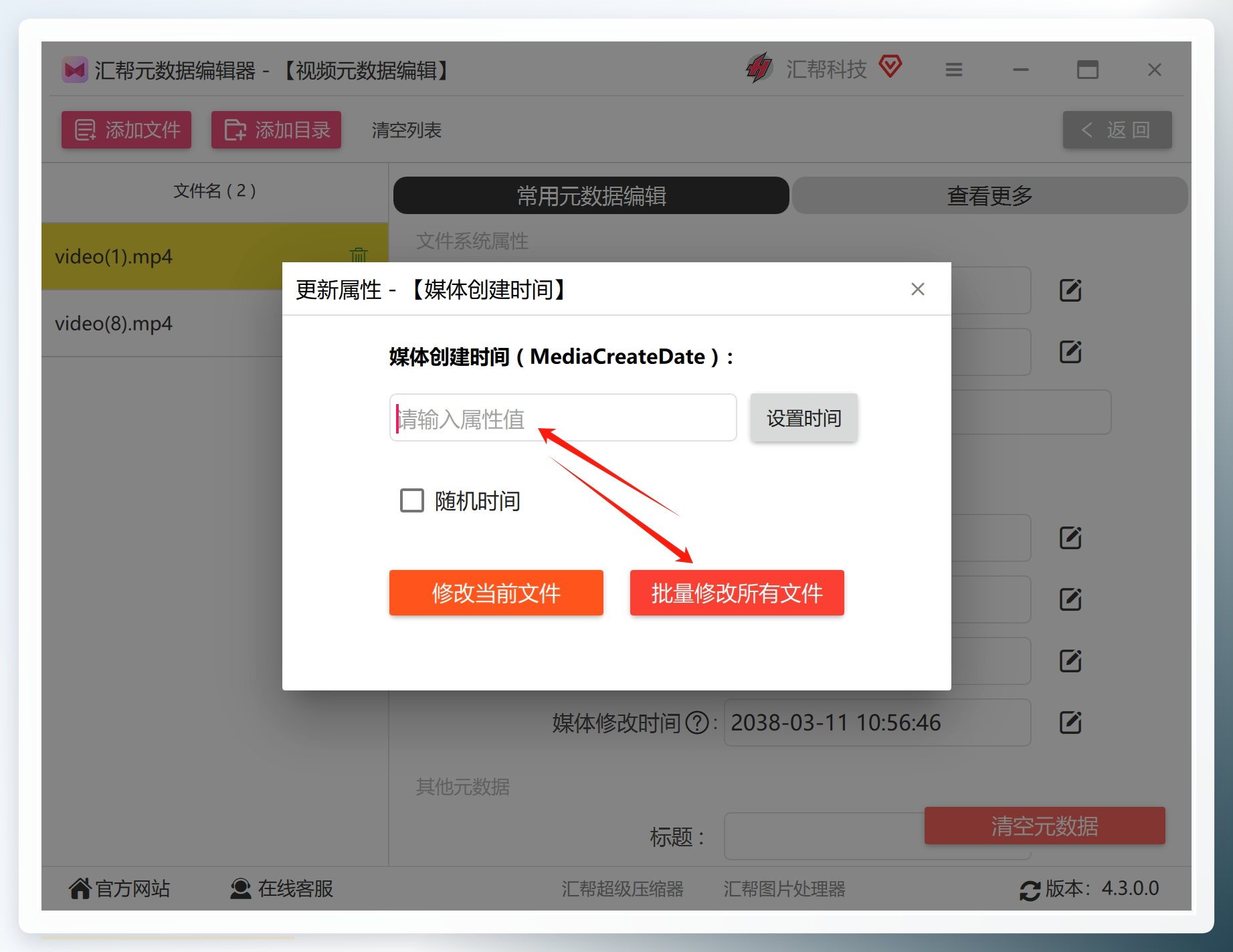
 步骤3: 文件添加完毕后,在上方菜单栏里选中“常用元数据编辑”,然后在下方的属性列表里找到“媒体创建时间”这个选项。这里要注意一下,很多视频拍摄时间实际存储在这个“媒体创建时间”字段里,而不是普通文件属性里显示的“创建日期”,这两个概念容易搞混,咱们要处理的是前者。
 步骤4: 选中“媒体创建时间”后,右侧会弹出一个详细信息的对话框,咱们直接把这个时间属性里的参数清除掉,清空就行。最后点击下方的“批量修改所有文件”按钮,软件就会自动执行操作了。这一步处理完,视频里的拍摄时间就被彻底删掉了,可以说是“一键执行、模块化处理”,而且对画质没任何影响。
 弄完这个基本就成了,要是还有哪儿不懂,评论区喊我一声。
当然,如果你不想下载软件,或者只是偶尔处理一个视频,那也可以试试手机自带的功能。这个方法不保证所有手机都适用,但思路是通的,你可以找找看。
步骤1: 打开手机的“文件管理”应用,找到对应的视频文件,长按选中它,然后点击右下角的“更多”选项,选择“详情”。 步骤2: 在详情页面里,看看是否有拍摄时间相关信息。如果有,你可以尝试长按该信息,看系统是否提供了删除或者修改的选项。
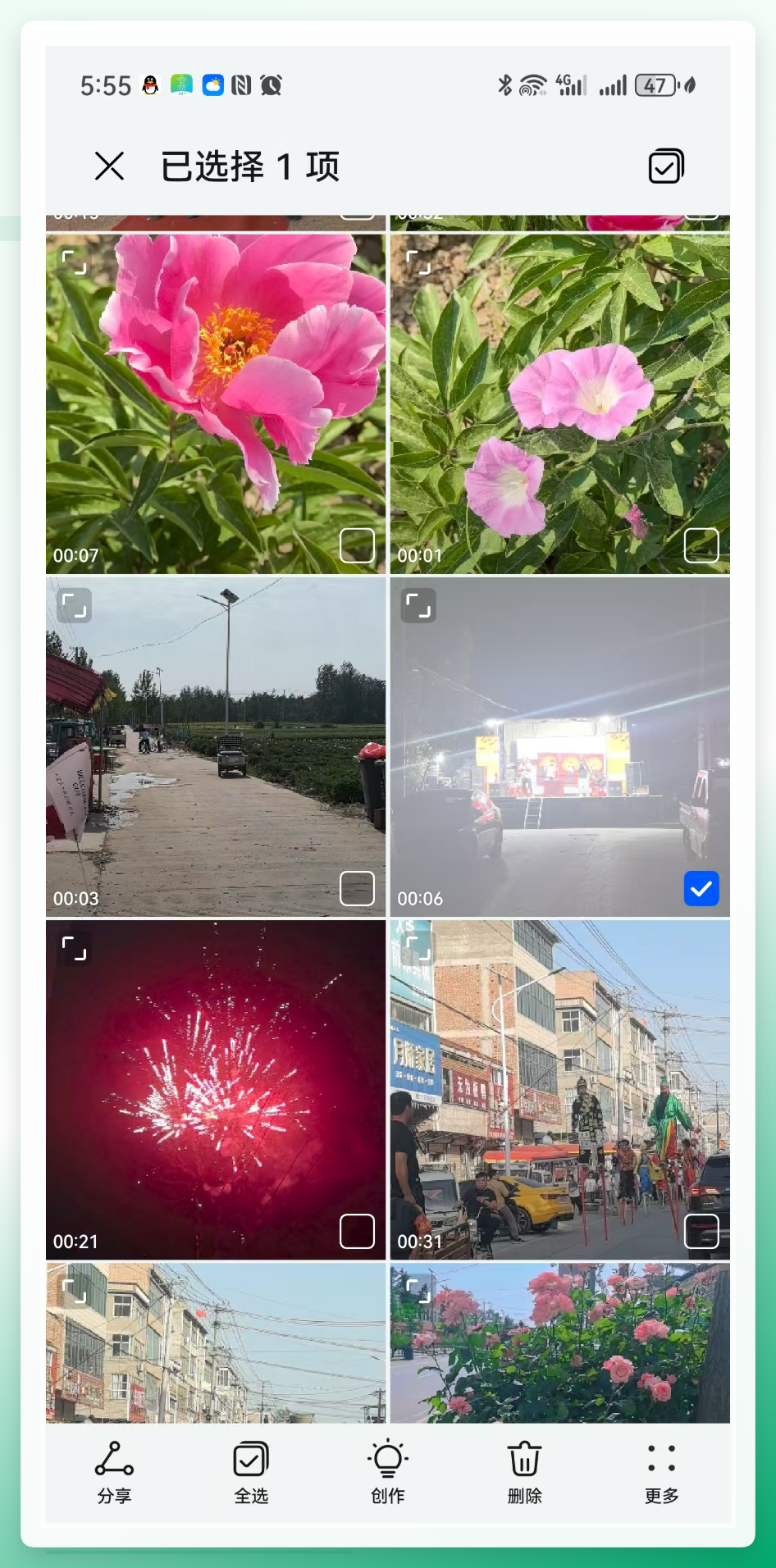 不同品牌的手机,操作步骤和界面可能会有所不同,但大致思路是类似的,都是在文件的属性或者详情里找拍摄时间相关设置。不过说实话,这个方法局限性比较大,很多手机厂商并不允许用户直接修改底层元数据,你能看到,但删不掉,真是服了。
要是你觉得软件安装麻烦,手机自带功能又不够用,那还有个硬核一点的招儿,就是用ExifTool命令行工具。这个工具是专业搞数据处理的,功能强大,但需要你输入命令行来操作。具体是这样:
步骤1: 下载并安装ExifTool到我们的电脑上。 步骤2: 打开命令提示符(Windows系统)或终端(Mac系统)。 步骤3: 输入以下命令清除视频的拍摄时间元数据:
exiftool -All= -overwrite_original 视频文件路径
这个命令会删除文件中所有元数据,包括拍摄时间。用这个命令的时候得留个心眼,它不会像软件那样让你先预览一下处理结果,输错了路径或者命令格式不对,可能会误删其他信息。我当时试了好几遍才成功,所以如果对命令行不太熟悉,我建议还是用前面说的“汇帮元数据编辑器”更稳妥,毕竟图形化界面不容易出错。
说到底,删除视频拍摄时间这件事,用对工具和方法就很简单。无论是为了保护个人隐私,还是为了让剪辑后的视频更专业,选择合适的删除视频拍摄时间的软件都很重要。希望我今天的分享能帮到你,下次再有关于视频元数据的问题,随时来问我。
