

平时我们办公的时候,有没有遇到过这种情况:一份pdf文档,内容早就改好了,结果一看文件属性里的“创建时间”和“修改时间”,总觉得碍眼。尤其是要把文件发给客户、交给领导,或者上传到某个平台的时候,那个时间戳就摆在那里,怎么看怎么不对劲儿。
先说明一下,网上那些改系统时间再重新生成pdf的方法,不仅麻烦,而且容易把文件搞坏,不推荐大家尝试。我自己踩过坑,所以直接给大家分享一个更省事儿的思路——借助专门编辑pdf元数据的软件工具来完成。这类工具里,我用得比较顺手的是汇帮元数据编辑器,下面就以它为例,带大家一步步走一遍流程。
 ### 第一步:把软件打开,找到PDF元数据编辑功能
汇帮元数据编辑器装好之后,打开就能看到主界面。界面上功能入口挺清晰的,我们要用的是PDF元数据编辑这个功能,鼠标点进去就行。
 这一步没什么难度,就是找准入口。我第一次用的时候还愣了一下,以为直接拖文件进去就行,实际上得先点进这个模块,后面才能批量操作。
第二步:把PDF文件传上去
点进“PDF元数据编辑”之后,会看到一个上传区域。把需要修改时间的pdf文档直接拖进去,或者点击上传按钮从文件夹里选,都行。
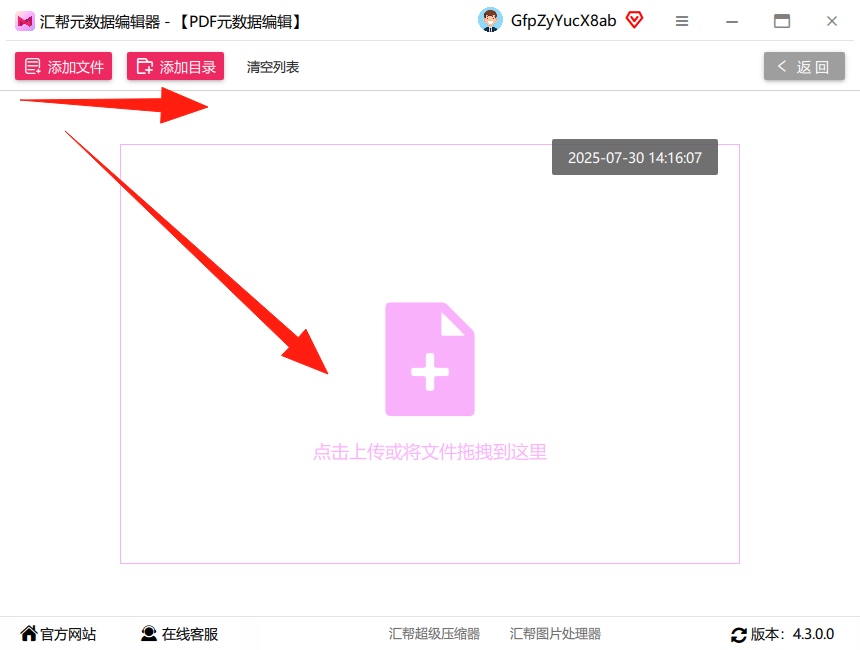 这里有个很友好的点:支持批量上传。也就是说,如果你手头有十几份pdf都要改时间,不用一份一份地来,一次性全选丢进去,软件会自动帮你处理好。这个批量功能真的能省不少事儿。
第三步:找到创建时间和修改时间
文件上传好之后,界面左侧会列出你上传的pdf文件列表,右侧则是对应文件的属性信息面板。
这时候你仔细看右侧那一栏,就能找到【创建时间】和【修改时间】这两个属性了。是的,它们就明晃晃地躺在那里,等着你去修改。
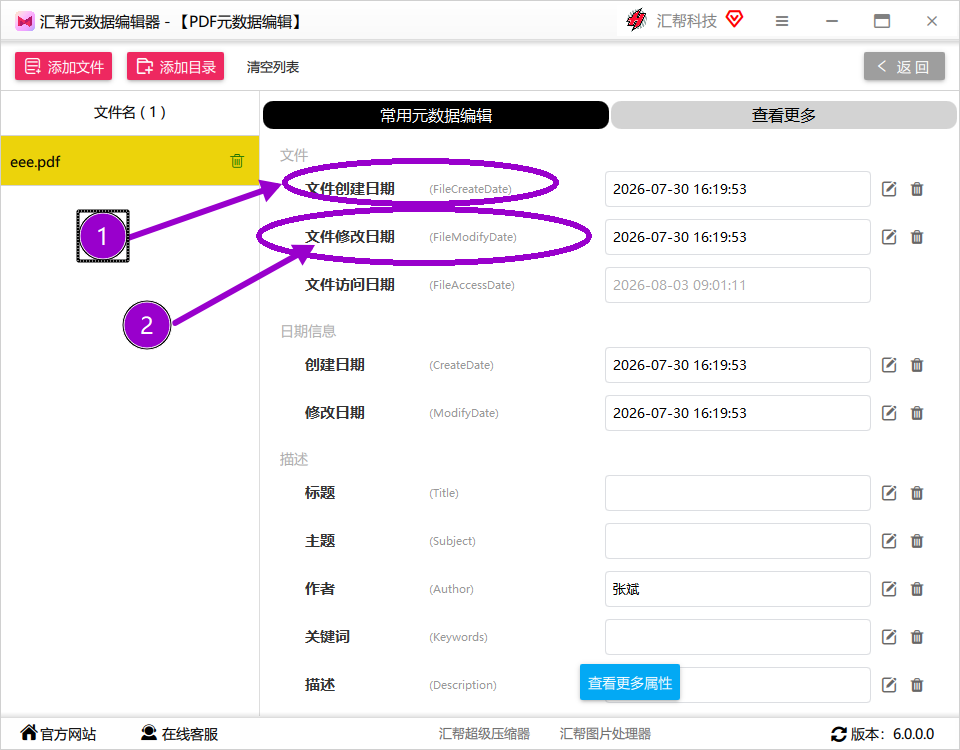 我第一次看到这个面板的时候,心想:原来这些信息都存在这儿啊。之前用别的软件捣鼓了半天都没找到地方,这回一目了然。
第四步:点击小箭头,调出修改入口
找到【创建时间】和【修改时间】之后,你会发现每一行属性的右侧都有一个小箭头。这个箭头就是进入修改界面的入口。如果你想改的属性不在常用列表里,也可以点“查看更多”,里面还有一堆可以编辑的选项。
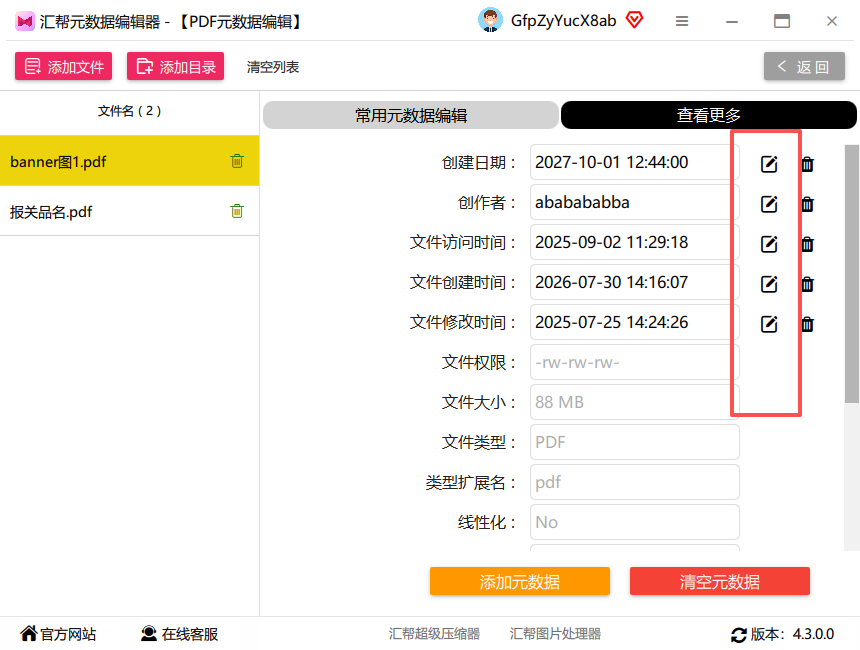 不过咱们今天的任务很明确——就是改创建时间和修改时间,所以直接点这两行右侧的小箭头就行了。
第五步:输入新时间
点完小箭头之后,就进入了时间设置的界面。你会看到【创建时间】和【修改时间】的属性输入框,输入框旁边有一个修改图标,点一下这个图标,就会弹出一个时间选择的窗口。
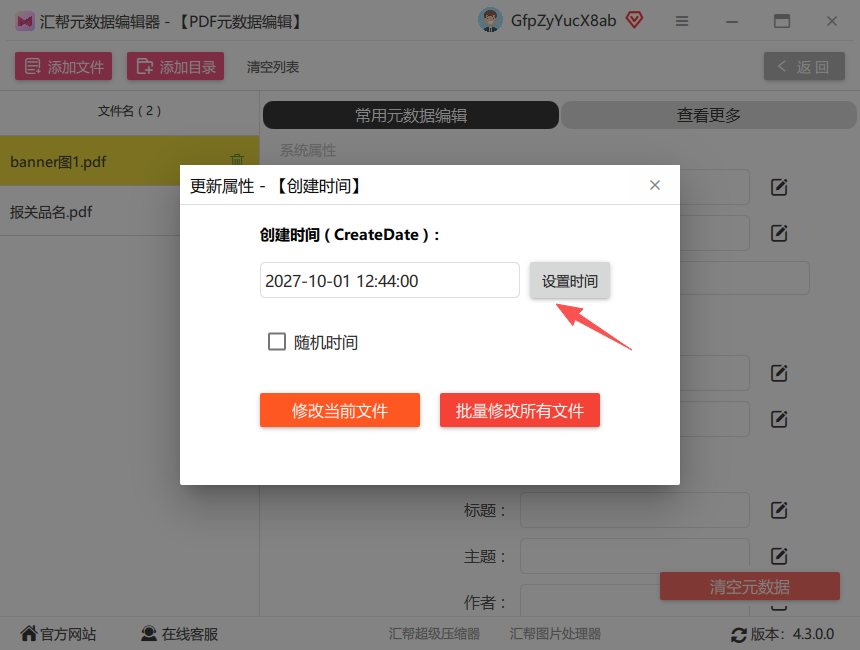 在这个弹窗里,你可以自由选择你想要的年月日,甚至精确到时分秒都没问题。选好之后保存就行。
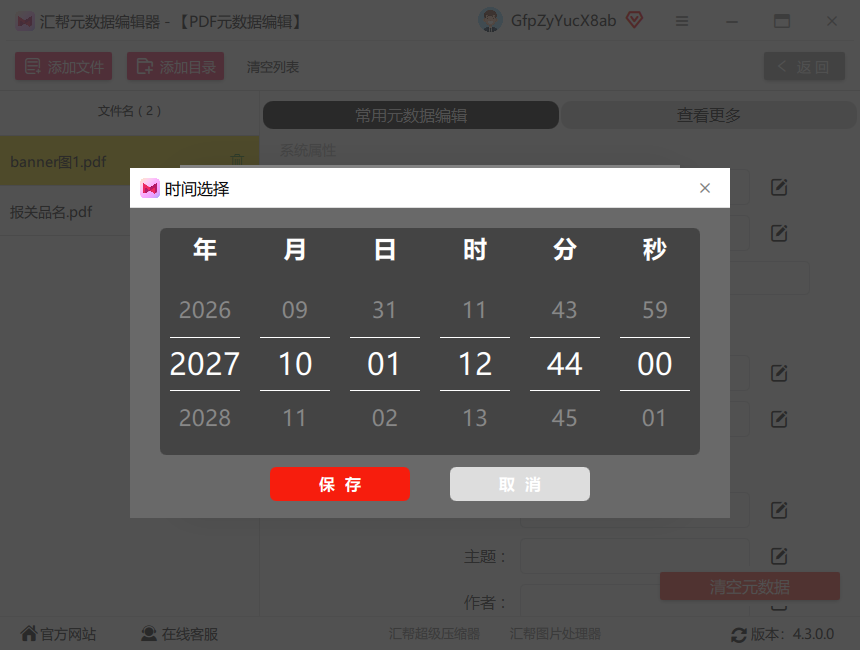 这一步非常直观,我用的时候甚至没看教程就自己点明白了,就跟手机里调日期一样简单。
第六步:保存时间设置
时间选好之后,点击确定保存,你选择的这个时间就会被填入属性输入框里了。
注意看,这时候界面下方会出现两个选项:一个是【修改当前文件】,一个是【修改所有文件】。
- 如果你只改了这一个pdf的时间,那就选【修改当前文件】
- 如果你批量上传了很多pdf,想把所有文件的时间都统一改掉,那就选【修改所有文件】
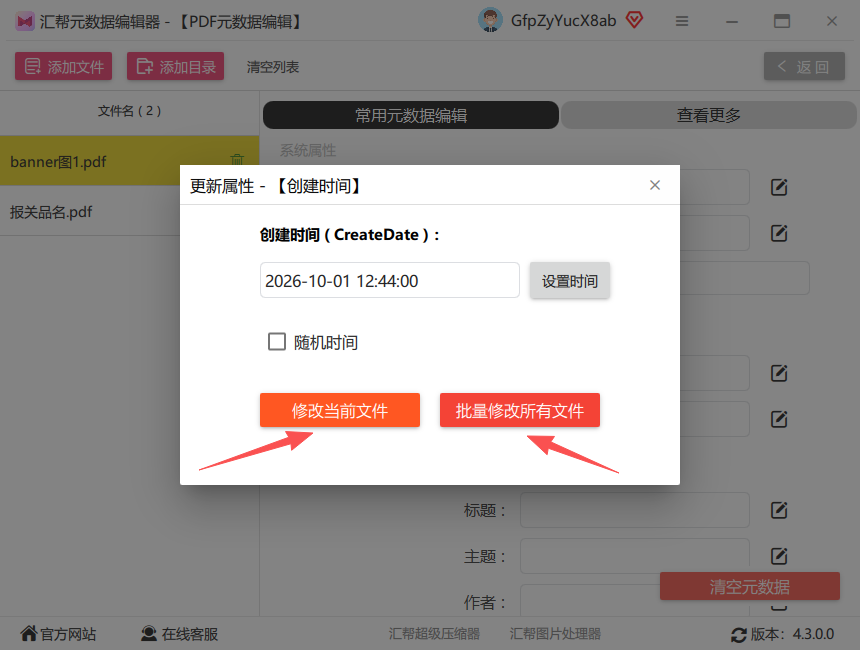 我平时习惯直接选“修改所有文件”,毕竟都批量上传了,当然要一次搞定。
第七步:查看效果,确认修改成功
最后一步,就是检查一下成果了。我操作的时候故意把时间调到了明年——别问为什么,就是想让效果更直观一些,一眼就能看出来有没有改成功。
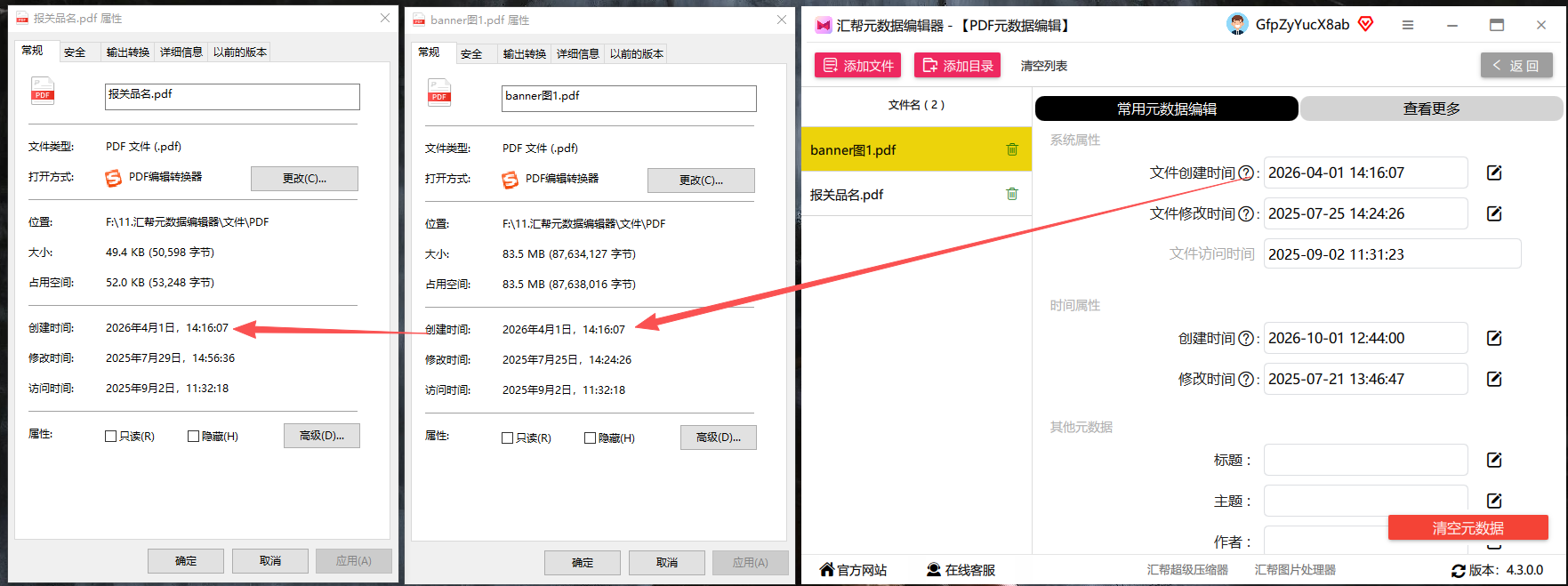 结果很痛快,界面上显示所有文件的创建时间和修改时间都变成了我设置的那个时间,两个文件全部更改成功,没有出任何岔子。
到这儿,整个操作流程就全部走完了。你看,其实“pdf文档里的创建时间和修改时间怎么改”这个问题,根本不需要去折腾什么代码,也不需要去改系统时间,只要工具用对了,两三分钟就能搞定。
最后说几句实在话
关于pdf文档里的创建时间和修改时间怎么改,网上确实传了不少偏方,但大多数要么操作复杂,要么容易出错。我个人用下来,汇帮元数据编辑器算是比较省心的一个选择,它不需要你懂任何技术知识,鼠标点几下就能完成修改。
当然,工具只是工具,具体用哪个还得看你自己的习惯。如果你手头pdf文件不多,偶尔改一次,那用这个完全够用;如果你经常需要处理大量pdf,那它的批量功能会让你觉得物有所值。
最后提醒一句:修改pdf的时间属性之前,最好把原文件备份一下。虽然这类操作一般不会损坏文件,但养成备份的习惯,总不是什么坏事。希望这篇文章能帮到正在为“pdf文档里的创建时间和修改时间怎么改”发愁的朋友们。
