

前言:说实话,搞文档最怕的就是时间轴错乱。尤其是咱做项目、写报告或者整理素材的时候,Word文件的创建时间要是对不上号,领导一查,同事一问,那真是有理说不清。很多朋友遇到这种情况就头大,到处问word创建时间如何修改。别慌,今天我就把自己总结的6个实用方法全盘托出,从最简单的系统操作到一键批量处理的黑科技,保证你看完就能上手,再也不用为这个“假时间”背锅了。不管你用的是Win10还是Win11,这些招儿基本都通用。
 #### 一、【主方法】汇帮元数据编辑器(批量修改神器)
这个方法是我目前用得最顺手的,尤其当你手头有一堆文件需要统一处理时,简直不要太爽。它不仅能改Word,Excel、PPT也都能改,属于那种“一劳永逸”的工具。
具体操作步骤:
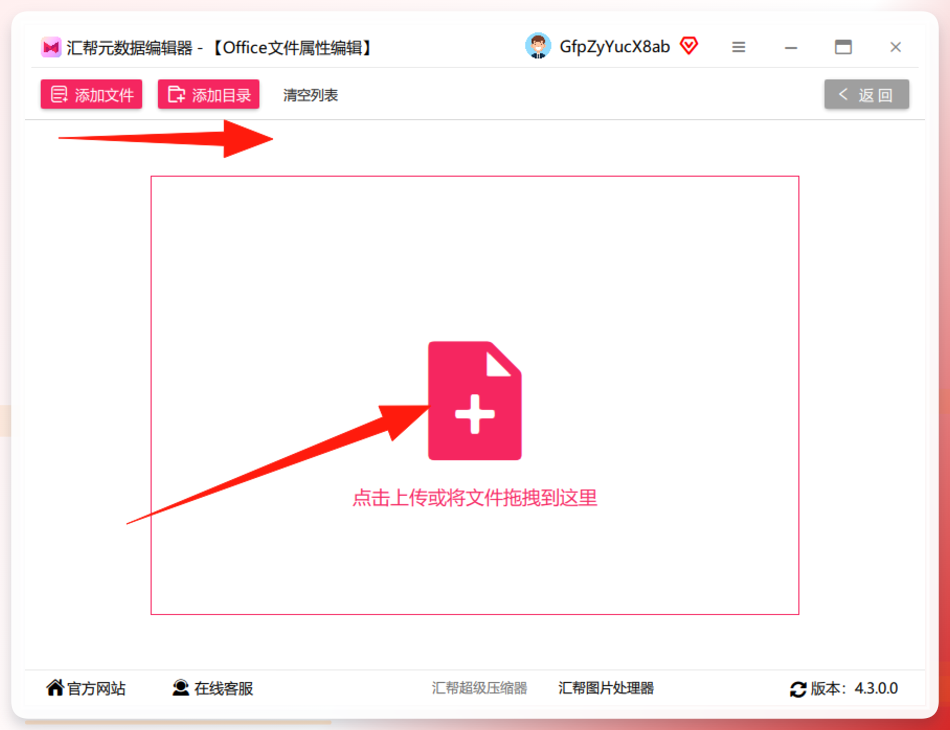
第一步,去电脑上下载安装 汇帮元数据编辑器。打开软件后,你会看到一个清晰的主界面,直接点击“office文件属性编辑”这个功能模块。
 然后,把那些时间错乱的Word文档导进去。支持添加文件、添加文件夹,甚至是直接把文件拖拽进软件窗口。这步操作特别方便,几十个文件一下子就进来了。
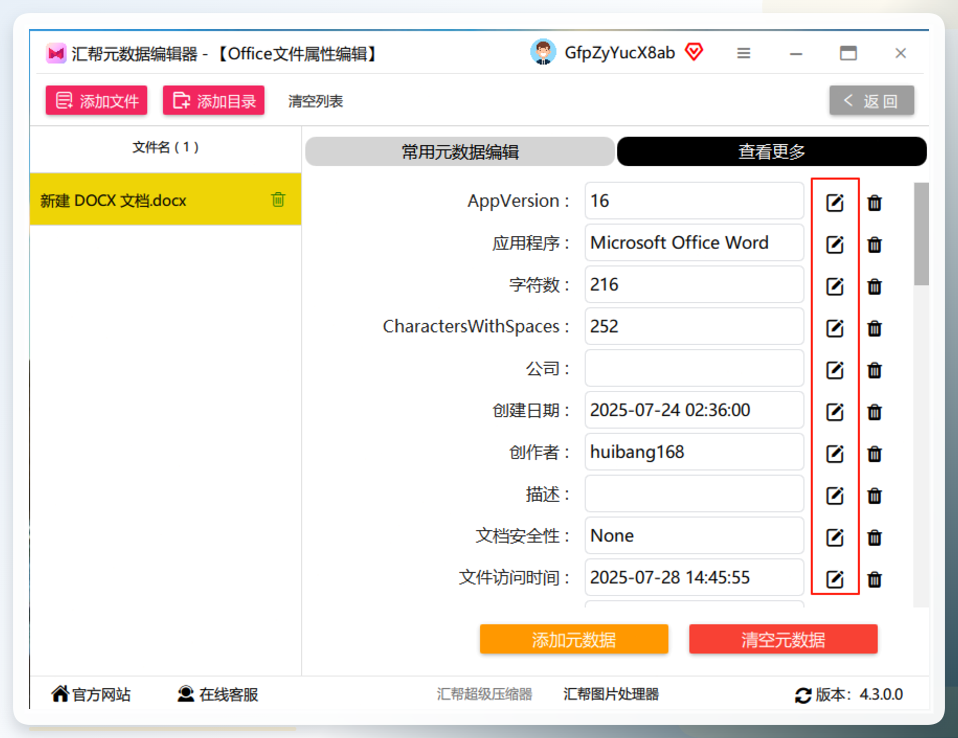
 文件导入后,这些文档的详细信息就全显示出来了。你会发现,每个属性旁边都有个“小铅笔”图标,点一下就能编辑。
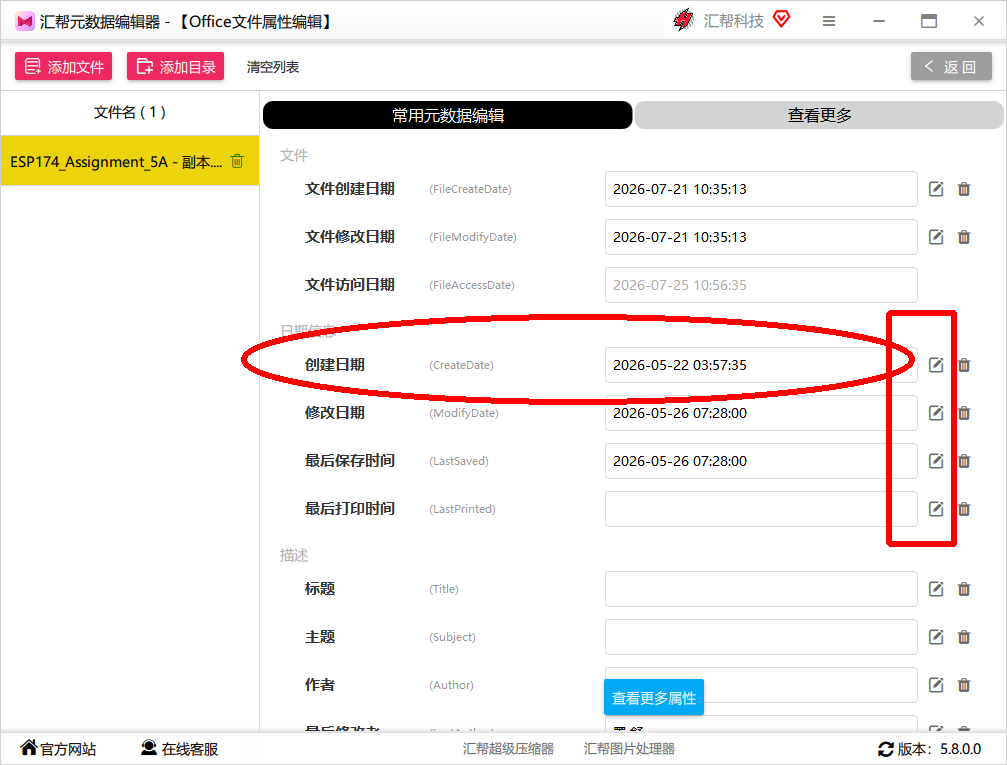
 我们找到“创建日期”这一栏,它旁边就有个小铅笔头的图标。点一下,就能进入时间修改界面。你会看到一个时间设置器,直接设置成你想要的时间就好了。
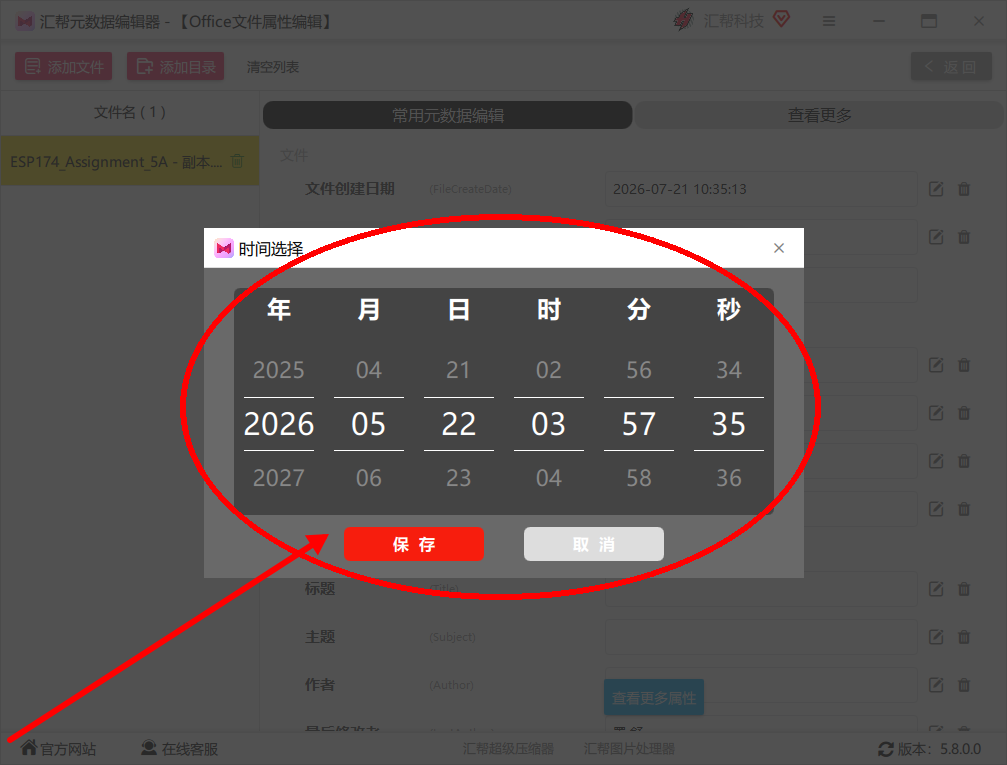 搞定时间后,根据你的需要选择“修改当前”或“修改所有文件”。
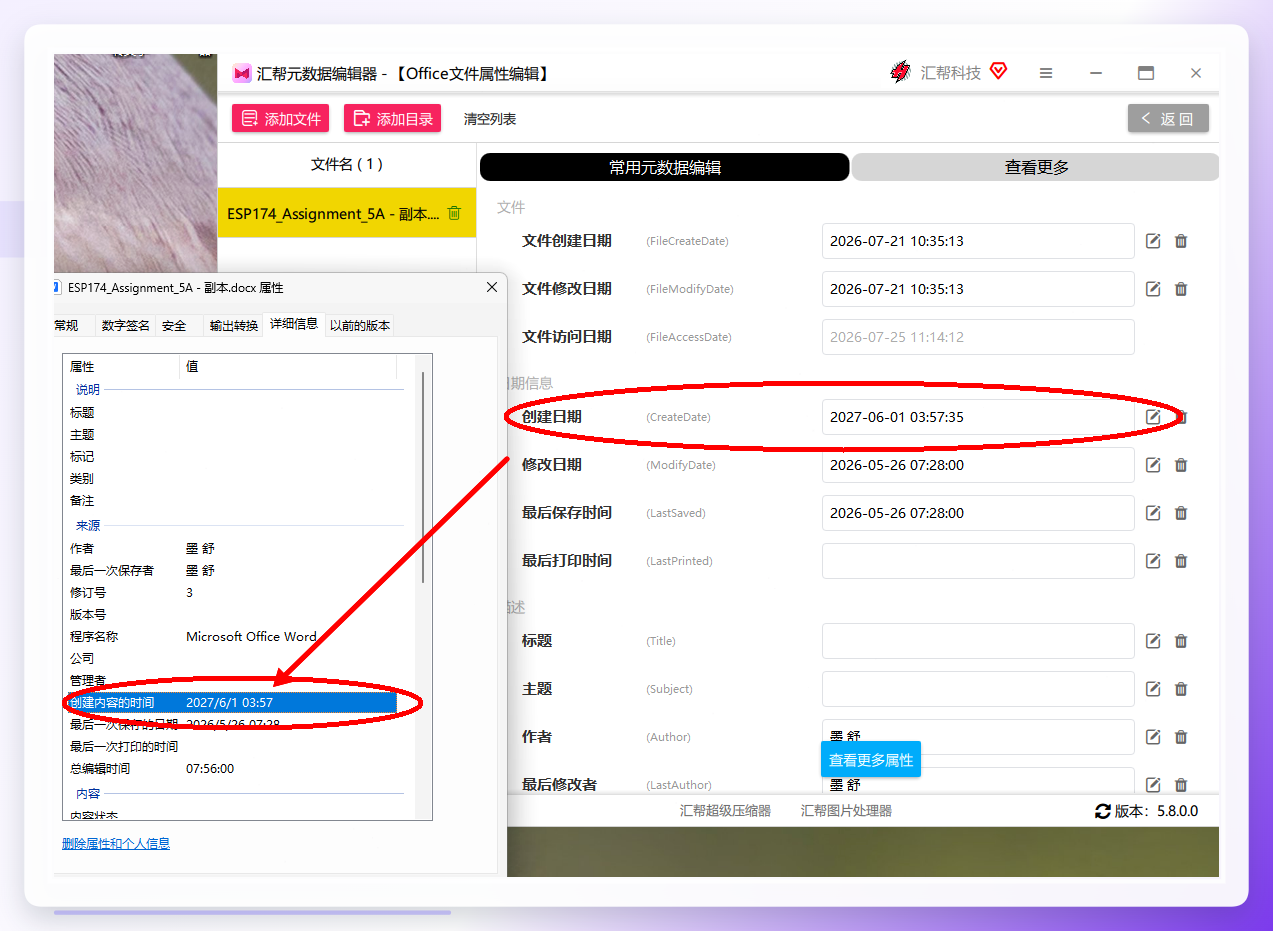
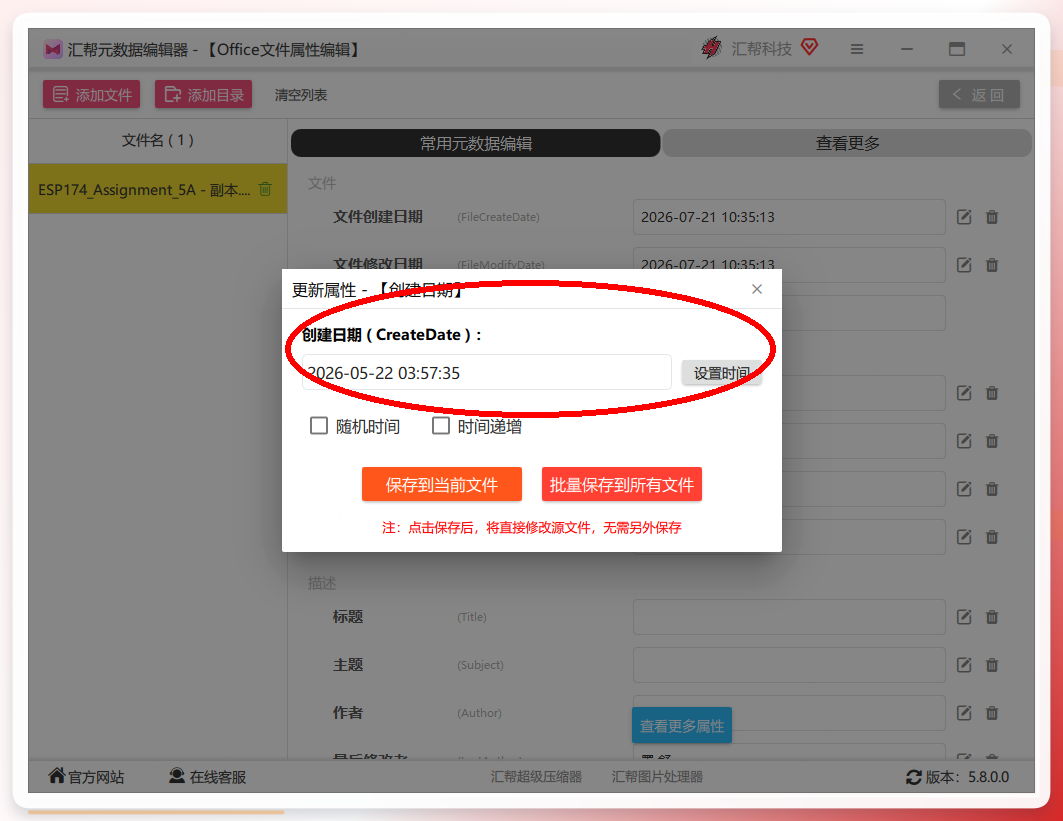 为了让你看得更明白,我直接演示下把时间改到2027年。最后回到刚才的列表,你就能看到创建时间已经变成我设置的新时间了,非常直观。
 #### 二、方法二:Windows文件属性大法
这个方法比较简单粗暴,适合只改单个文件的“创建时间”。
- 找到那个想修改时间的Word文档,右键点击它,选择最下面的“属性”。
- 在弹出的窗口里,不要看“常规”选项卡,直接切换到“详细信息”选项卡。
- 你会看到“创建”这一栏,点一下它后面的那个小圆点或者时间数值,就能手动输入你想要的具体时间了。改完后点“确定”就行。
注意: 这个方法有时候会失灵,或者改完重启电脑后,时间又变回原样了。而且在某些系统版本里,这个时间可能是灰色不可修改的,那时候就得用下面的方法了。
三、方法三:复制文件重置时间法
这个方法是利用Windows系统的一个特性:当我们复制粘贴一个文件时,新文件(副本)的创建时间就是复制动作发生的时间。所以,我们想把它改成过去或未来的时间,就得先改电脑的系统时间。
- 改系统时间:在电脑右下角的时间上右键,选“调整日期/时间”,然后把“自动设置时间”关掉,手动把电脑日期调到你想让文件显示的“创建时间”。
-
复制-粘贴:在修改后的系统时间里,选中你的Word文件,按
Ctrl + C复制,然后找个文件夹,按Ctrl + V粘贴。这个新粘贴出来的文件,它的“创建时间”就是你刚才设置的系统时间。 - 恢复系统时间:改完之后,别忘了再把“自动设置时间”功能打开,不然你电脑上其他软件的时间会乱掉。
四、方法四:万能的CMD命令(代码党专用)
如果你喜欢用键盘搞定一切,这个方法就很适合你。它能精确修改单个文件的时间。
- 按
Win + R键,输入cmd,然后回车,打开命令提示符。 - 输入下面的命令,注意了,引号和路径、文件名都得换成你自己的:
powershell -command "& { $(Get-Item 'C:\Users\你的用户名\Desktop\我的文档.docx').creationtime=$(Get-Date '2023-01-01 08:00:00') }"
-
'C:\Users\...\我的文档.docx':这是你的Word文件的完整路径和文件名。 -
'2023-01-01 08:00:00':这是你想设置成的时间。
- 敲下回车,如果没有报错,就说明改成功了。这种方法比较精准,但需要你对路径比较熟悉。
五、方法五:VBA宏代码(一劳永逸手动画)
如果你经常需要处理类似问题,可以做一个Word宏,以后一键就能搞定。
- 打开那个需要修改时间的Word文档,按
Alt + F11进入VBA编辑器界面。 - 在左侧菜单栏找到你的文档,右键点击
Insert,选择Module。 - 在空白区域粘贴下面的代码:
Sub ChangeDocCreationTime()
    Dim dt As Date
    dt = InputBox("请输入新的创建时间 (格式: 2024-01-01 10:00)", "时间修改")
    If dt <> 0 Then
        ActiveDocument.BuiltInDocumentProperties("wdPropertyTimeCreated").Value = dt
        MsgBox "创建时间已修改为:" & dt
    End If
End Sub
- 关闭编辑器,回到文档里。按
Alt + F8,在弹出的对话框里选中刚才创建的宏ChangeDocCreationTime,然后点击“运行”。输入你想要的时间即可。
这个方法的好处是免费,而且做一次宏以后就能反复用。缺点就是步骤稍微有点多,对小白来说可能不太友好。
六、方法六:其他元数据编辑工具
除了上面提到的汇帮,市面上还有其他一些专业的元数据编辑器,比如Exif Pilot(主要针对图片)、File Metadata Editor等。它们的功能和操作逻辑都差不多,都是通过直接修改文件底层的属性信息来实现。不过这类软件有些是收费的,或者功能比较单一。如果你只是改Word文件的时间,或者偶尔改一下,用汇帮或者文件属性就够了。要是涉及到批量处理、或者修改多种类型文件,那还是专业工具更靠谱。
注意事项
- 备份:修改文件属性,尤其是用代码或专业工具修改时,建议先备份一份原文件,以防万一。
- 文件状态:如果你要修改的文件正在被其他程序(比如WPS)打开,可能会修改失败,记得先关掉。
- 云同步:如果你的文件存在OneDrive、百度网盘等同步盘里,修改时间后,云盘会检测到文件变化,可能会重新同步,导致时间又变了。建议先从云端下载下来,断网修改,或者修改后暂停同步。
- 合规性:咱们改时间主要是为了修正自己工作中的失误,尽量不要用于弄虚作假,比如伪造项目进度、篡改工作记录等,这可是职场大忌。
结尾总结
好了,今天就聊这么多。关于word创建时间如何修改这个问题,我给大家总结了6种方法。最推荐的是【主方法】汇帮元数据编辑器,因为它功能强大,操作简单,而且能批量处理,不管你是新手还是老手,几分钟就能搞定。其次是复制文件重置时间法,虽然多了一步改系统时间,但不需要额外下载软件。至于CMD和VBA代码,比较适合喜欢折腾的朋友。以后遇到文档时间不对,不用再愁了,挑一个最适合你的方法试试吧!
