

先说清楚,Word、Excel、PPT这些Office文档里头,打印时间一直是跟着文件走的元数据。很多人不知道,你哪怕不打印,文档被某些软件扫描过、预览过,也可能会留下痕迹。如果恰好需要把时间更正过来,光靠手点右键看属性是没戏的,系统根本没给你编辑这个字段的入口。
接下来就是大家最关心的问题:文件的最后打印时间怎么调整?我试过不少路子,最省心的还是用汇帮元数据编辑器。这软件专门处理Office文档元数据,Word、Excel、PPT都能改,还支持批量处理,几十个文件一起弄也就几分钟的事儿。下面把步骤拆开说,大家跟着走就行。
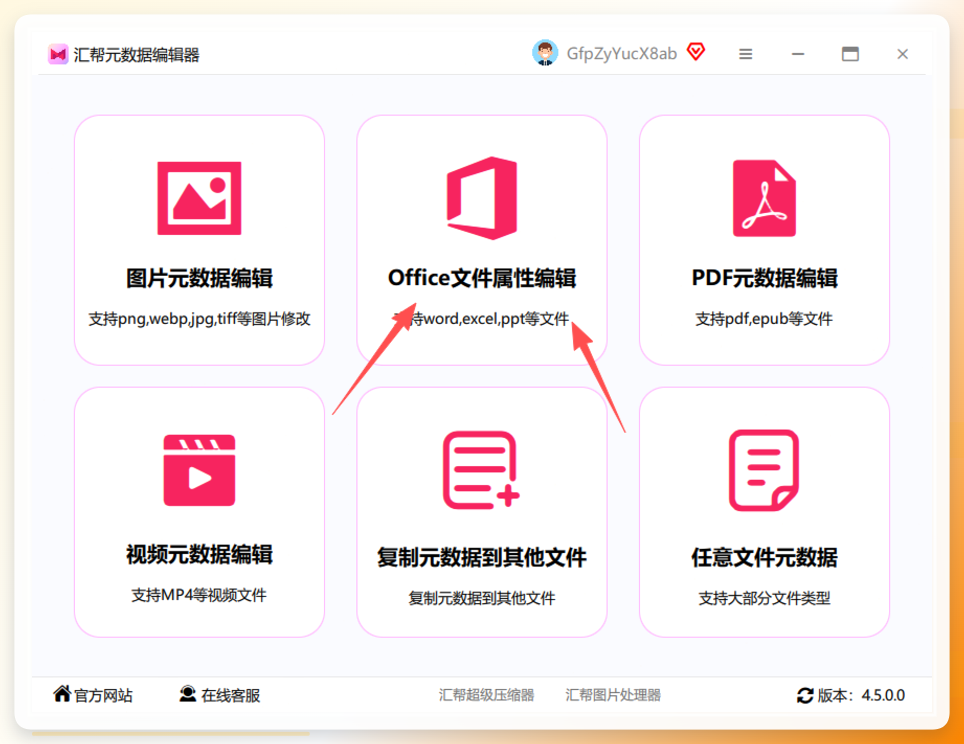
 先打开汇帮元数据编辑器,在主界面上找到“office文件属性编辑”这个模块,点进去。
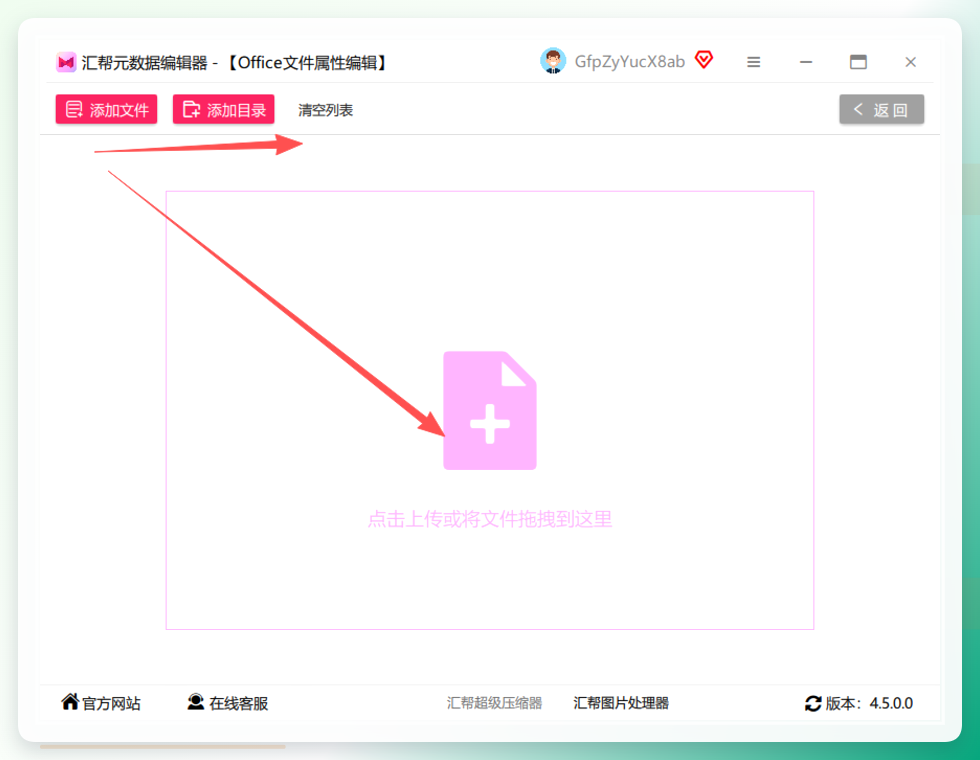
 接着把你的文件拖进来,或者点按钮添加。Word、Excel、PPT格式都认,多选几个文件同时添加也完全没问题,这功能对一次性要处理大量文档的人来说真是省了不少事。
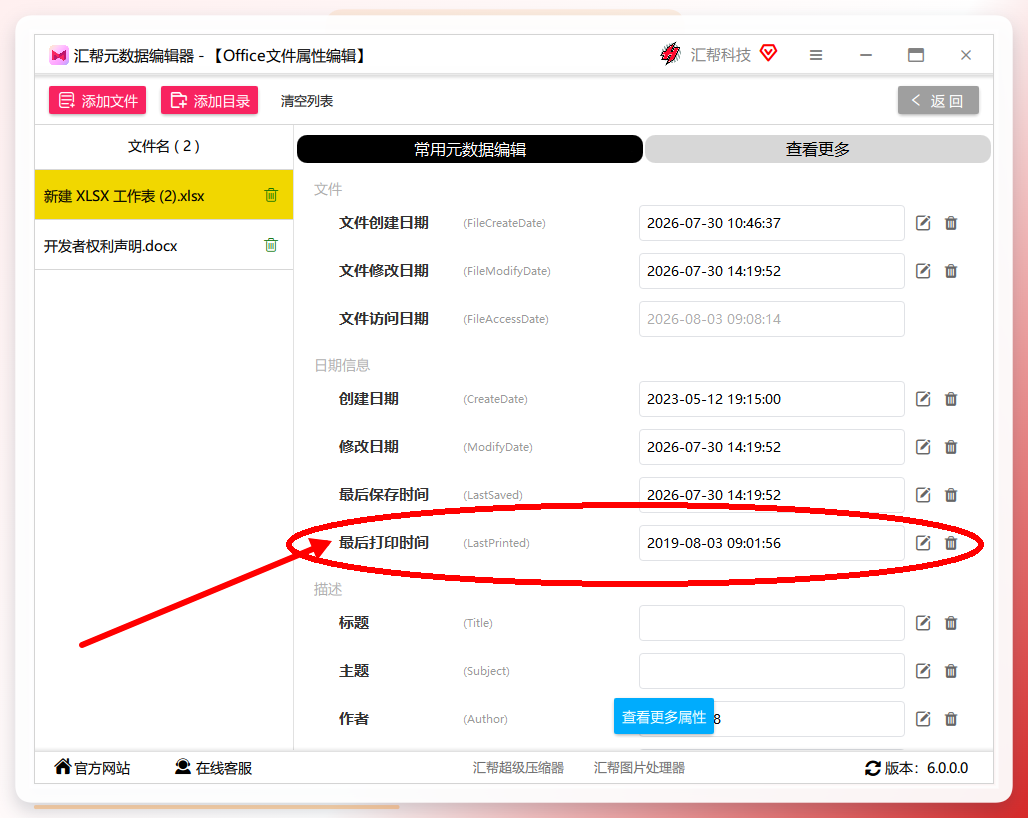
 文件加进去之后,右侧区域会列出这个文档当前的所有属性信息。找到“最后打印时间”这一项,旁边有个小图标,点它就能进行修改。
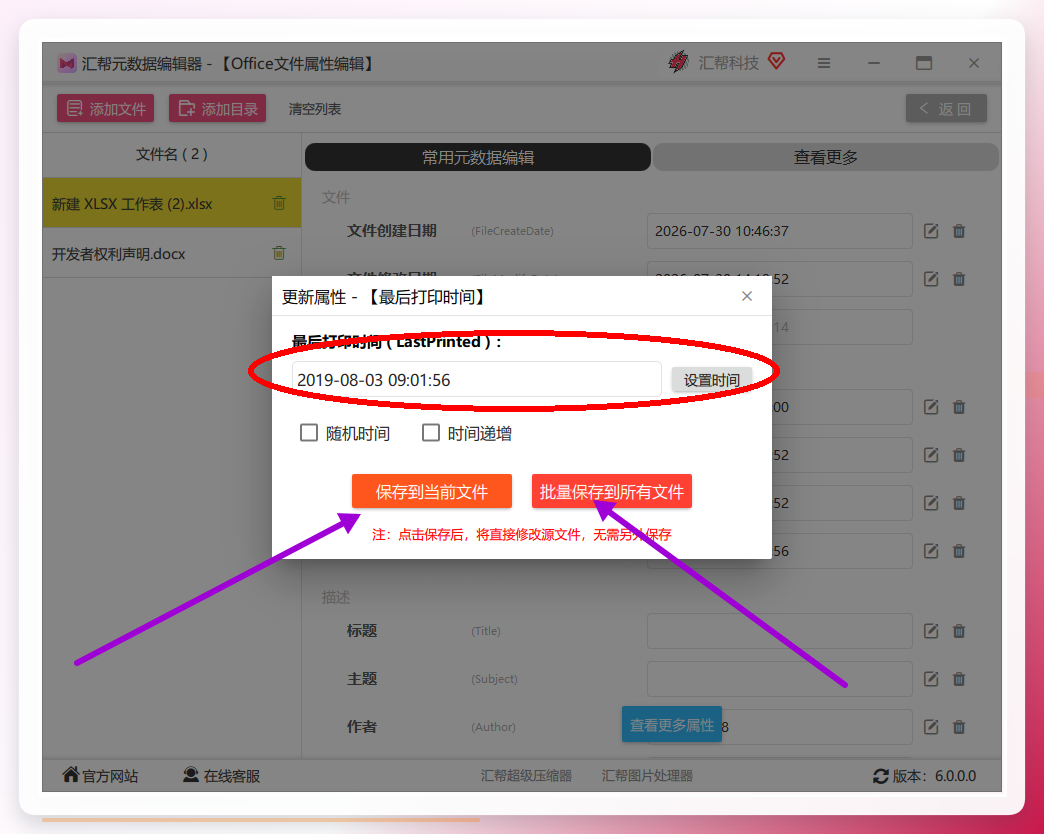
 点击之后会弹出修改窗口,这时候你就可以根据自己的需求设置“最后打印时间”了。想往前调、往后调、精确到分钟,随你。设置好了之后,如果你只改一个文件,就点“保存到当前文件”;如果同时加入了多个文档,直接点“批量保存到所有文件”,一下子就全搞定了,效率直接拉满。
 软件跑完以后,你再去查看Word、Excel、PPT文档的系统属性信息,就能看到修改后的结果和咱们设置的一模一样,干净利落。
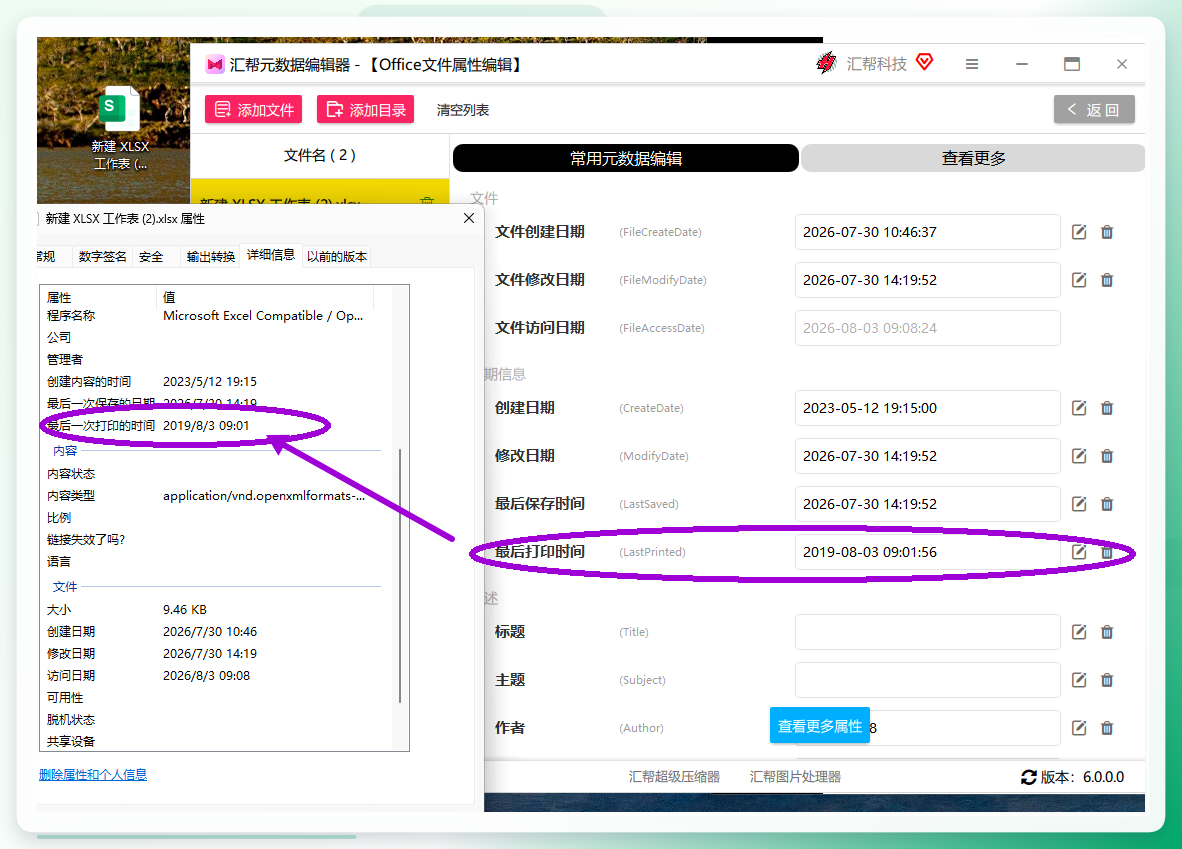 看到这我不得不感慨一句,之前为了这事儿折腾到半夜,又是改注册表又是查代码,最后也没弄明白。后来同事给我推了汇帮,一试就成了。所以说这就是工具选对的好处。
另外,如果你不想用软件,也听说过一些所谓的“土办法”。比如把电脑系统时间改掉,再重新打印一次文档,这样打印时间就会跟着变。这方法确实不用装额外的东西,但问题在于你得真的打印出来,而且打印记录里会留一笔,打印管理器那边还是会看到。
所以要是有人再问“文件的最后打印时间怎么调整”,我的建议就一条:别走弯路,直接选靠谱的工具处理。毕竟时间花在正事儿上才划算,你说对不对?
还有一点,如果你在用汇帮的某个版本时发现界面跟这篇写的有点出入,不用着急,不同版本之间模块位置可能会微调,但核心操作逻辑是一样的,找“office文件属性编辑”这个入口就不会错。
弄完这个基本就成了,要是还有哪儿不懂,评论区喊我一声。
