

在工作和学习中,Word文档里的图片往往起着关键作用。比如写论文时插入的图表、做报告时搭配的示意图、简历中的个人作品展示等。但当我们需要单独使用这些图片时,直接复制粘贴可能导致格式错乱,手动截图又效率低下。
举个例子:做项目汇报时,需要把Word里的所有流程图单独整理成PPT,这时候批量提取Word里的图片就成了刚需;或者整理学习笔记时,想把教材扫描件的图片分类保存,避免文件混乱。提取图片的场景无处不在,它能让你的素材管理更清晰,也能提升后续工作的效率。本文将详细介绍4种实用方法,从简单的右键操作到专业工具辅助,覆盖不同场景需求,帮助你快速解决图片提取难题,让文档处理更轻松。

Word里的图片怎么批量提取?教你4个招,轻松一键批量提取Word里的图片!
方法一:使用「全能Office转换大师」
操作步骤:
1. 打开软件,找到功能入口
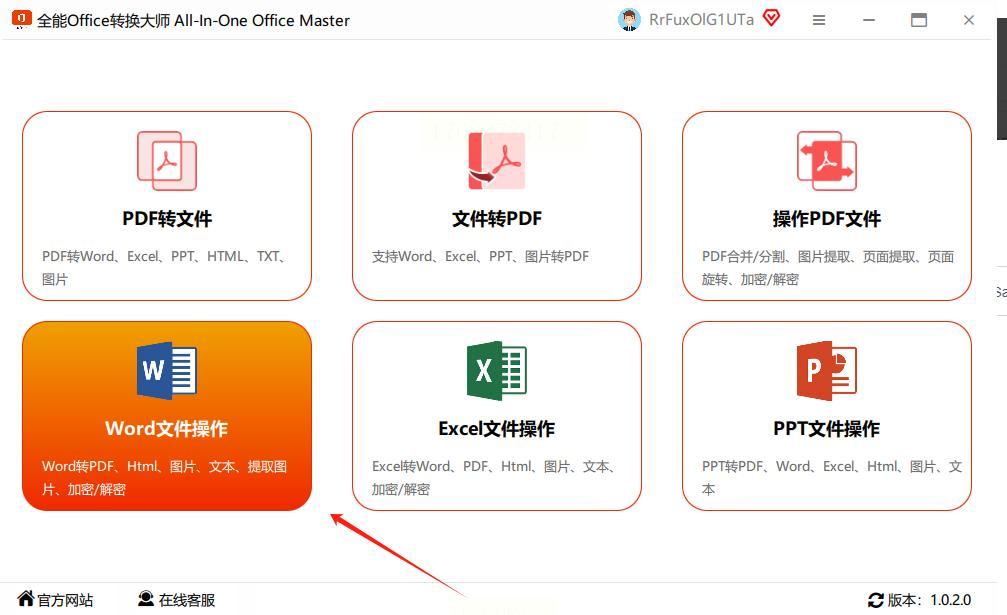
双击桌面上的「全能Office转换大师」图标,在主界面左侧菜单中,找到“Word文件操作”模块,点击进入。
2. 选择“提取图片”功能
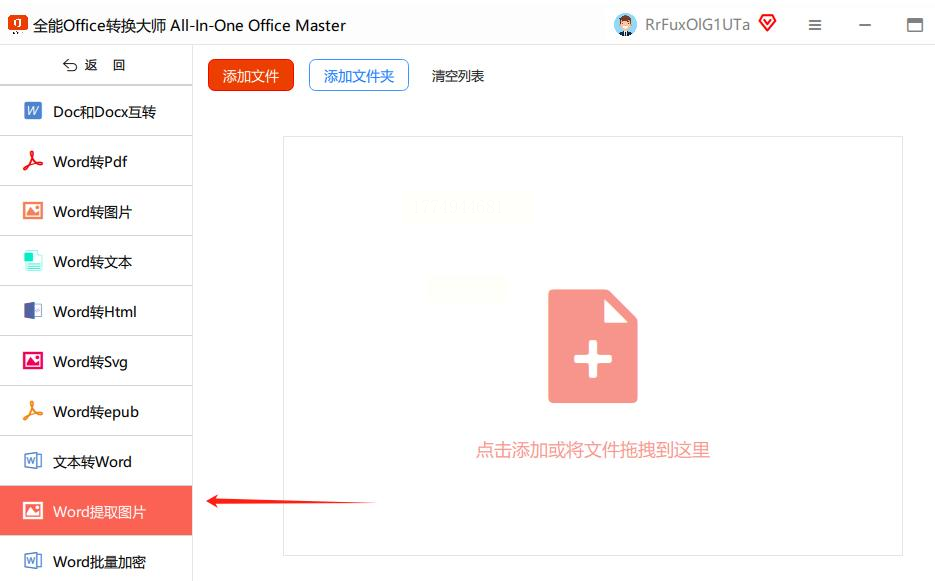
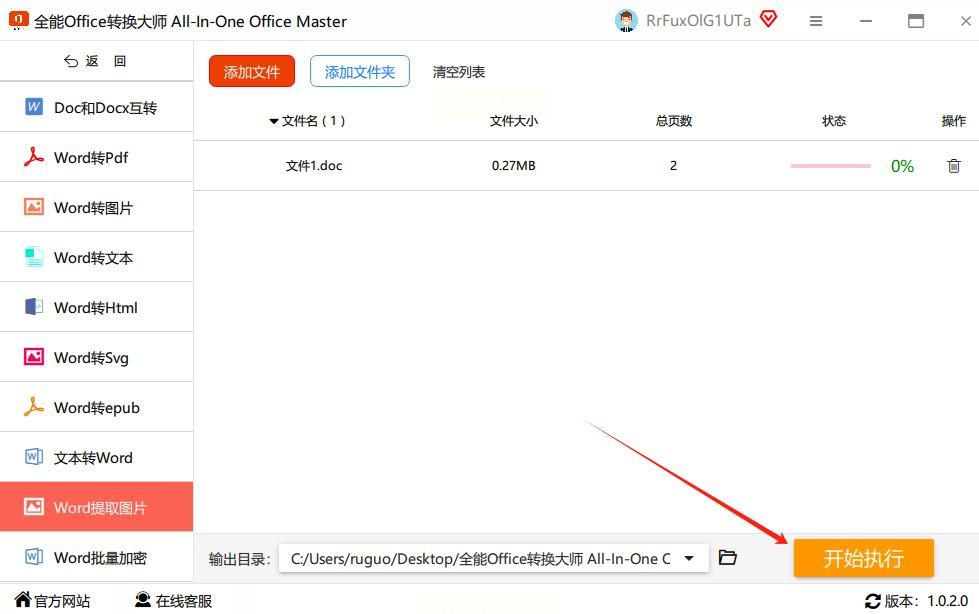
进入后,左侧菜单栏会弹出“Word提取图片”选项,直接点击这个选项,
3. 添加Word文件
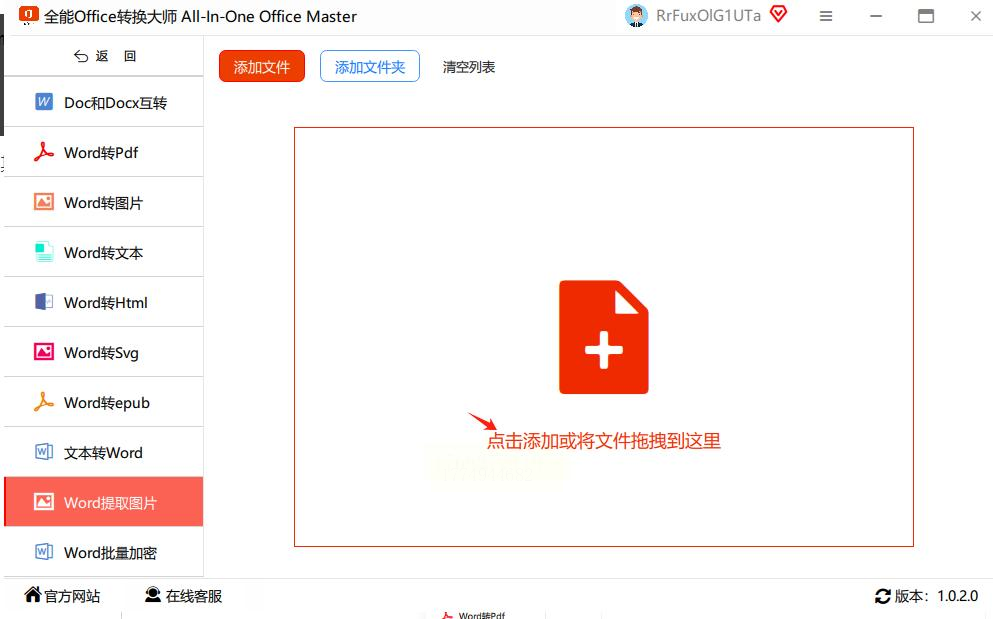
点击界面中间的“添加文件”按钮,在弹出的文件夹窗口中找到你要处理的Word文档;或者更简单——直接用鼠标把Word文件从文件夹拖到软件窗口里,拖放操作比点击更快捷。
4. 设置输出文件夹
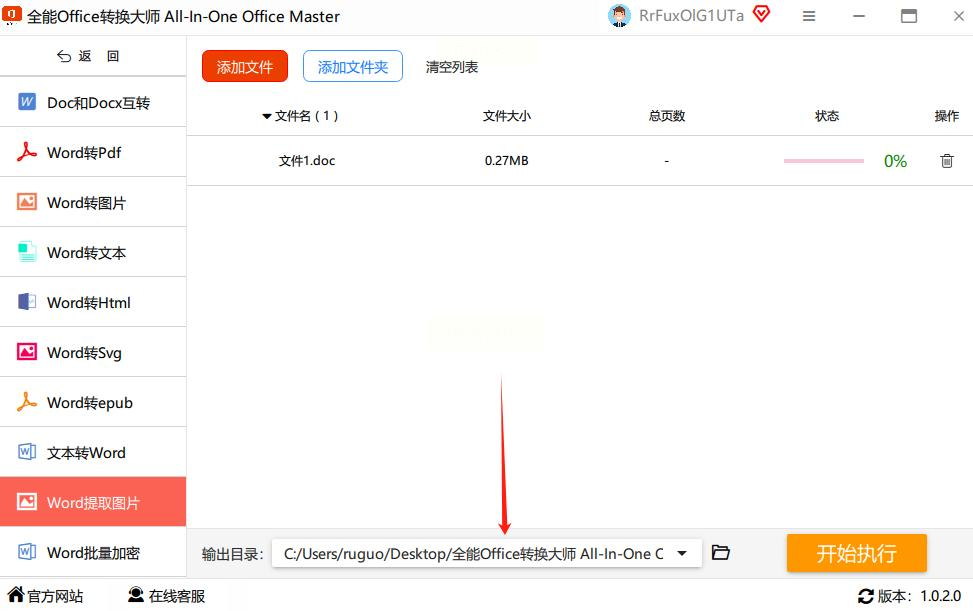
提取后的图片需要有存放位置,点击“浏览”按钮,在弹出的窗口中选择你想保存的路径,建议新建一个专门的文件夹方便查找。
5. 开始提取
所有设置完成后,点击右下角的“开始执行”按钮,软件会自动处理文件。
6. 检查提取结果
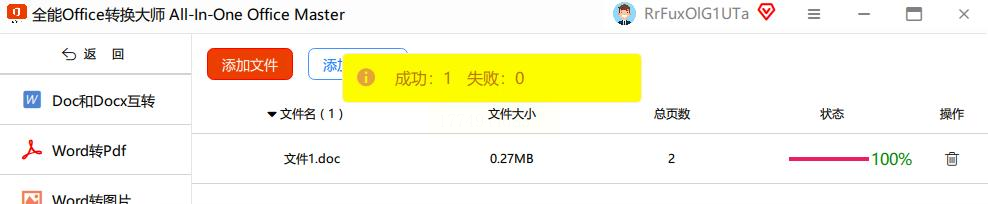
完成后,打开刚才设置的输出文件夹,你会看到所有图片已经按原文档中的顺序整理好了。
方法二:用「汇帮PDF转换器」辅助提取
操作步骤:
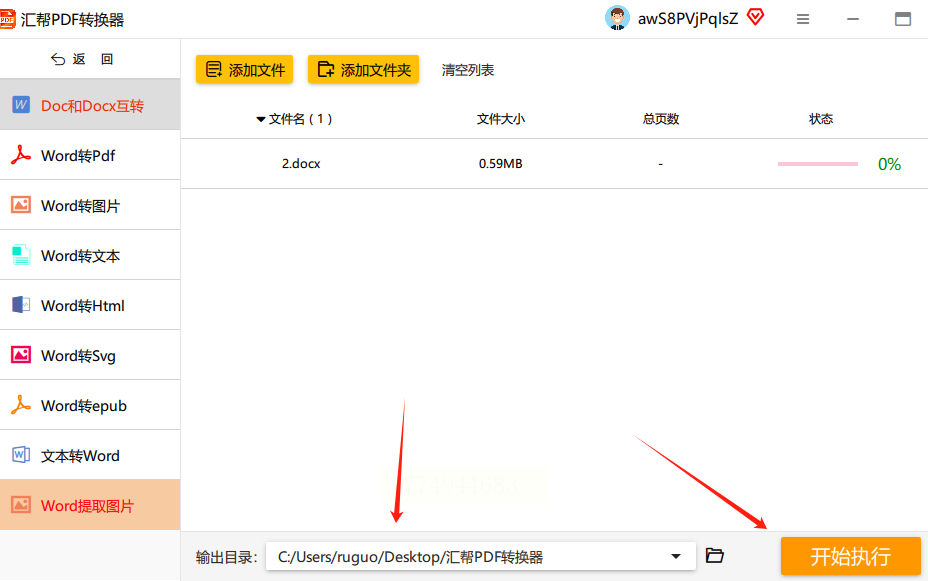
1. 启动软件并进入Word操作界面
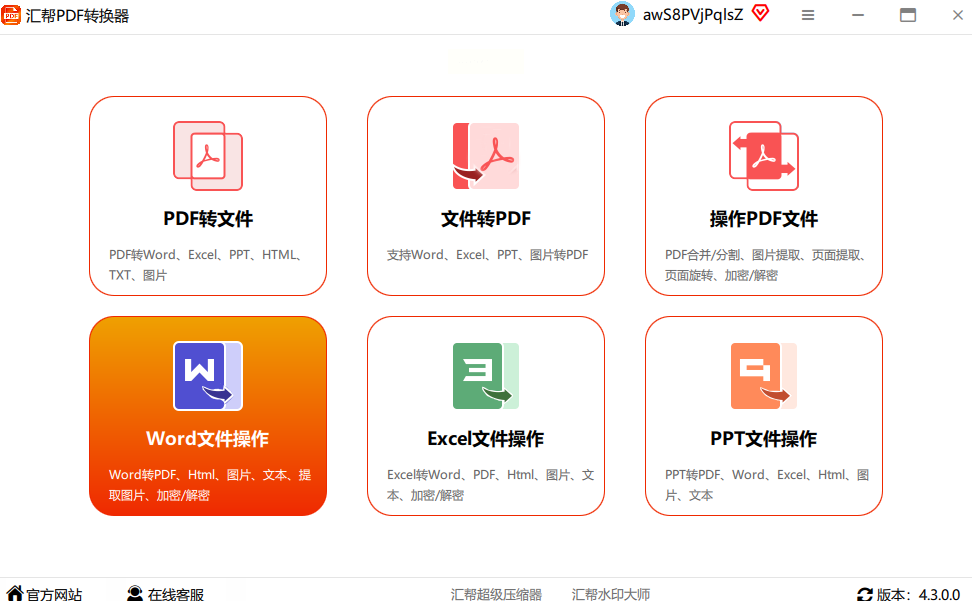
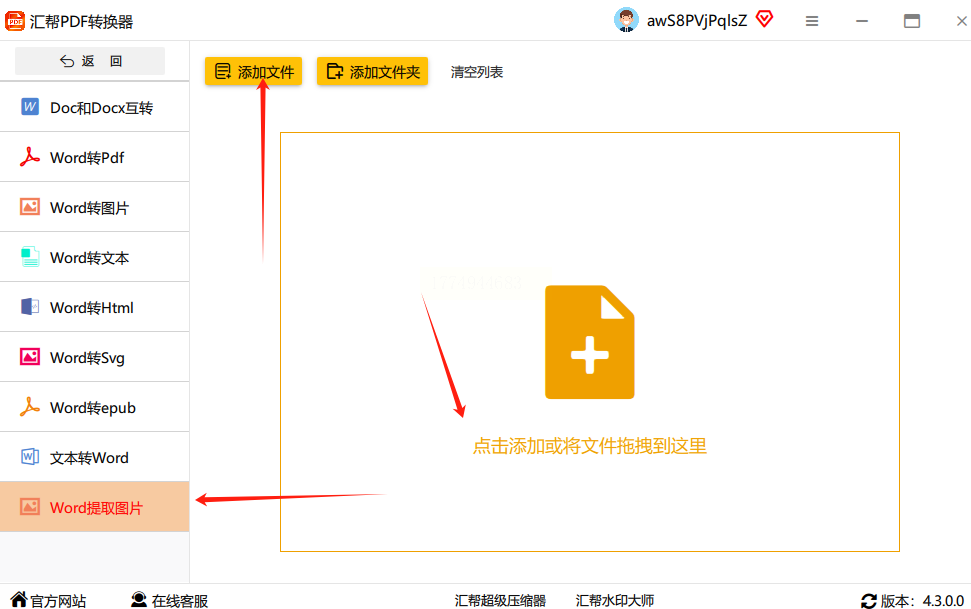
打开软件后,在主界面找到“Word文件操作”菜单,点击进入后,左侧功能列表中会出现“Word提取图片”选项。
2. 添加Word文档
点击“添加文件”按钮,从电脑中选择需要提取图片的Word文件,支持批量添加。
3. 选择输出路径
在界面下方找到“输出设置”区域,点击“浏览”选择图片保存位置,建议勾选“按原格式保留”以确保图片质量。
4. 开始提取
点击“开始执行”按钮,软件会自动完成图片提取。
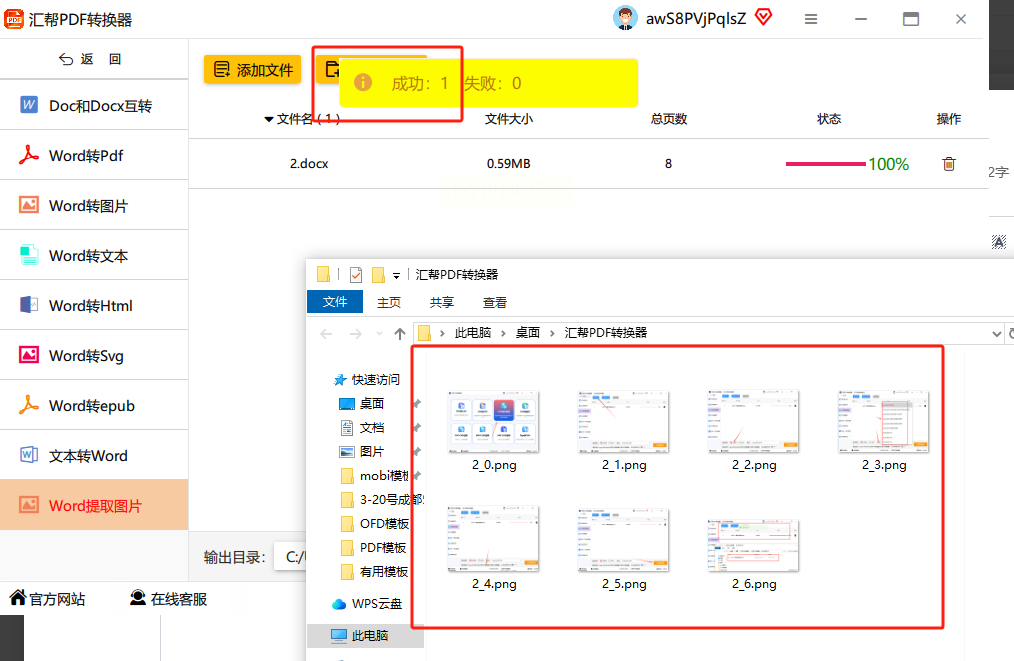
提取完成后,系统会提示“处理完成”,打开目标文件夹即可查看提取的图片。
方法三:手动单张提取
操作步骤:
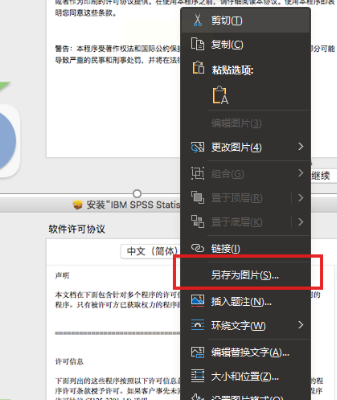
1. 右键点击图片
在Word文档中,用鼠标右键点击需要提取的图片,在弹出的菜单中选择“另存为图片”。
2. 选择保存位置和格式
系统会弹出“另存为”窗口,在“保存位置”中选择你想存放的文件夹,在“保存类型”中选择图片格式。
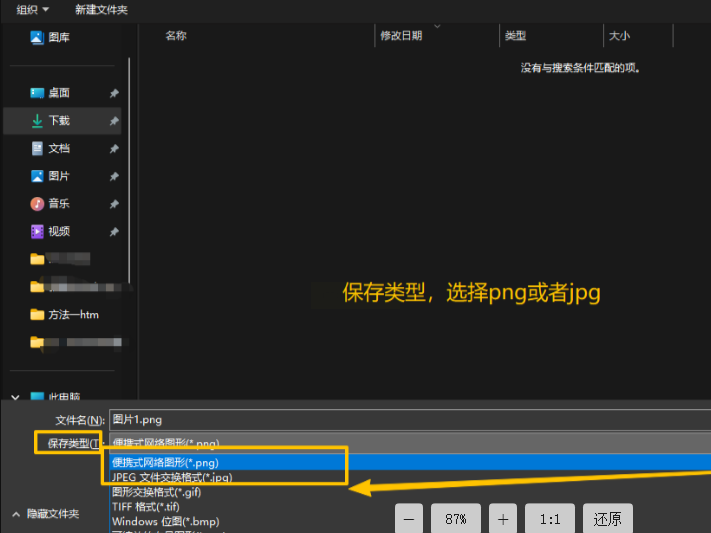
3. 重命名并保存
可以在“文件名”处修改图片名称(比如“产品流程图”),点击“保存”即可。如果需要提取多张图片,重复上述步骤即可。
方法四:使用Word宏提取
操作步骤:
1. 启用“开发工具”
打开Word文档,点击左上角“文件”→“选项”→“自定义功能区”,在右侧“主选项卡”列表中勾选“开发工具”,点击“确定”。此时顶部菜单栏会出现“开发工具”选项卡。
2. 打开VBA编辑器
点击“开发工具”→“Visual Basic”,打开VBA编辑器窗口。在左侧“项目资源管理器”中,右键点击“ThisDocument”(即当前Word文档),选择“插入”→“模块”,将弹出一个空白代码窗口。
3. 粘贴提取图片的代码
在代码窗口中粘贴以下VBA代码(可提前复制到剪贴板):
```
Sub ExtractAllPictures()
Dim doc As Document
Dim i As Integer
Dim shp As Shape
Dim folderPath As String
Dim fileName As String
Set doc = ActiveDocument
folderPath = ThisDocument.Path & "\提取图片"
MkDir folderPath
For Each shp In doc.Shapes
i = i + 1
fileName = folderPath & "\图" & i & ".png"
shp.Copy
With CreateObject("Word.Document")
.Content.Paste
.SaveAs2 fileName, wdFormatPNG
.Close SaveChanges:=wdDoNotSaveChanges
End With
Next shp
MsgBox "图片提取完成!已保存在:" & folderPath
End Sub
```
4. 运行代码提取图片
按F5键运行代码,或回到Word界面点击“开发工具”→“宏”,在列表中选择“ExtractAllPictures”,点击“运行”。程序会自动在Word文档同目录下创建“提取图片”文件夹,并将所有图片以PNG格式保存。
批量提取Word里的图片的4种方法各有侧重,新手推荐用「全能Office转换大师」,操作简单且效率高;有编程基础的用户可以尝试Word宏;少量图片或特殊格式适合手动右键提取。关键是根据自己的场景选择合适的工具,避免重复操作。
在工作中,高效处理文档素材能让我们节省大量时间,提升工作质量。希望这篇教程能帮你解决图片提取的难题,让你的文档管理更有序。如果遇到问题,欢迎留言交流,一起探索更多办公技巧!
作者寄语:办公效率的提升往往从细节开始,掌握图片提取技巧不仅能解决眼前的问题,更能培养良好的文件管理习惯。愿你在工作中轻松应对各类文档处理,让每一份资料都发挥最大价值。
