

在办公场景中,将PPT里的表格、文本数据转化为Excel格式是非常常见的需求。Excel的数据分析功能和表格处理能力,能让数据整理、汇报和计算效率大幅提升。不过,如果手动提取数据,不仅耗时还容易出错。今天就给大家介绍5款工具的操作技巧,让大家轻松解决PPT转Excel的问题。
方法一:使用汇帮PDF转换器
软件名称:汇帮PDF转换器
下载地址:https://www.huibang168.com/download/Lfk5KXGSo9wC
第一步:打开汇帮PDF转换器软件,在主界面找到"PPT文件操作"选项并点击。
第二步:左侧功能栏会显示"PPT转Excel"的转换选项,点击后在右侧的文件区域点击"上传文件",支持批量上传多个PPT文件,非常适合需要处理大量资料的情况。
第三步:设置输出路径,默认会保存在C盘桌面,你也可以点击"浏览"自定义保存位置,比如放在D盘或自己指定的文件夹。
第四步:确认所有设置无误后,点击底部的"开始执行"按钮,软件会自动完成转换,转换完成后会在指定路径生成Excel文件,你可以直接打开查看。
方法二:全能办公转换大师
第一步:下载并打开全能办公转换大师,在主界面选择"PPT文件操作"模块进入。
第二步:左侧菜单选择"PPT转Excel",右侧文件区域点击"添加文件",支持同时拖入多个PPT文件,提高批量处理效率。
第三步:设置输出格式为Excel(xlsx或xls),并选择输出文件夹,建议不要保存在C盘,避免占用系统资源。
第四步:点击"开始转换"按钮,等待进度条完成,转换后的Excel文件会自动保存到指定位置,你可以直接打开核对数据。
方法三:万兴PDF专家
这款工具支持PPT直接转Excel,转换后表格的行列关系保持得很完整,特别适合处理包含复杂图表的PPT。操作时只需打开软件,导入PPT文件,选择"转换为Excel",还能设置输出区域范围,适合需要精准提取特定页面数据的场景。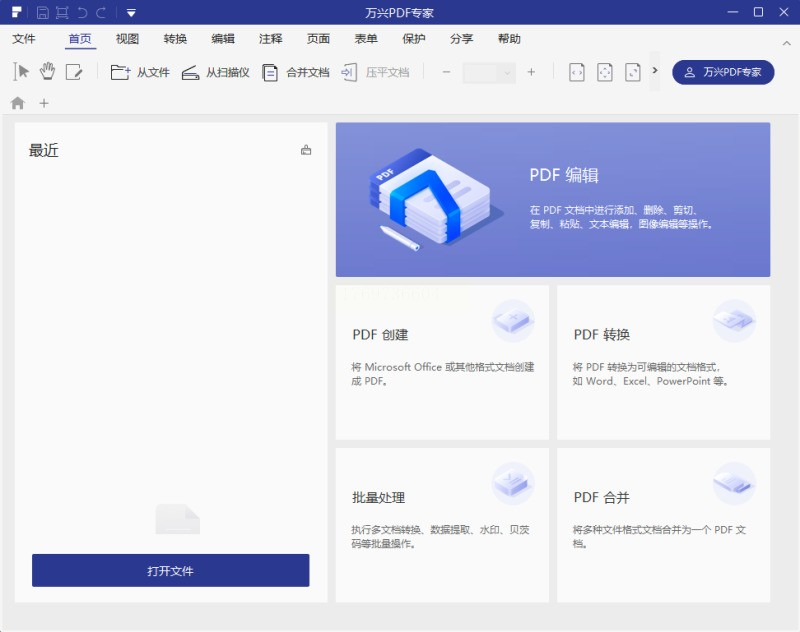
方法四:Convertio(网页版)
作为老牌在线转换工具,网页版无需下载软件,直接上传PPT文件即可转换。优点是兼容性强,能处理包含特殊字体和动画的PPT,转换成功率高。缺点是大文件可能需要等待时间,适合临时处理小文件的情况。
方法五:易转换(移动端友好)
这款工具支持Windows、Mac和手机端使用,适合需要随时转换文件的场景。优点是完全免费且无需注册,上传大文件时速度较快。操作步骤:打开APP后选择"PPT转Excel",点击"选择文件"上传PPT,稍等片刻就能下载转换后的Excel文件,特别适合出差途中处理资料。
常见问题解答
Q:转换后的Excel格式错乱怎么办?
A:先检查PPT中的表格是否有合并单元格或斜线,这类复杂格式可能导致转换异常。建议先拆分表格,或使用万兴PDF专家的"保留格式"选项。
Q:汇帮PDF转换器批量转换时出错?
A:确保文件没有加密,且PPT中图片和文字没有超出软件识别范围。可尝试单文件测试,若仍报错,联系客服提供具体文件分析。
Q:手机端能转换吗?
A:除了易转换支持移动端,全能办公转换大师也有手机版本,操作步骤类似,适合临时转换需求。
最后提醒:转换过程中建议定期备份原文件,避免因格式识别错误导致数据丢失。如果遇到疑难问题,大部分工具都有客服支持,可联系技术人员解决。掌握这些方法后,PPT转Excel的工作将变得轻松高效,提升你的办公体验!
