

昨天还有粉丝私信问我,说她下载了一堆Word格式的电子书,想在手机阅读器上看,结果排版乱七八糟的,看着眼睛都快瞎了。说实话,我之前也在这事儿上栽过跟头,Word文档确实不太适合长期阅读,但epub格式就不一样了,它在各种电子设备上都显得很舒服,还能自动调整字体大小,阅读体验真的好太多了。
所以今天咱们就来聊聊如何Word转电子书这个问题,我把自己试过、用着还不错的2种方法整理出来了,大家按需选择就行。

方法一:用“汇帮PDF转换器”实现批量转换(强烈推荐)
这个方法是我一直在用的,真心省事。第一次用的时候,我还挺担心会不会搞得很复杂,结果没想到几步就搞定了。
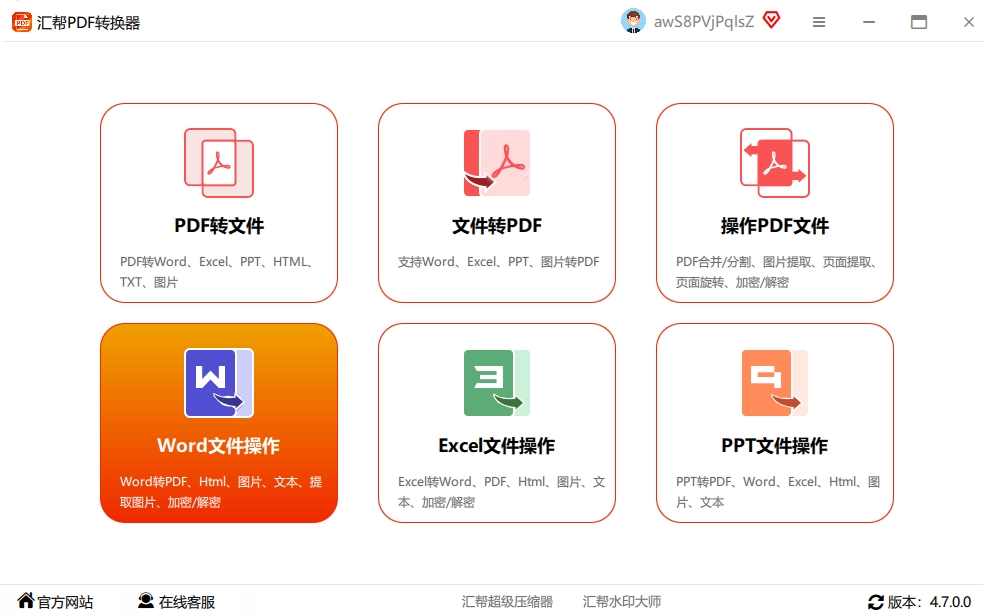
步骤1:把工具下载安装到电脑。打开后界面很清爽,左边一排功能,咱们要找【word文件操作】,点进去就能看到【word转epub】的选项,点它进入下一步。
第一次用的时候,我找了半天在哪,后来发现直接点左边那个文件夹图标就能看到全部的选项,太香了。
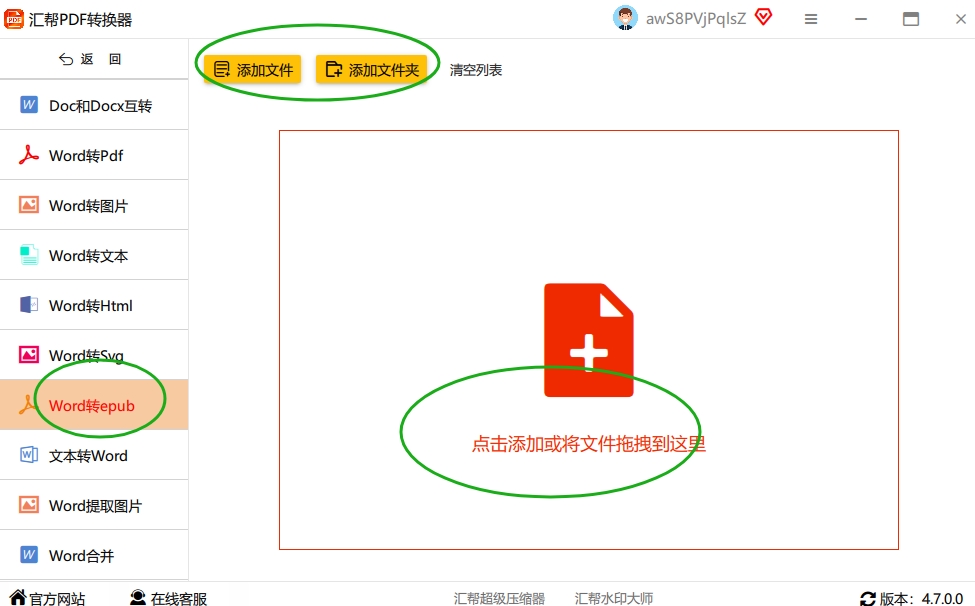
 步骤2:把Word文档直接从文件夹里拖到软件界面里,或者点【添加文件】按钮选文件。拖进去后,文件名会显示在列表里,你还能手动检查有没有选错文件。支持doc和docx格式。
这里必须说一下,这个拖拽功能真的方便,我当时试了好几遍才成功,原来是没点到那个虚线框的位置。
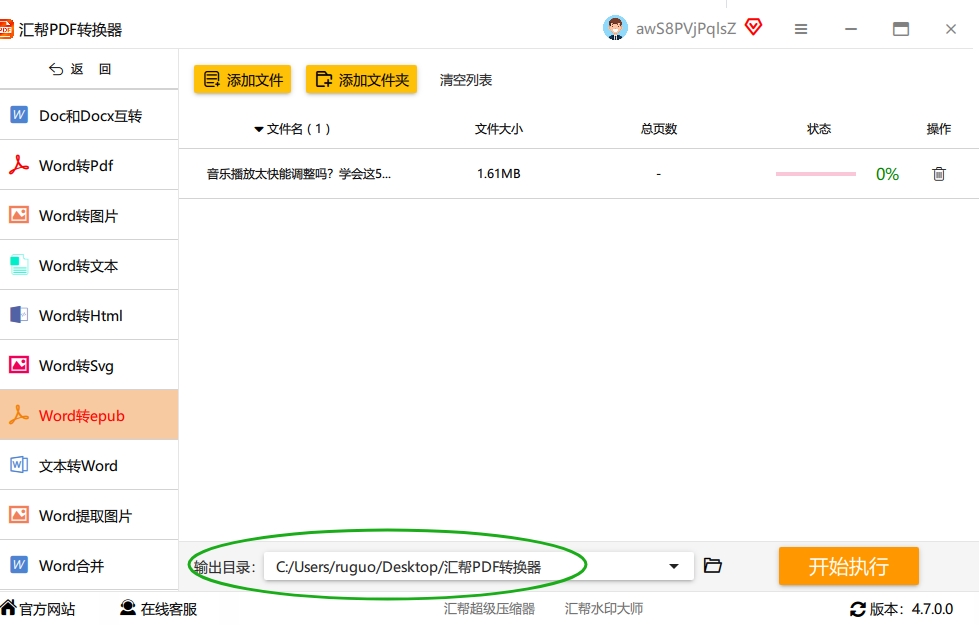
 步骤3:在软件底部,有个“输出目录”,点旁边的文件夹图标,选你想把Epub文件存在哪里,比如“桌面”或者“我的文档”,免得转换完了到处找。
这点设计得很人性化,像我这种记性不好的人,直接存桌面,转换完就能看到,省得翻文件夹。
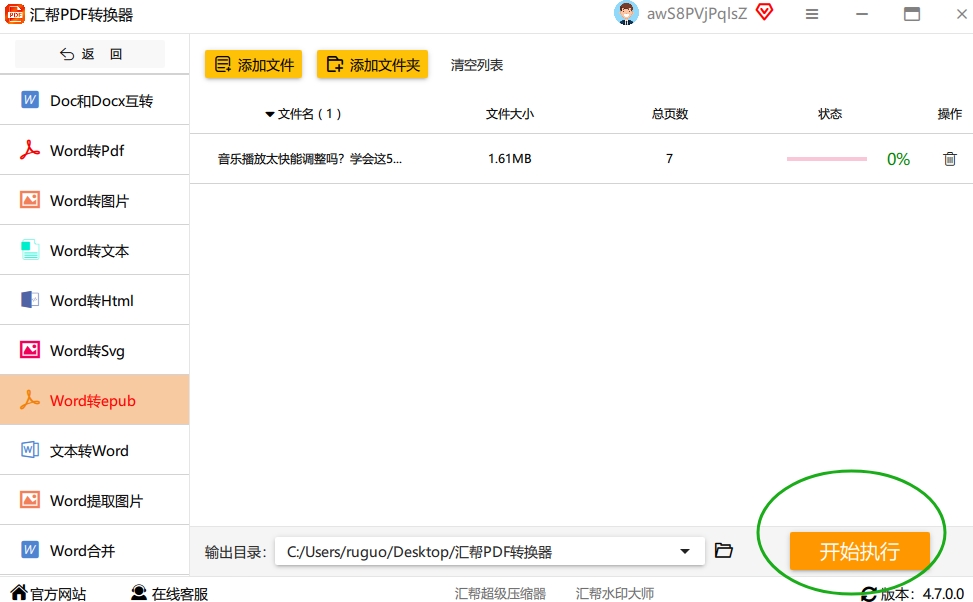
 步骤4:最后点【开始执行】,软件就会默默帮你转换,等待转换过程。转换过程中,软件会在后台进行文档解析、内容重组、格式封装等一系列操作,这个模块化的处理机制确保了转换质量的稳定性。
 转换完直接去刚才选的文件夹,就能看到epub格式的文件,打开试试,字体、图片都跟原来差不多,搞定!
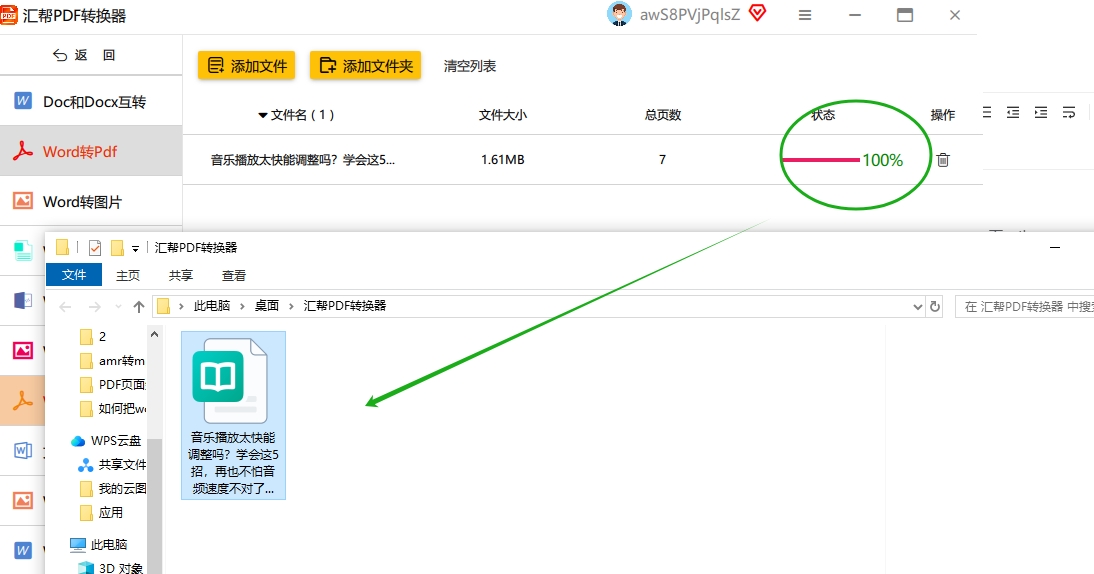 说实话,这个工具是我目前用过最稳定的,批量处理几十个文件也不卡壳,关键是没有那些乱七八糟的捆绑软件,用着放心。
方法二:使用“全能Office转换大师”软件(操作简单,适合新手)
这个软件操作也很简单,专门处理各种格式转换,Word转Epub也不在话下。
步骤1:打开软件,选择功能。先打开“全能转换大师”,打开后在首页的功能列表里找到“WORD文件操作”这一项,点击进入。
 步骤2:选择转换格式。进入后,左边的菜单里会有“Word转Epub”,点击它。这时候界面会切换到转换设置页面,上面会有“添加文件”的按钮。
步骤3:添加文件并开始转换。点击“添加文件”,把你要转换的Word文档一个一个选进来(或者直接拖进去)。如果有多个文件,就批量添加。
 然后在界面下方设置一下转换后的文件要保存到哪里,最后点击“开始转换”。
 转换完成后,会有提示,你就去保存的位置找生成的Epub文件就可以了。
 ---
---
弄完这个基本就成了,要是还有哪儿不懂,评论区喊我一声。毕竟如何把Word转成电子书这个问题,每个人的情况不太一样,选对方法才是关键。我个人还是最推荐方法一,省时省力不踩坑。
