

昨天还有粉丝私一份产品手册PDF,想转成长图发在朋友圈里,结果截图截了半天,放大还糊成一团。说实话,这事儿我太有发言权了,之前做方案汇报的时候也栽过跟头——PDF排版再好看,不能改就是不能改,只能想别的辙。后来我陆陆续续试了不少路子,有的好用,有的真是一言难尽。今天干脆一次性聊清楚,pdf转png格式怎么转这事儿,到底有哪些靠谱的办法。
我目前用着最顺手的是汇帮PDF转换器,它属于那种“功能看着不起眼、用起来真香”的软件。咱们先把这个方法过一遍。
使用汇帮PDF转换器把PDF转换成PNG图片
这个软件支持的转换方向挺全的,不光PDF转图片,PDF转Word、转Excel、转PPT都有,还附带PDF合并拆分、压缩加密这些实用功能。整个操作链路很清晰,没那么多弯弯绕绕。具体步骤如下:
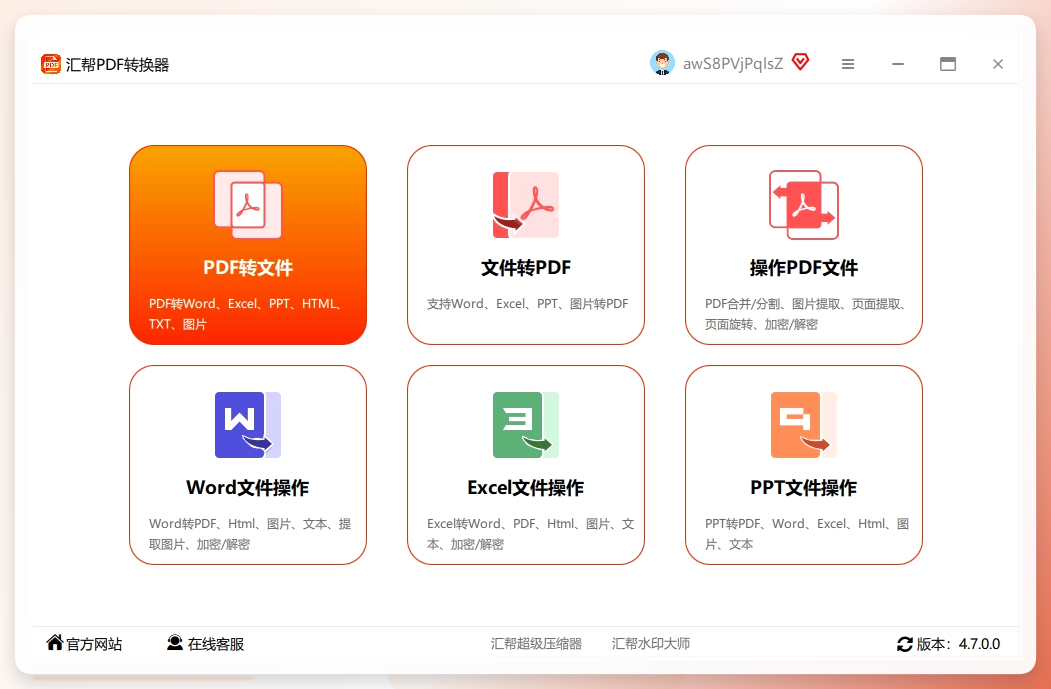
步骤1: 打开“汇帮PDF转换器”软件,首页能看到“PDF转文件”、“文件转PDF”、“PDF操作”、“Word操作”等功能模块。这里我们选中“PDF转文件”,点击进入功能详情页面。
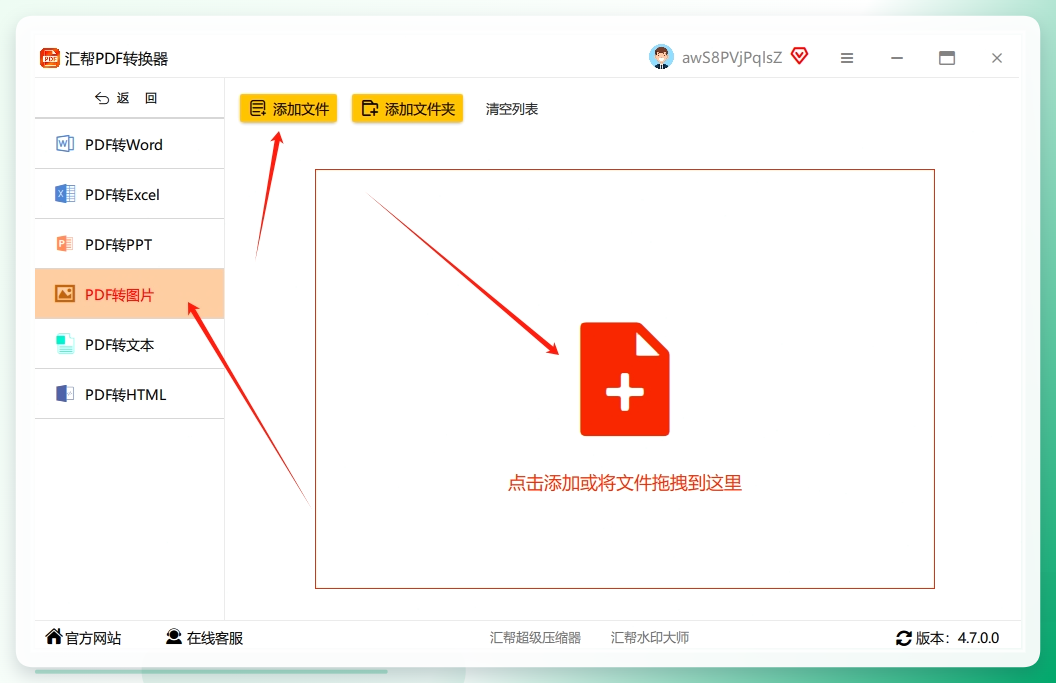
 步骤2: 进入详情页后,左侧功能列表里点击选中“PDF转图片”选项,然后点击“添加文件”按钮,在弹框中选中需要转换的PDF文件添加到软件中。这里有个细节值得夸一下——支持批量添加和处理,一个PDF几十页甚至上百页都能一次性搞定,不用一页一页地分开转。
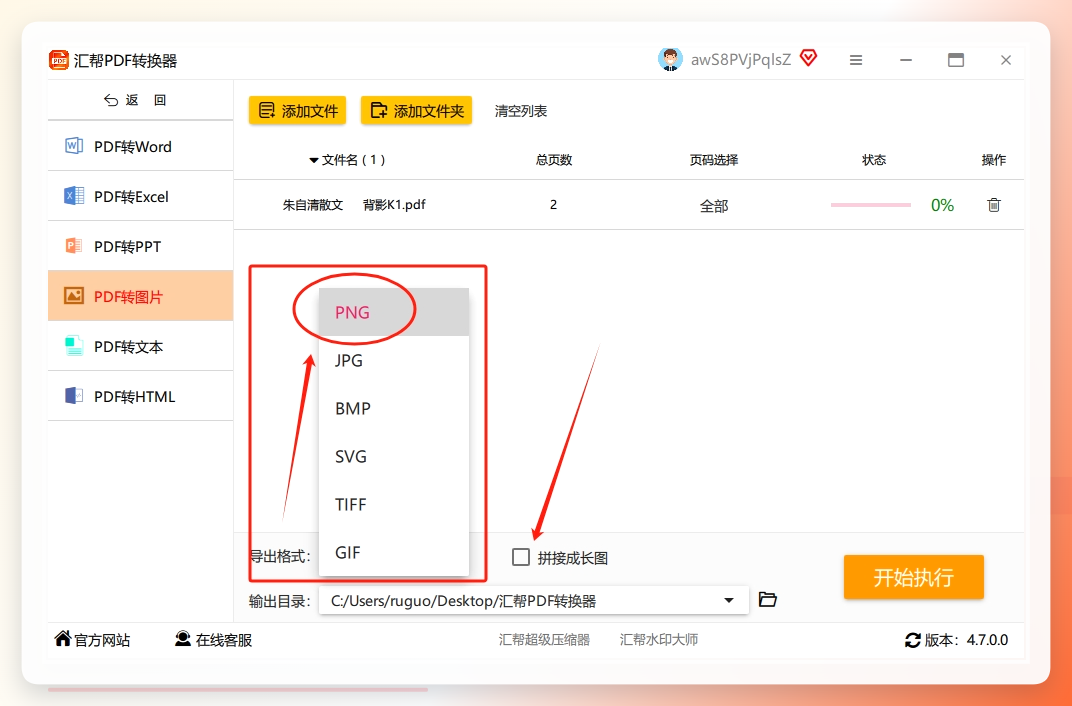
 步骤3: PDF文件导入后,在软件底部区域选择输出格式为PNG图片格式。这一步需要注意,软件还提供了一个“拼接成长图”的选项,如果你想把多页PDF合成一张竖向长图,这里勾选上就行;不需要的话保持默认即可。选好格式之后,软件会自动识别页面并准备转换。
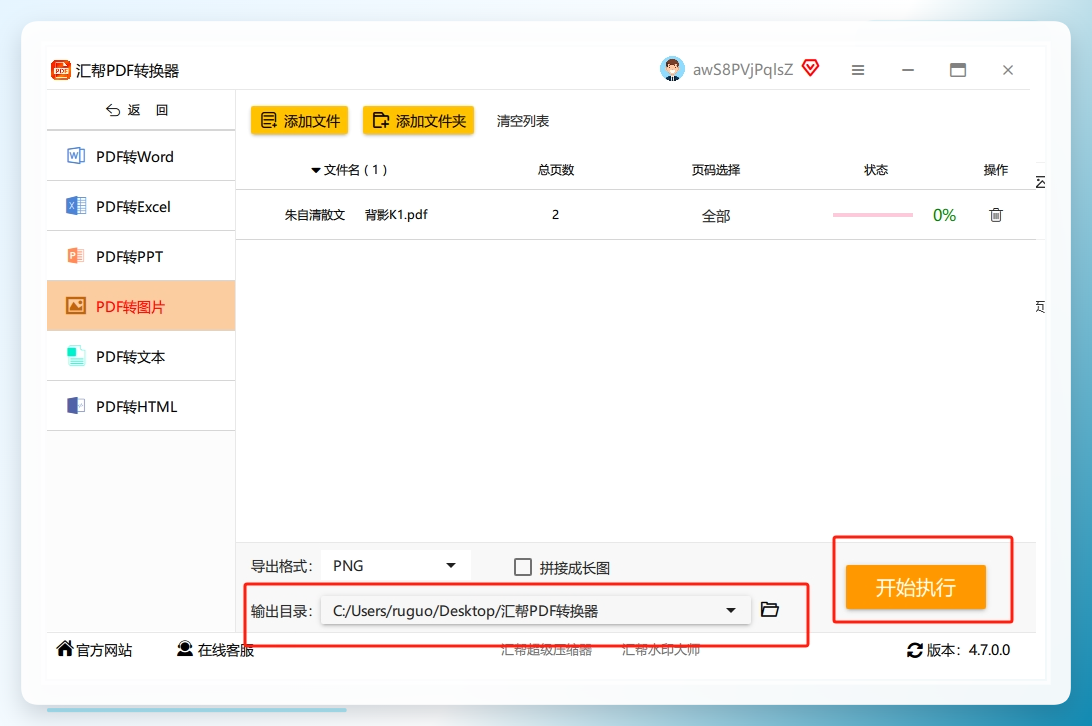
 步骤4: 选择一个输出目录用于存放被转换出来的PNG图片,然后点击右下角的“开始执行”按钮,软件就开始干活了。转换速度挺快的,几十页的文件也就几秒钟的事,这个时间够你起身倒杯水回来。
 转换完成后,软件会自动打开输出目录,被转换出来的PNG图片就整整齐齐地躺在里面。图片清晰度基本和原PDF保持一致,字体边缘没有那种恼人的锯齿感。
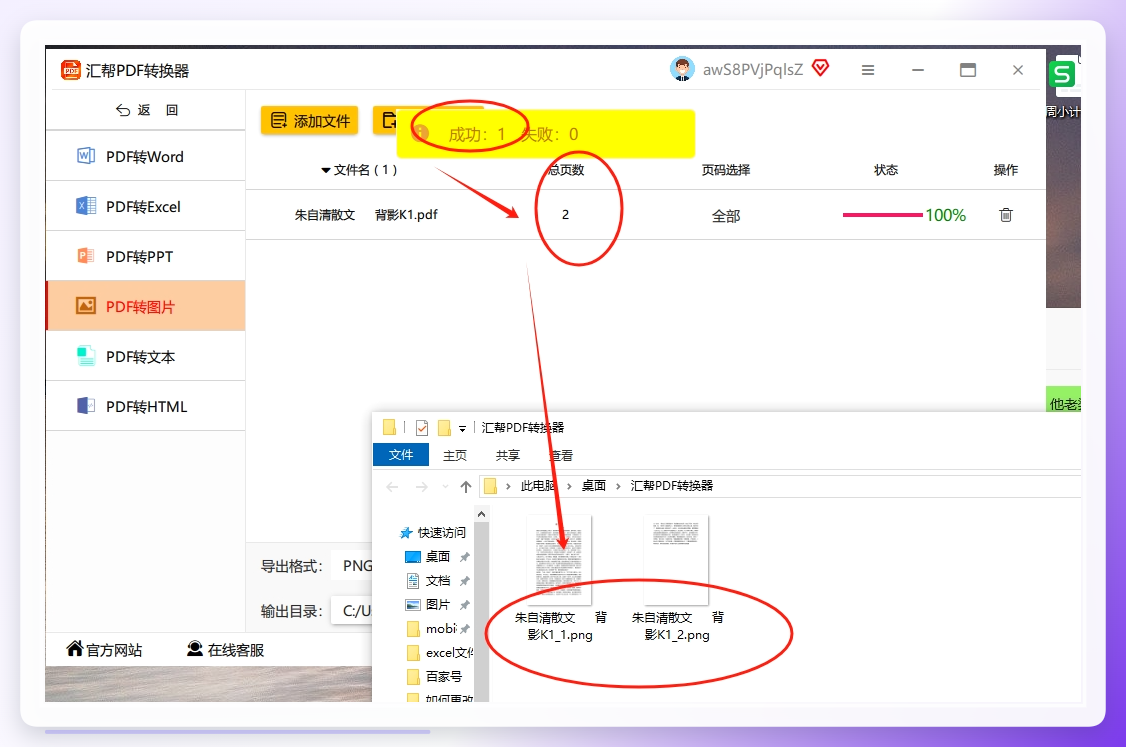 说实话,这软件用下来最大的感受就是省心。 之前我用别的法子转换,要么有水印,要么转换到一半卡住不动,要么输出图片分辨率低得没法看。汇帮这个路径走下来就没那么多幺蛾子,适合办公场景里需要高频处理PDF的朋友。
