

在数字化办公日益普及的今天,PDF文档已成为跨平台协作与信息传递的核心载体。无论是学术研究中的文献整理、企业办公里的合同管理,还是个人学习时的资料分类,PDF文件的处理能力直接影响工作效率。当遇到几百页的大型文档需要拆分章节、提取特定页面,或为不同部门分发定制内容时,如何快速精准地将PDF拆分为多个独立文件,成为提升文档管理效率的关键。本文将从用户实际需求出发,解析不同场景下的PDF分割方法,助力用户高效完成文档拆分任务。
(一)汇帮PDF转换器:高效办公场景首选
软件名称:汇帮PDF转换器
下载地址:https://www.huibang168.com/download/Lfk5KXGSo9wC
汇帮PDF转换器凭借直观的操作流程和丰富的分割选项,成为处理复杂PDF拆分任务的理想选择。其核心优势在于支持多种分割模式、自定义输出路径,并提供实时进度反馈,适合企业用户或频繁处理文档的专业人士。
操作步骤:
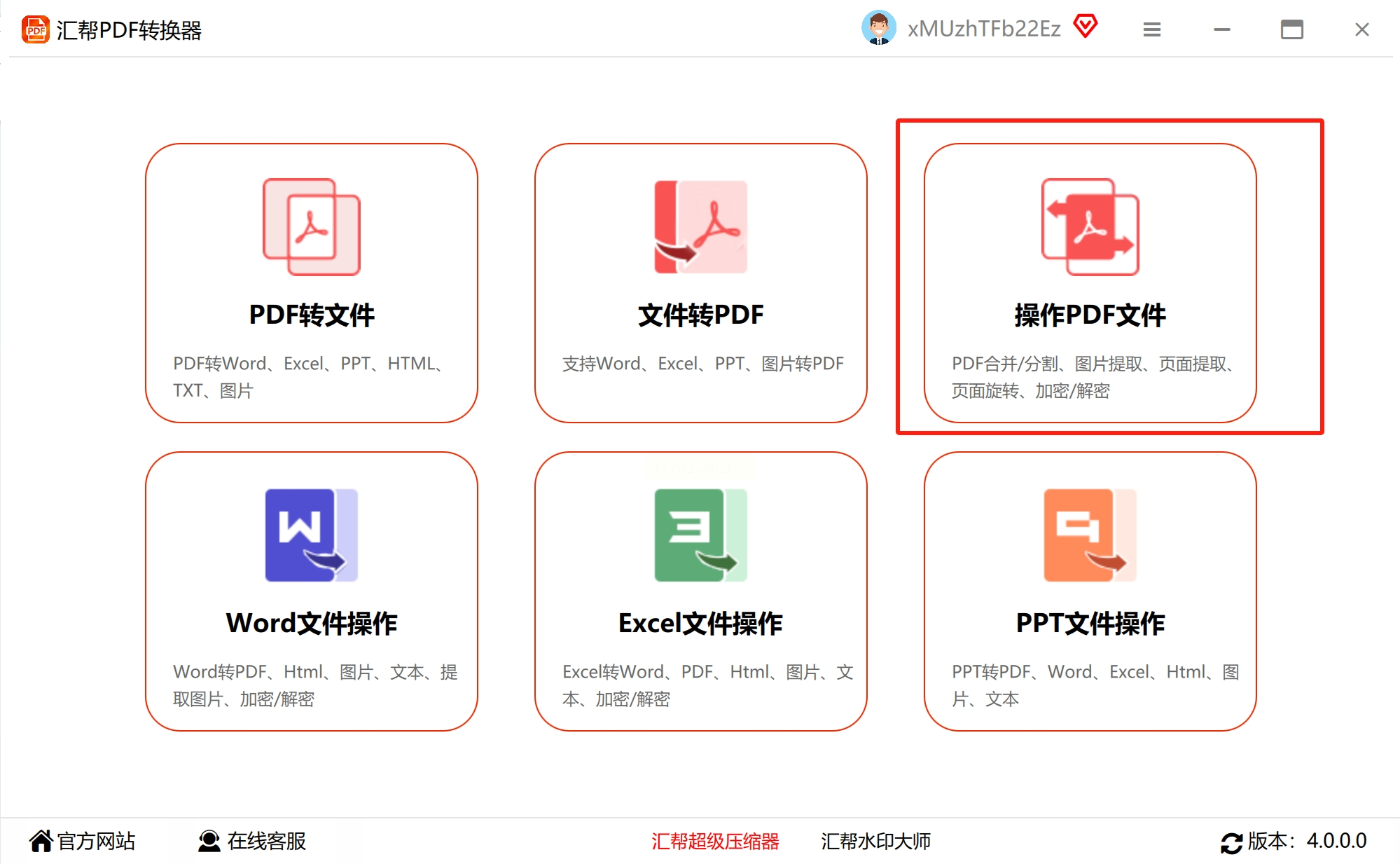
1. 启动软件并选择功能
打开汇帮PDF转换器后,在主界面点击"PDF处理"模块(或对应"文件操作"入口),界面将展示合并、分割、转换等功能选项。此时需明确选择"PDF分割"功能,确保进入正确处理模块。
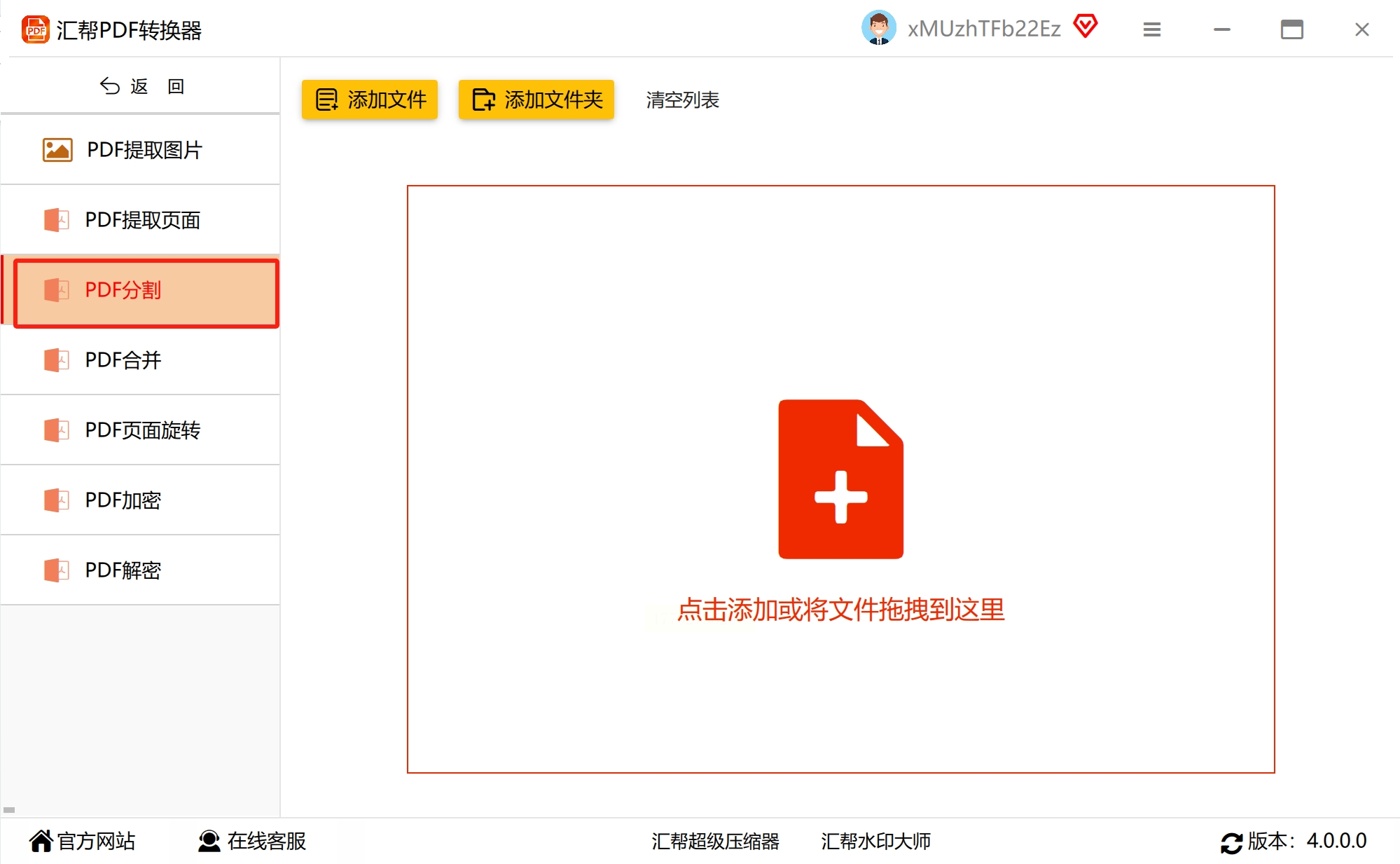
2. 导入待分割文件
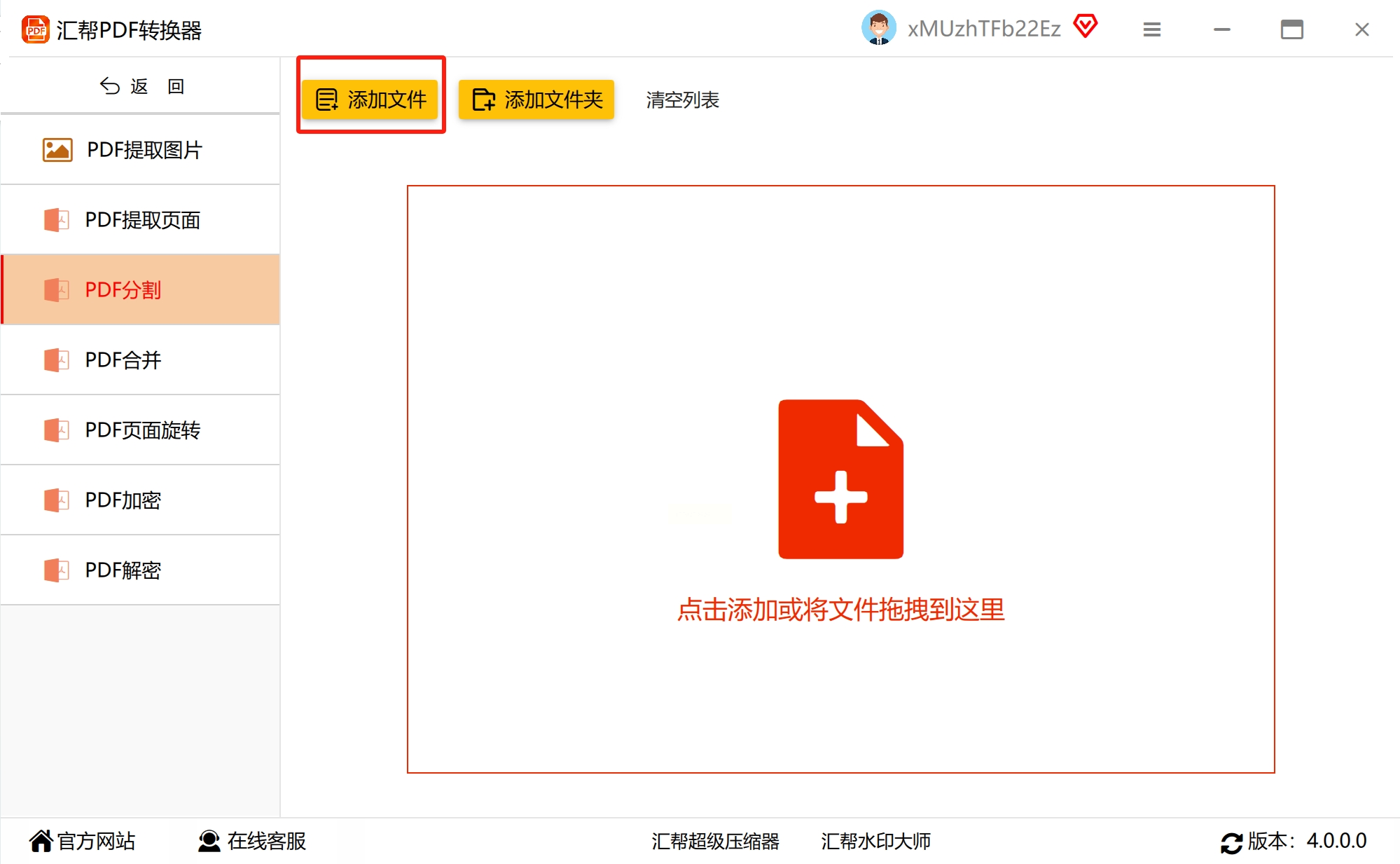
点击"添加文件"按钮,或直接将PDF文档拖拽至中央区域框内。支持单文件添加、多文件批量导入,也可通过"添加文件夹"功能处理同一目录下的多个PDF文件,大幅提升批量处理效率。
3. 设置分割参数
- 分割模式选择:在左侧功能栏中,可根据需求选择按页码、范围、奇数/偶数页、文件大小等模式。例如:按页码分割时,可输入起始页码与结束页码;按范围分割时,支持自定义页面区间。
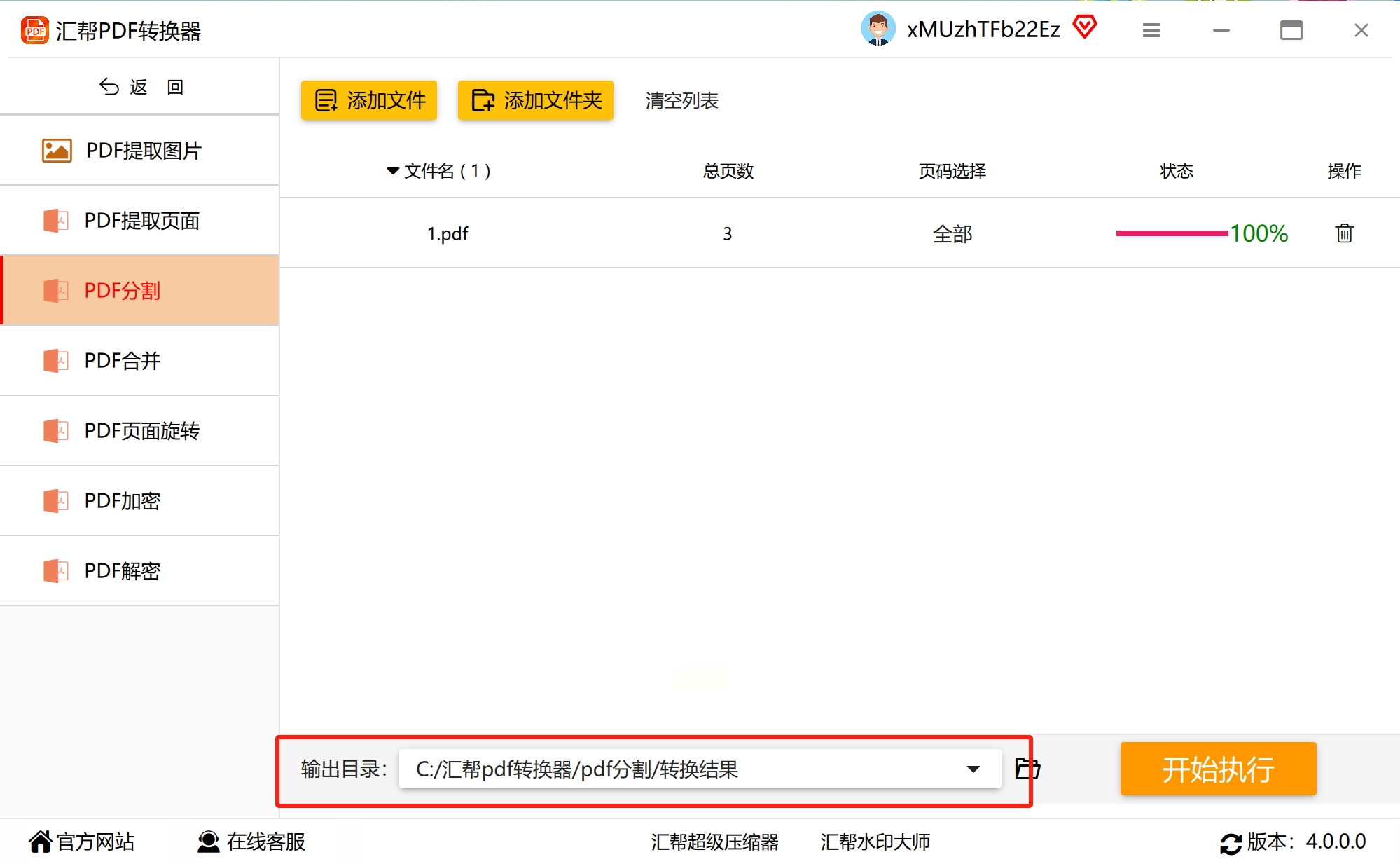
- 输出路径设置:建议选择"自定义文件夹"选项,创建独立子目录存储拆分后的文件,避免混乱。尤其处理大量文件时,分类存储可节省后续整理时间。
4. 执行分割并验证结果
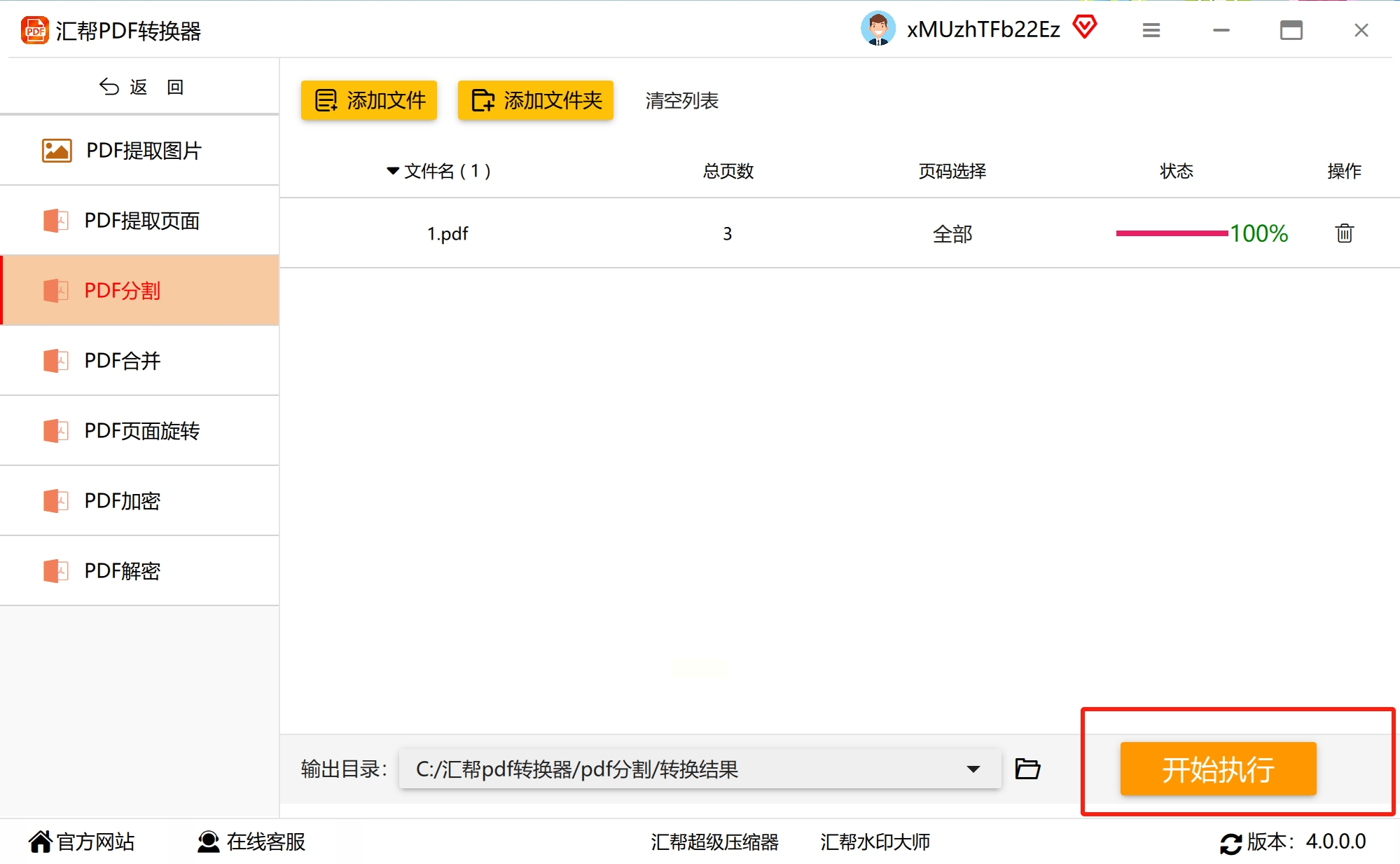
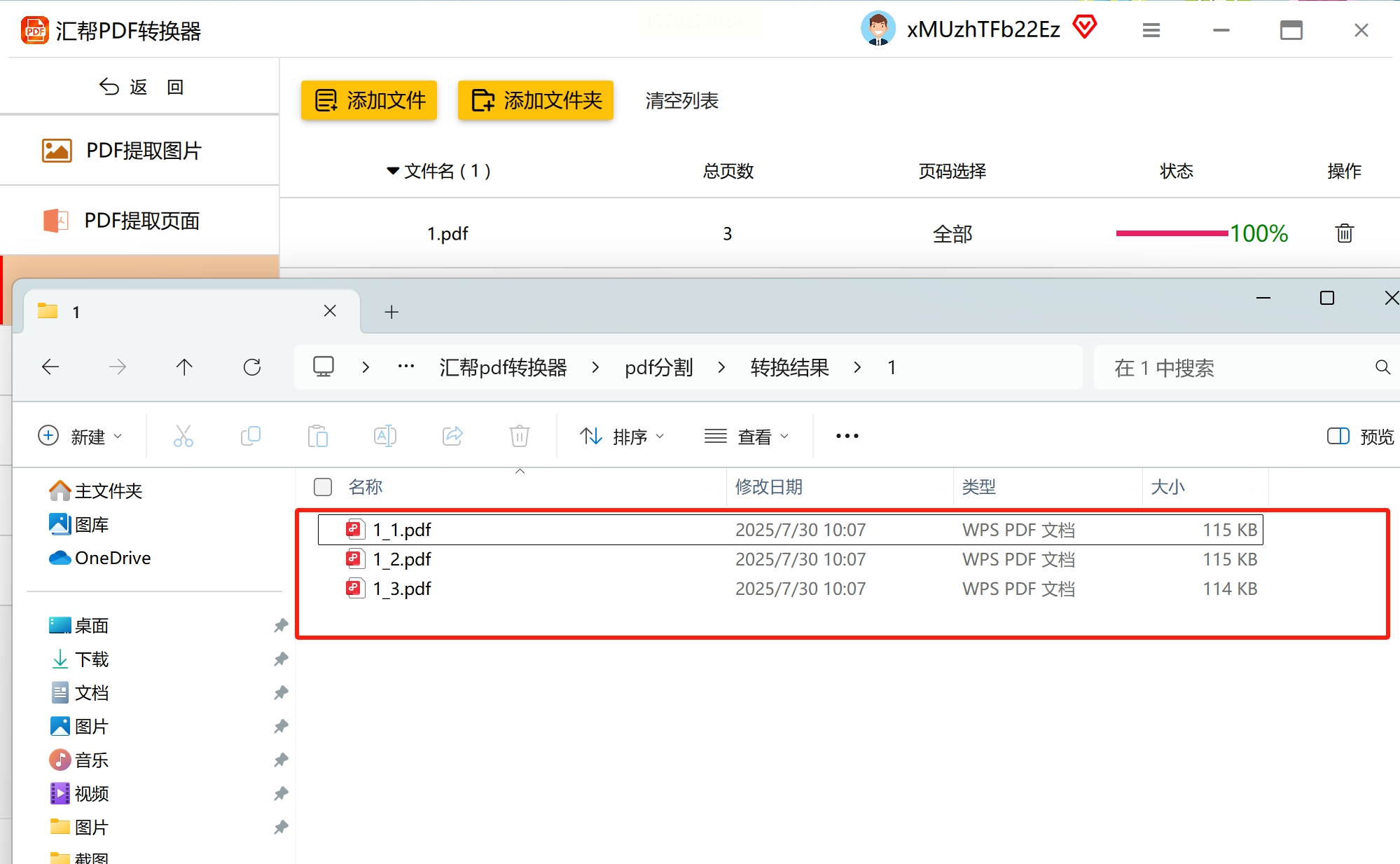
点击"开始处理"按钮,软件将显示实时进度条,清晰展示任务完成百分比。处理结束后,系统会自动弹出"任务完成"提示,点击"查看文件"即可定位拆分后的PDF文件。需重点检查:
- 文件数量是否与预期一致;
- 内容完整性(如图片、表格、页眉页脚是否保留);
- 页面顺序是否符合逻辑(如章节顺序错误、页码缺失等)。
(二)金舟PDF转换器:基础办公场景快速处理
适用场景:适合个人用户或小型团队,处理单文件或少量PDF拆分需求,支持基础格式验证。
操作步骤:
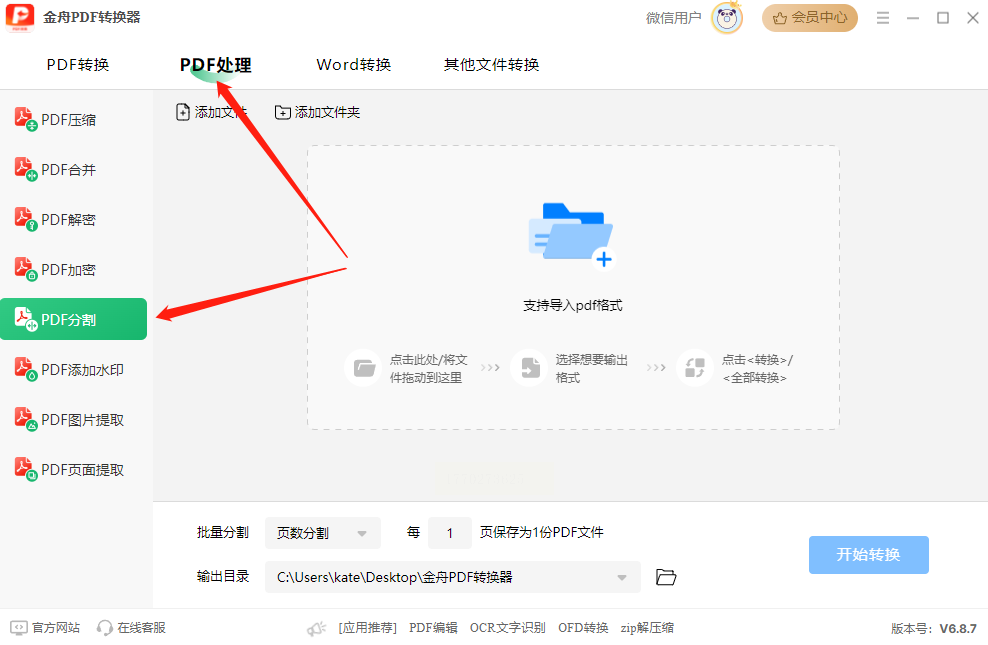
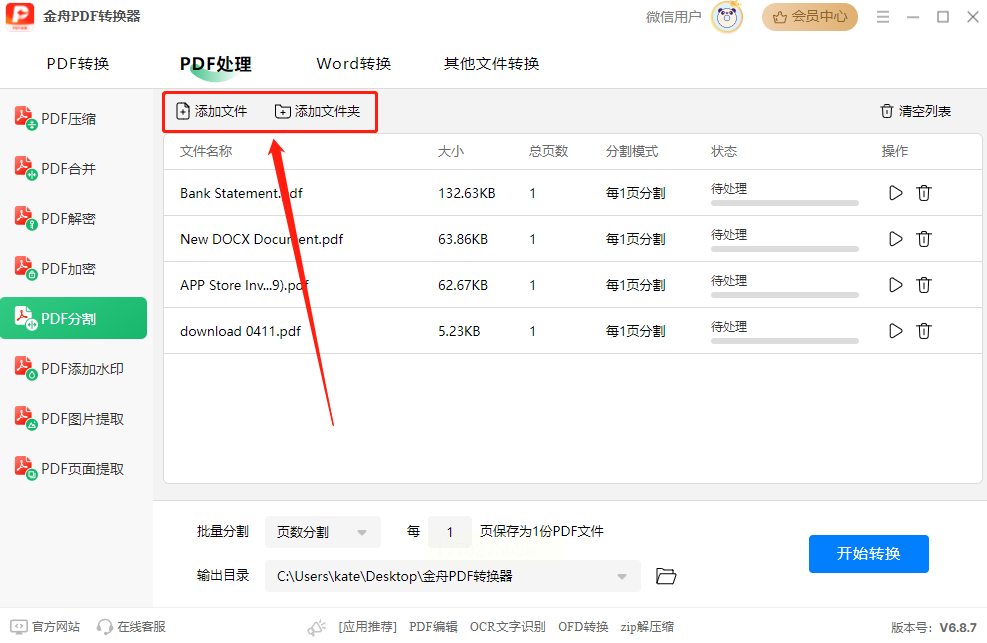
1. 启动软件后,选择"PDF处理"→"PDF分割";
2. 点击"添加文件"导入文档,支持批量添加;
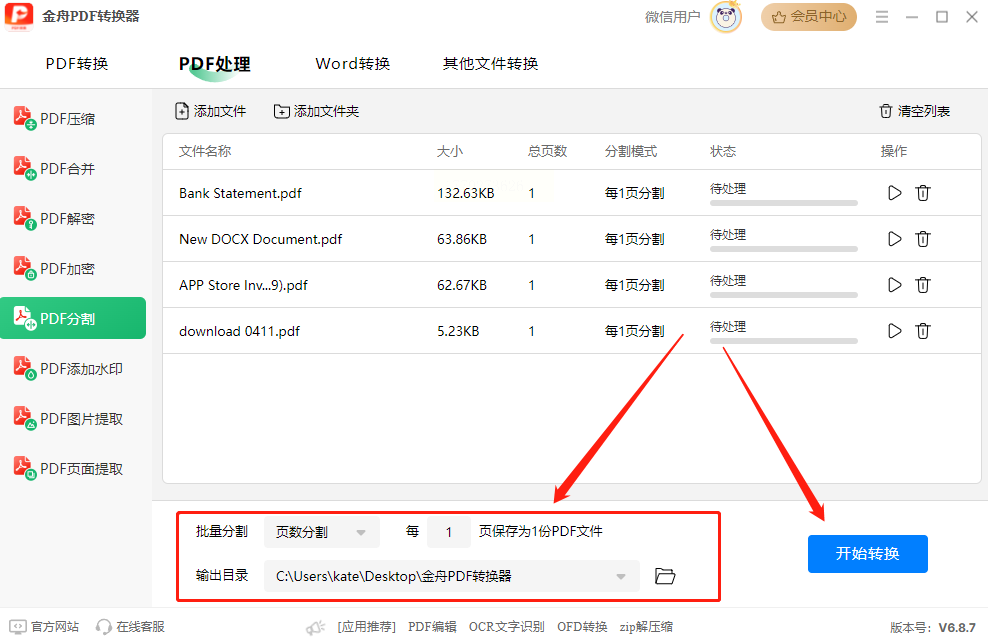
3. 在下方设置分割规则(如按页数、范围),并指定输出目录;
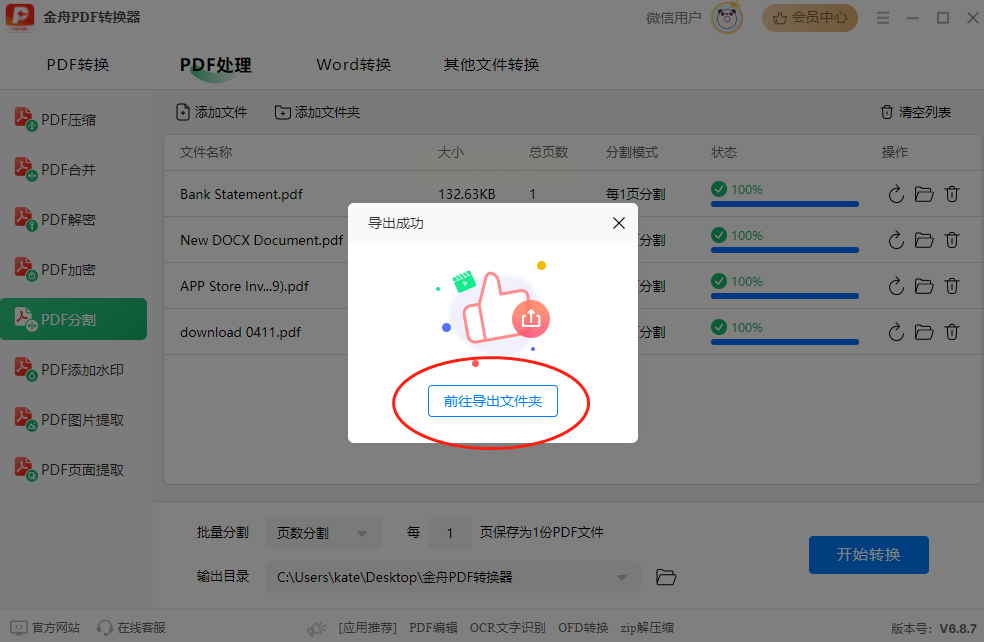
4. 点击"开始转换",完成后在导出文件夹验证结果。
(三)SysTools PDF Split and Merge:专业级批量处理
适用场景:企业级用户,需处理多格式PDF混合文件,或按复杂规则(如按章节、作者)分割。
操作步骤:
1. 下载并安装软件,选择"Split"功能;
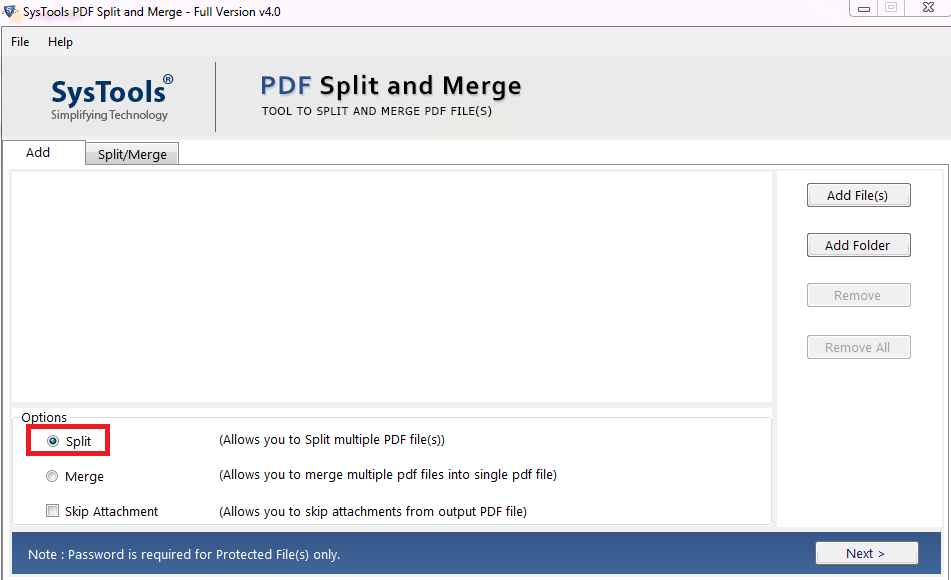
2. 通过"Add Files"或"Add Folder"导入文件;
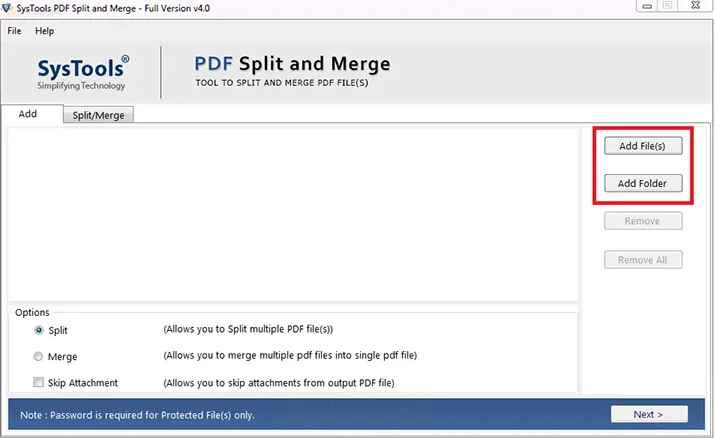
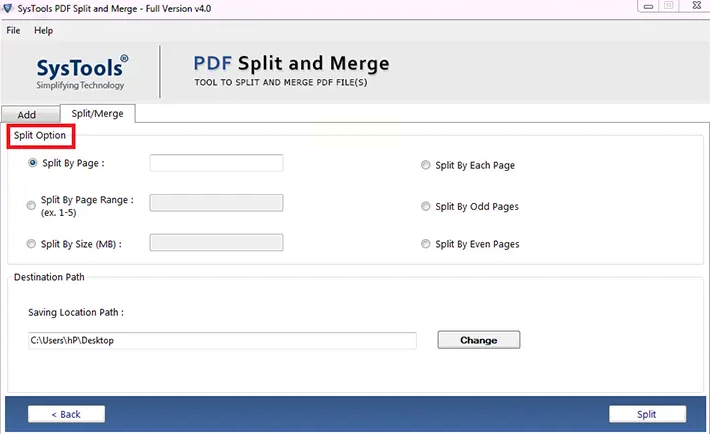
3. 选择分割模式(页码、大小、范围等),设置每页/每段的页数阈值;
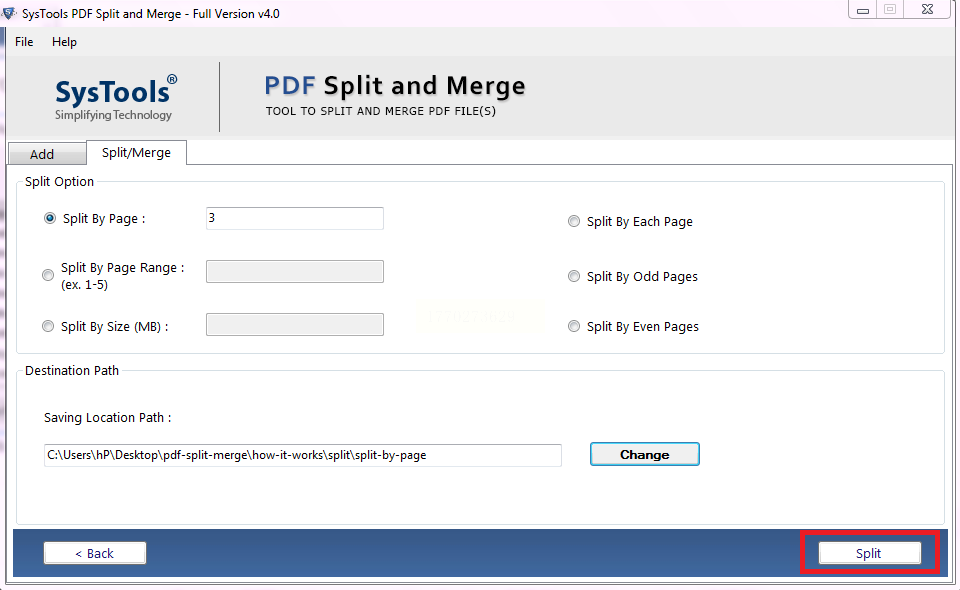
4. 自定义输出路径后点击"Split",完成后查看结果。
(四)PDF Splitter:轻量免费场景
适用场景:学生党或临时处理简单PDF,支持基础分割与简单格式调整。
操作步骤:
1. 启动软件后点击"导入文件",支持拖拽操作;
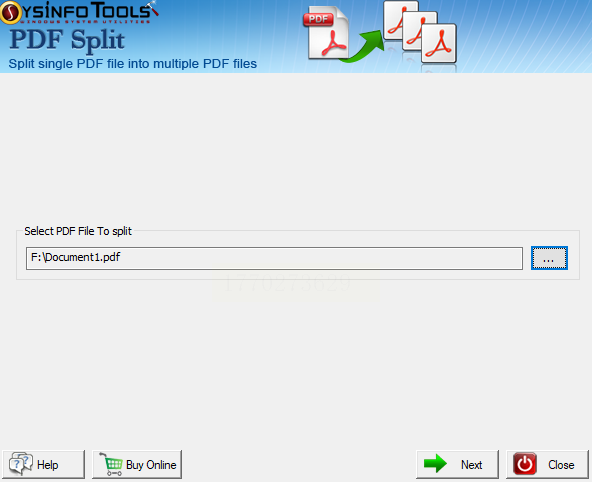
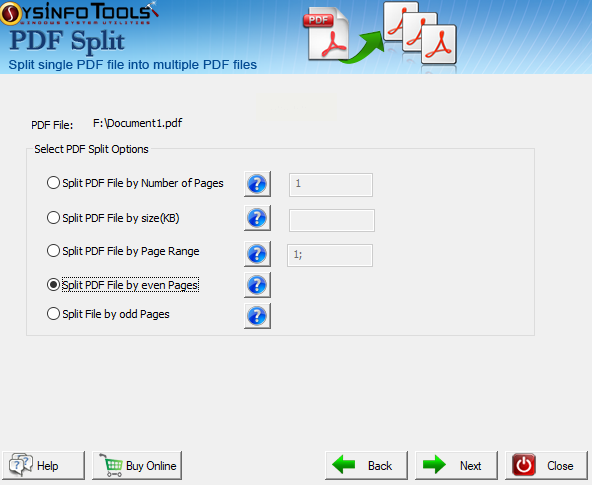
2. 选择分割方式(如按页码范围),设置输出路径;
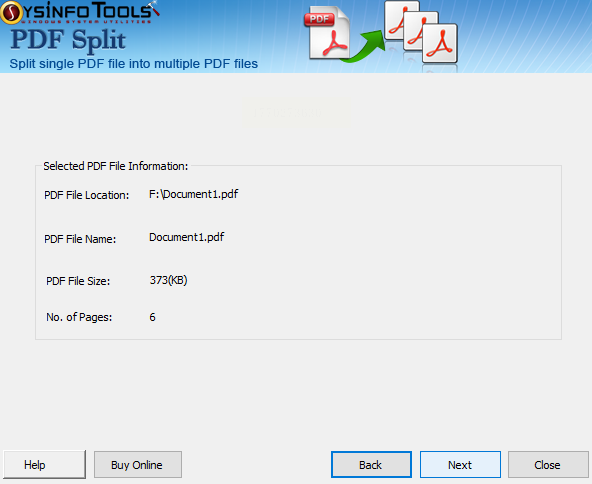
3. 点击"Split"开始处理,完成后自动打开结果目录。
(五)pdfplatform:云端协作场景
适用场景:需多设备同步处理,或习惯在线操作的用户。
操作步骤:
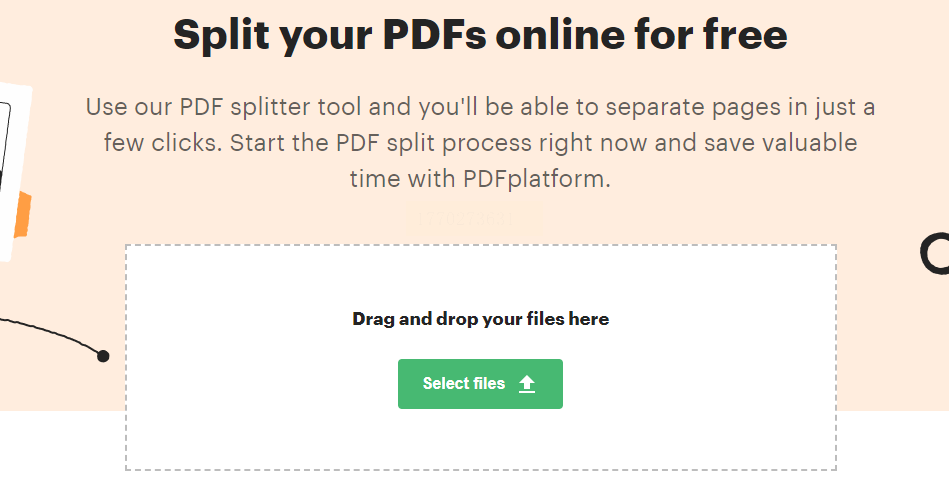
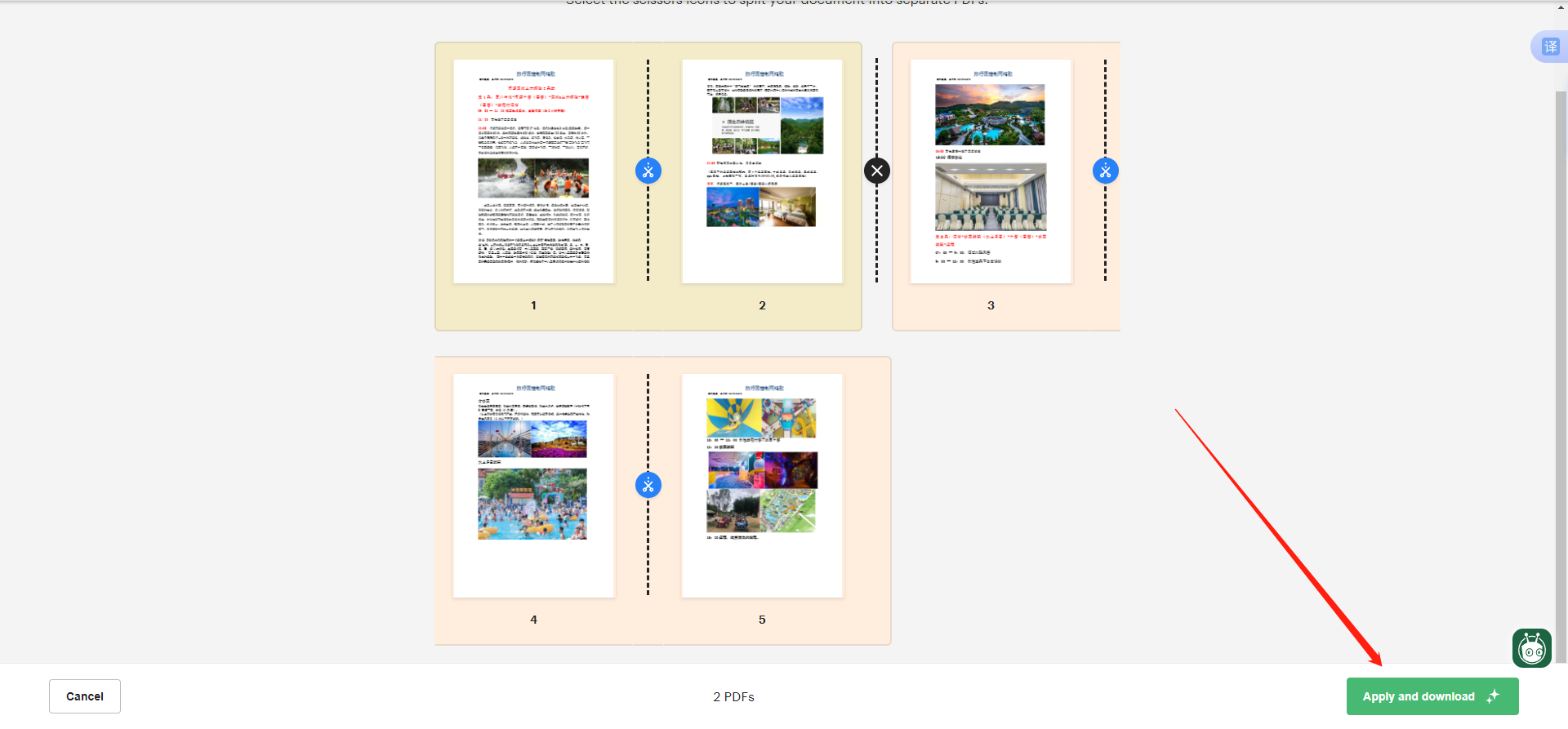
1. 浏览器打开pdfplatform官网,点击"Select files"上传文件;
2. 选择需分割的页面,点击分割图标;
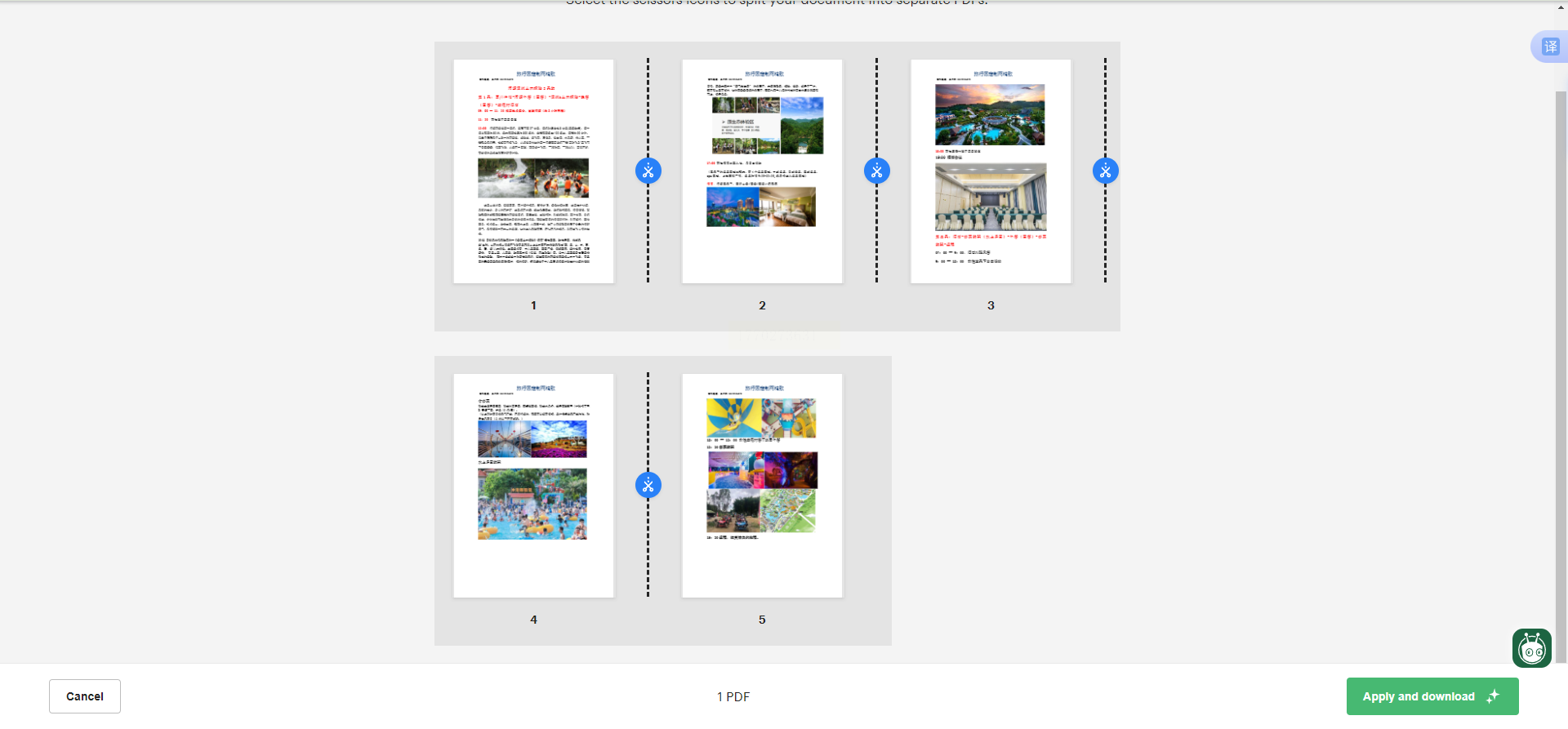
3. 完成后点击"Apply and download"保存至本地。
(六)福昕PDF编辑器:专业格式兼容
适用场景:需保留复杂格式(如表单、注释)的专业级文档拆分。
操作步骤:
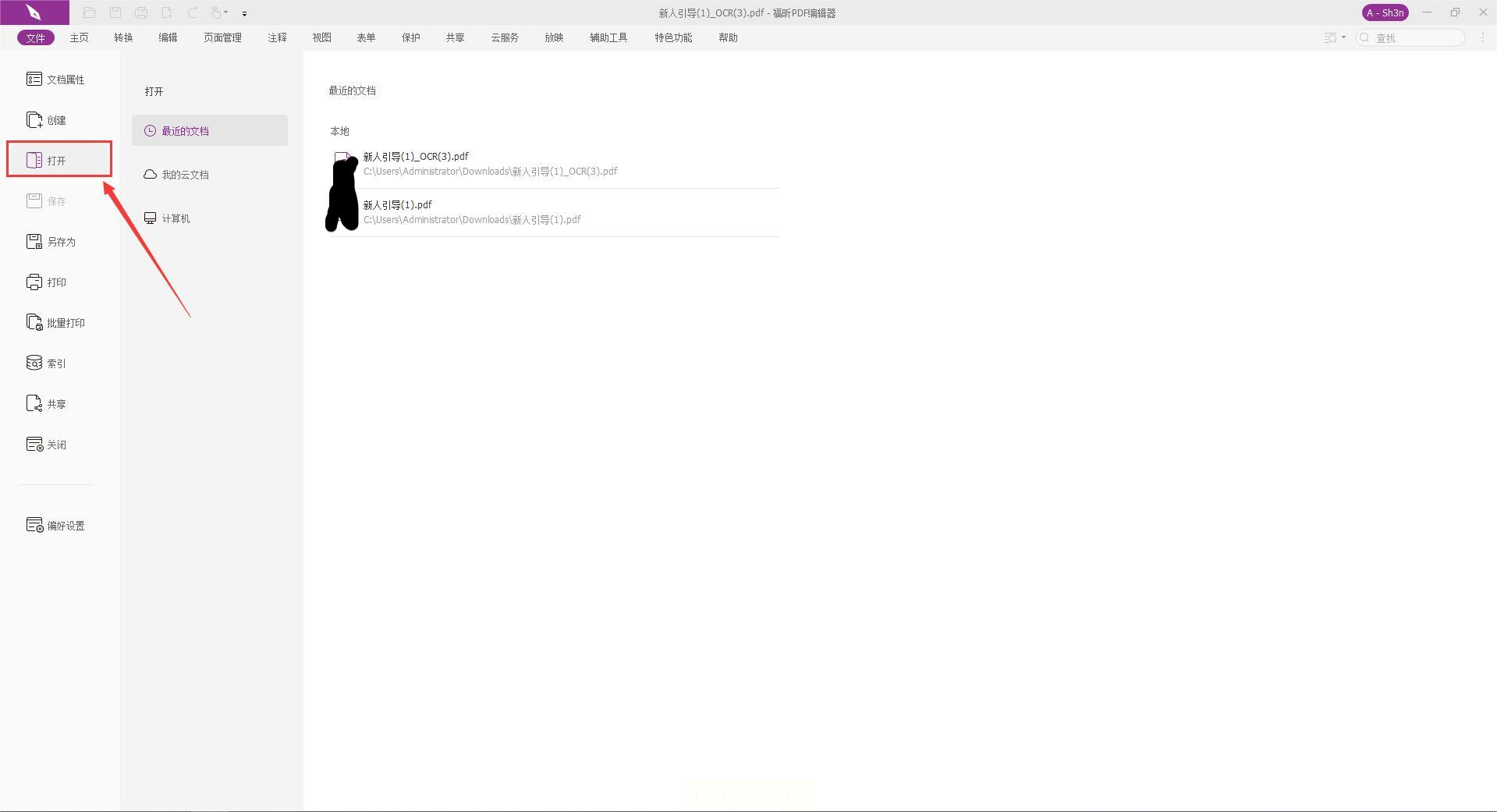
1. 安装并启动福昕编辑器,导入PDF文件;
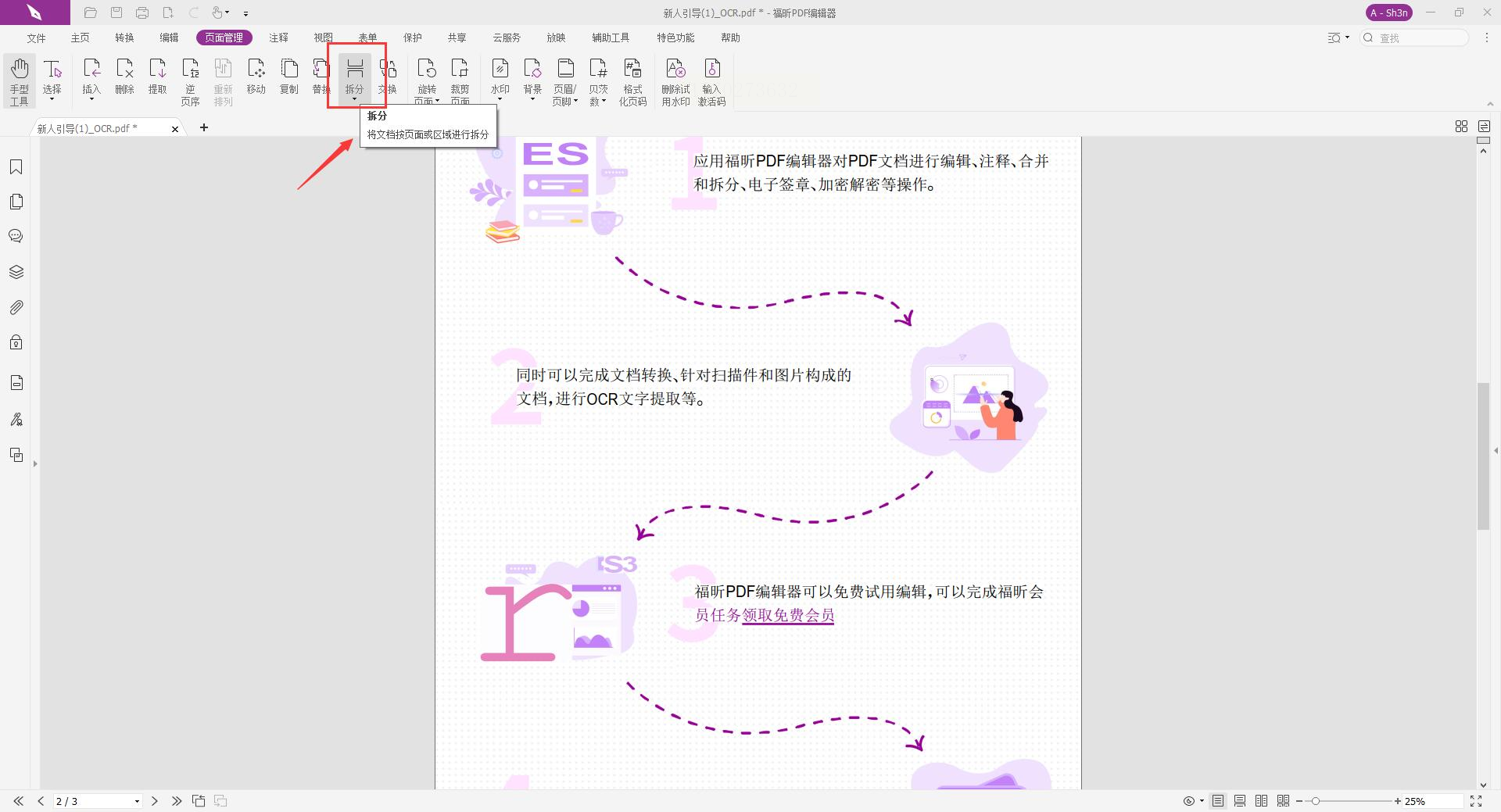
2. 点击"页面管理"→"分割",设置分割规则;
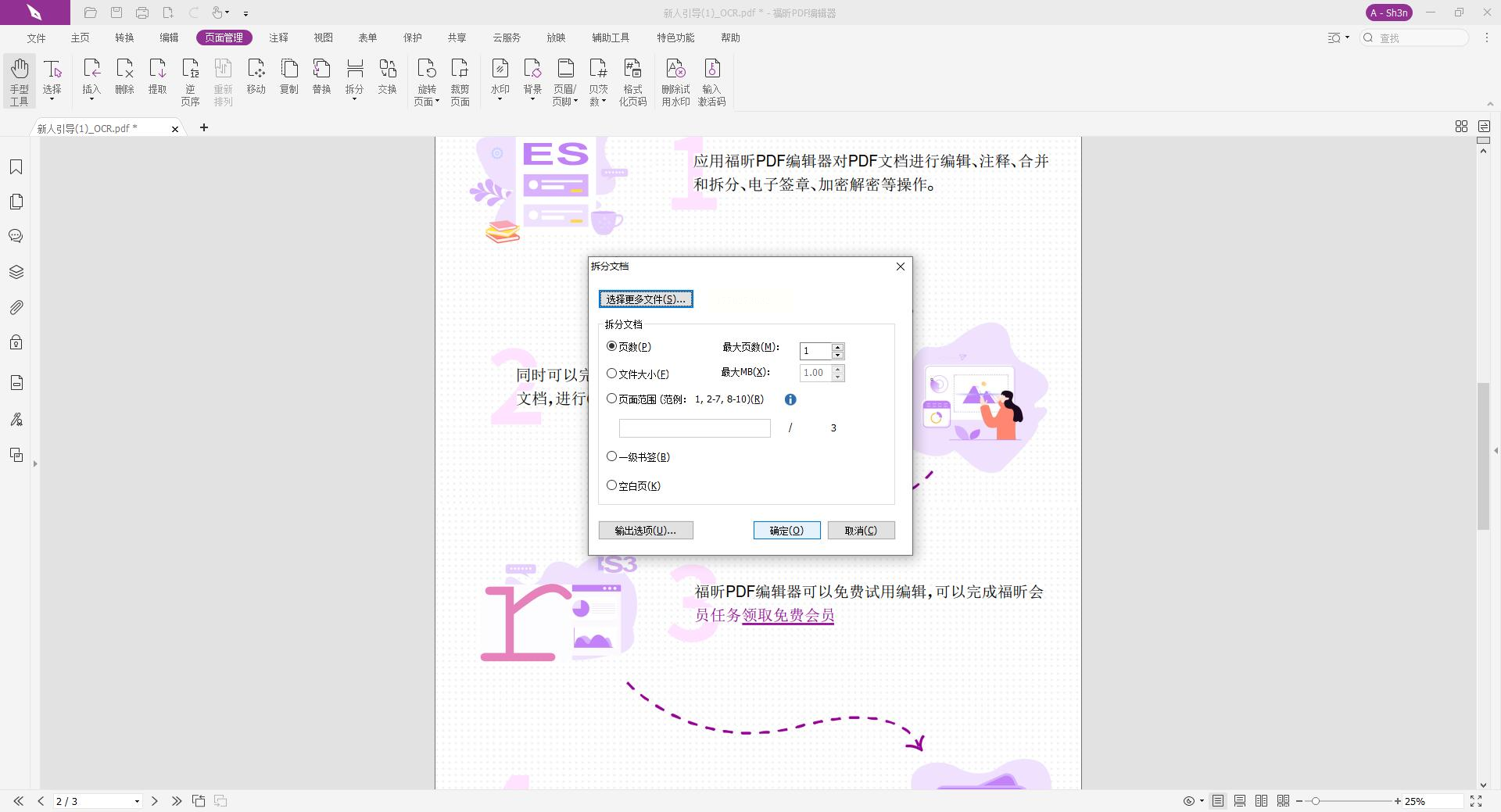
3. 确认参数后点击"确定",完成后导出文件。
无论是学术研究中的文献拆分、企业管理中的合同分类,还是日常办公中的资料整理,掌握上述工具的操作技巧,就能让PDF处理从"繁琐任务"变为"高效流程"。最后,建议用户在使用前先进行小文件测试,验证分割效果后再批量处理,确保数据安全与格式完整。
