

在日常办公中,ppt转excel表格的步骤和方法是很多职场人绕不开的刚需场景。无论是月度汇报中嵌入的数据表、项目总结里的统计图表,还是产品方案中的对比清单,当这些内容需要进一步做数据筛选、公式运算或批量编辑时,Excel显然比PPT中的静态表格高效得多。然而,直接用复制粘贴的方式处理,表格格式十有八九会乱掉,列宽错位、合并单元格丢失、数据挤成一团,返工成本极高。
针对这一痛点,本文给出了一套完整的ppt转excel表格的步骤和方法,核心方案使用【汇帮PDF转换器】,支持单文件与批量转换,全程无代码操作,适合不同技术背景的办公人群。

为什么要用专业工具替代手动复制?
先厘清一个概念:PPT幻灯片中的表格本质上是由图形对象和文本框拼合而成,并非结构化的数据表格。直接复制到Excel时,软件无法正确识别行列关系,导致数据错乱。而专业的转换工具通过解析PPT内部的表格结构,将其映射为Excel的标准单元格格式,从根源上规避格式错乱问题。
核心方案:汇帮PDF转换器操作步骤
汇帮PDF转换器的转换逻辑是“先解析、后重建”,在保留数据完整性的前提下,重新生成结构化的Excel文件。以下是具体的ppt转excel表格的步骤和方法:
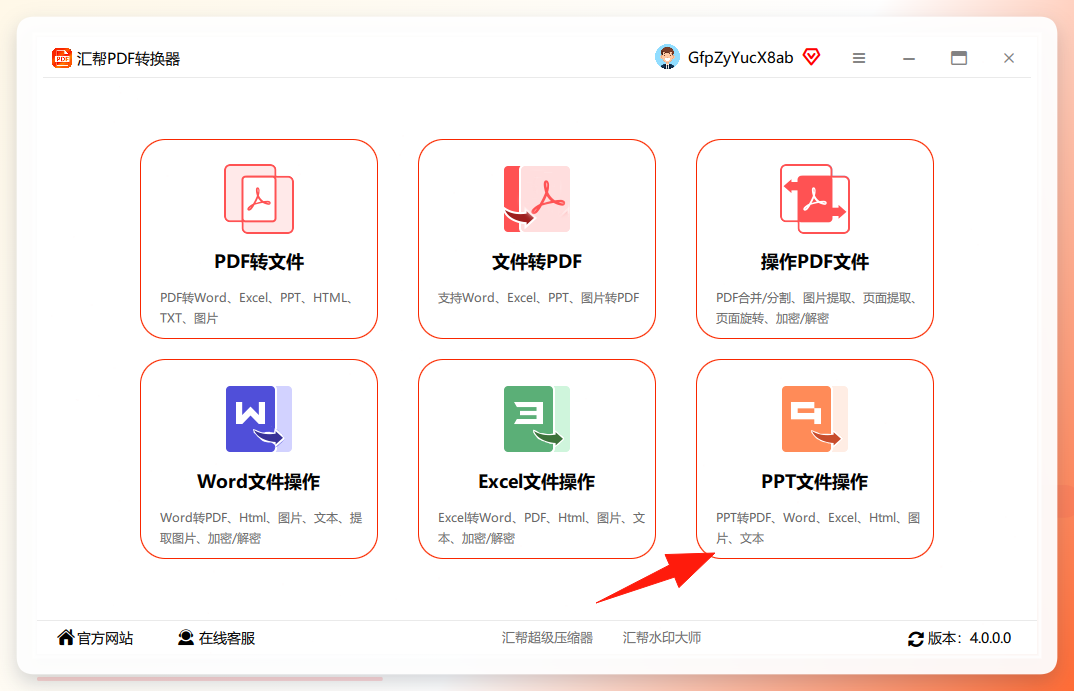
步骤1. 打开汇帮PDF转换器,点击主界面的【ppt文件操作】模块,进入PPT专项处理功能区。
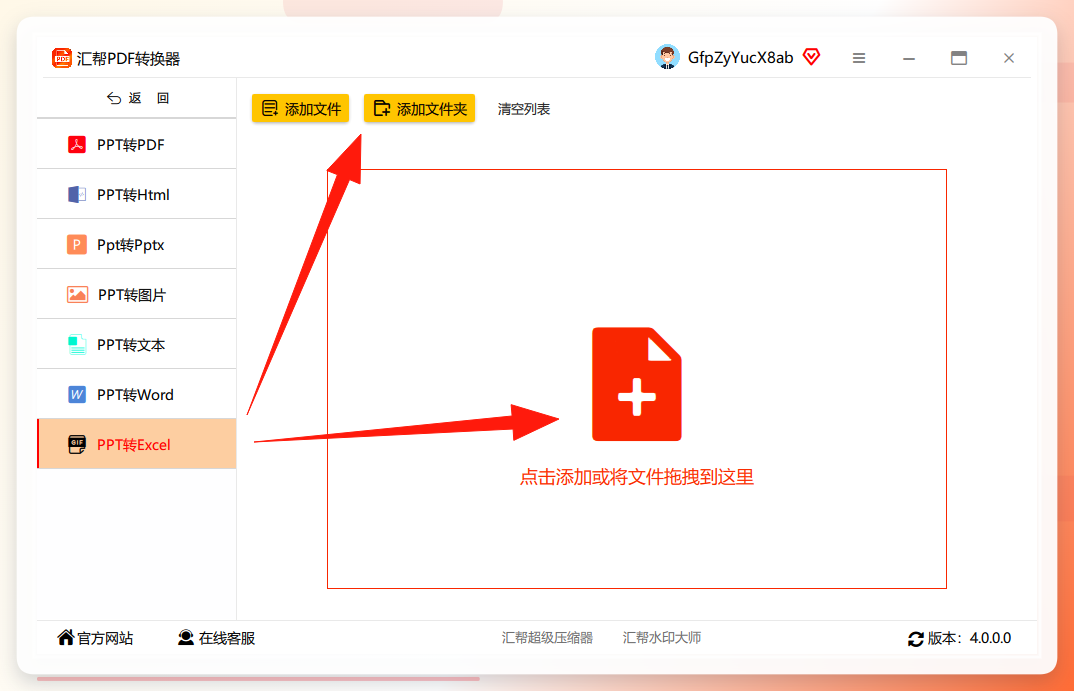
 步骤2. 在左侧功能菜单中选中【ppt转Excel】,右侧区域上传需要转换的PPT文件。此环节支持批量上传多个文件,无需逐一操作。
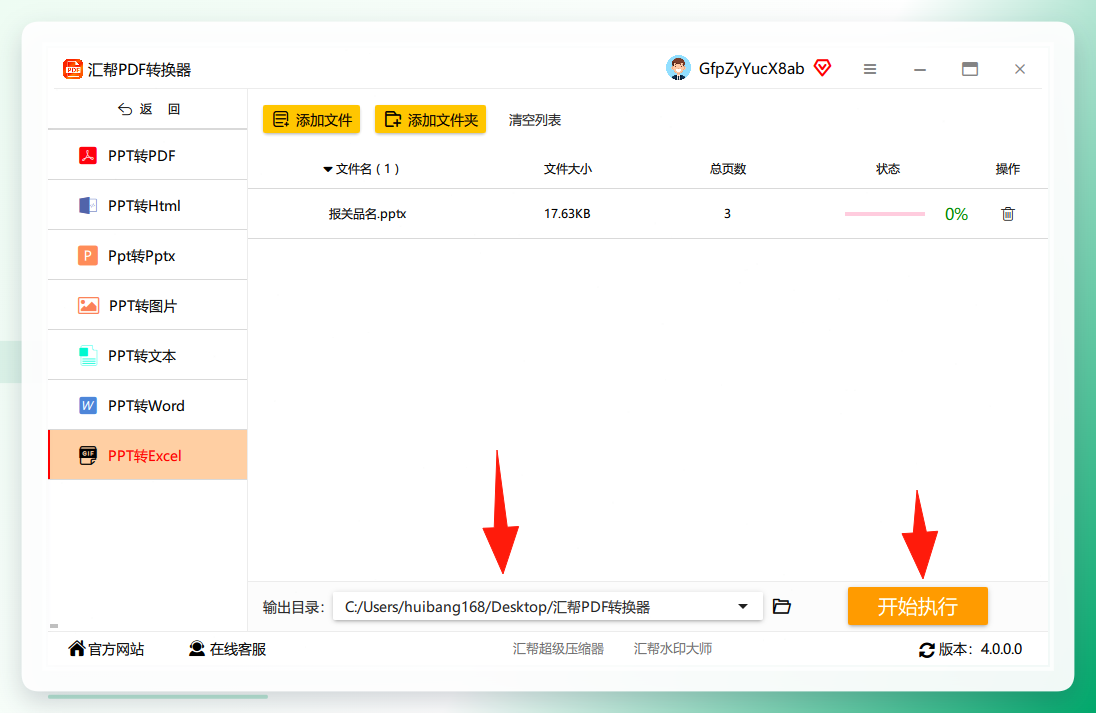
 步骤3. 文件导入后,在下方设置输出路径,默认保存至C盘桌面。确认无误后,点击右下角的【开始执行】按钮启动转换。
 步骤4. 转换完成后,软件会在保留原始PPT文件的基础上,重新生成一份独立的Excel文件,原文件不丢失、不覆盖,可放心操作。
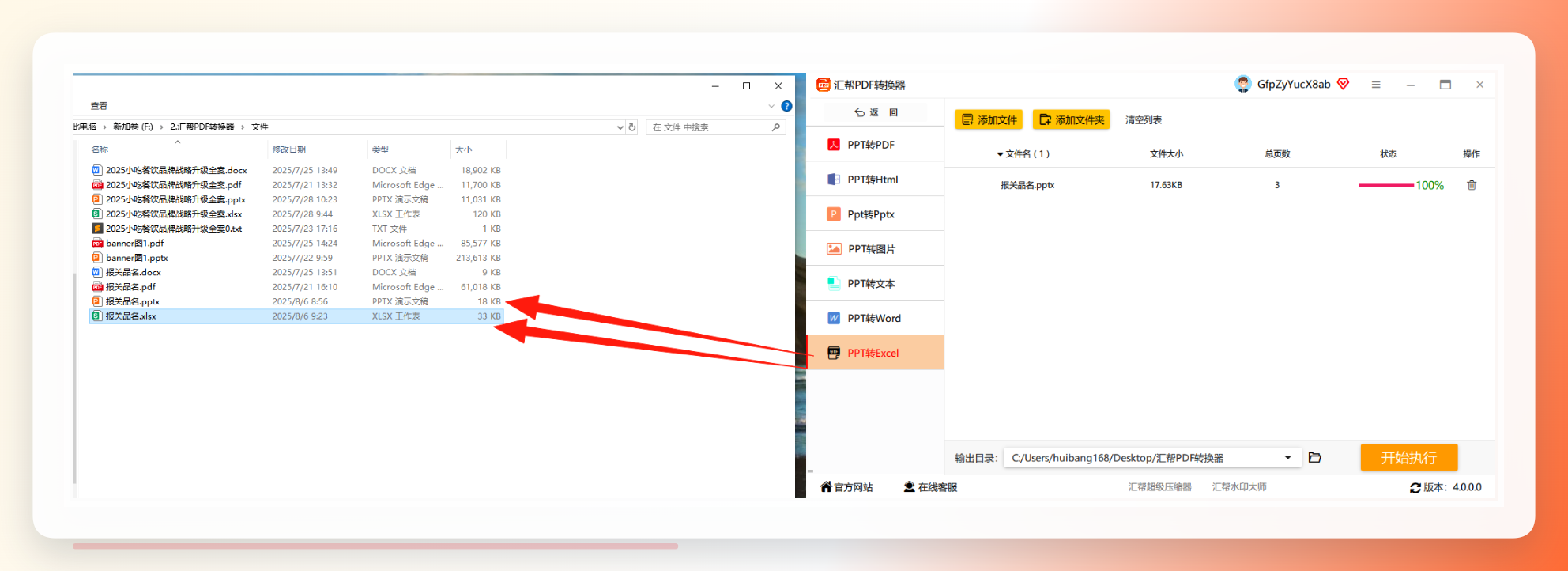 以上就是汇帮PDF转换器执行ppt转excel表格的步骤和方法的完整链路,从上传到输出,单文件通常仅需数秒,批量文件也只需按顺序自动处理,无需人工干预。
其他主流工具方案对比
除了汇帮之外,市面上还有几类工具可以完成ppt转excel表格的步骤和方法,各有侧重,这里一并整理供参考。
方案一:全能office转换大师
该工具的操作逻辑与汇帮类似,同样采用“模块化”设计:
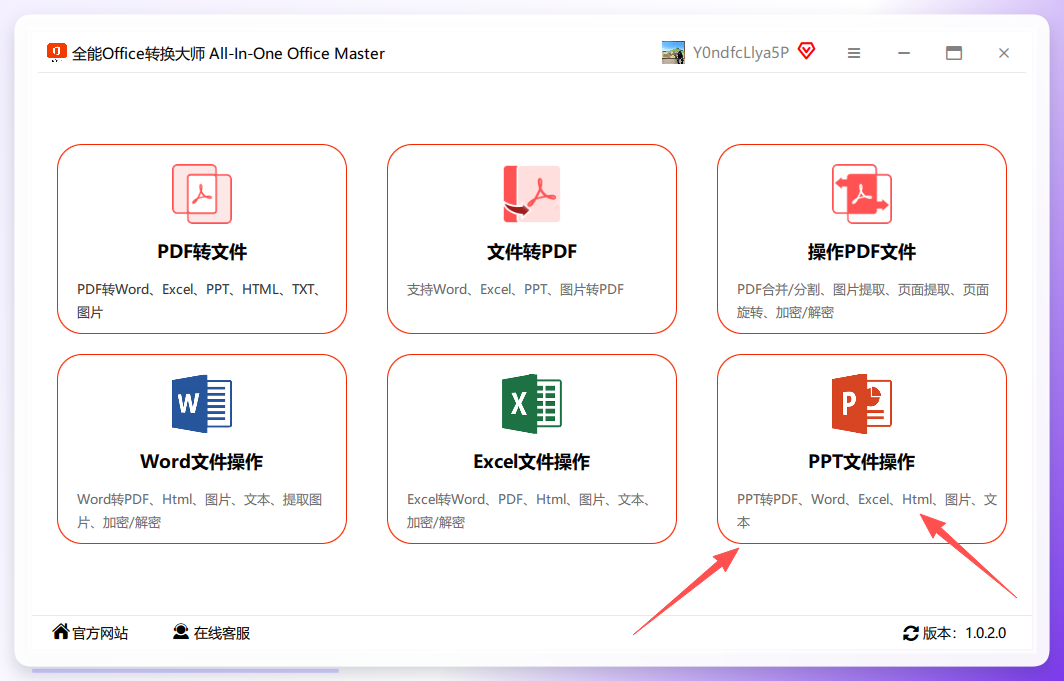
步骤1. 下载并启动全能office转换大师,选择“PPT文件操作”入口。
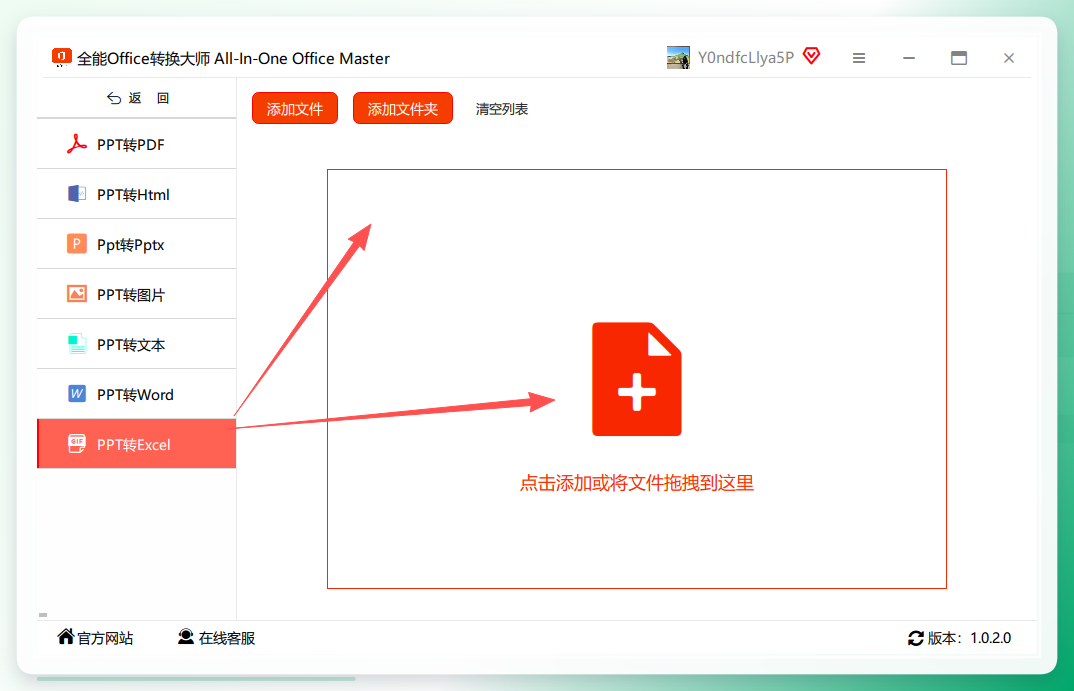
 步骤2. 进入界面后,左侧选择所需功能,右侧上传PPT文件,支持批量导入。
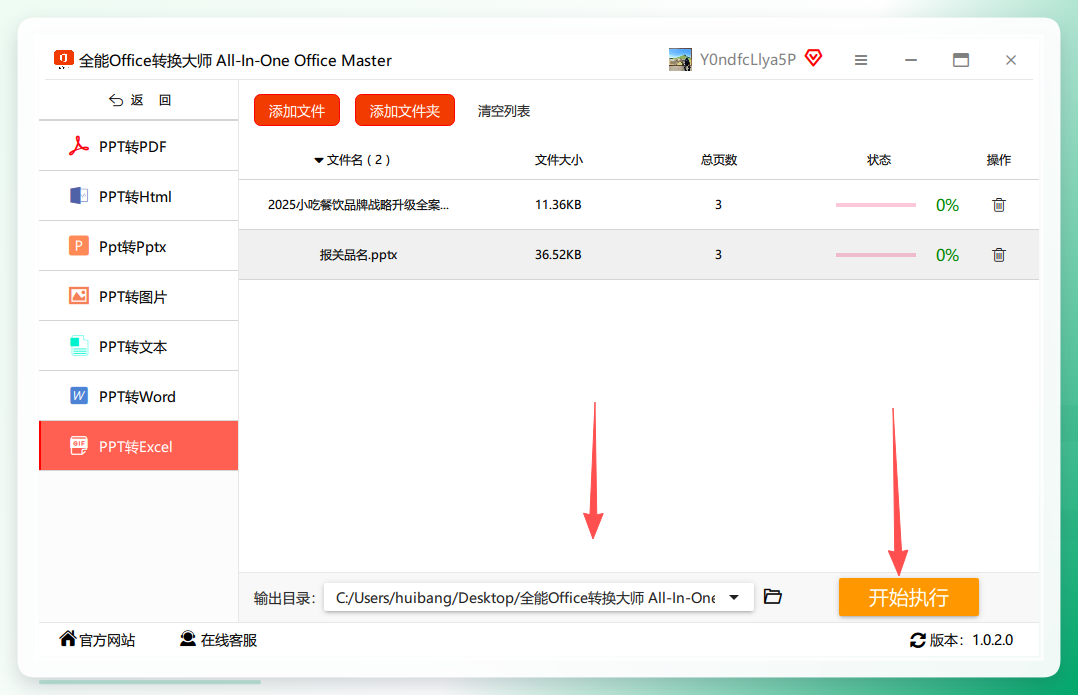
 步骤3. 文件加载后,在下方指定保存目录(默认桌面),点击“开始执行”。
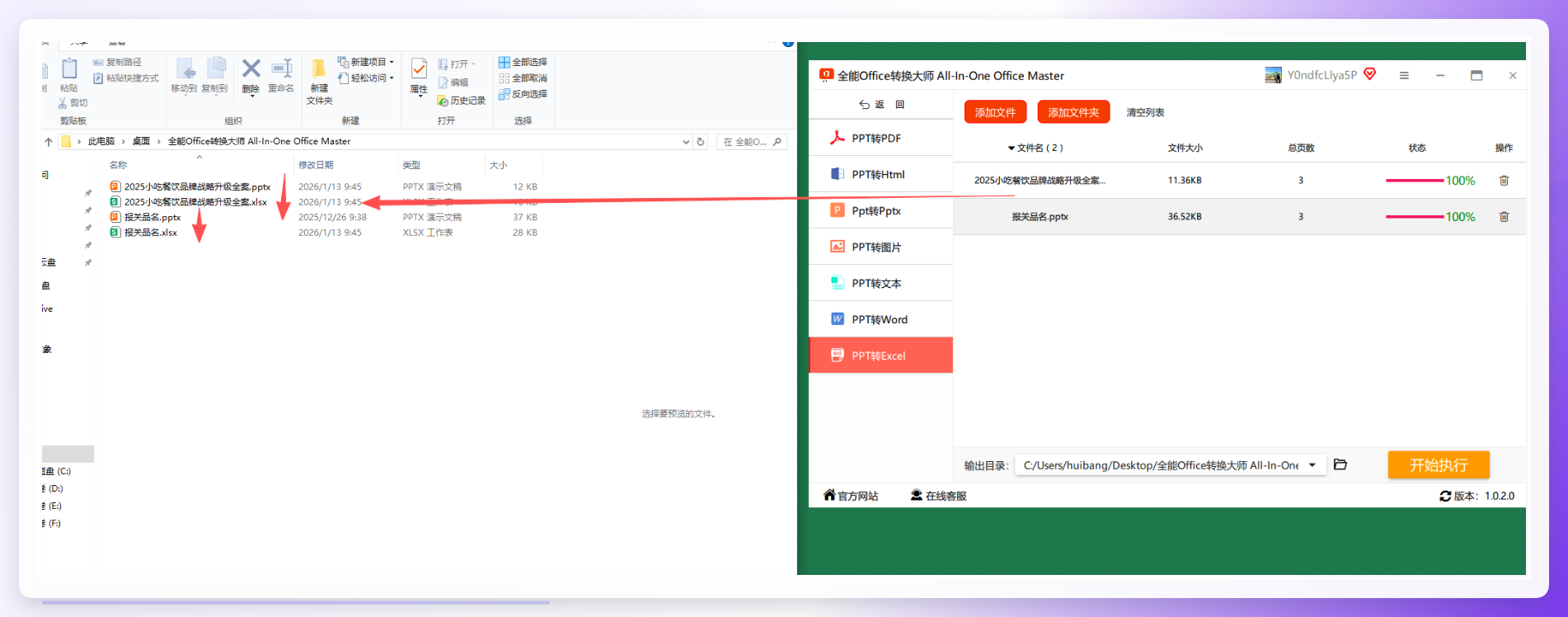
 步骤4. 转换结束,新生成的Excel文件与原始PPT文件并存,互不干扰。
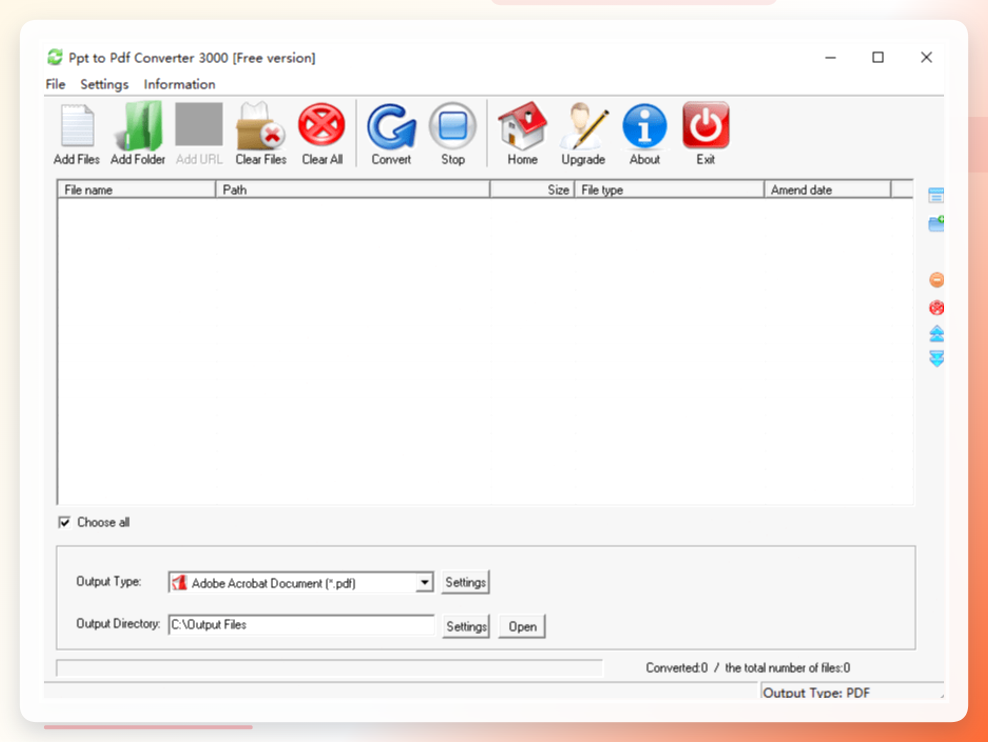
方案二:Ppt to Pdf Converter 3000
严格来说,这款软件的核心方向是PPT转PDF,适合需要先固化为PDF再二次分发的场景。其界面简洁,支持批量转换,转换质量较高,保留文本、图像、图表等元素。但如果目标是生成可编辑的Excel数据表,它并非首选,更适合作为PDF转换场景的补充方案。
方案三:易转换(在线工具)
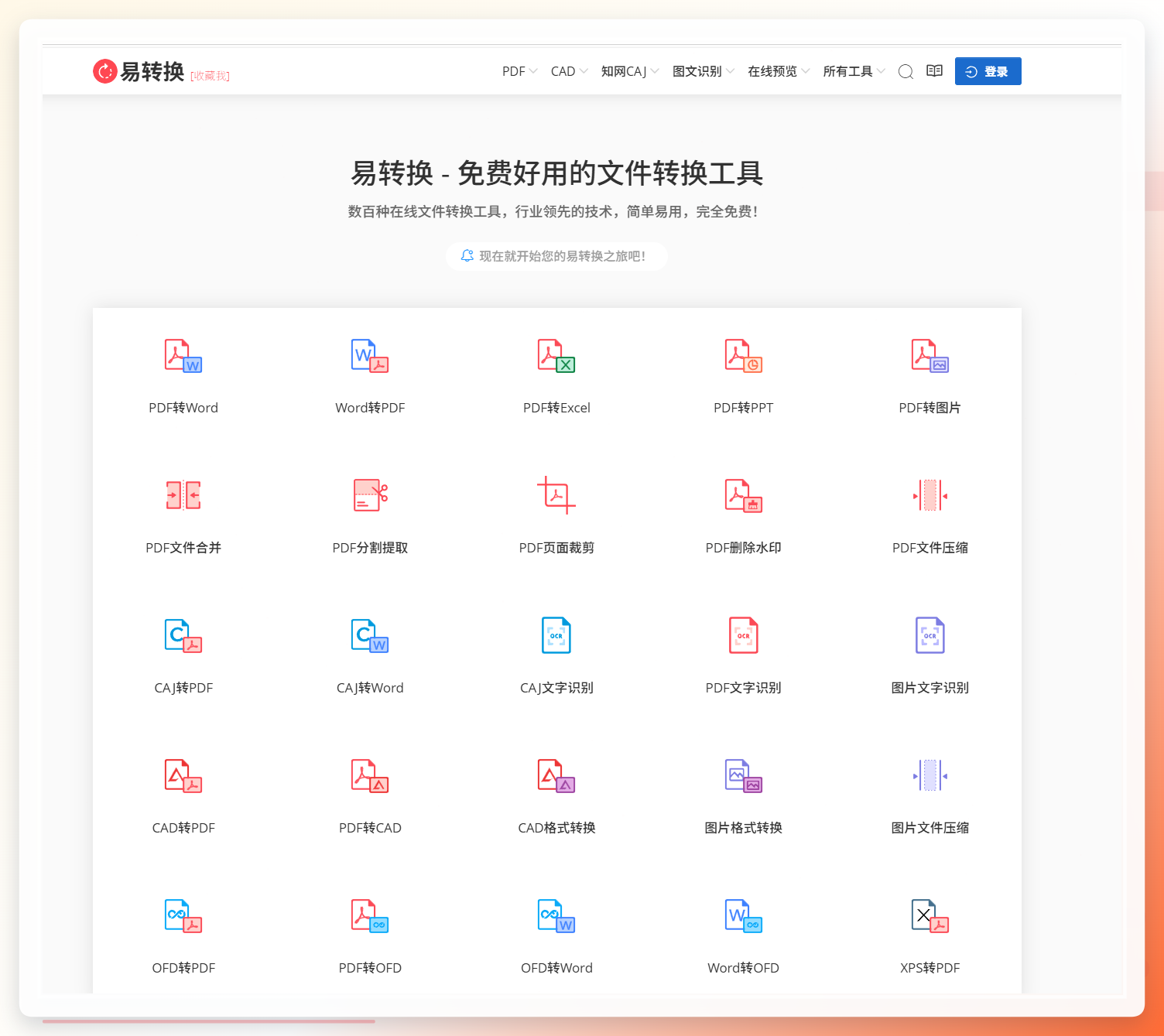
优势:免费、无需注册、跨设备(Windows/Mac/手机)均可使用,操作极简,适合临时应急场景。
步骤1. 浏览器打开易转换官网,找到“PPT转Excel”功能入口。 步骤2. 点击“选择文件”或拖拽上传目标PPT(免费版单文件上限50MB,不限制转换次数)。 步骤3. 系统自动识别PPT中的表格数据,点击“开始转换”,等待数秒。 步骤4. 转换完成后直接下载Excel文件,服务器30分钟后自动清除原文件,兼顾隐私安全。
方案四:Convertio 桌面版
老牌转换工具的客户端形态,兼容复杂PPT格式,转换成功率高,支持批量处理。
步骤1. 安装并启动软件,点击“添加文件”批量导入PPT。 步骤2. 在“转换为”下拉菜单中选择“Excel(xlsx)”。 步骤3. 进入“设置”,可按需指定转换页面范围(如“1-5页”)。 步骤4. 设定输出文件夹,点击“转换”,软件自动批量执行。 步骤5. 转换后的Excel文件保留原文件名,便于归档整理。

方案五:万兴PDF专家
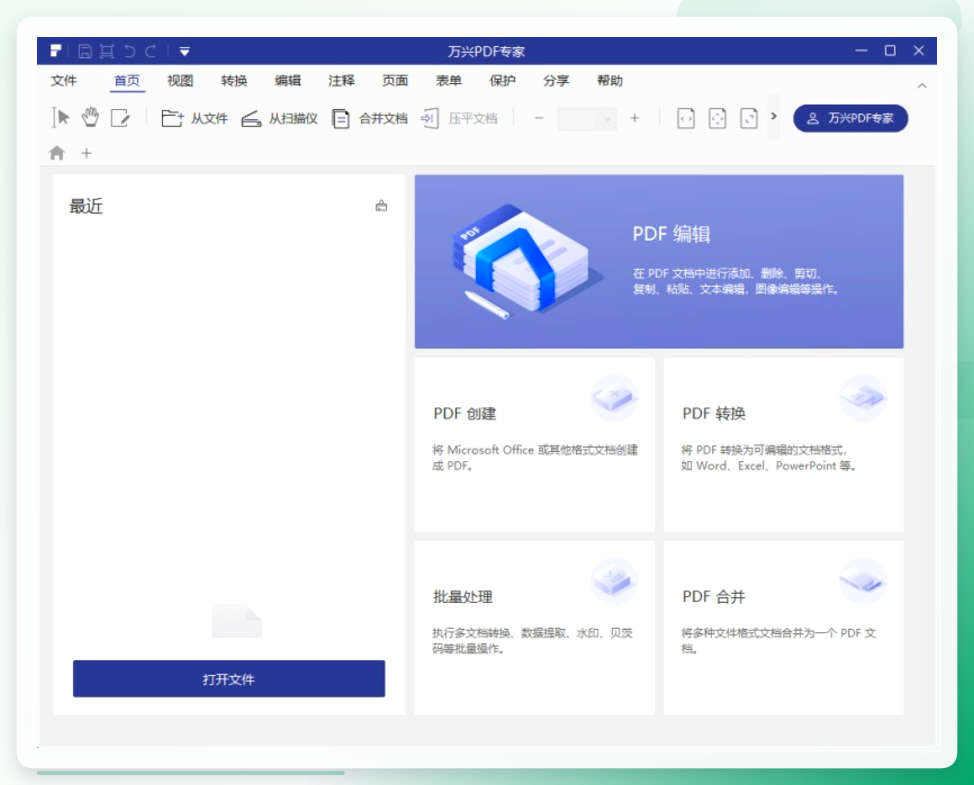
支持PPT直接转Excel,转换后表格格式稳定性较好,适合排版复杂的文件。
步骤1. 启动软件,点击“打开文件”导入目标PPT。 步骤2. 点击“转换”→“转换为Excel”,弹出参数设置窗口。 步骤3. 勾选“合并所有页面到一个Excel文件”,或按页拆分输出。 步骤4. 指定输出路径,点击“确定”,软件自动完成格式兼容处理。 步骤5. 转换完成后直接打开文件夹,Excel文件即可编辑使用。
适用性分析与进阶建议
适用场景:日常办公中的PPT表格提取、年度汇报数据归档、学术论文数据整理等,均可通过上述ppt转excel表格的步骤和方法实现高效处理。汇帮PDF转换器在Windows环境下表现稳定,批量处理能力突出;在线工具则更适合跨设备、轻量化的临时需求。
进阶技巧:转换完成后,建议在Excel中做一次“核对三连”——检查合并单元格是否保留、数字列是否为文本格式、日期列是否被正确识别。若发现个别表格元素异常,优先检查源PPT中该表格是否被嵌套在图形组合中,取消组合后再转换,成功率会显著提升。
风险提示:涉及敏感数据的文件,建议优先使用本地版工具(如汇帮)进行转换,在线工具虽然便捷,但数据会经过第三方服务器传输,需自行评估安全边际。
回到本文的核心——ppt转excel表格的步骤和方法,从汇帮的本地化批量处理,到在线工具的轻量应急,不同方案匹配不同场景。掌握这套方法,日常工作中再遇到PPT数据提取需求,便能直接选择最合适的工具完成转化,不再浪费大量时间在手动复制和格式修正上。
