

在数字化办公场景中,PDF与HTML的格式转换需求日益频繁。PDF凭借跨平台一致性成为文档分发的首选格式,而HTML则是网页内容展示的核心语言。当需要将PDF内容嵌入网页、优化搜索引擎排名或进行二次编辑时,格式转换就成了关键步骤。不同用户对转换工具的选择往往基于操作便捷性、功能丰富度和文件安全性,本文将从实际使用角度出发,详细拆解5种主流转换工具的操作流程,帮助你快速找到适合的解决方案。
工具一:汇帮PDF转换器
软件名称:汇帮PDF转换器
下载地址:https://www.huibang168.com/download/Lfk5KXGSo9wC
适合人群:Windows用户,追求稳定的格式转换
操作步骤:
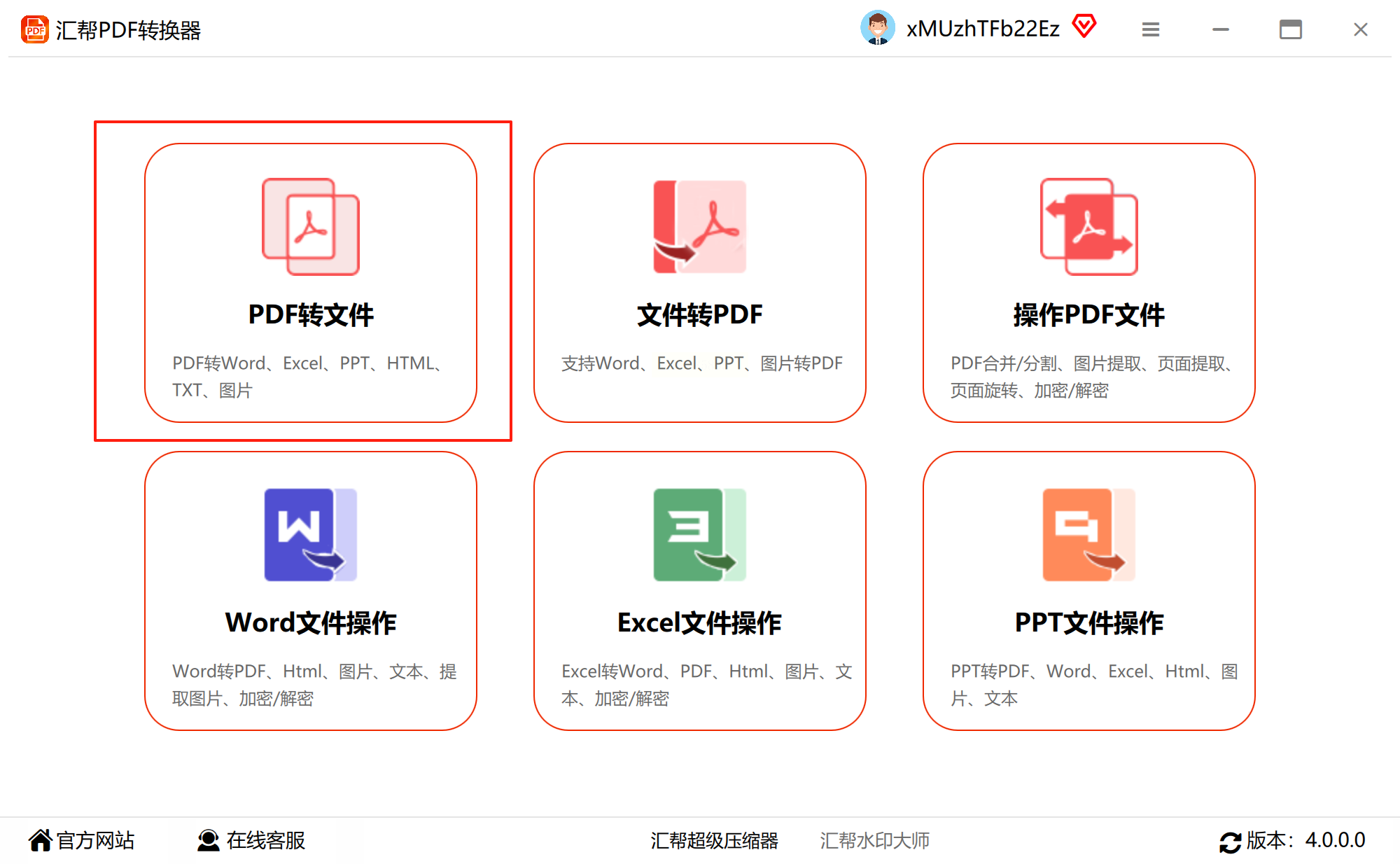
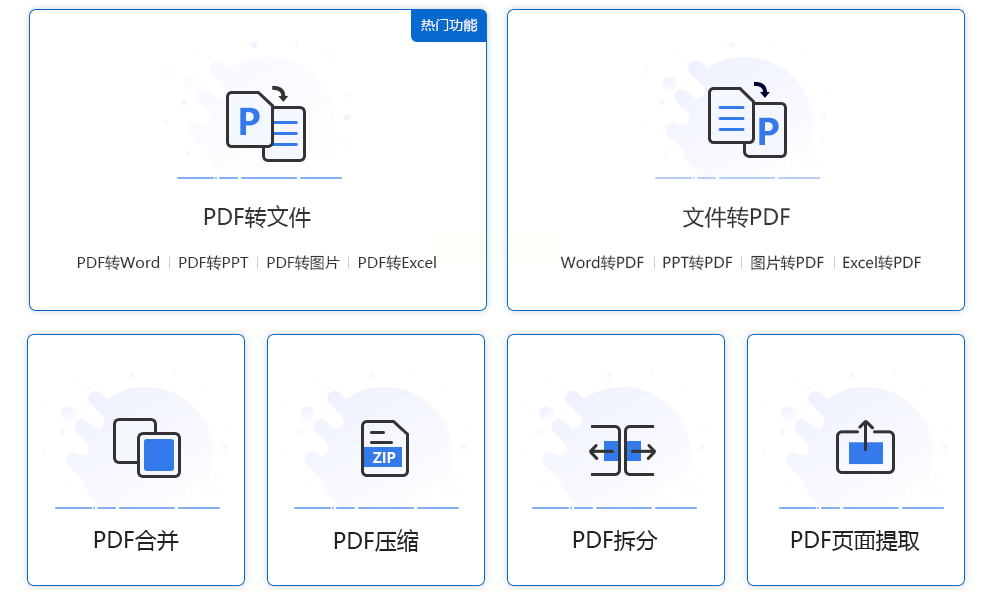
1. 打开软件后,在顶部导航栏选择「PDF转文件」模块
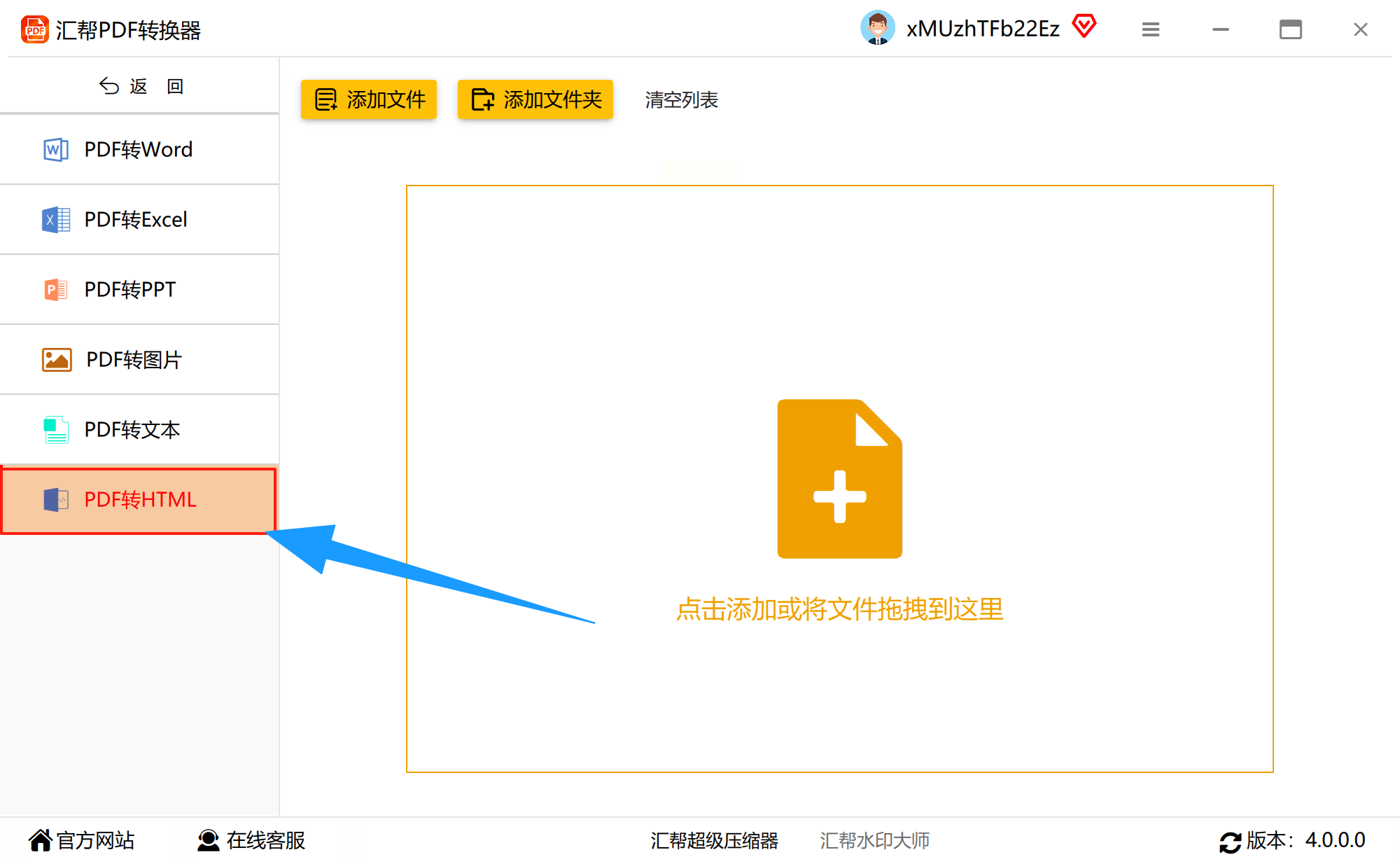
2. 左侧功能列表中点击「PDF转HTML」选项(确保格式匹配)
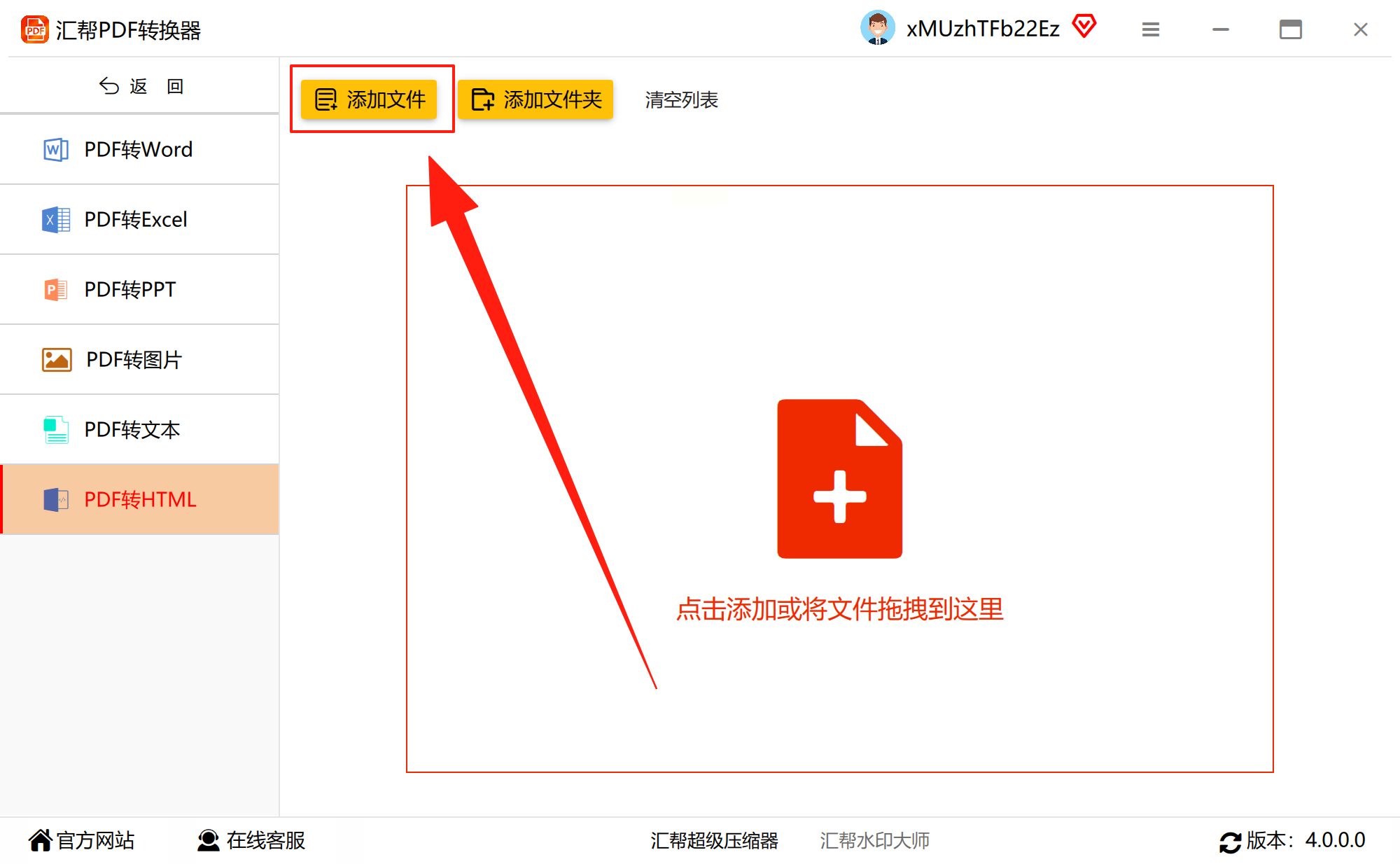
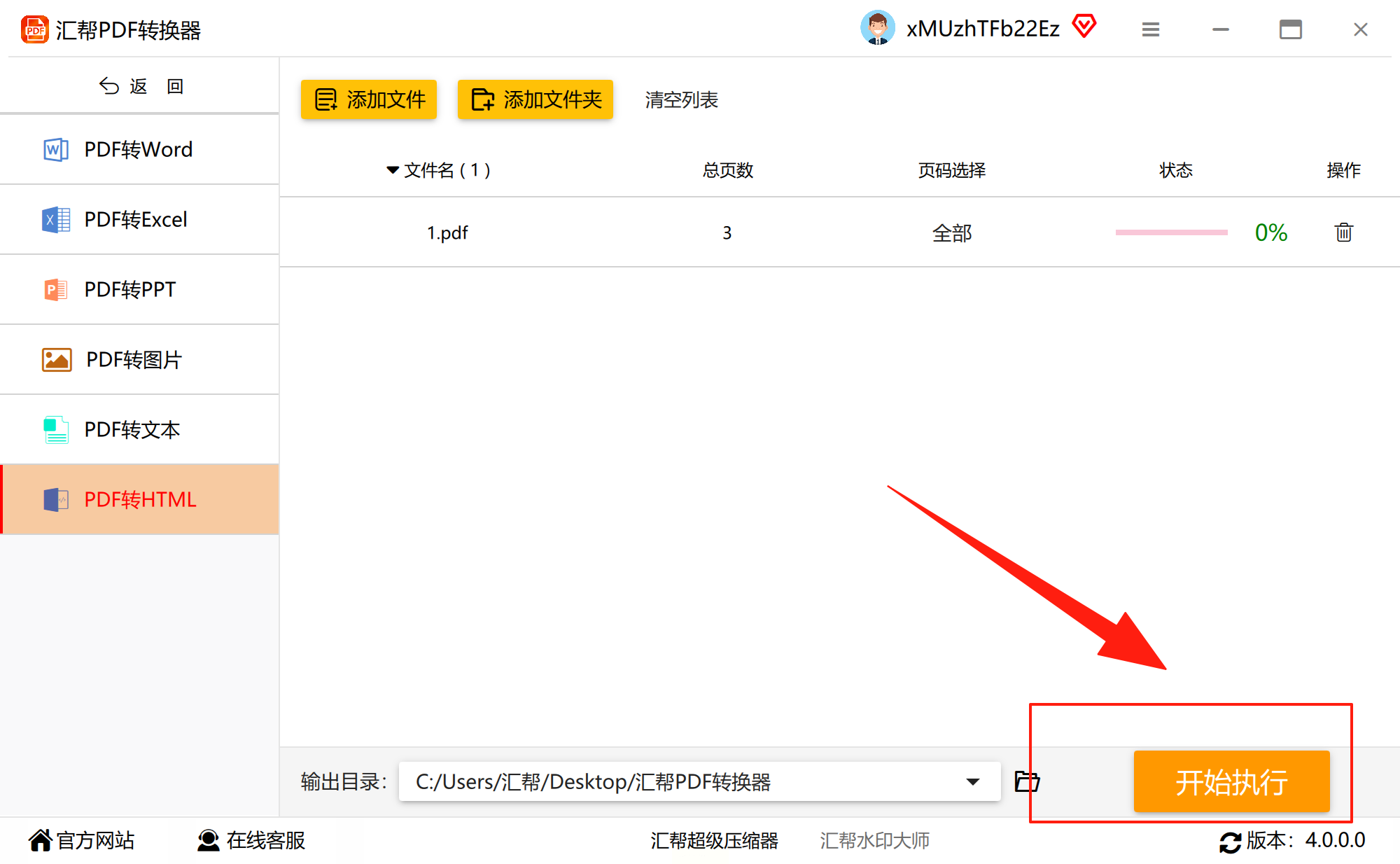
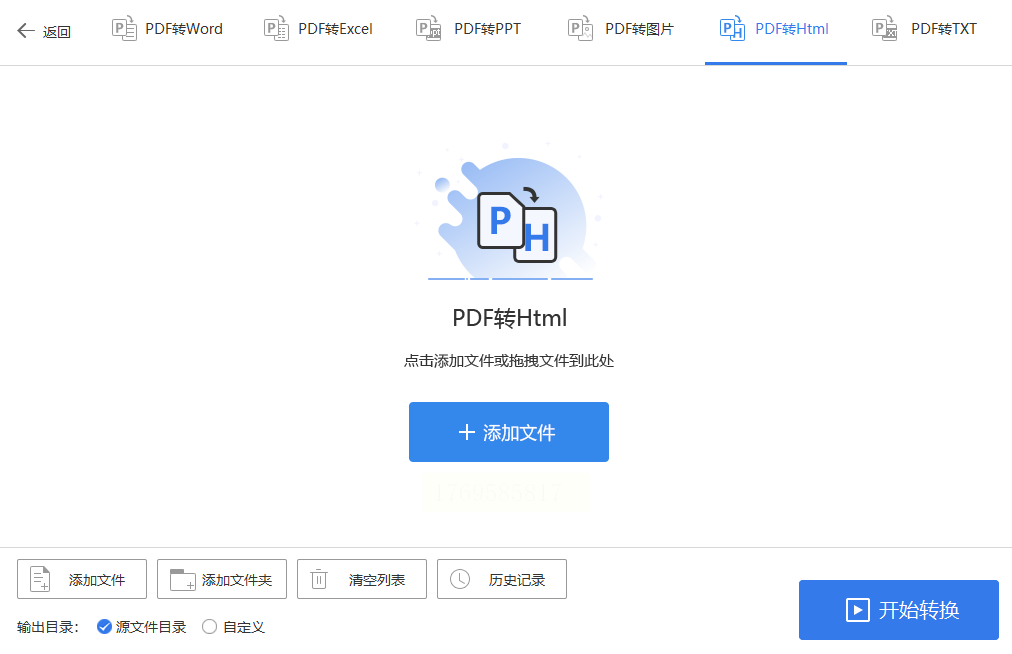
3. 拖放或点击「添加文件」导入PDF,支持同时导入10个以内文件
4. 在右侧设置区调整「页面范围」(全选/自定义页码)
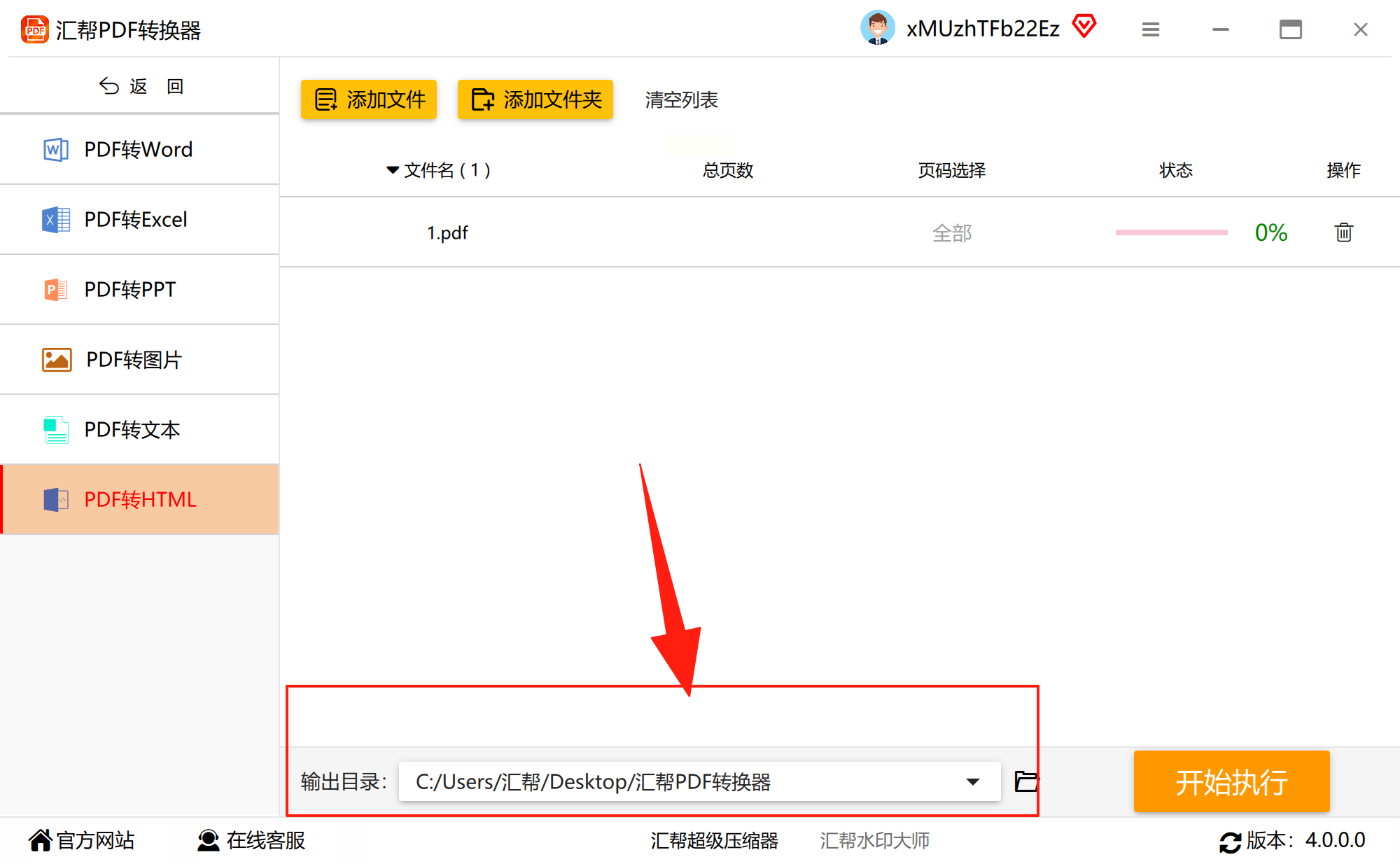
5. 点击右下角「开始转换」,进度条实时显示转换状态
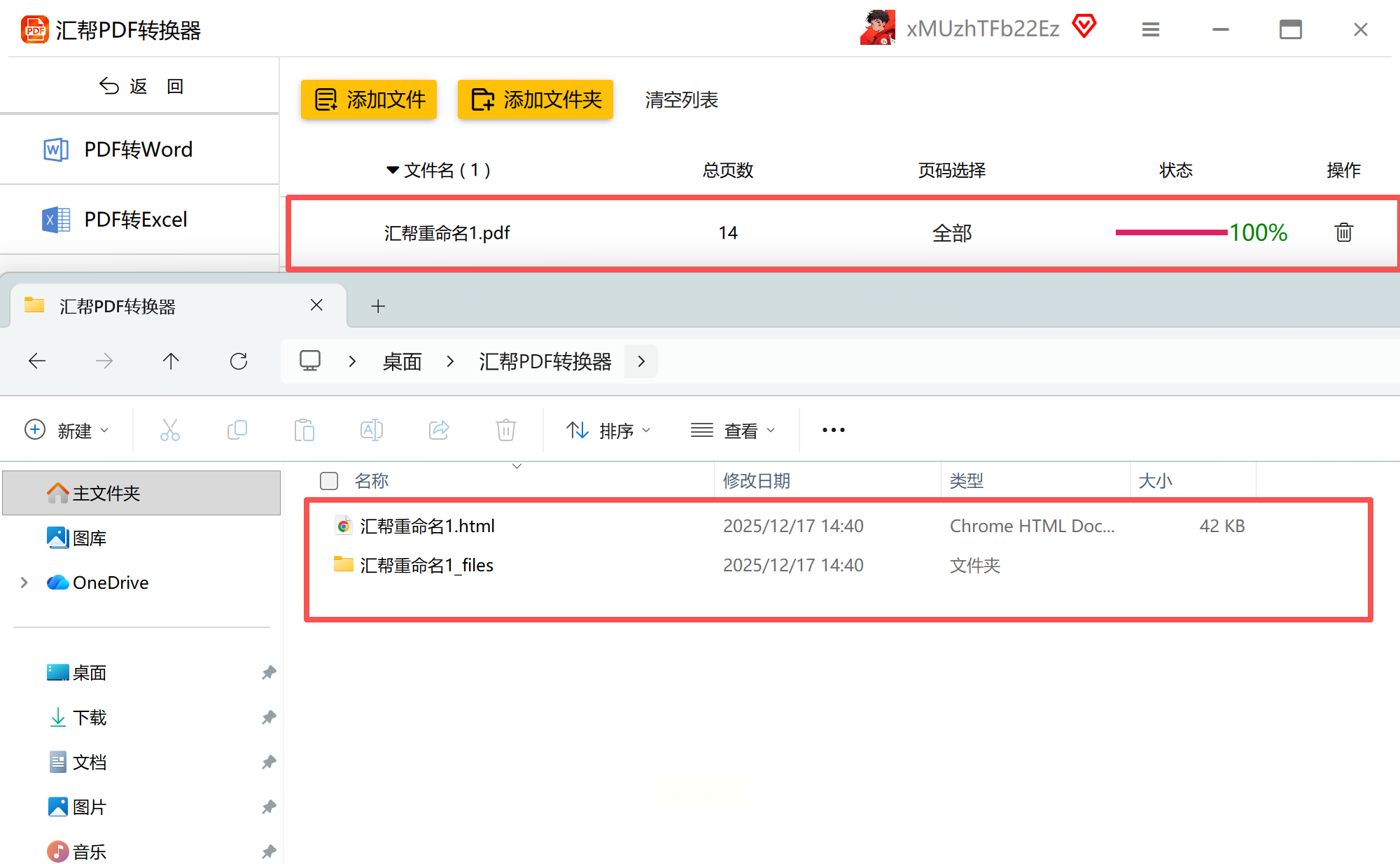
6. 转换完成后,系统自动弹出文件目录,可立即预览检查
特色功能:
- 支持OCR识别(含中文),图片型PDF也能转换
- 转换后自动生成HTML+CSS独立文件,保留原排版样式
工具二:PDF24 Tools(在线平台)
适合人群:新手用户,临时使用且需要免费服务
操作步骤:
1. 打开官网,在顶部菜单找到「从PDF转换」分类
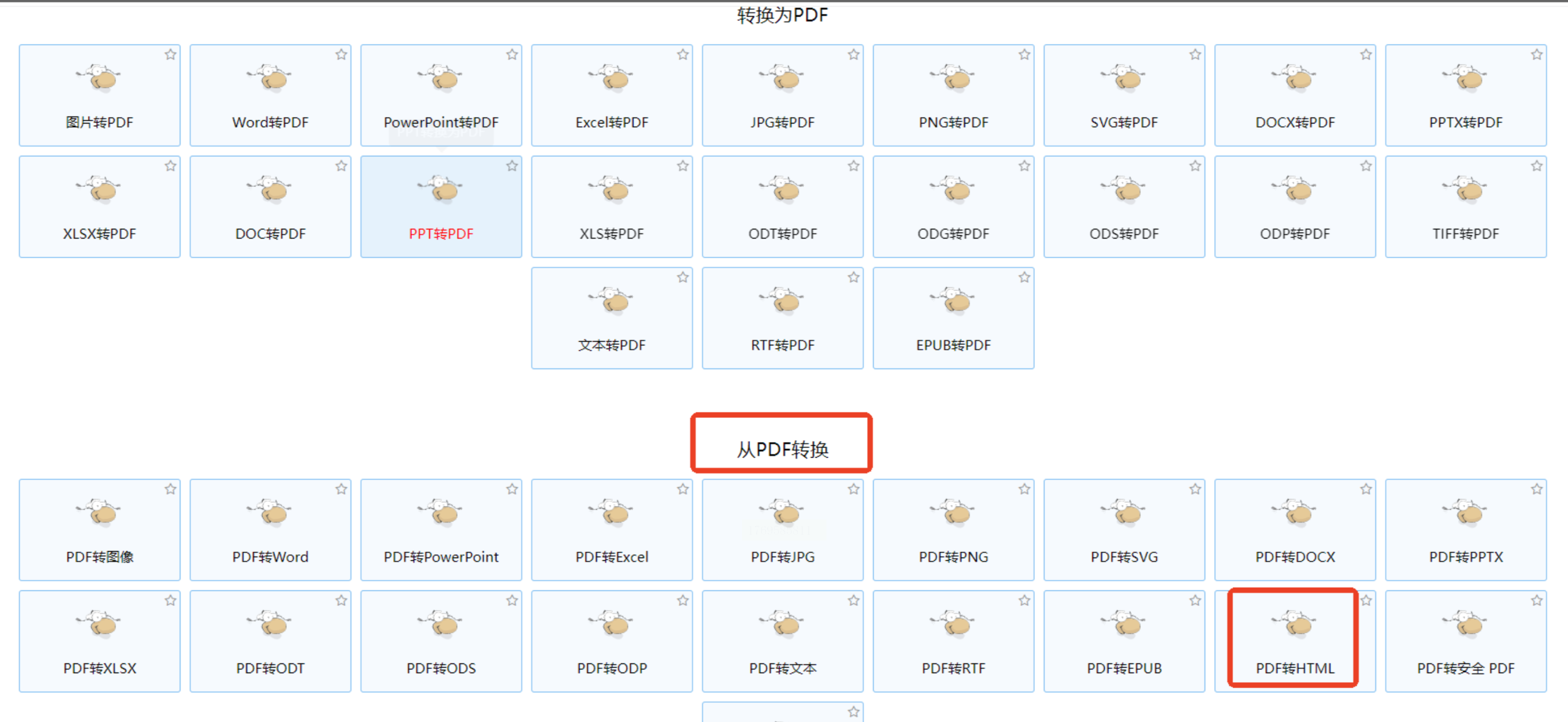
2. 点击「PDF转HTML」工具,进入转换界面
3. 点击「选择文件」或直接拖入PDF,支持最大20MB单文件
4. 可选「转换设置」:基础/优化/复杂排版三种模式
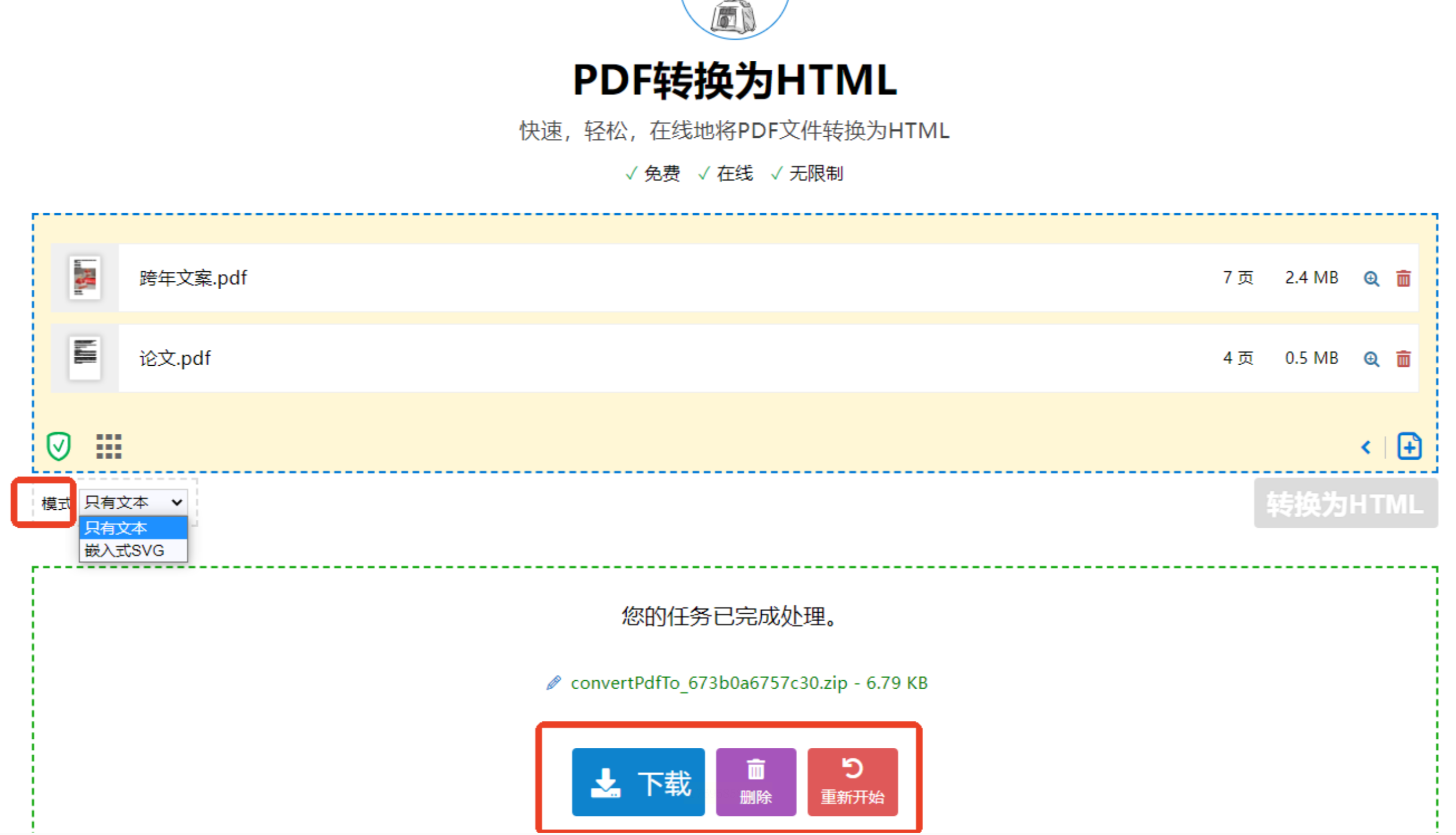
5. 点击「转换」按钮,等待页面加载完成(约1-3分钟)
6. 转换完成后点击「下载HTML」,可同时获取.zip压缩包
优势:
- 无需安装软件,支持Chrome/Firefox/Safari多浏览器
- 界面分类清晰,新手可快速定位功能
- 转换后文件自动加密处理,保护隐私数据
工具三:PDF转换助手(本地客户端)
适合人群:高频转换需求,注重功能扩展性
操作步骤:
1. 安装完成后,点击「PDF处理」模块中的「PDF转HTML」
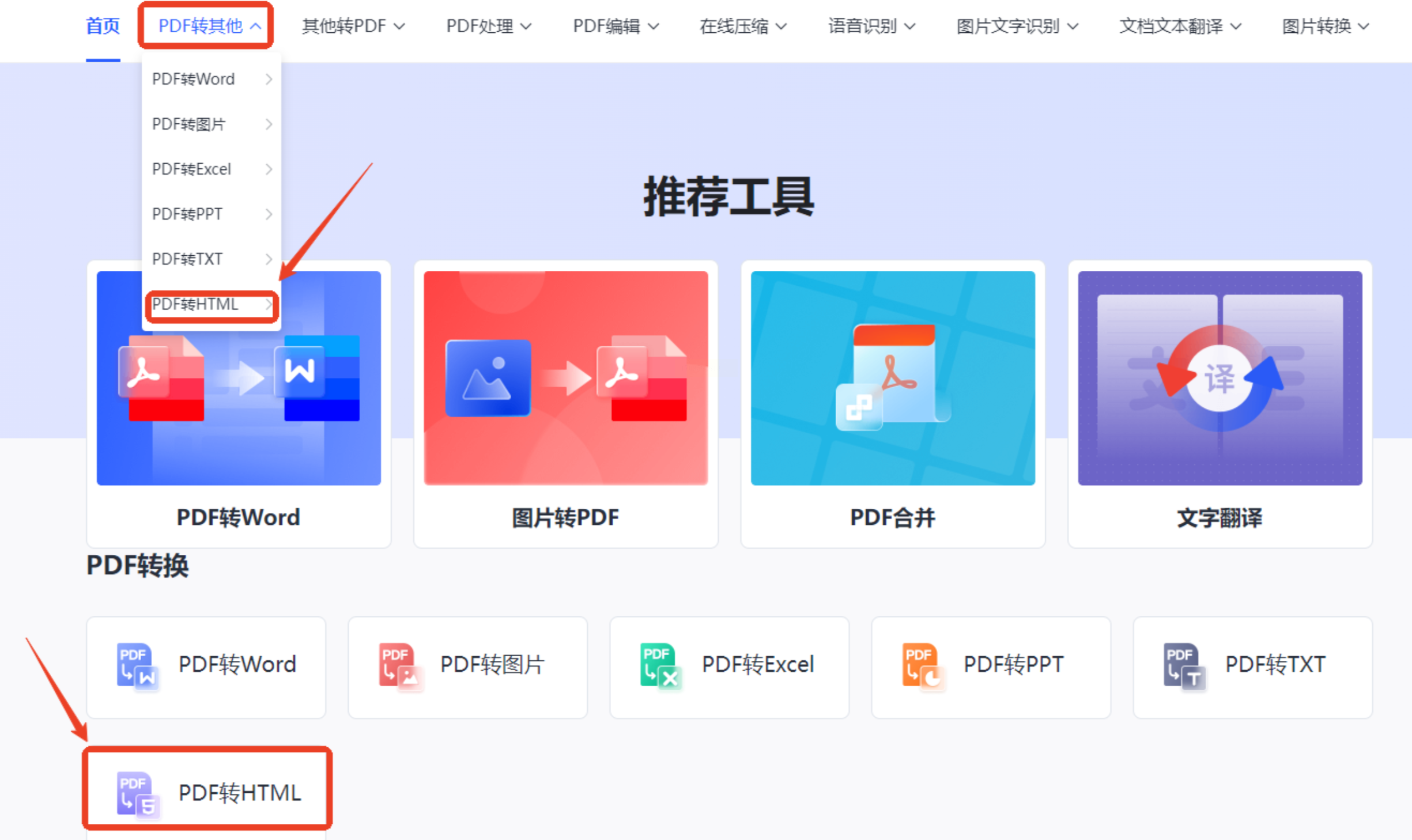
2. 界面支持多文件拖放,最多同时导入50个文件
3. 右侧「高级设置」可调整:
- 「输出格式」:HTML5/CSS/JS分离或合并文件
- 「图片处理」:压缩图片质量(平衡清晰度与体积)
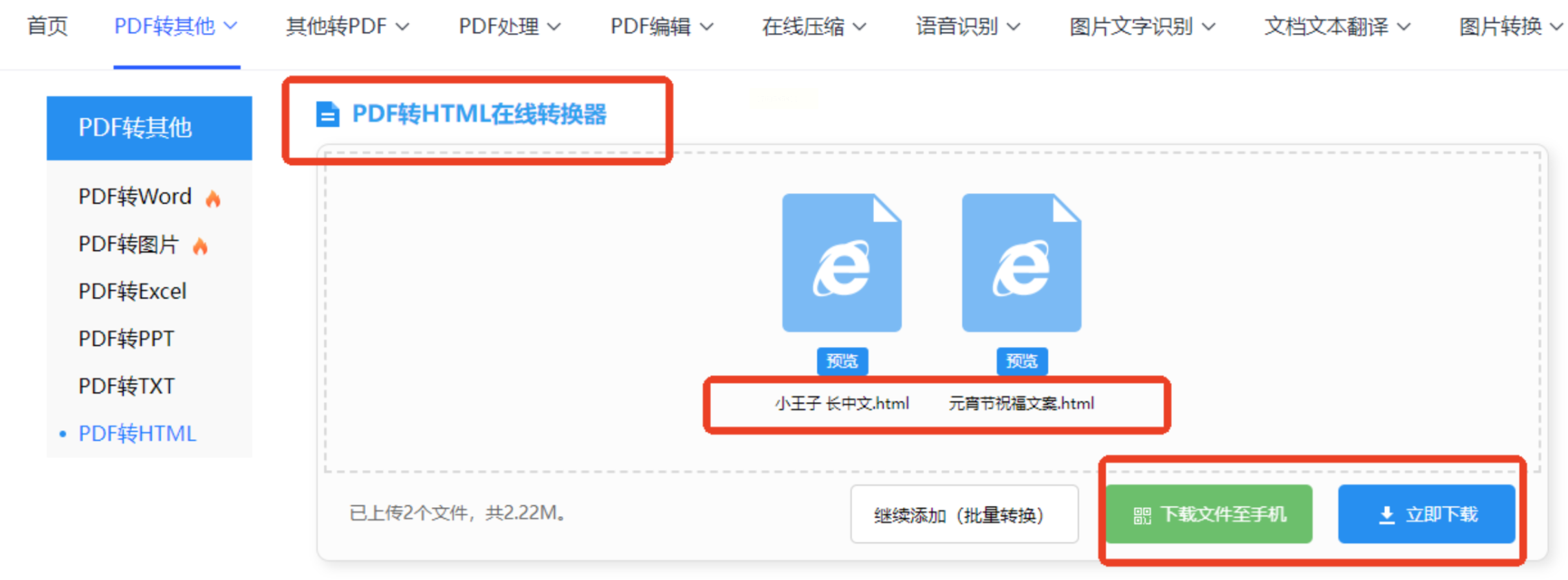
4. 点击「开始转换」,完成后自动打开结果目录
5. 支持转换后直接「打开HTML预览」或「分享链接」
增值功能:
- 自带OCR文字识别,可提取图片中的文字
- 转换后自动生成目录导航栏,优化网页体验
工具四:SuperPDF在线转换器
适合人群:专业用户,需严格格式还原
操作步骤:
1. 进入官网,选择「文档转换」→「PDF转HTML」
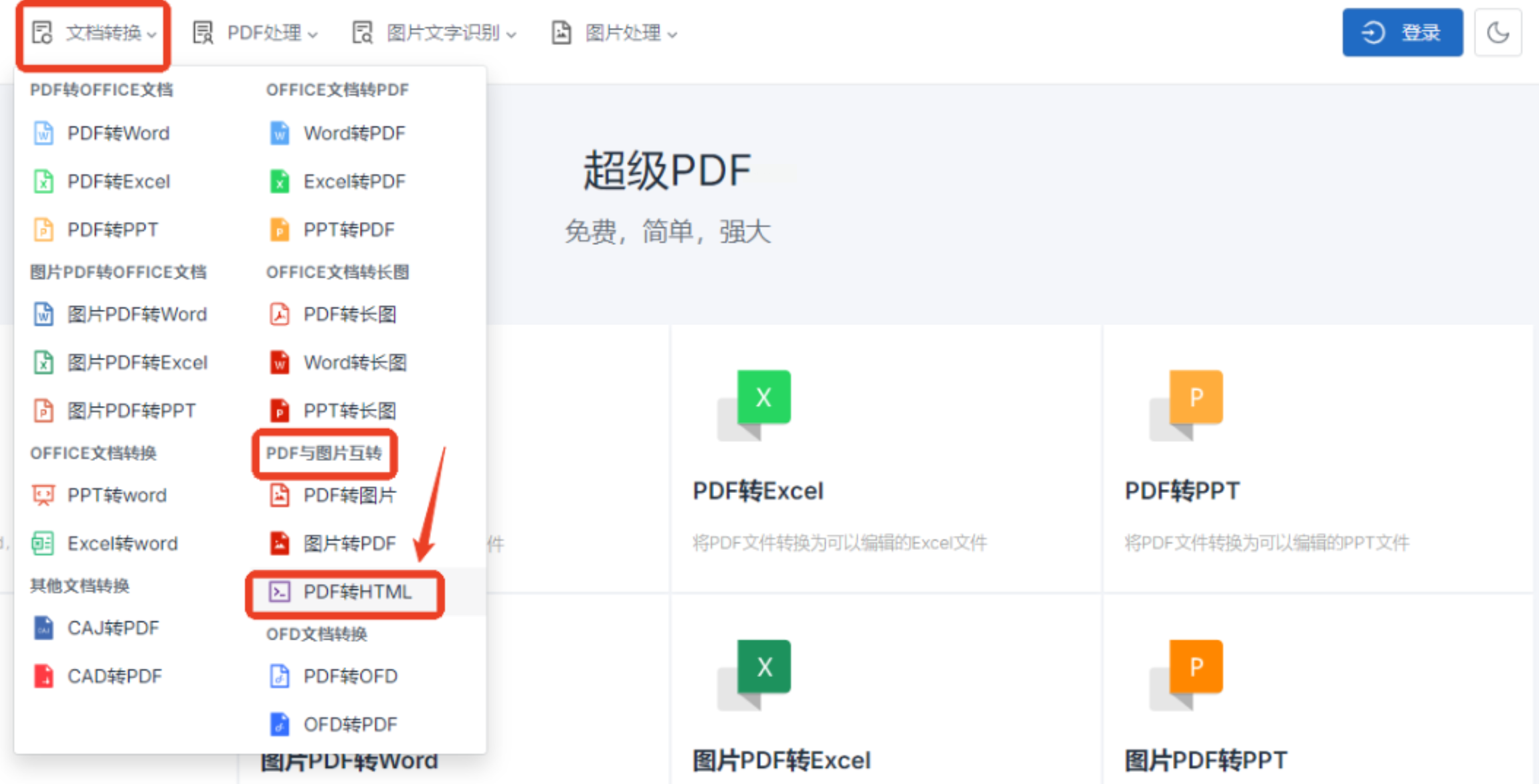
2. 扫码登录(微信/QQ快捷登录),首次使用可免费转换3次
3. 上传PDF文件(单个≤15MB,每日不限次数)
4. 可选「转换模式」:
- 「普通模式」:快速转换,适合纯文本PDF
- 「精确模式」:保留图表、表格和字体细节
5. 点击「立即转换」,完成后点击「下载」获取HTML文件
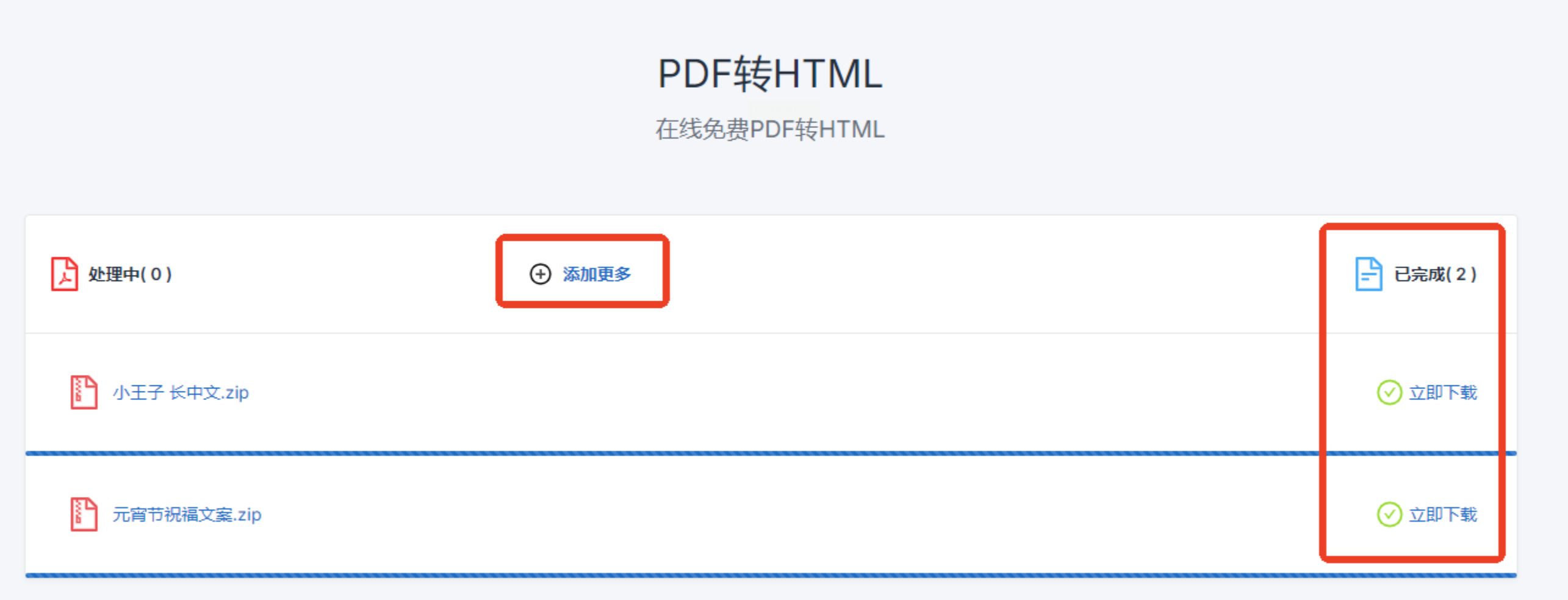
安全特性:
- 本地加密传输,转换后自动删除服务器文件
- 支持「转换后删除源文件」选项,保护隐私数据
工具五:风云PDF转换器(专业级客户端)
适合人群:企业用户,需要批量处理和格式定制
操作步骤:
1. 打开软件,点击左侧「批量处理」→「PDF转HTML」
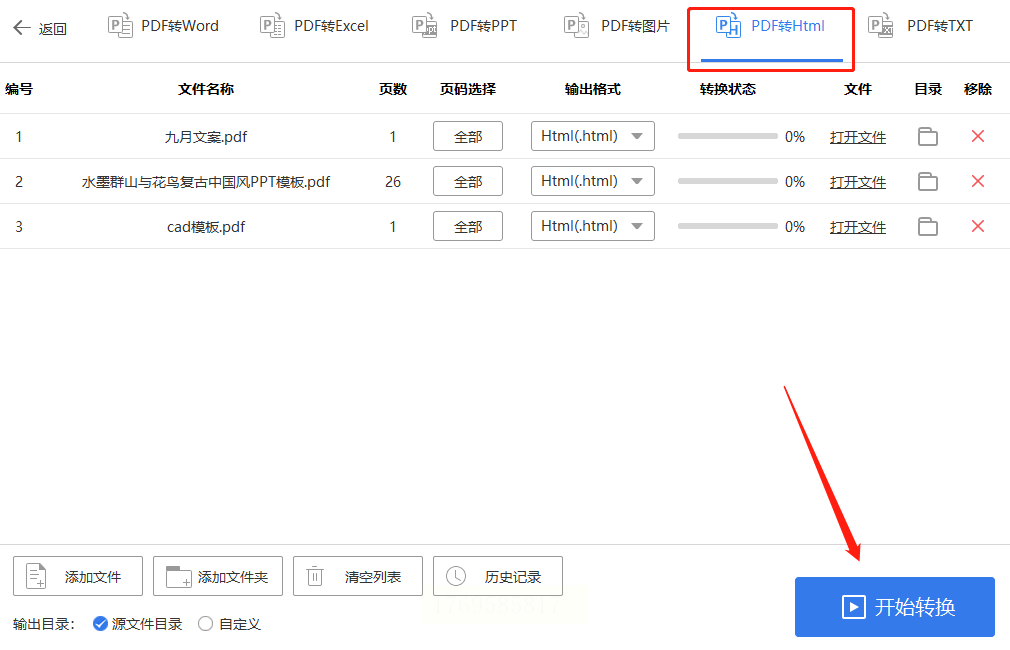
2. 点击「添加PDF」,支持拖拽多个文件,显示文件大小和页数
3. 「设置参数」:
- 页面范围:全选/指定章节/排除封面
- 输出格式:单HTML文件/分章节文件夹
- 字体嵌入:保留原PDF字体或自动替换为网页字体
4. 点击「开始批量转换」,完成后自动汇总结果列表
5. 转换后的文件可一键上传至本地服务器或云存储
适合场景:
- 法律合同、产品手册等需要格式精准还原的文档
- 需定期更新的内容库管理(支持增量转换)
无论选择哪种工具,转换前预览原始PDF的完整性(如复杂图表、特殊符号),并在转换后进行基础排版检查,都是确保最终效果的关键步骤。随着技术发展,AI驱动的智能转换工具正在逐步实现“所见即所得”的精准转换,未来也可关注此类工具的更新迭代。
