

朋友们,是不是经常遇到这种让人抓狂的情况?领导甩过来一份几十页的PDF报告,轻描淡写地说:“明天会议用这个做个PPT吧。”你看着密密麻麻的文字和图表,瞬间眼前一黑——这得花多少时间啊!先得把PDF转成Word,然后一段段复制粘贴,再绞尽脑汁想排版、找模板、调格式……等折腾完这些,一上午就过去了,内容还没开始整理呢。
更崩溃的是,有时候急着要修改内容,却发现PDF根本编辑不了,只能干瞪眼。或者要做个演讲,拿着静态的PDF翻来翻去,观众都快睡着了,你自己也讲得没激情。
说实话,我以前也在这条弯路上走了好久。直到后来才发现,原来现在有这么智能的方法,能让PDF“一键变身”成可以直接编辑、还能自动排好版的PPT!
pdf能转化为ppt吗?两个简单的方法一学就会
方法一:用“汇帮PDF转换器”软件实现批量PDF转PPT文件
软件名称:汇帮PDF转换器
下载地址:https://www.huibang168.com/download/Lfk5KXGSo9wC
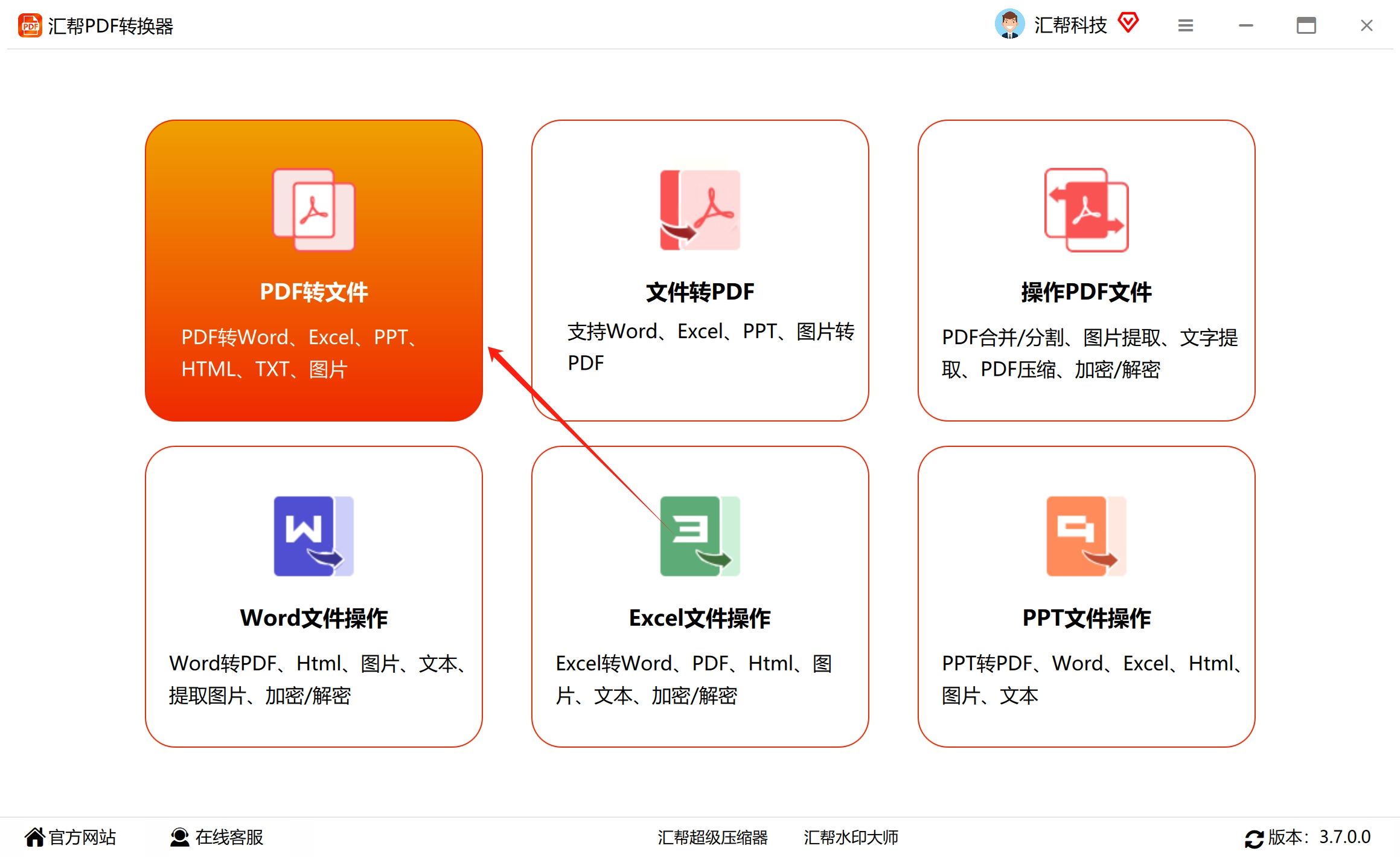
1. 选择核心功能
打开软件后,主界面上会有好几个大图标,找到“PDF转文件”这个选项,点击进入。这时候你会进入一个更详细的功能页面。
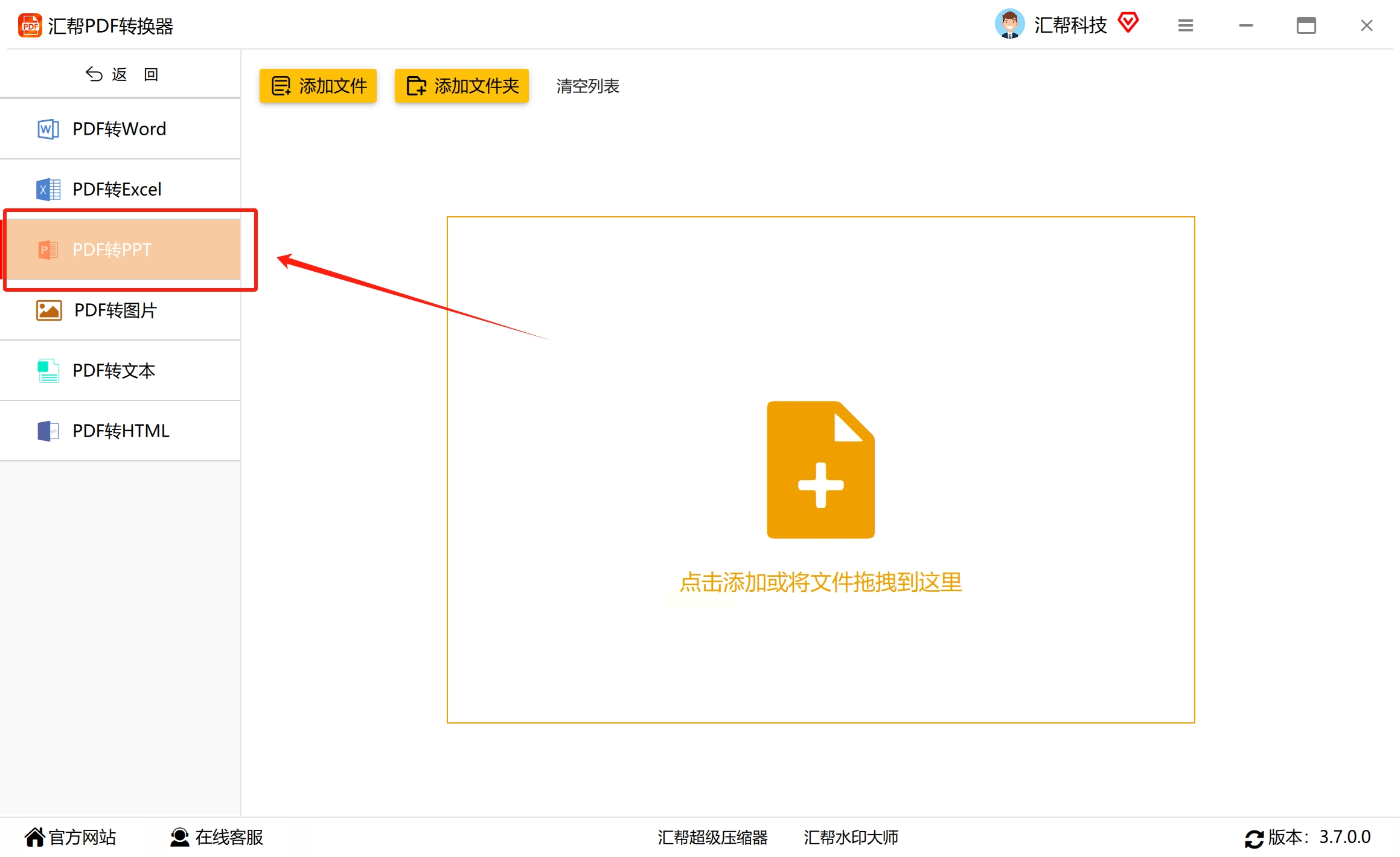
2. 锁定转换类型
在左侧的菜单栏里,找到“PDF转PPT”这一项。没错,就是它!点一下,右侧区域就会变成PPT转换的专属操作界面。
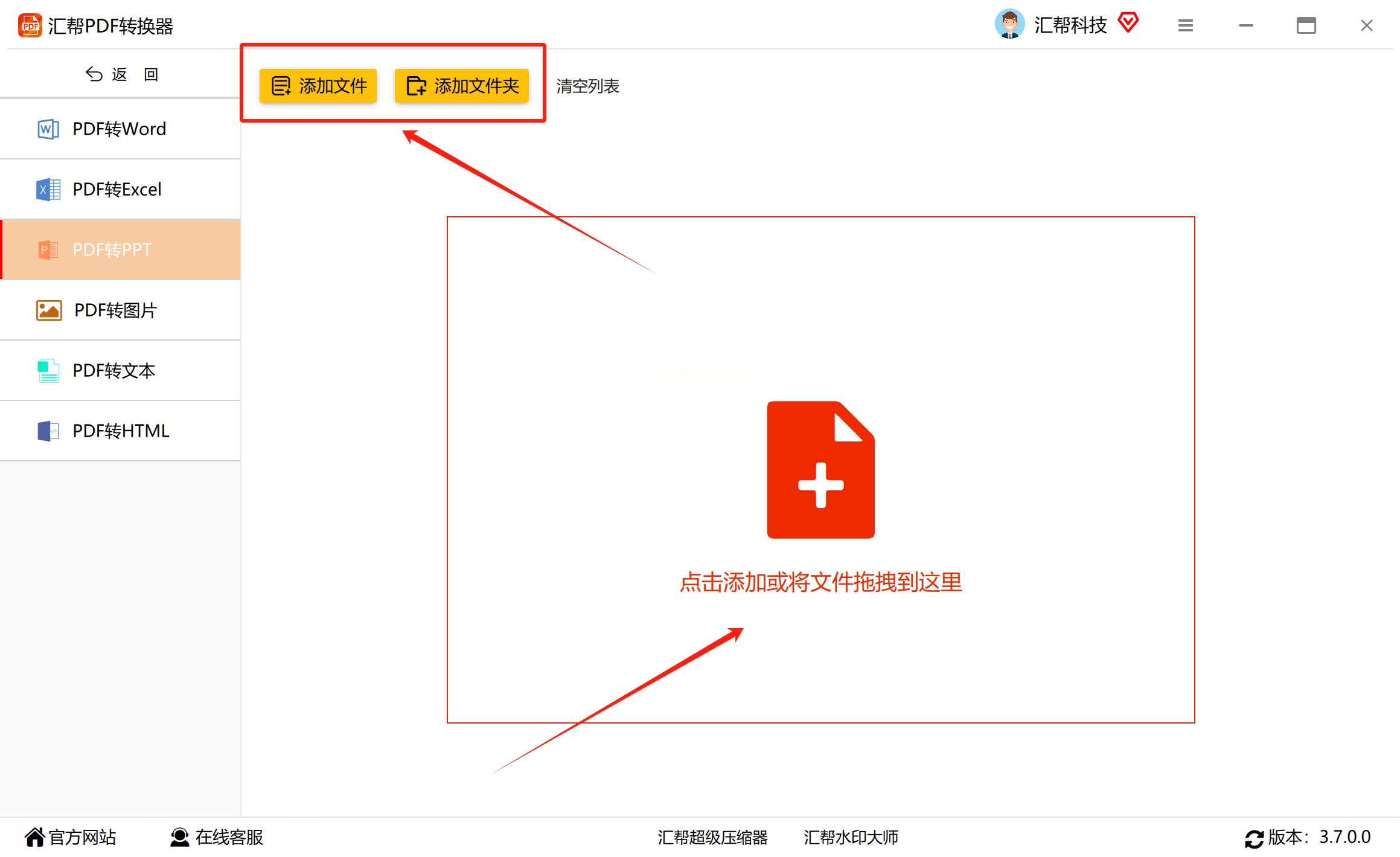
3. 添加要转换的文件
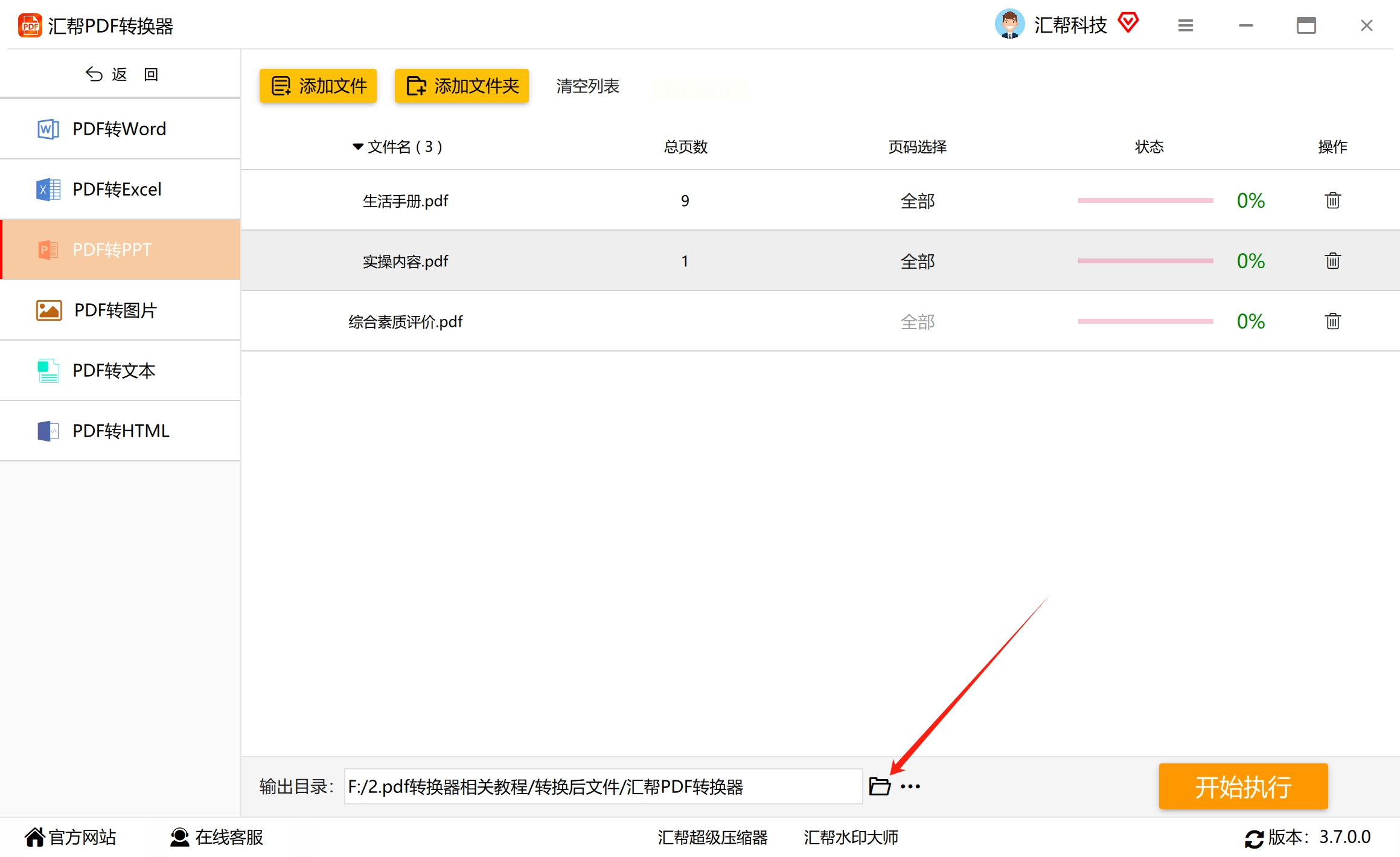
看到中间那个大大的“添加文件”按钮了吗?点它!然后从你的文件夹里选择PDF文件。这里有个超实用的功能——你可以一次性选中多个PDF文件一起添加!我试过一次性转20个文件,完全没问题。对于经常要处理大量文件的朋友来说,这功能能省下大量重复操作的时间。
4. 设置保存位置(这步很重要!)
添加完文件后,注意看下方有个“输出目录”或“保存到”的选项。我建议你一定要点开,自己选一个容易找到的文件夹。比如我习惯在桌面新建一个“今日转换”文件夹,专门放这些临时文件。如果你不选,软件通常会默认保存到桌面,文件一多就容易乱。
5. 开始转换
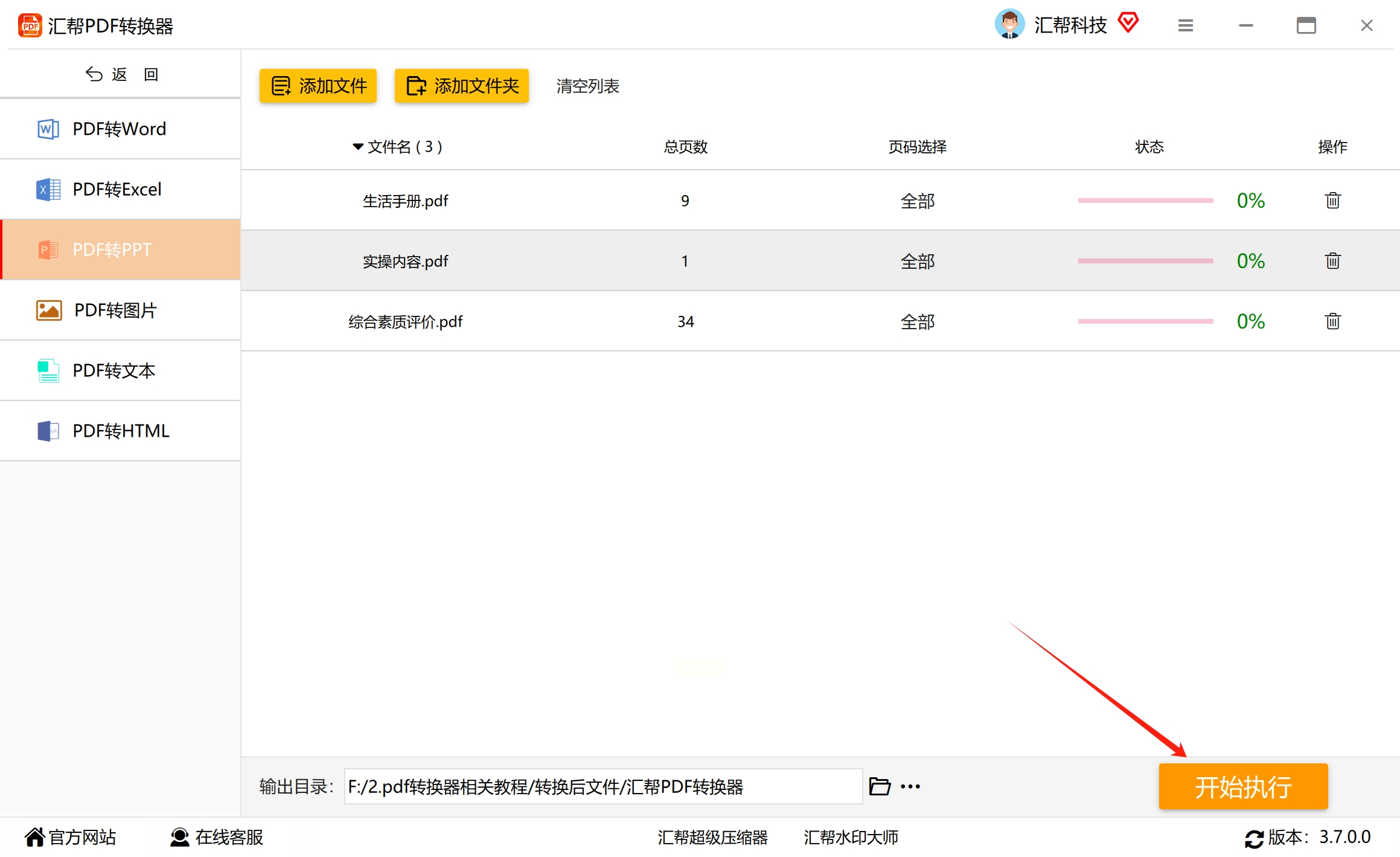
确认文件都添加对了,保存位置也设好了,就可以点击那个醒目的“开始转换”或“开始执行”按钮了。点击之后,你会看到进度条开始走动,每个文件后面都会显示转换进度。
6. 查看成果
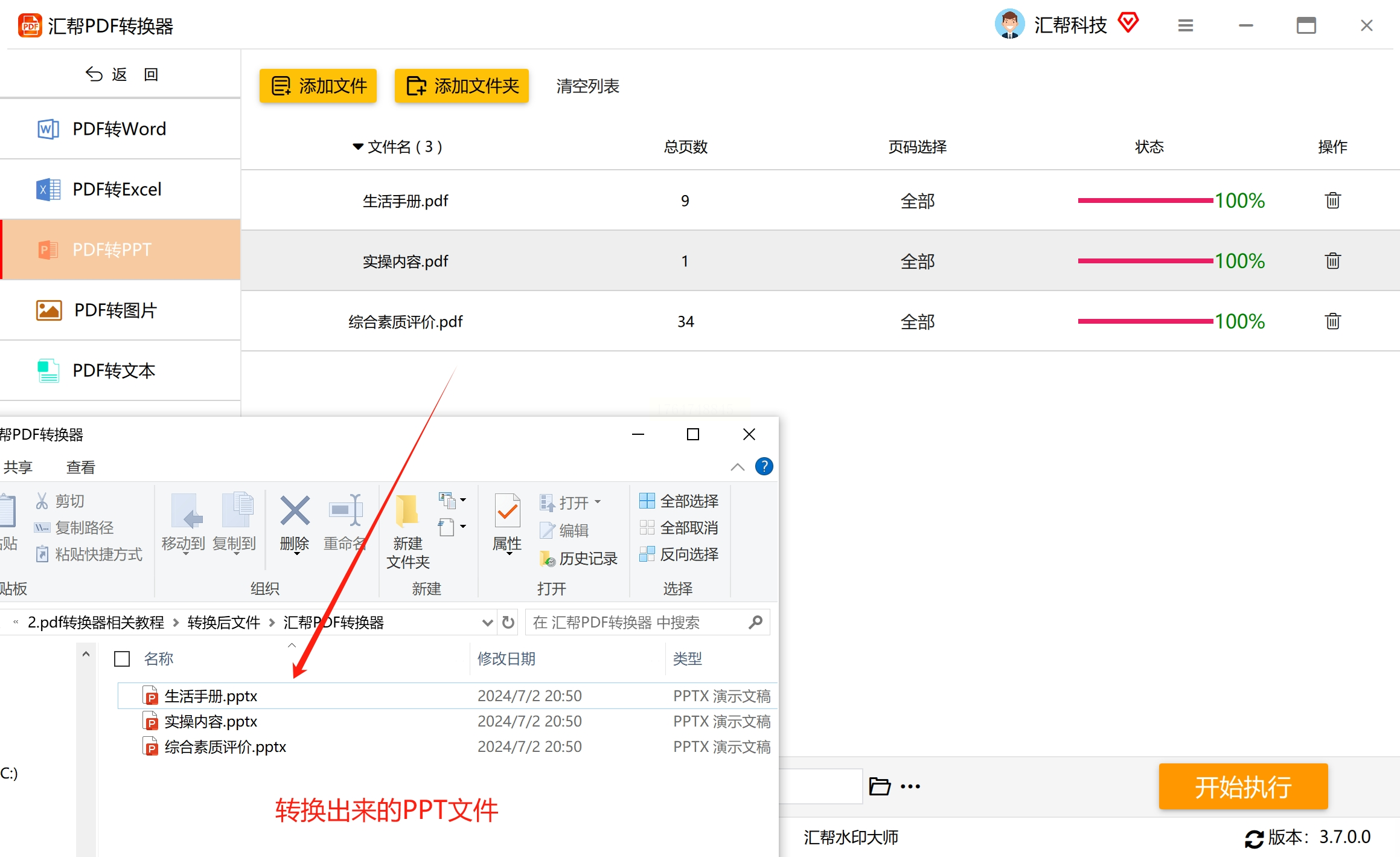
转换完成后,软件特别贴心——它会自动打开你刚才设置的输出文件夹!你都不用自己去找,直接就能看到新鲜出炉的PPT文件躺在里面。双击打开检查一下,格式、排版都保留得很好,可以直接编辑了。
方法二:用『PDFCandy』在线转换,不用装软件超方便
1. 打开页面找到对应功能
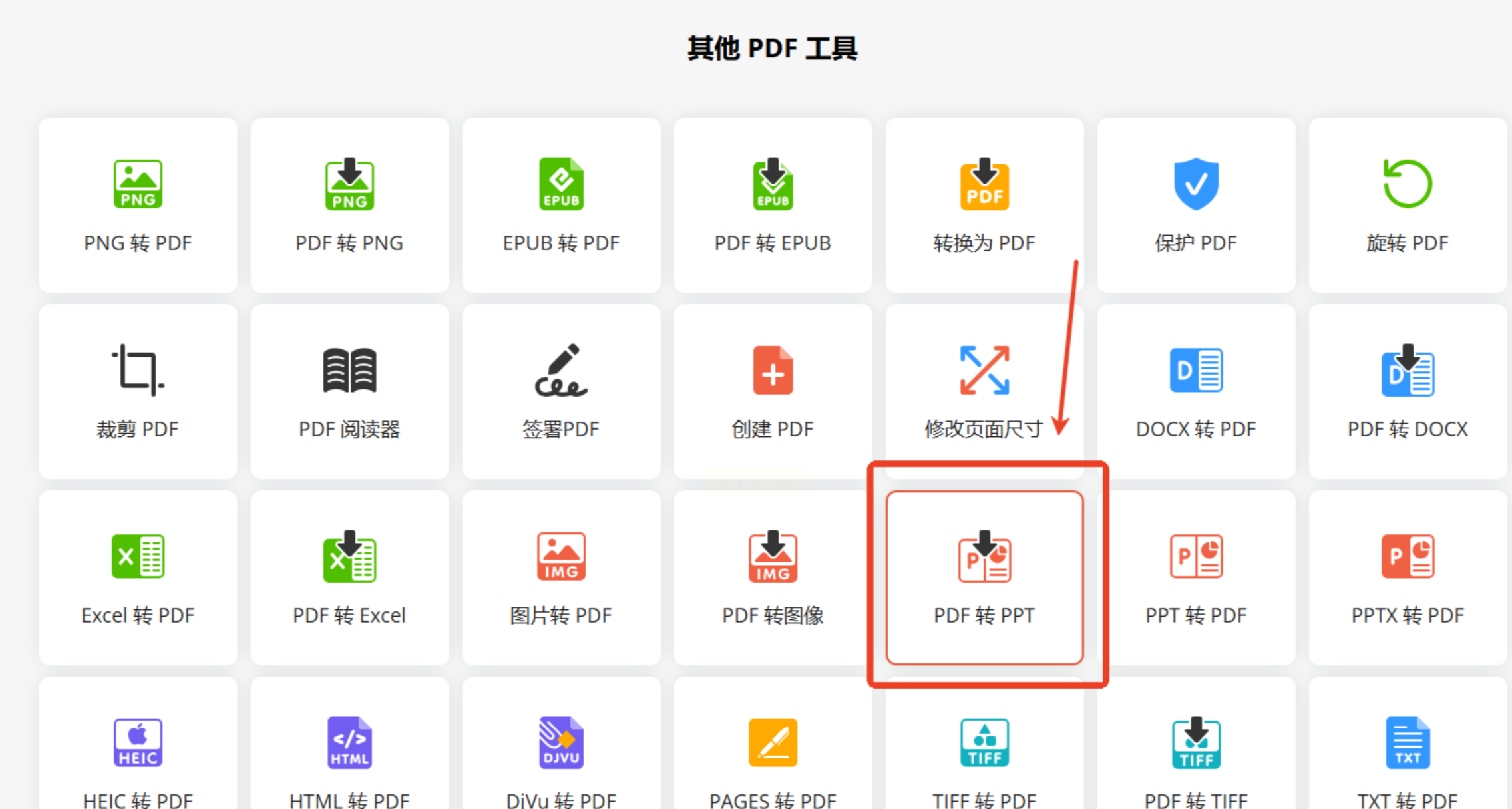
首先在浏览器里打开PDFCandy(这里就不放具体网址了,大家自己搜索一下名字就能找到)。进入首页后,你会看到琳琅满目的功能图标,别眼花,直接找“转换为PPT”或者类似的选项,一般会在“转换”分类下面。
2. 上传你的PDF文件
点击进入转换页面后,你会看到一个很明显的“添加文件”按钮。点它,然后从你的电脑里选择想要转换的PDF文件。这里有个小技巧:如果你有多个PDF想合并成一个PPT,它也是支持的,可以一次性添加多个文件。
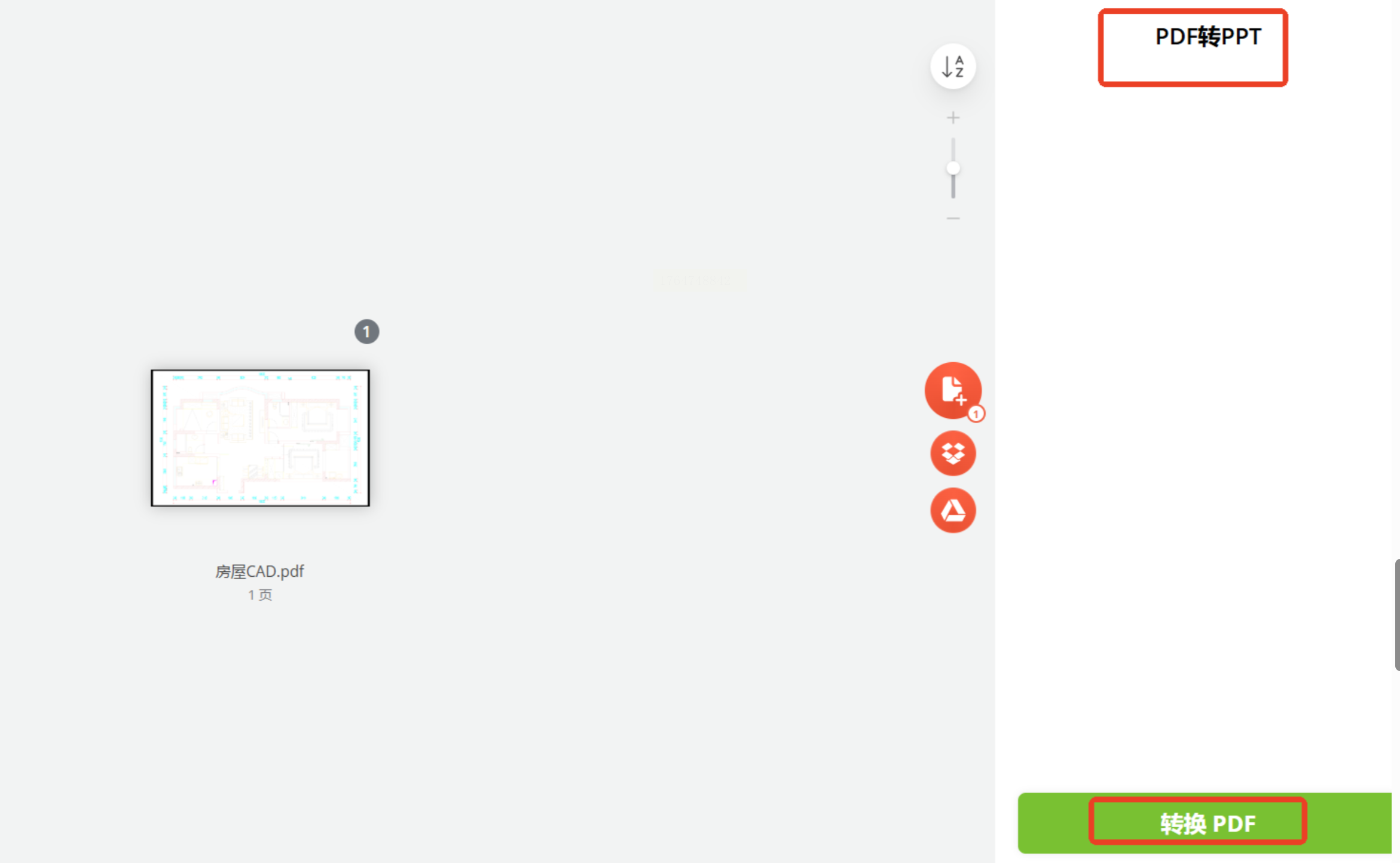
3. 一键转换,坐等结果
文件上传成功后,通常页面上会有一个醒目的“转换”或“开始转换”按钮。大胆点下去!然后你就可以稍微放松一下了——去倒杯水、伸个懒腰,因为转换过程全自动在云端进行。
4. 下载你的成果
转换完成后,页面会提示你“转换成功”,并提供一个下载链接。点击下载,新鲜出炉的PPT文件就保存到你的电脑里了!而且这个网站很贴心,还支持把转换后的文件直接分享到网盘或者发送邮件,如果你需要和别人协作,用这个功能特别方便。
今天分享的这两个方法,第一个适合“重度、批量”需求,稳定高效,功能全面。你可以根据自己的实际情况选择,第二个适合“轻量级、临时性”需求,随用随走,不占地方;甚至两个都收藏起来,不同场景换着用。
注意事项:
1. 重要文件先备份:转换前,特别是重要的商务文件或学术资料,建议先复制一份备份。虽然现在工具都很稳定,但以防万一总是好的。
2. 注意文件大小:如果PDF文件特别大(比如几百MB),转换时间可能会长一些,耐心等待就好。
3. 检查转换结果:转换完成后,快速浏览一遍,看看有没有明显错乱的地方,花两分钟检查能避免后续麻烦。
4. 活用编辑功能:转换后的PPT是可编辑的,这是最大的优势!别只是换个格式就完了,根据你的演示需求调整内容、突出重点,让它真正为你所用。
希望这篇教程能真正帮到你。下次再接到“把PDF做成PPT”的任务时,你可以淡定地笑笑,然后轻松搞定。省下来的时间,去学习新技能、去陪家人朋友、甚至只是发发呆放松一下,都比熬夜复制粘贴有意义得多,对吧?
如果你在尝试过程中遇到任何问题,或者发现了更好的方法,欢迎随时交流。办公技巧的路上,我们一起进步!
