

做报表的朋友大概都遇到过这种尴尬——辛辛苦苦排好版的Excel表格,发给客户或者同事,对方打开后格式全乱了。行高变了,列宽挤成一团,原本对齐的数字歪歪扭扭。所以你看,把excel文件转pdf怎么转这个问题,几乎每个跟数据打交道的人早晚都得面对。
上周三晚上十点多,我还在帮同事处理一份带图表的销售统计表,她急着要发PDF版本给主管,结果折腾到半夜。那晚还下着雨,我那台用了三年的老联想风扇呼呼响——算了,说回正题。
下面这几种法子我都亲手试过,顺序按操作门槛从低到高排,你挑顺手的用。
 先说汇帮PDF转换器
这款程序是我目前用得比较多的,界面不花哨,但胜在稳。批量扔进去十几个表格它也不卡。
步骤1:打开电脑中的“汇帮PDF转换器”软件,在界面中选择“文件转PDF”选项点击进入功能。
 步骤2:在左侧选中excel转PDF按钮。
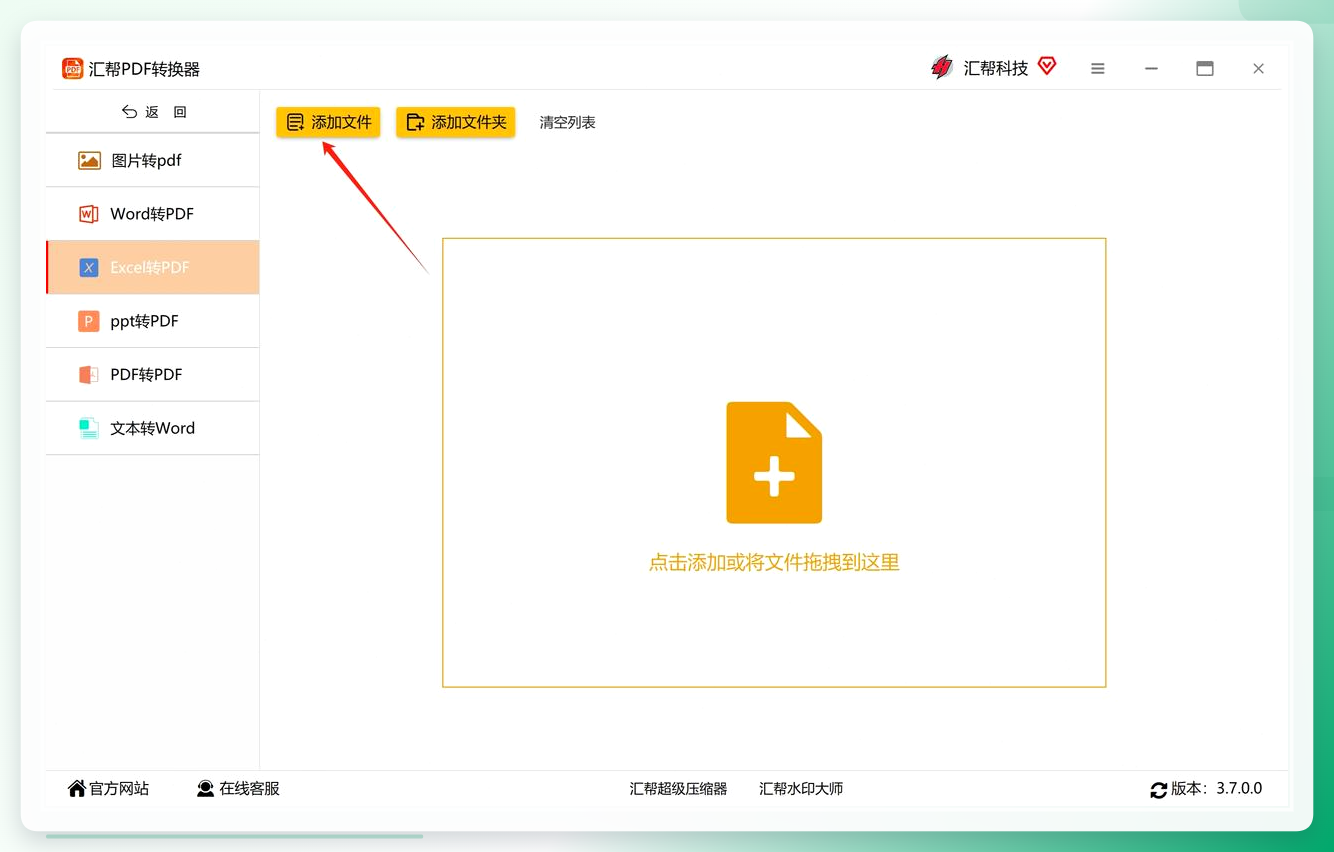
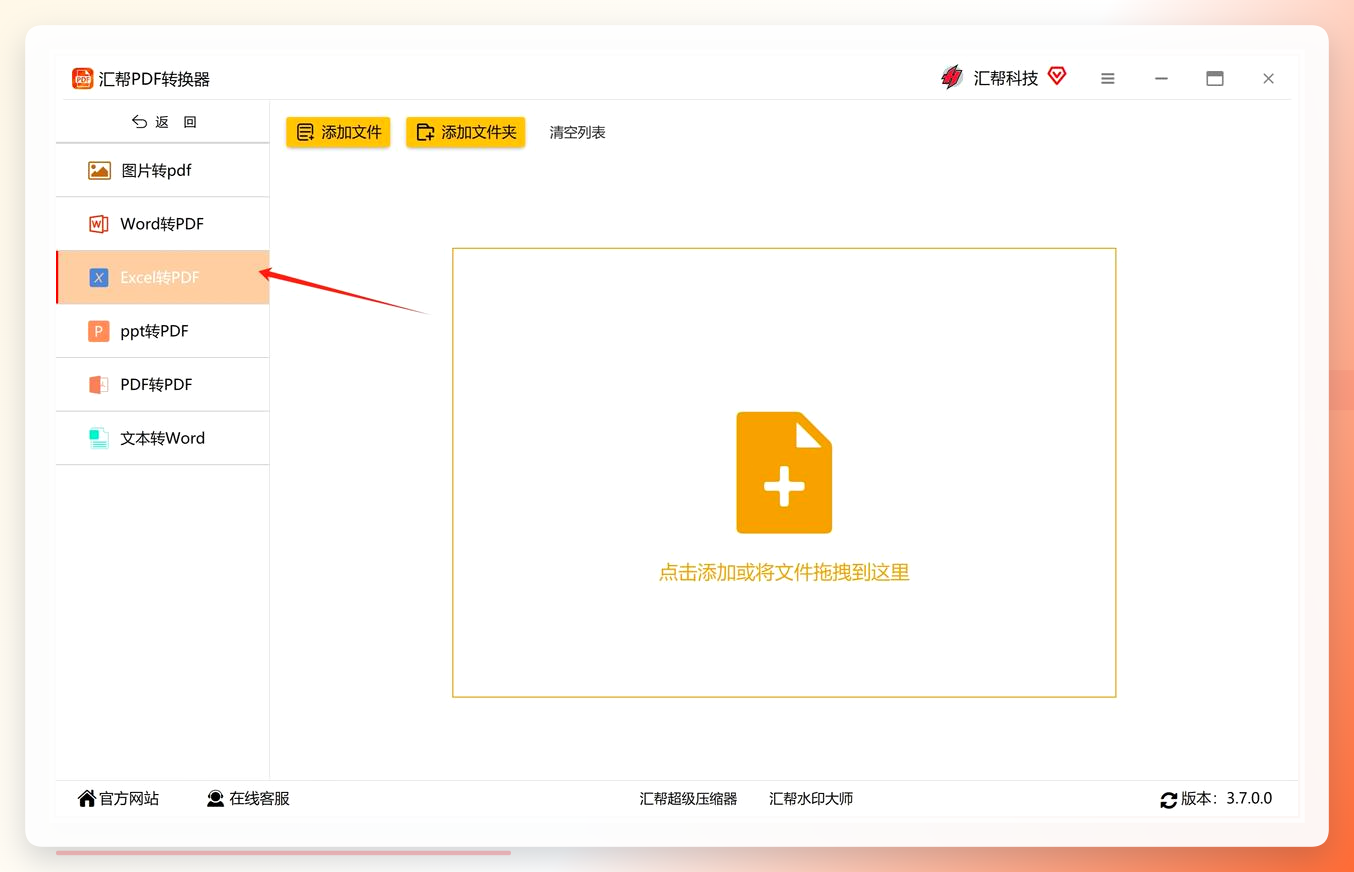 步骤3:点击“添加文件”按钮,把需要转换的excel文件添加到软件中,这里可以添加多个,没有数量限制。
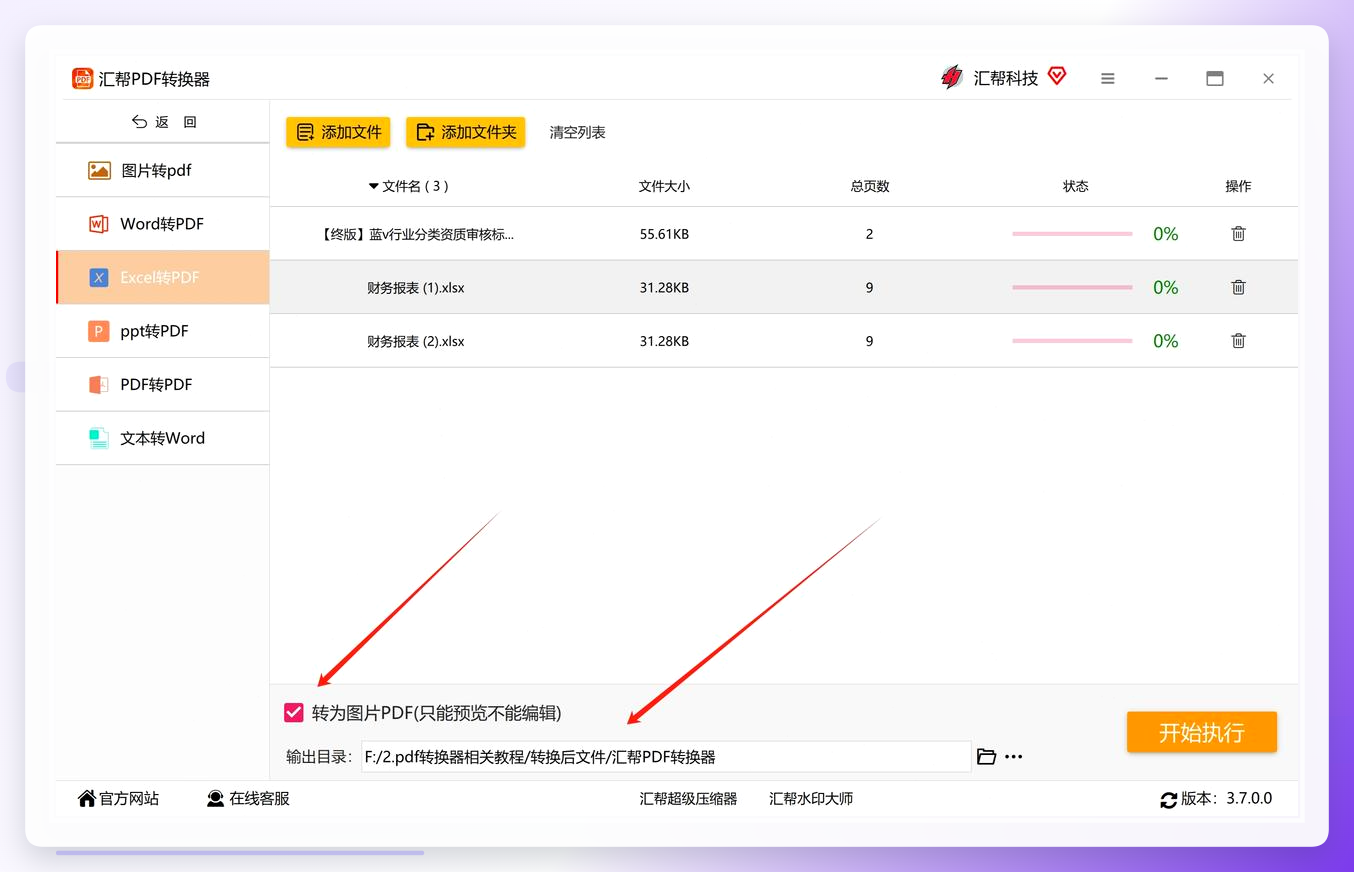
 步骤4:点击选中“转换为图片PDF”,设置输出目录用于存放导出的PDF文件,不设置的话默认是存放到页面中。
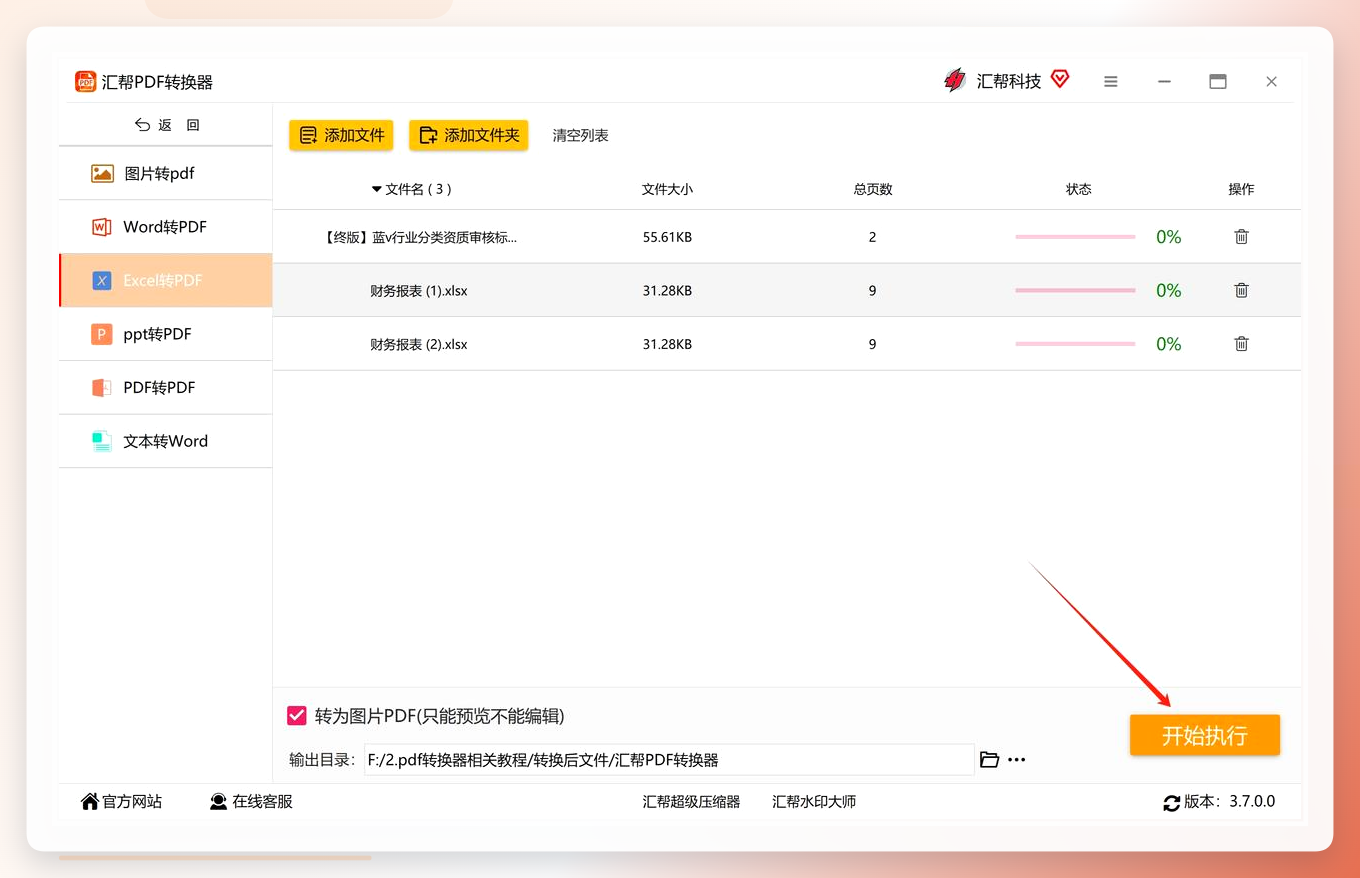
 步骤5:点击“开始执行”按钮软件将会对excel文件进行转换。
 步骤6:等待转换完成,我们可以在输出目录中找到被转换成功的PDF文件,原文件不会受到影响。
 有个细节提醒一下:步骤4那里如果你不设输出目录,PDF会默认丢在软件页面里,找起来稍微费点事。建议提前指定一个文件夹。(别问我怎么知道的)
全能Office转换大师
这款工具功能比较杂,Excel、Word、CSV都能转。
第一步:打开软件,在界面上选择“Excel文件操作”选项,点击进入到功能详情页面。
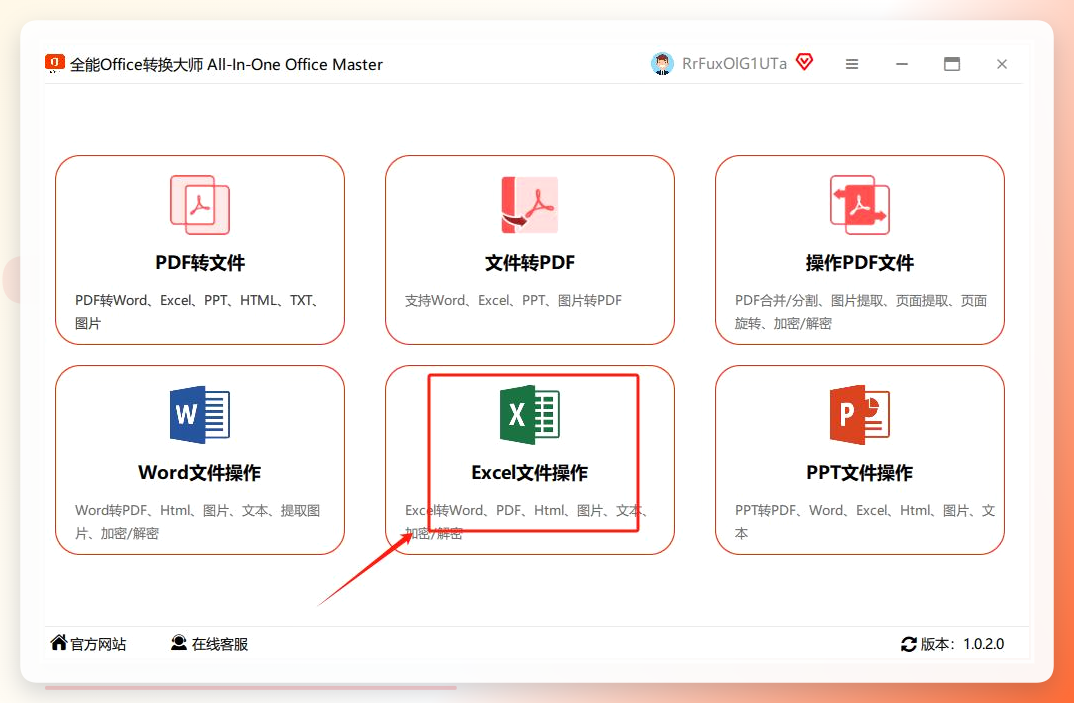 第二步:进入到Excel操作详情页后,我们可以在左侧看到Excel转PDF、Excel转word、Excel转csv等功能列表,这里我们选中Excel转PDF。
 第三步:点击“添加文件”按钮,选中需要转换的Excel文件,把文件导入到软件中,支持批量导入,不限制文件的数量和内存大小。
 第四步:在软件底部选择一个目录用于存储被转换出来的PDF文件。
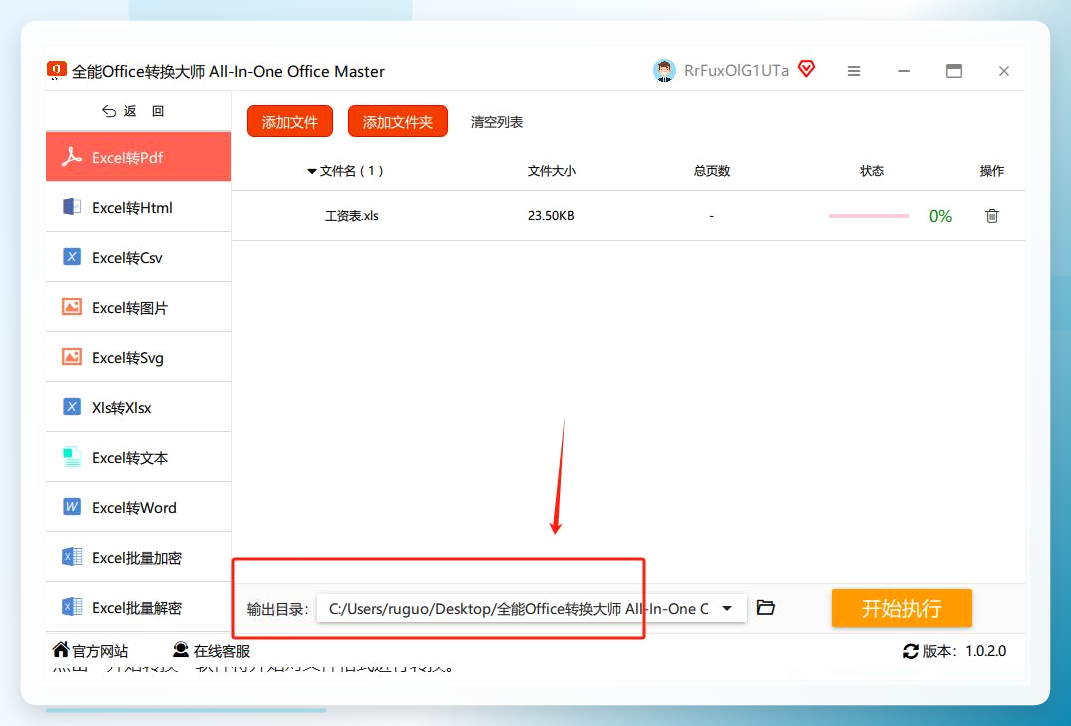 第五步:点击“开始转换”软件将开始对文件格式进行转换。
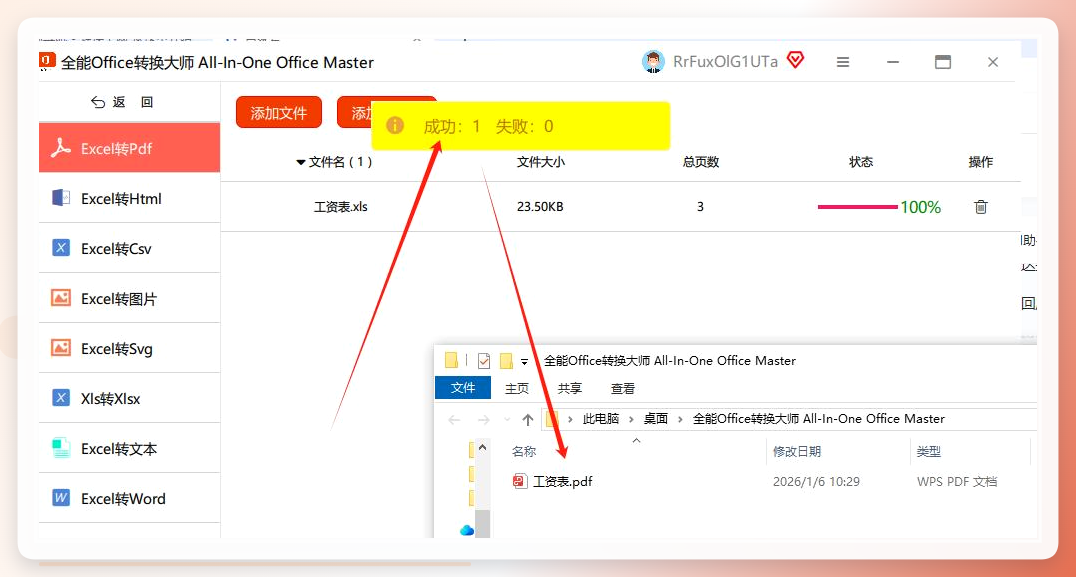
 第六步:当提示操作完成,我们可以在输出目录中看到被转换出来的PDF文件。
 在线工具应付急用
手头没装软件的时候,在线方案能救急。Smallpdf算一个。
第一步:搜索找到smallpdf在线转换工具,打开相应页面,找到excel转PDF功能点击进入。
 第二步:点击“选择文件”按钮,在弹框中选择需要转换的excel文件上传到页面中。
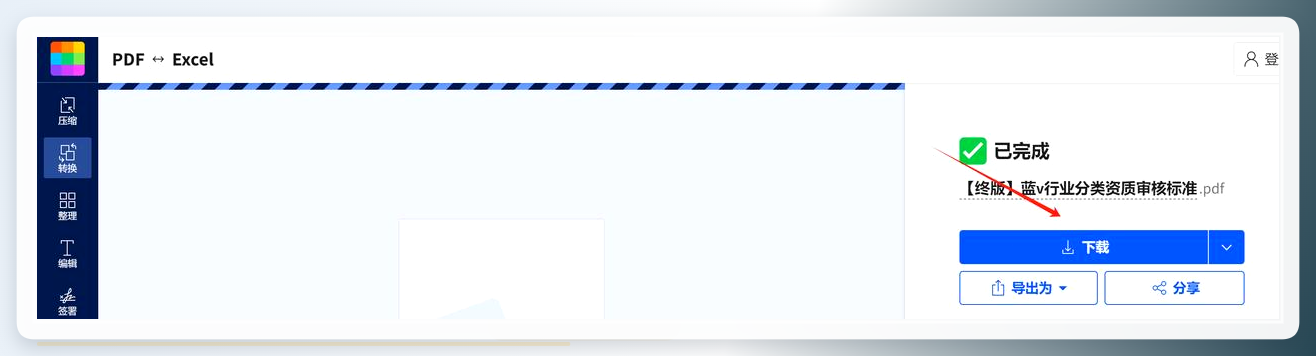
 第三步:上传的同时页面会自动帮我们把文件转换成PDF文件,当转换成功,我们点击“下载”按钮,把PDF文件下载到电脑中即可。
 不过在线工具涉及文件上传,公司内部资料慎用。就离谱,有些免费站点还会偷偷压缩画质。
Excel自带另存为
这个方法知道的人不少,但细节容易忽略。
1、首先打开需要转换的 Excel 表格。点击 Excel 界面左上角的“文件”选项卡,在弹出的菜单中选择“另存为”。
2、在“另存为”对话框里,点击“保存类型”的下拉菜单,找到“PDF(*.pdf)”选项并选中它。
3、确定保存路径后,点击“保存”按钮。
4、此时,Excel 会自动将表格转换为 PDF 格式,整个过程只需短短几秒,操作便捷又高效。
 对了,忘说一点——如果你表格里有超宽列,另存为之前最好先在“页面布局”里调一下缩放,不然PDF会分页断得很难看。
再补两个偏冷门的思路
一个是用Windows自带的Microsoft Print to PDF虚拟打印机。打开Excel,按Ctrl+P调出打印面板,打印机选“Microsoft Print to PDF”,点打印后会让你选保存位置。这个法子适合临时转一两页的东西,试了不下五遍,胜在系统自带不用额外装。
另一个是用WPS。WPS打开Excel文件后,点“文件”→“输出为PDF”,还能设置权限密码。如果你本来就在用WPS,那顺手就转了,没必要再找别的工具。
最后唠叨几句注意事项
转换前检查一下表格的打印区域设置,有时候你看到的是三页,实际导出变成五页。另外,带宏的文件(.xlsm)转到PDF后宏就失效了,这属于正常现象。还有,如果表格里嵌了外部链接的图片,转PDF时可能会显示不全,最好先把图片嵌入到文件里。
整体来说,偶尔转一两个文件用Excel自带功能或者在线工具就够了。要是每周都要批量处理十几份报表,那还是装个汇帮PDF转换器这类桌面程序省心——毕竟不用反复上传下载,文件也不用离开自己电脑。适合自己的才是顺手的。
