

昨天下午正写着报表,微信消息就一直弹,原来是我那个做电商运营的表妹,又碰上了老问题——平台后台只认CSV格式,可她手里全是Excel表格,一个个打开另存为吧,文件多了能把人点鼠标点到手抽筋。这问题其实特典型,好多人一听到“excel怎么转为csv文件”就觉得是个特简单的事,但真到自己弄的时候,不是乱码就是格式不对。
今儿咱就把这事儿彻底捋清楚,聊透。我不会整什么花架子,把我觉得真正好用的路子都翻出来,有免费的笨办法,也有适合大批量处理的聪明办法。特别是如果你跟我一样,天天跟表格打交道,一定要看完,后半段那个处理方法真的能帮你省下大把时间。
 先给结论吧,要是你想批量处理手里的Excel文件,或者不想让转换出来的CSV出现什么编码上的幺蛾子,听我的,直接用汇帮PDF转换器就行。这软件名字虽然带个PDF,但其实是个全能型的办公格式处理专家,Excel这块儿它管得也特别宽。
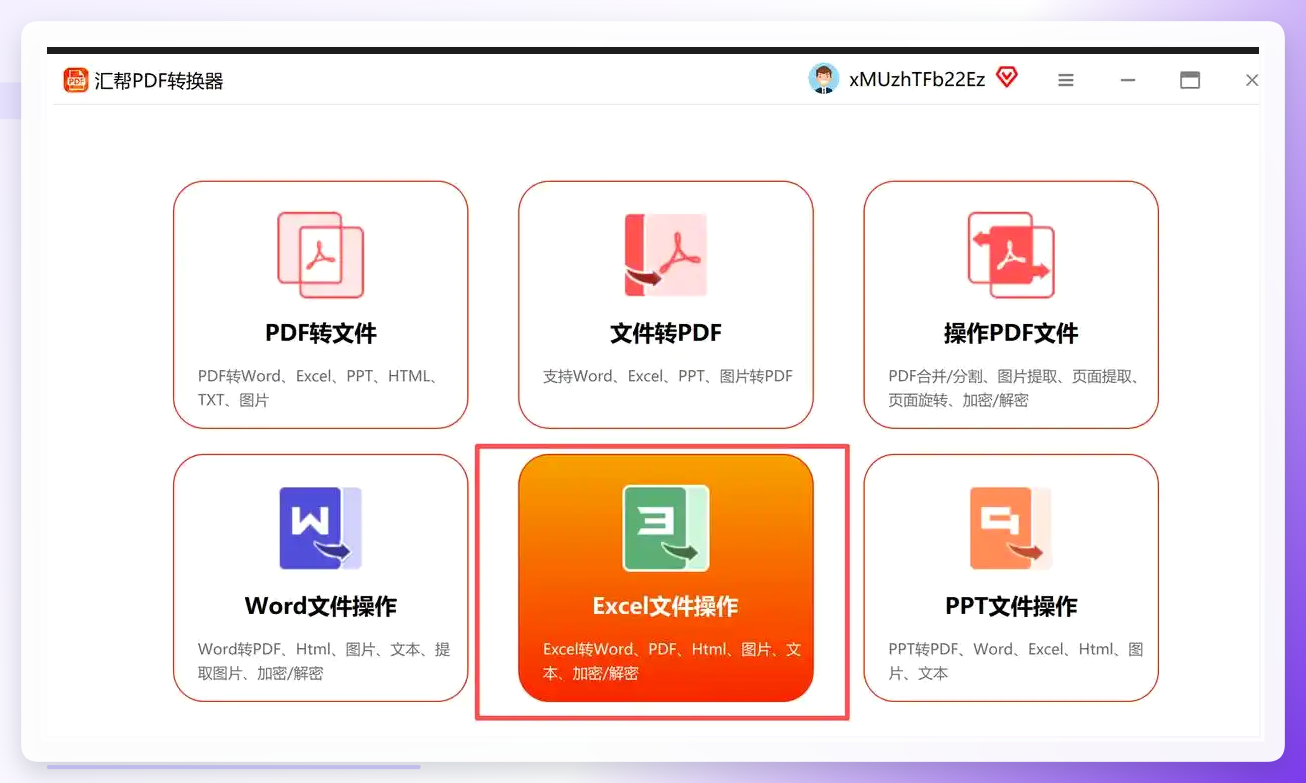
第一步,启动软件,找到Excel操作模块。
打开汇帮PDF转换器之后,你会在主界面上看到非常清晰的功能分区。别急着乱点,直接在功能菜单里找“Excel文件操作”这个选项,一般就在首页的快捷功能区里。点进去之后,你能看到跟Excel相关的各种功能,像是Excel转CSV、Excel转PDF、Excel拆分等等。
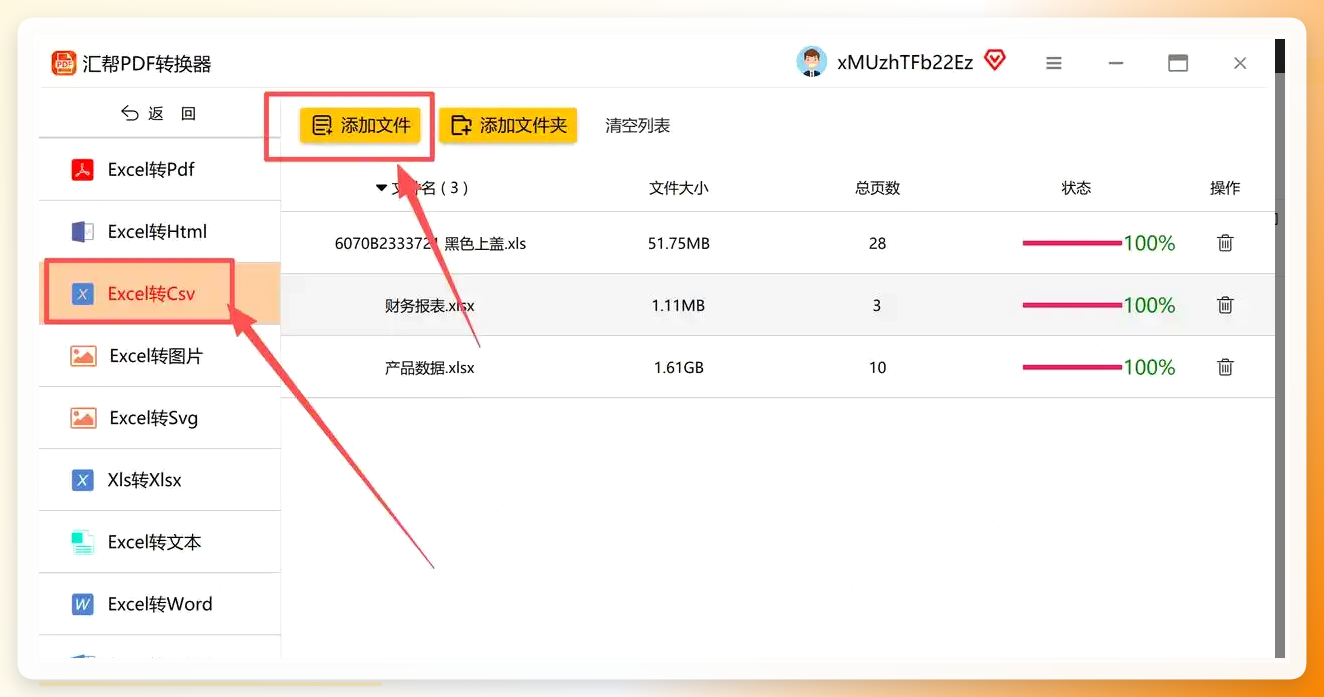
 第二步,把需要转换的文件添加进来。
进入“Excel转CSV”的专属模块后,在左侧菜单栏能看到一个“添加文件”的按钮,点它,然后在弹出的窗口里选中你要处理的Excel文件。这里有个小细节我得单独拎出来说下,它支持单个或者多个文件同时导入。要是你有一整个文件夹的表格要转换,可以直接用鼠标拖拽文件到软件界面里,系统会自动帮你识别并生成文件列表,省得一个个去点,那效率真的绝了。
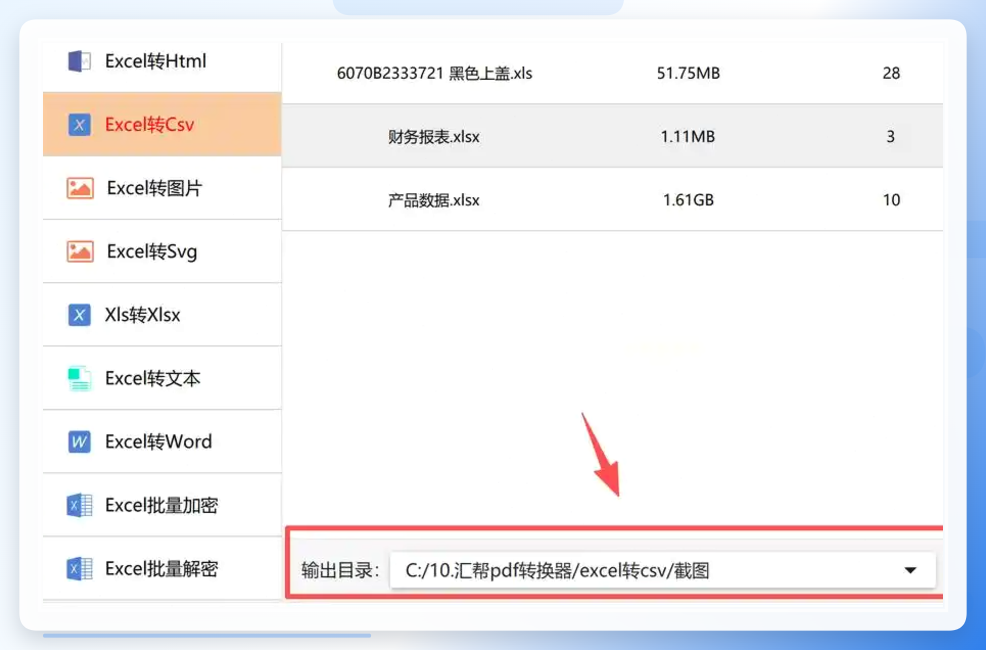
 第三步,设置好CSV文件的输出路径。
文件添加好以后,先别急着点开始,记得看一眼输出设置。软件会默认一个保存位置,但我还是建议你手动新建一个专门的文件夹来存放转换好的CSV文件。
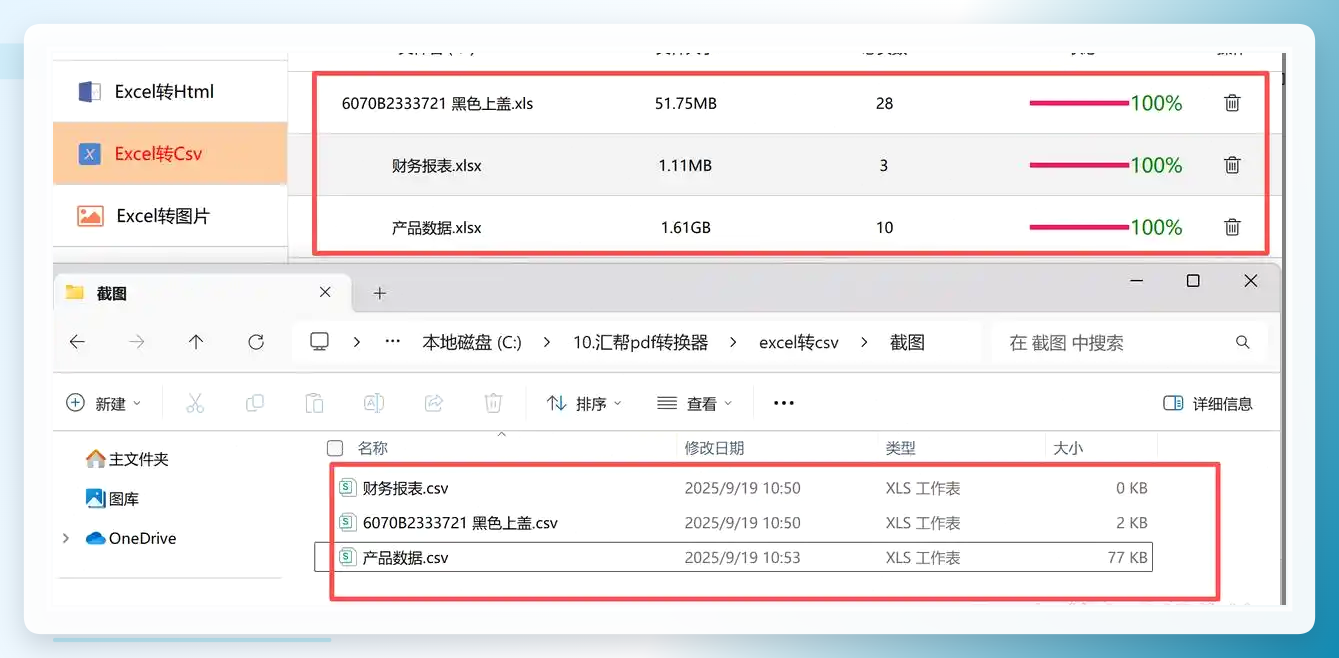
 第四步,执行转换,检查最终生成的文件。
所有准备动作都搞定了,就可以大大方方地点击“开始转换”按钮了。这时候界面上会显示一个实时进度条。转换完成后,软件会跳出一个成功的提示,你直接点击“打开文件夹”就能在指定的路径下看到新生成的CSV文件了。
 用Excel自带的“另存为”功能,这也是最不用动脑子的土办法。
步骤1:双击你要转换的Excel文件,先用Excel把这表格打开。
步骤2:找到Excel界面左上角的“文件”选项卡,就是那个带Excel图标的按钮,别点旁边那个“主页”标签,点“文件”。
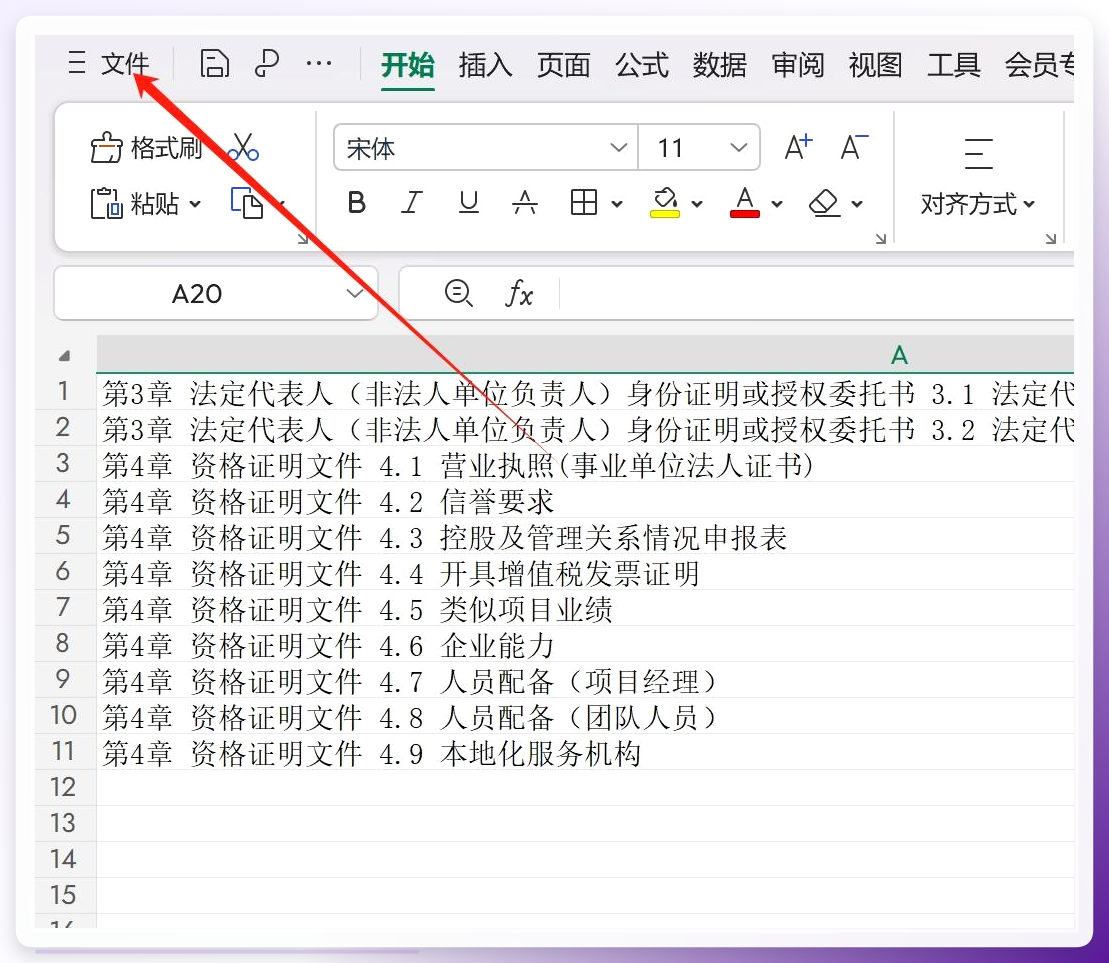 步骤3:在弹出的下拉菜单左侧列表里,找到“另存为”这个选项点一下,屏幕上就会弹出一个保存文件的对话框。
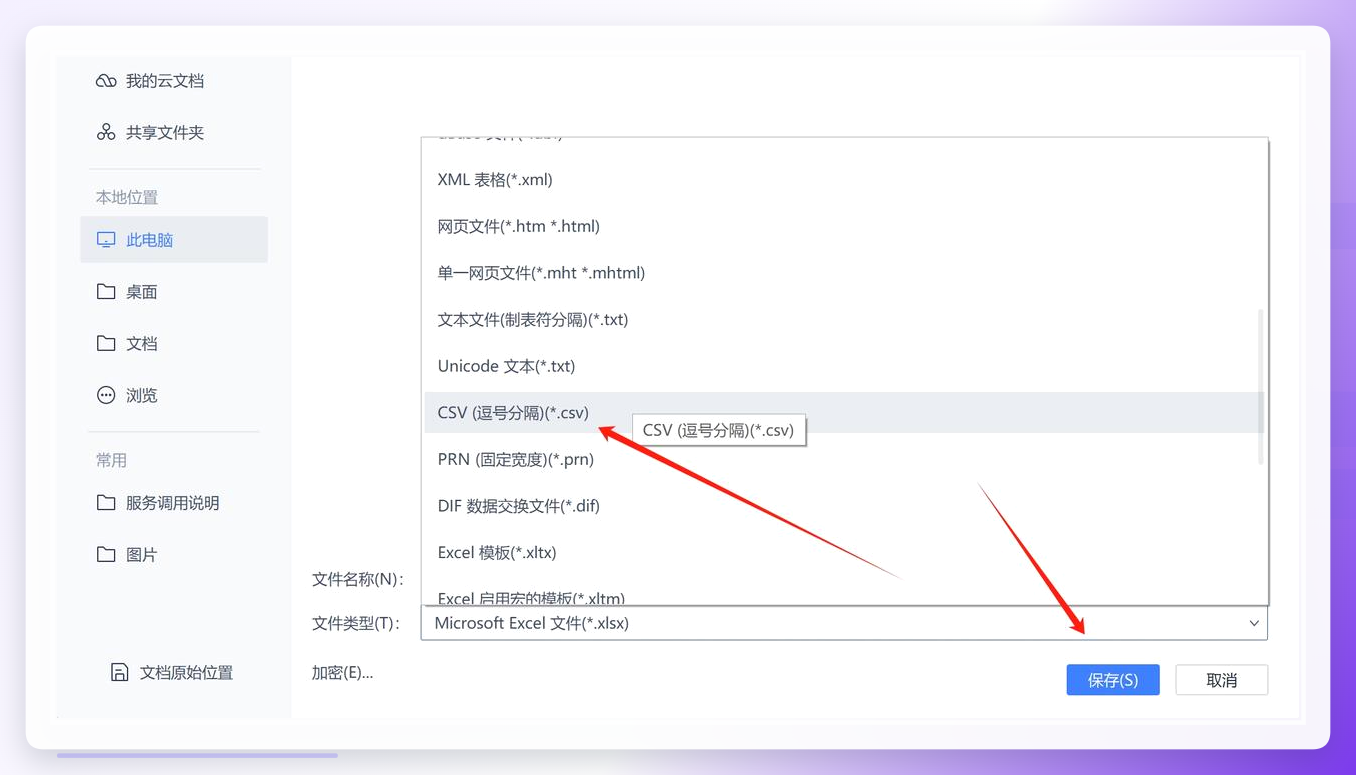
步骤4:在“另存为”对话框里,重点看“保存类型”这个下拉菜单。鼠标点开它,里面有很多格式供你选择,这时候你得往下拉,找到“CSV UTF-8 (逗号分隔) (.csv)”或者“CSV (MS-DOS) (.csv)”。这俩有啥区别呢?简单来说,UTF-8的通用性更好,导入到各种系统里不容易乱码,我平时都是用这个格式的。
步骤5:选好保存位置,起好文件名,点击“保存”。这时候Excel可能会弹个提示,大意是说“您选择的文件类型不支持包含多个工作表的工作簿”或者“可能会丢失一些格式”,不用管它,这主要是因为CSV格式本身就只能存一张工作表,保存的是你当前正在看的那个工作表,确认无误后点击“是”或者“确定”就行。
 利用Google Sheets在线表格来中转一下。
这方法适合那种电脑上恰好没装Office软件,但手头又有个表格急着要转CSV的紧急情况。
步骤1:打开浏览器,访问Google Sheets的网页版。注意,这个服务需要你能正常访问谷歌服务才行。如果你有个谷歌账号,直接登录就行。
步骤2:在Google Sheets首页,选择“打开文件选择器”,然后把你本地的Excel文件上传上去。Google Sheets会自己把Excel文件解析并打开,兼容性做得还不错,数据基本不会失真。
步骤3:文件在浏览器里打开后,点击左上角的“文件”菜单,鼠标移到“下载”选项上,在展开的子菜单里,直接选择“逗号分隔值文件 (.csv,当前工作表)”。
用WPS Office,操作起来也不难,咱们简单说一下就行。
打开文件后,一样的套路,点击左上角的“文件”按钮,下拉菜单里选择“另存为”。在弹出来的对话框里,把“文件类型”那栏选成“CSV (逗号分隔)”,WPS同样会弹出一个类似“仅保存当前工作表”的提醒,直接确定。基本逻辑和微软Office一模一样,会了一个另一个自然就会了。
用Python写几行代码,实现全自动批量转换。
操作步骤给大伙儿简单缕一缕:
- 先在你电脑上安装Python编程环境(这个去官网下载安装包一步步点就行),然后在命令行里安装一个叫Pandas的库。
- 打开记事本,把下面这几行代码复制进去,然后保存成一个后缀是
.py的文件。这个代码放大了看就是个“搬运工”,把Excel里每一张表的数据原封不动地搬到一个新的CSV文件里。 - 以后你要转换文件的时候,只要双击运行这个脚本,就能自动处理指定文件夹里的多个Excel文件并导出为CSV格式,省下的手工时间异常可观。
这里把示例代码贴出来,懂行的朋友可以试试看:
import pandas as pd
# 读取Excel文件
excel_file = 'example.xlsx'
df = pd.read_excel(excel_file)
# 导出为CSV格式
csv_file = 'output.csv'
df.to_csv(csv_file, index=False)
举个例子吧,假如你每个月月末都需要把十几个Excel表,整理成一个CSV文件上传到公司的数据分析后台。
你看,excel怎么转为csv文件这个事,说穿了也就这么回事,看你手头有啥条件、一次转多少份文件。
一句话总结就是:要是手动单次处理,直接用Excel或WPS的“另存为”就够了;但要是文件一多,又不讲究什么环境限制,汇帮PDF转换器这种专业的批量工具确实省心。怎么选,还是看你的具体情况。
弄完这个基本就成了,要是还有哪儿不懂,评论区喊我一声就行。
