

朋友们,不知道你们有没有遇到过这种抓狂的情况?好不容易做了一份超详细的PDF报告,想在朋友圈秀一下,结果发现根本传不上去!或者想把产品手册发给客户看,对方却说“能不能发张图啊,我手机打不开PDF”。这时候你是不是只能咬牙切齿地一页页截图,然后再笨拙地拼在一起?结果拼出来的图要么接缝处对不齐,要么清晰度感人,简直让人崩溃!说实话,把PDF转成长图真的超级实用。
如何将多页PDF文档合并成一张完整的长图?这四个方法超简单
方法一:用“汇帮PDF转换器”一键搞定,批量把多页的PDF文件合并成一张长图
软件名称:汇帮PDF转换器
下载地址:https://www.huibang168.com/download/Lfk5KXGSo9wC
首先,你得把这个软件请到你的电脑里。直接在浏览器里搜它的名字就能找到官网,下载安装过程跟装其他软件一样,一路点“下一步”就行,这里就不啰嗦了。
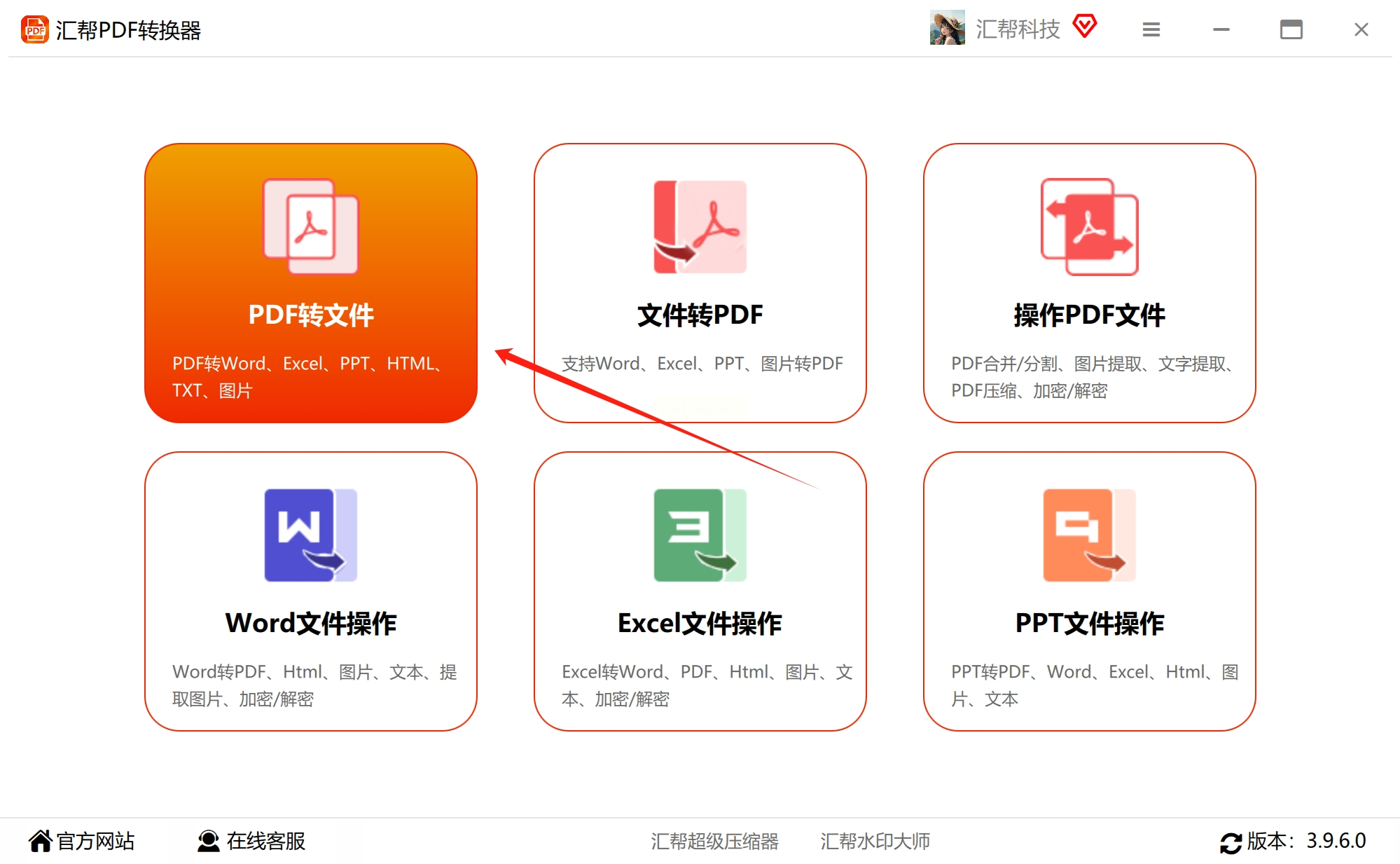
装好之后打开它,你会看到一个很清爽的界面。别被那些功能选项吓到,我们直接找到“PDF转文件”这个按钮,大胆点进去!
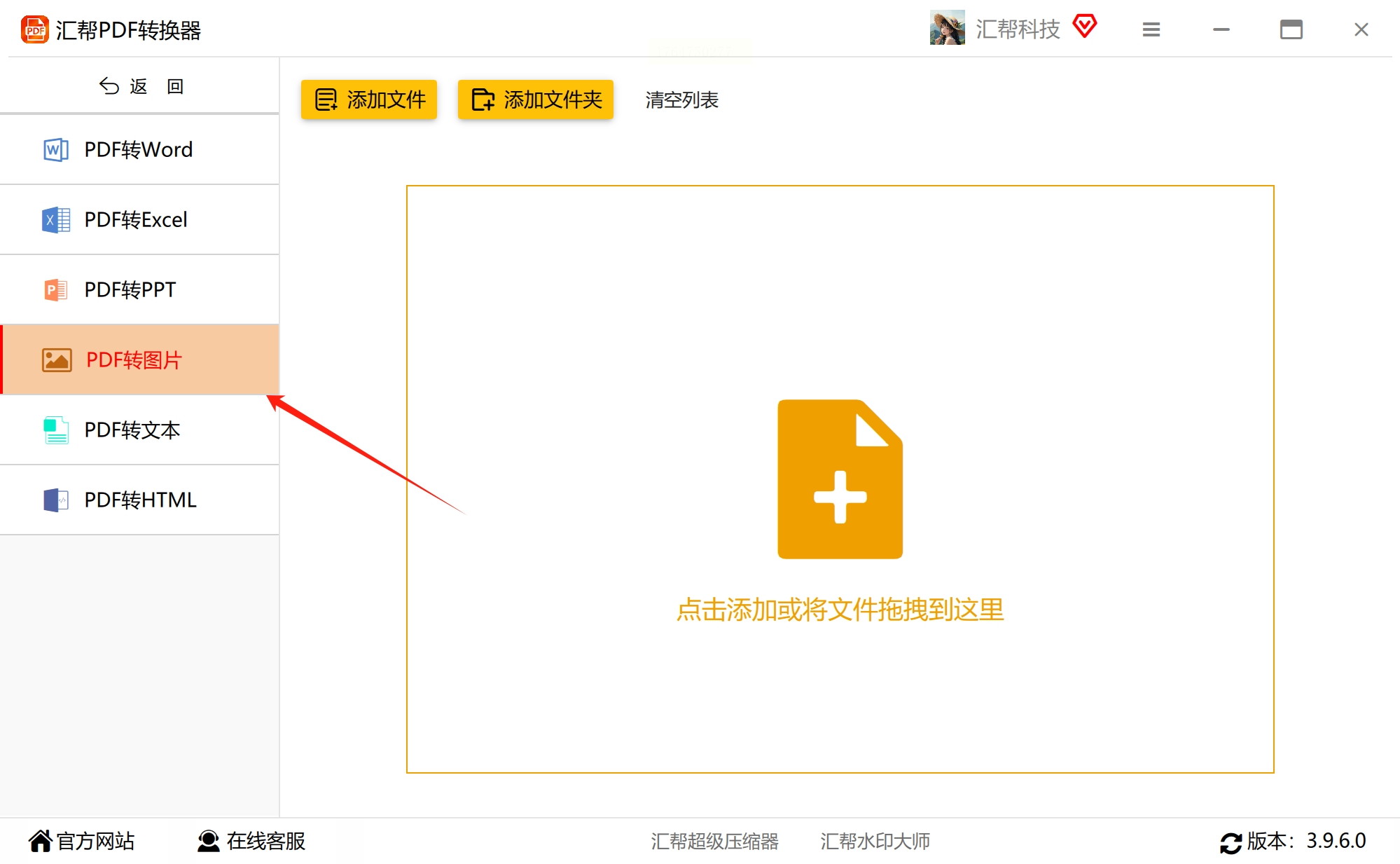
进去之后,左边有一排功能列表,咱们要选的是“PDF转图片”。对,就是它,点一下。
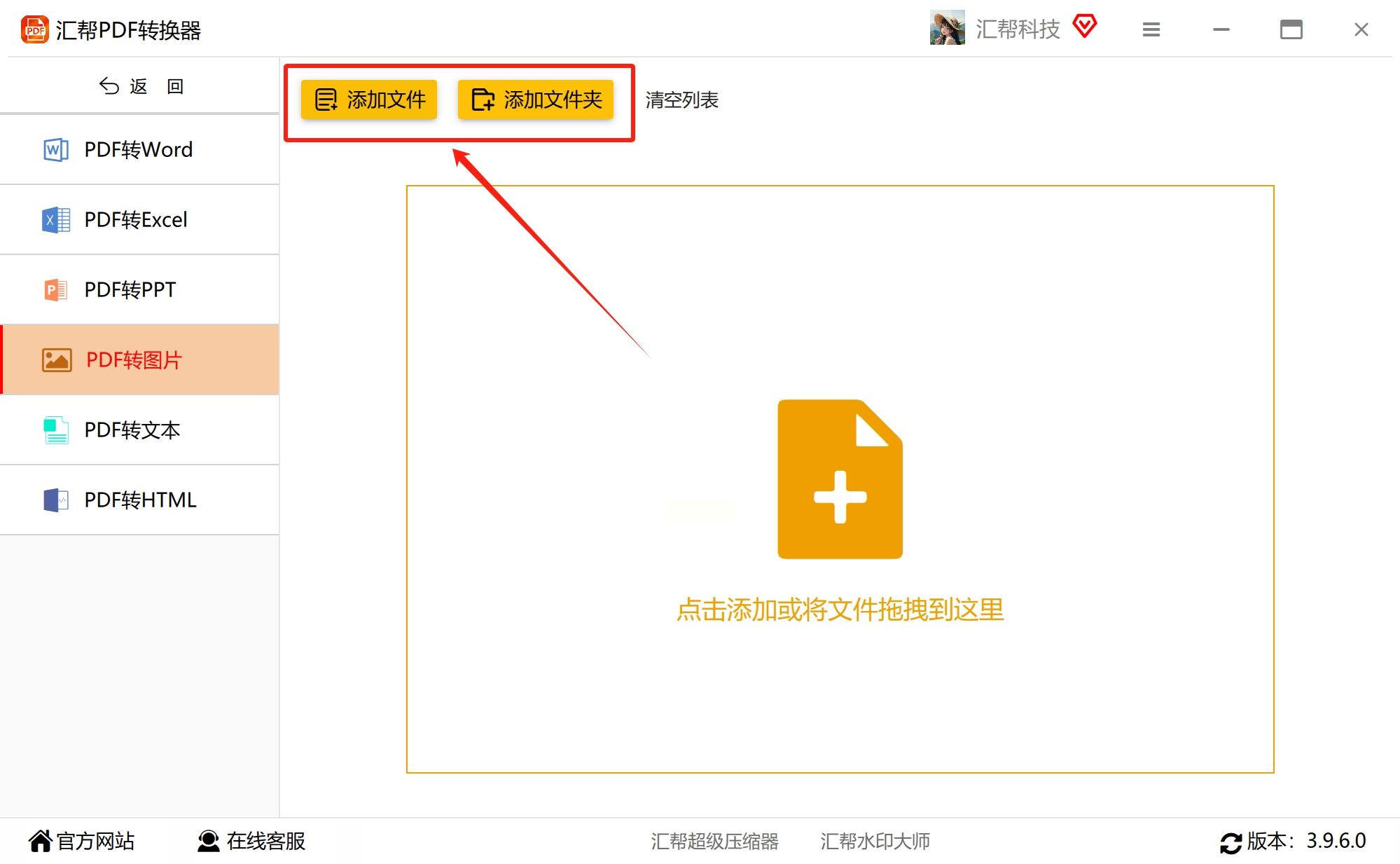
接下来就是添加你要处理的PDF文件了。看到那个醒目的“添加文件”按钮了吗?点它!如果你有好几个PDF要一起处理,也可以直接“添加文件夹”,一次性全扔进去。
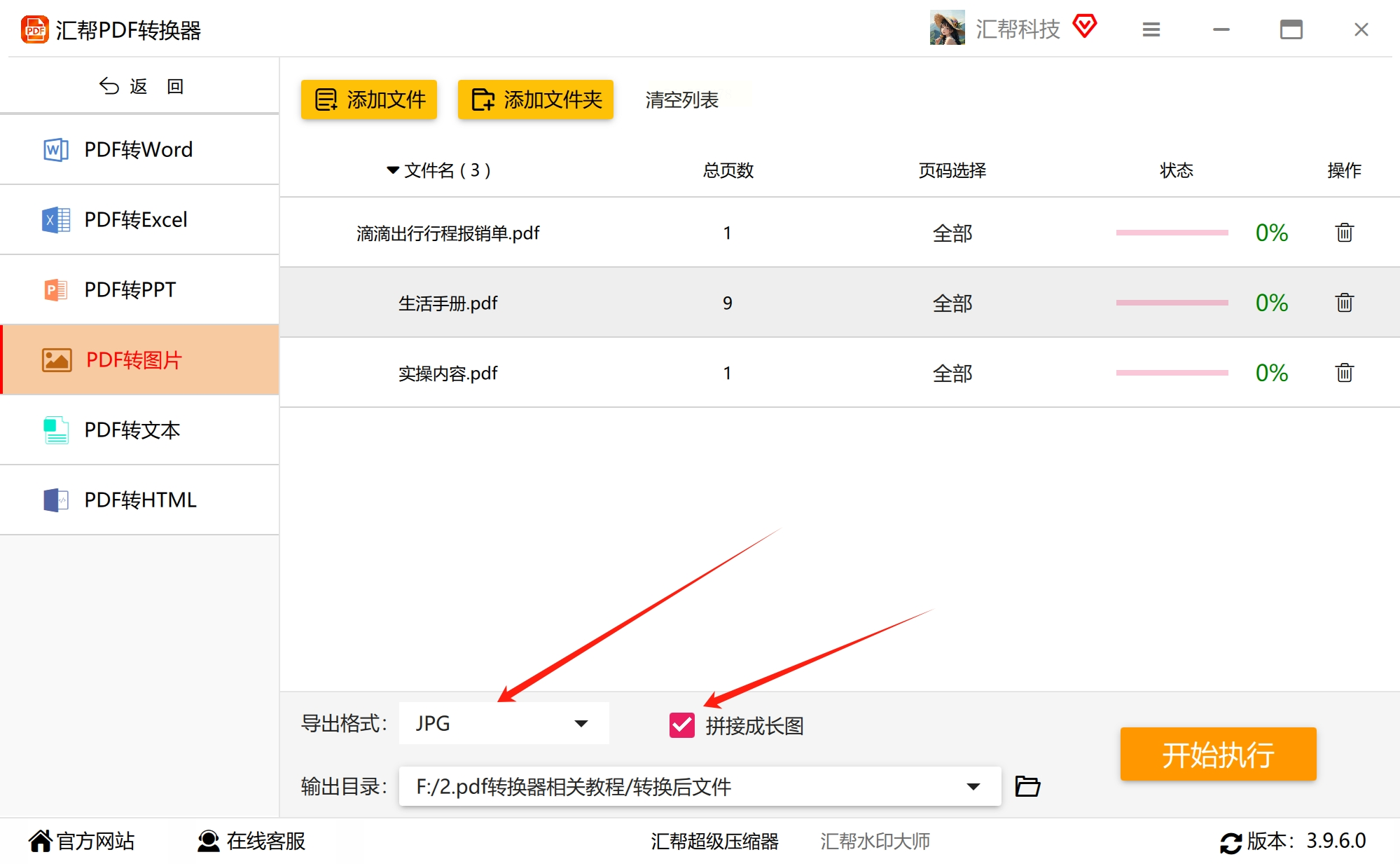
重点来了!在页面底部,你会看到输出设置。先把图片格式选好,一般用JPG就行,兼容性最好。然后一定要记得勾选“拼接长图”这个选项!不勾的话,它就会把每一页都单独生成一张图片,那咱们不就白忙活了嘛。
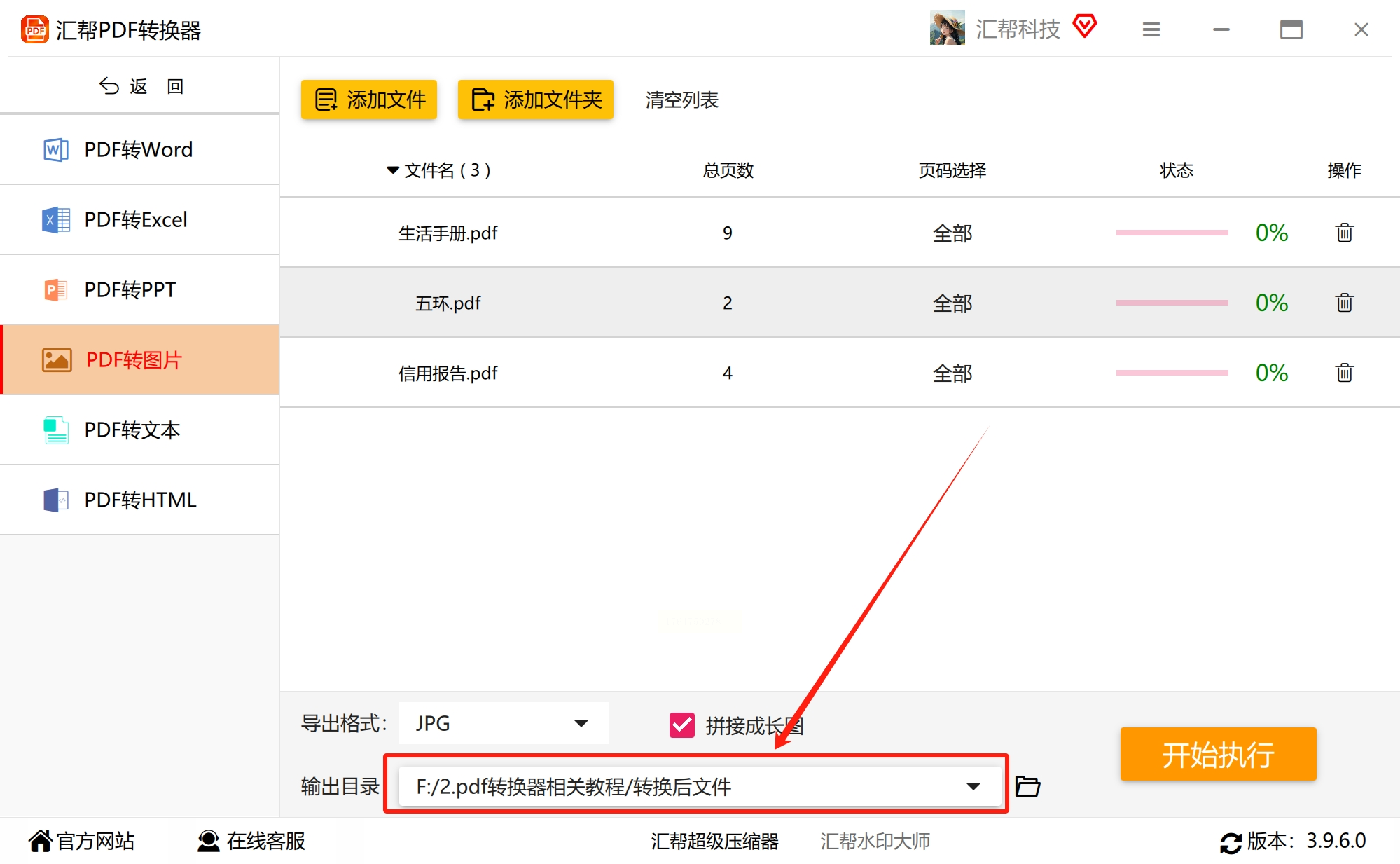
最后一步,选个地方存放转换好的长图。你可以自己新建个文件夹,也可以直接用软件默认的位置。都设置好之后,点击那个充满仪式感的“开始执行”按钮!
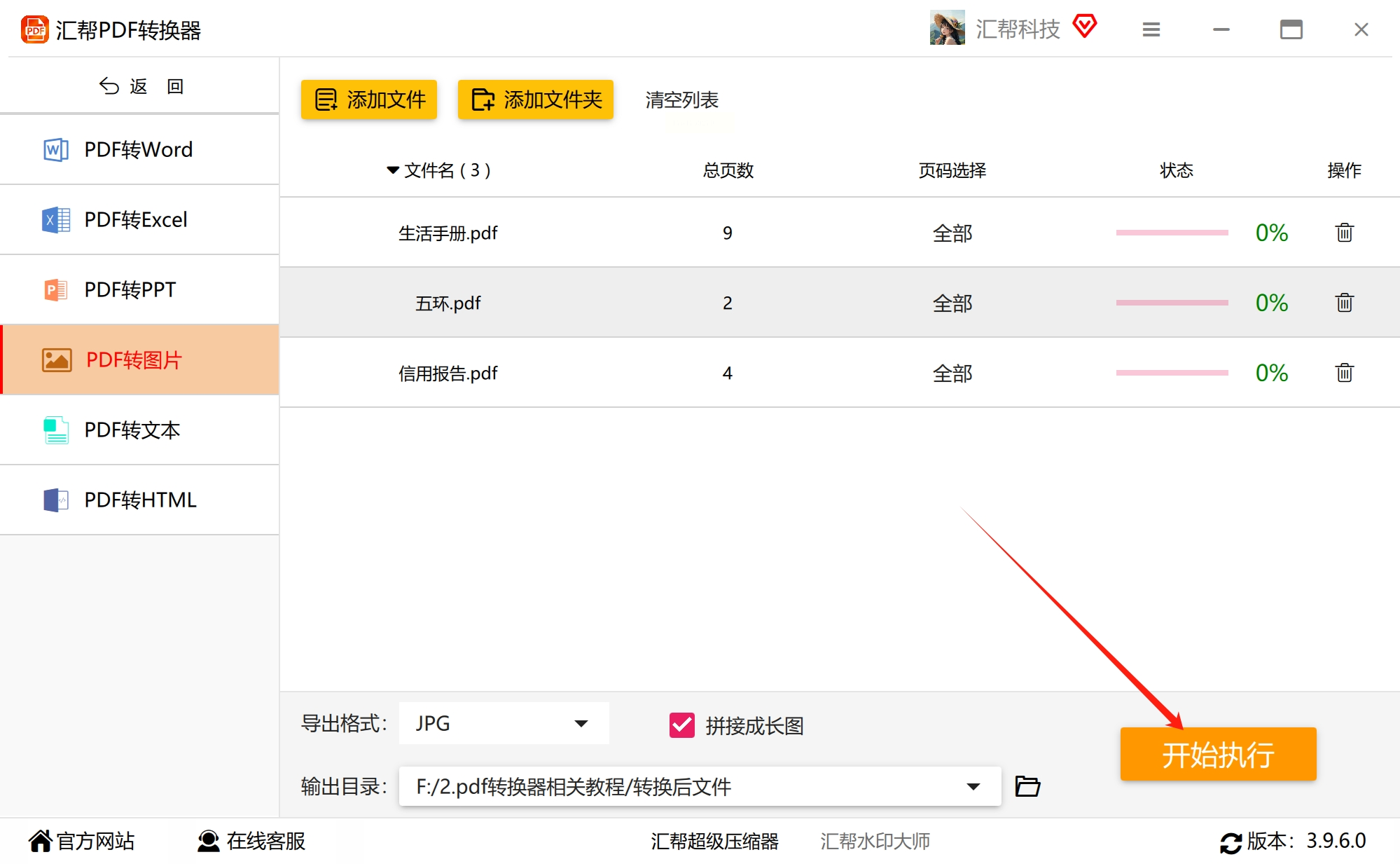
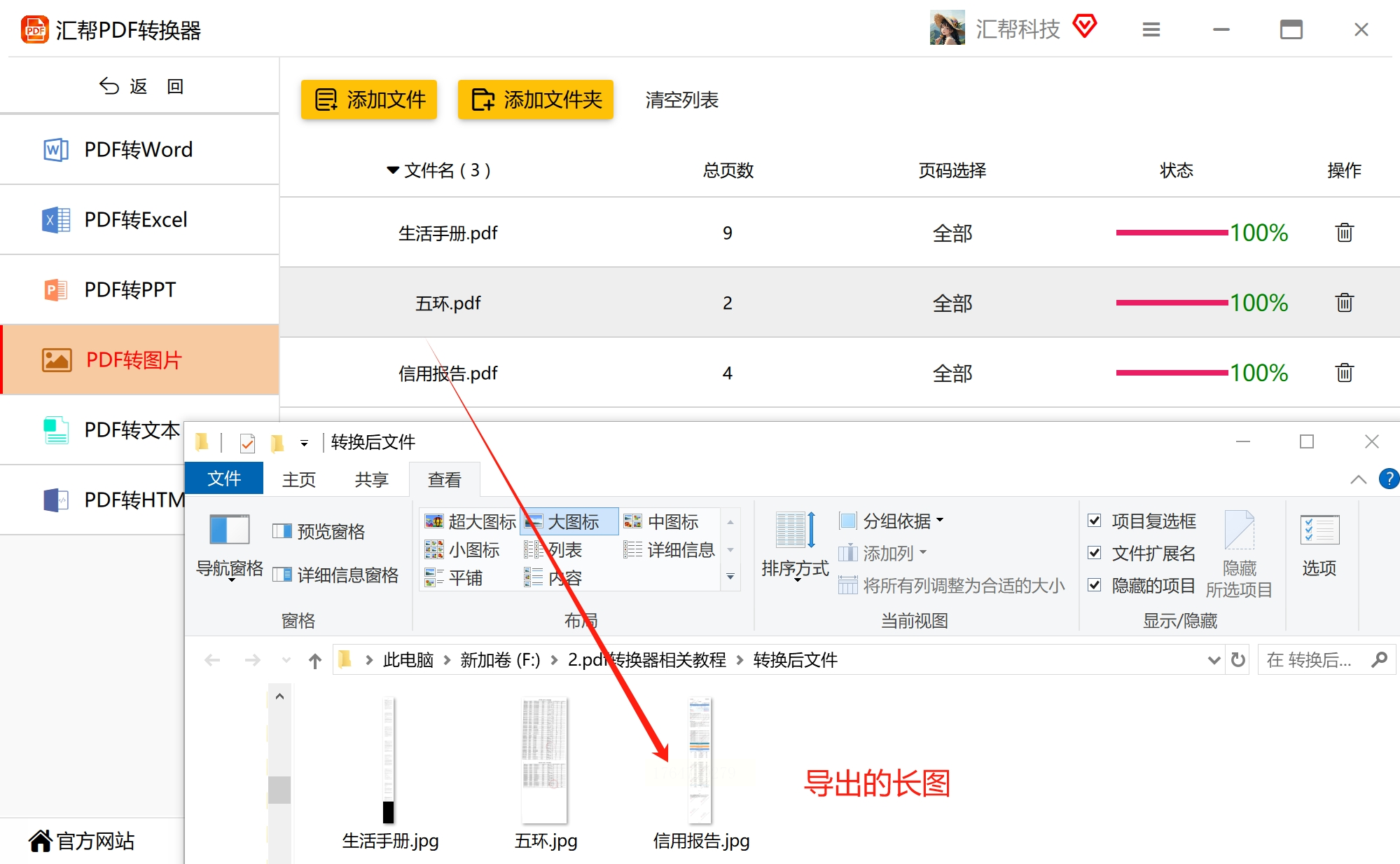
然后...你就可以去倒杯茶休息一下了。转换速度取决于你的文件大小和电脑配置,一般几十页的PDF也就一两分钟的事。转换完成后,软件会自动打开存放图片的文件夹,一张完整的长图就在那里等着你了!点开看看,是不是清晰又整齐?
方法二:手机党必备!用PDF编辑工具随时随地转换PDF为长图
下载安装后打开,在主页面往下滑,通常会有个“PDF工具”专区。
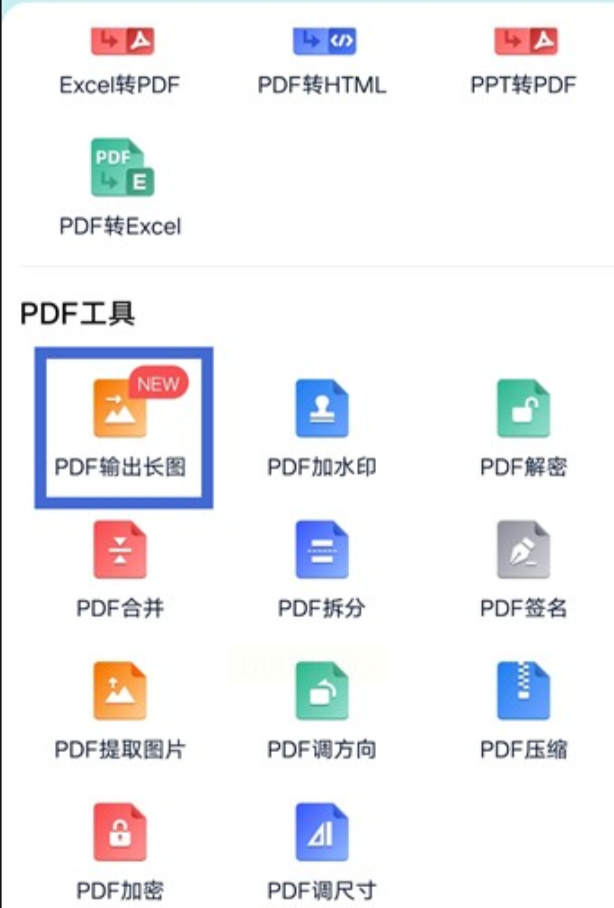
在这个专区里仔细找找,肯定有“PDF输出长图”或者类似名字的功能。点进去之后,它会让你选择要转换的PDF文件——这个文件得提前传到手机里哦,或者直接用手机里的文档管理工具找到它。
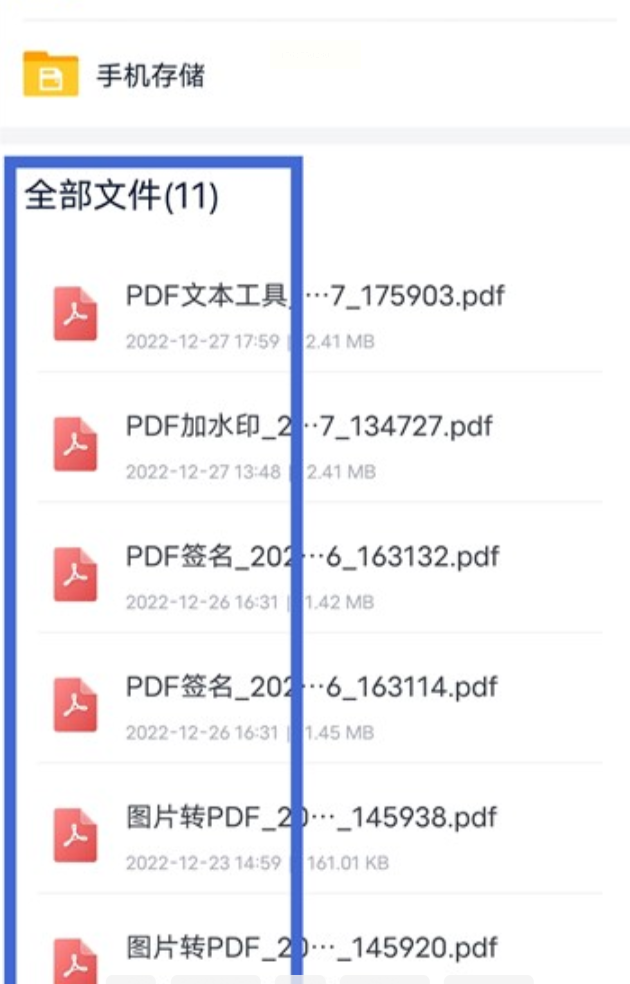
选好文件,再点一下转换按钮,稍等片刻,一张长图就生成好了!手机端操作虽然功能可能没那么丰富,但胜在方便快捷,应急的时候特别好用。
方法三:Acrobat的也可以转换把PDF转为长图
先用Acrobat打开你想转换的PDF文件。然后看顶部菜单栏,找到“文件”菜单,点开。
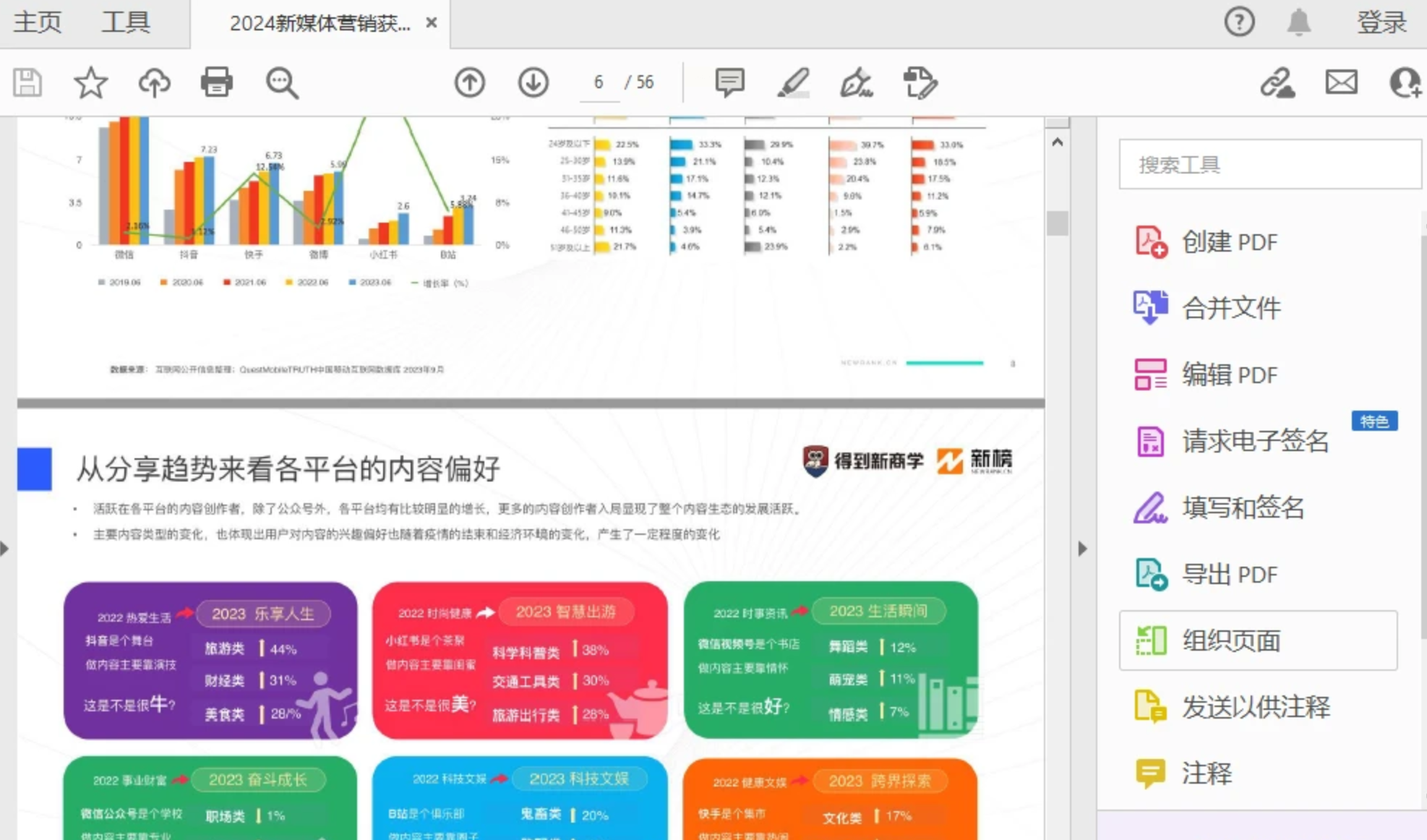
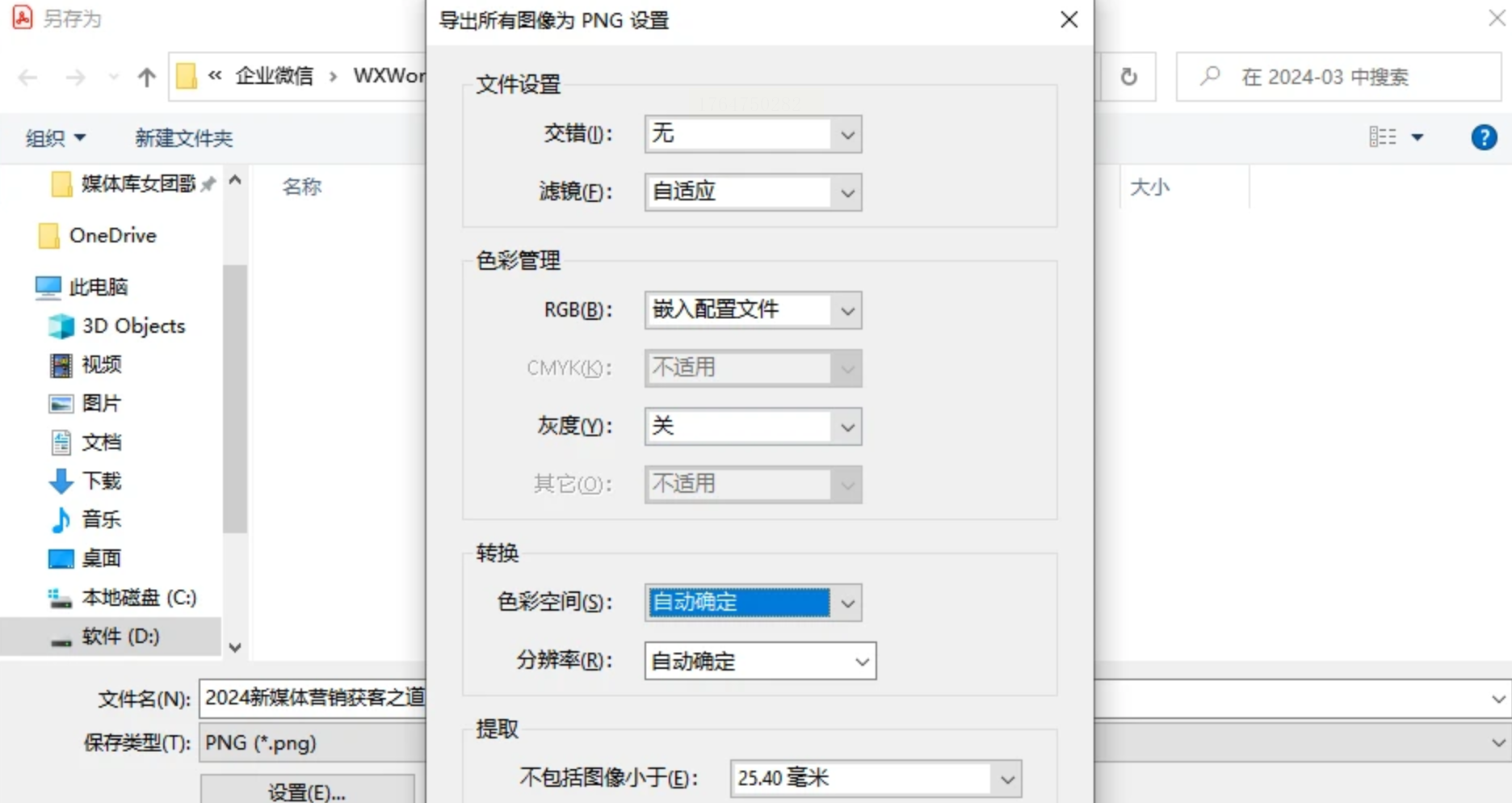
在“文件”菜单里选择“导出到”,接着选“图像”,最后选择你想要的图片格式,比如JPEG或者PNG。
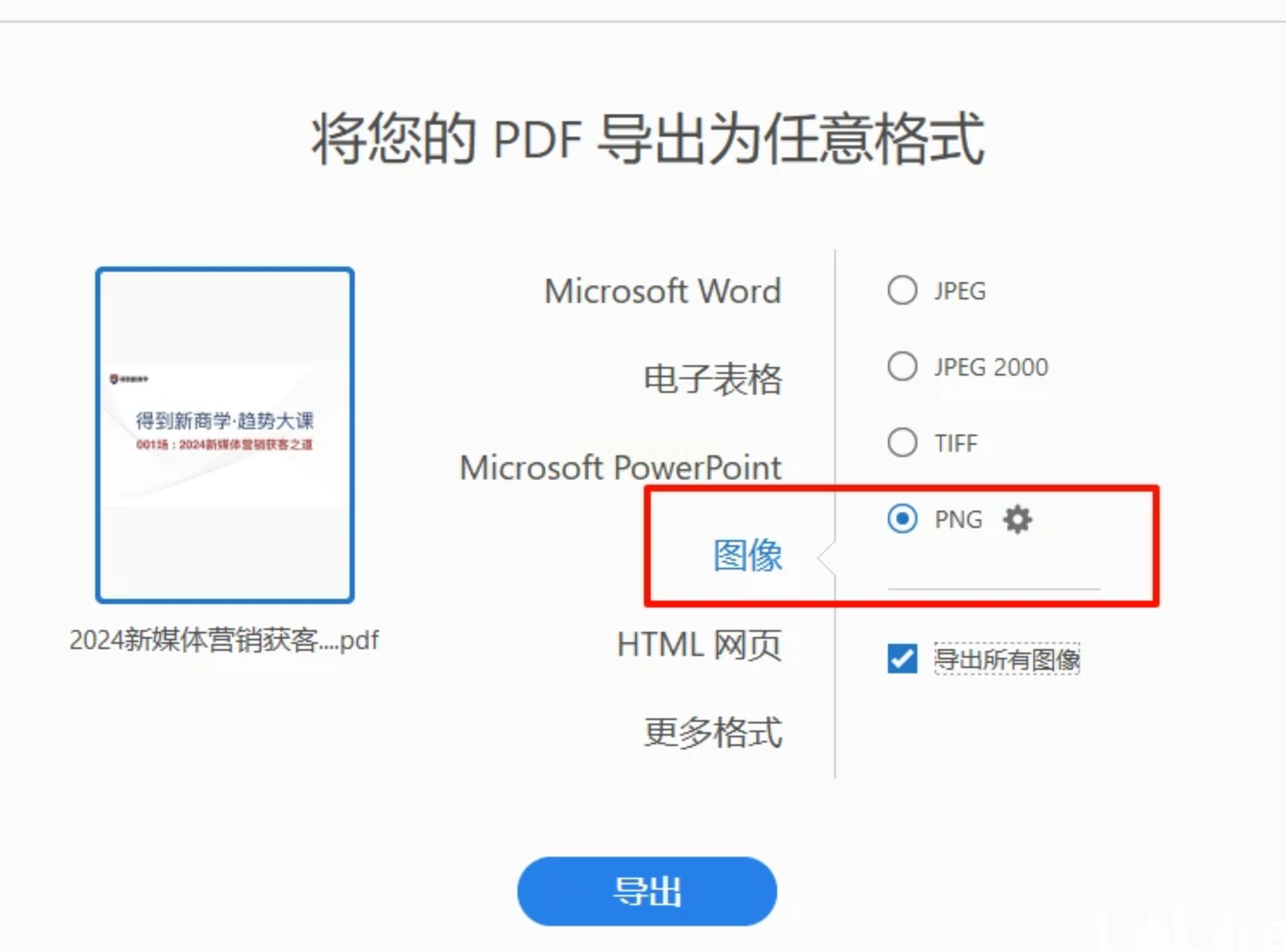
这时候会弹出一个设置窗口,你可以选择导出全部页面还是部分页面,还能调整分辨率。如果你想要超高清的长图,就把分辨率调高一点,不过文件体积也会变大。设置好后点击“导出”,选个保存位置,就完成转换了。
方法四:WPS文件编辑器也可以把PDF合并成长图片
用WPS打开你的PDF文件(是的,WPS能直接打开PDF)。然后在顶部工具栏找到“转换”选项卡。
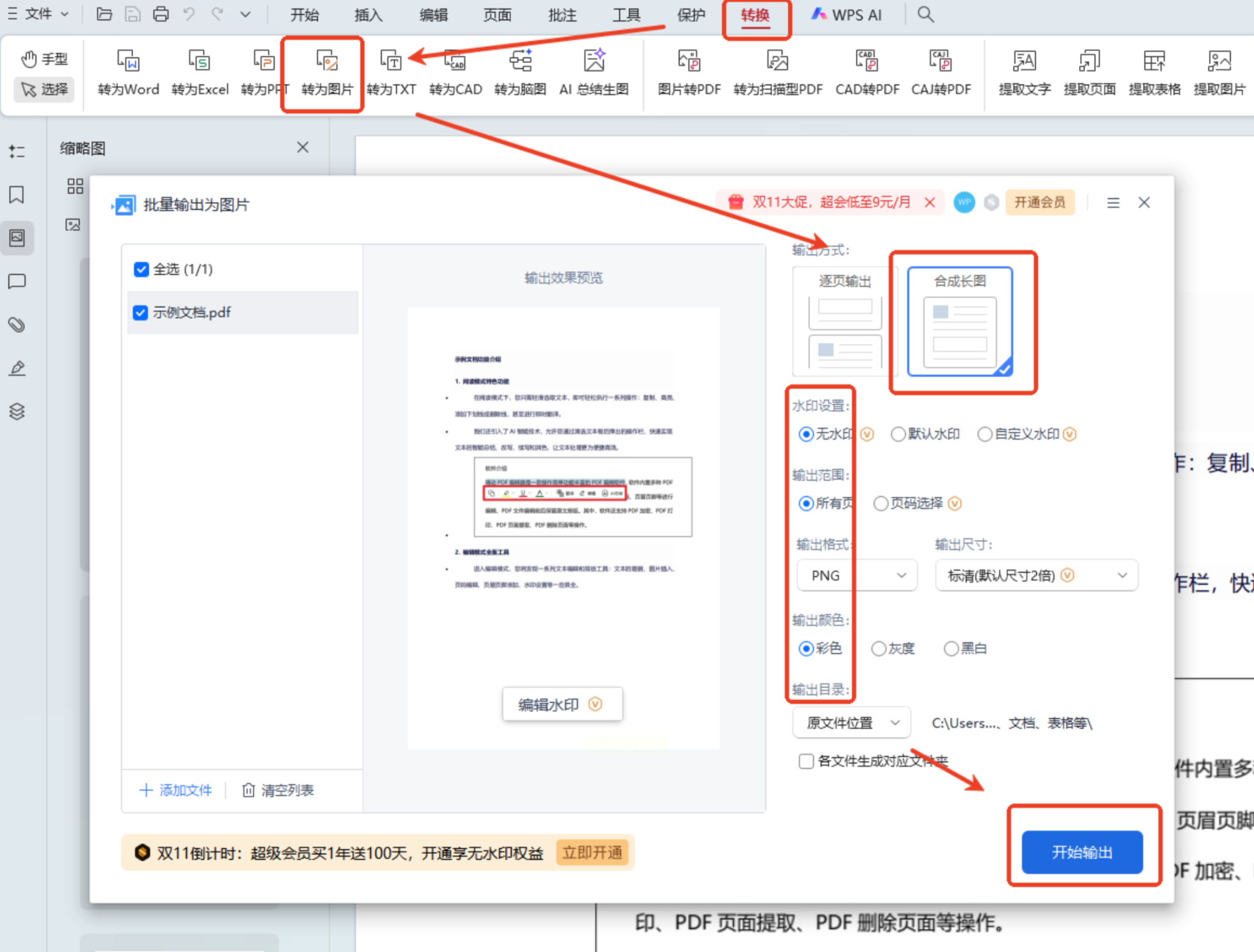
点开“转换”,里面有个“转为图片”的功能。点击之后,会弹出转换设置窗口。
这里的关键是要选择输出方式为“合成长图”!选完之后,你可以根据需要调整一下图片质量等参数,最后点击“开始输出”。WPS的转换速度很快,而且因为大家电脑上基本都有装,不用额外下载软件,特别方便。
说实话,掌握这个技能后,我的工作效率真的提升了不少。以前看到多页PDF就头疼,现在分分钟把它变成方便分享的长图,同事都夸我厉害。其实工具就在那里,关键是要知道怎么用。希望今天这篇超详细的教程能帮到你,让你也能轻松玩转PDF转换!
如果试了之后还有问题,或者发现了更好的方法,欢迎随时交流。毕竟,咱们打工人就是要互相帮助,一起提升效率嘛!祝你转换顺利,下次再见啦~
