

相信不少朋友都遇到过这样的场景:手上有一份Excel表格,需要把里面的数据整理到Word文档里,直接复制粘贴过去,表格线条全乱、列宽错位,重新调整格式比重新做一遍还费时间。处理小表格还能忍,一旦遇到多Sheet工作簿或几百行的大文件,手动整理基本等于加班。关于excel转word怎么转这个问题,其实有不止一条路可以走。今天这篇内容,直接把方案分为高效批量型和手动应急型两类,先从最能节省时间的工具方案说起。

方案一:汇帮PDF转换器——批量操作的效率主力
这里要介绍的汇帮PDF转换器,严格来说是一款多功能的文档处理软件,其中的“Excel文件操作”模块,专门解决excel转word怎么转的问题。整条流程走下来,大概只需要几秒钟到十几秒,而且支持批量添加,一次可以处理多个Excel文件。
下面是核心操作步骤:
步骤1. 下载并打开汇帮PDF转换器,在主界面选择“Excel文件操作”
 打开软件后,左侧功能列表里能看到多个模块,找到并点击“Excel文件操作”即可进入。注意,如果你的工作流中既有PDF转Word又有Excel转Word的需求,这两个功能是独立的入口,不要选错。
步骤2. 左侧点击“Excel转word”,右侧上传文件,支持批量添加
 进入“Excel文件操作”页面后,左侧选择“Excel转word”。右侧区域支持直接拖拽文件,也可以点击添加按钮批量上传。这里有个实用细节:软件支持同时选择多个文件,如果你手头有几十个表格要转,全部选中一次性导入,后面会自动排队处理。
步骤3. 设置输出路径,点击【开始执行】
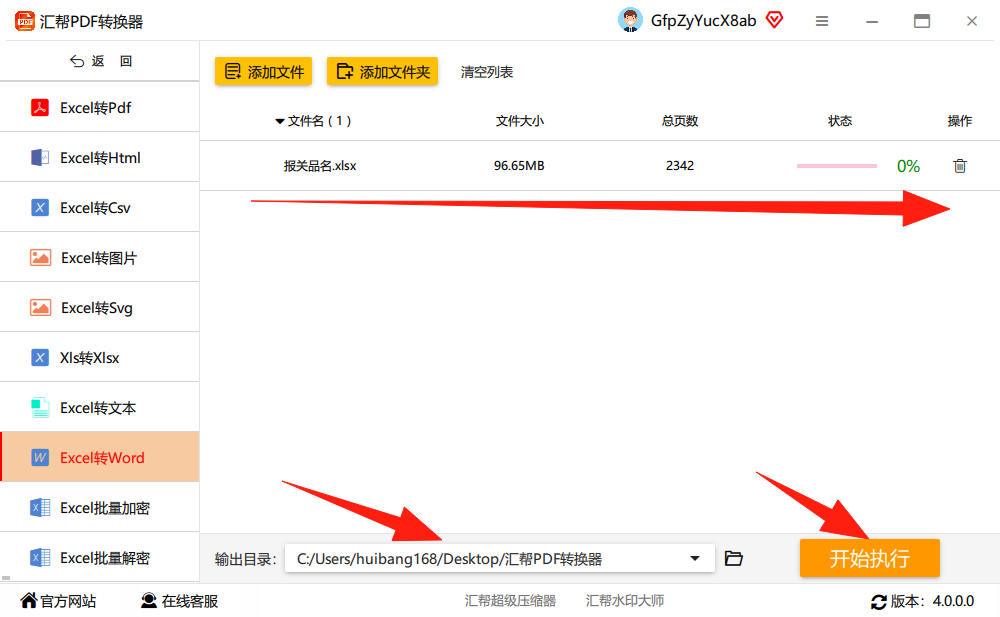 文件导入后,页面下方可以选择输出目录,默认是C盘桌面。建议把它改到专门的文件夹里,方便后续查找整理。确认设置无误后,点击【开始执行】按钮,软件就会自动开始转换。
步骤4. 等待执行完成,自动打开输出文件夹
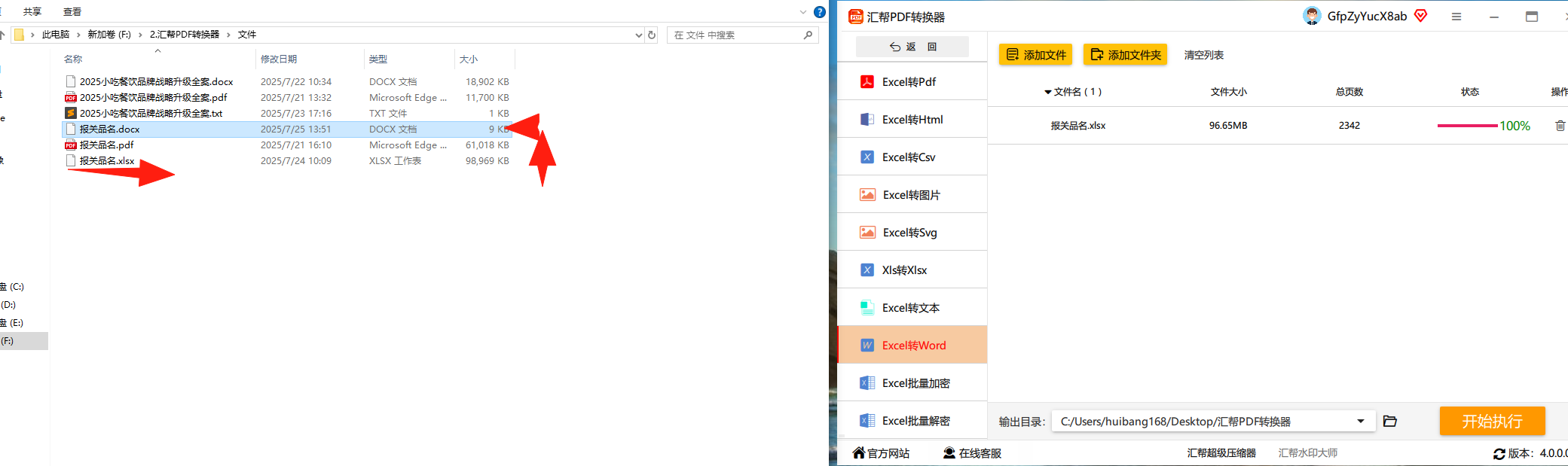 转换完成后,软件会自动打开输出目录,生成的Word文件就在里面。打开文件简单检查一下,表格的列宽、行高、边框线基本都能保留。如果你转换的是包含多个Sheet的工作簿,每个Sheet会生成独立的Word文件,这一点在实际使用中很方便。
方案二:另存为网页再导入Word
如果不方便安装软件,excel转word怎么转还有一种不依赖第三方工具的做法:利用Excel自带的“另存为网页”功能。
先打开Excel文件,点击“文件 → 另存为”,保存类型选择单个文件网页。注意,此时不要急于点击确定,而是点击旁边的【发布】按钮。
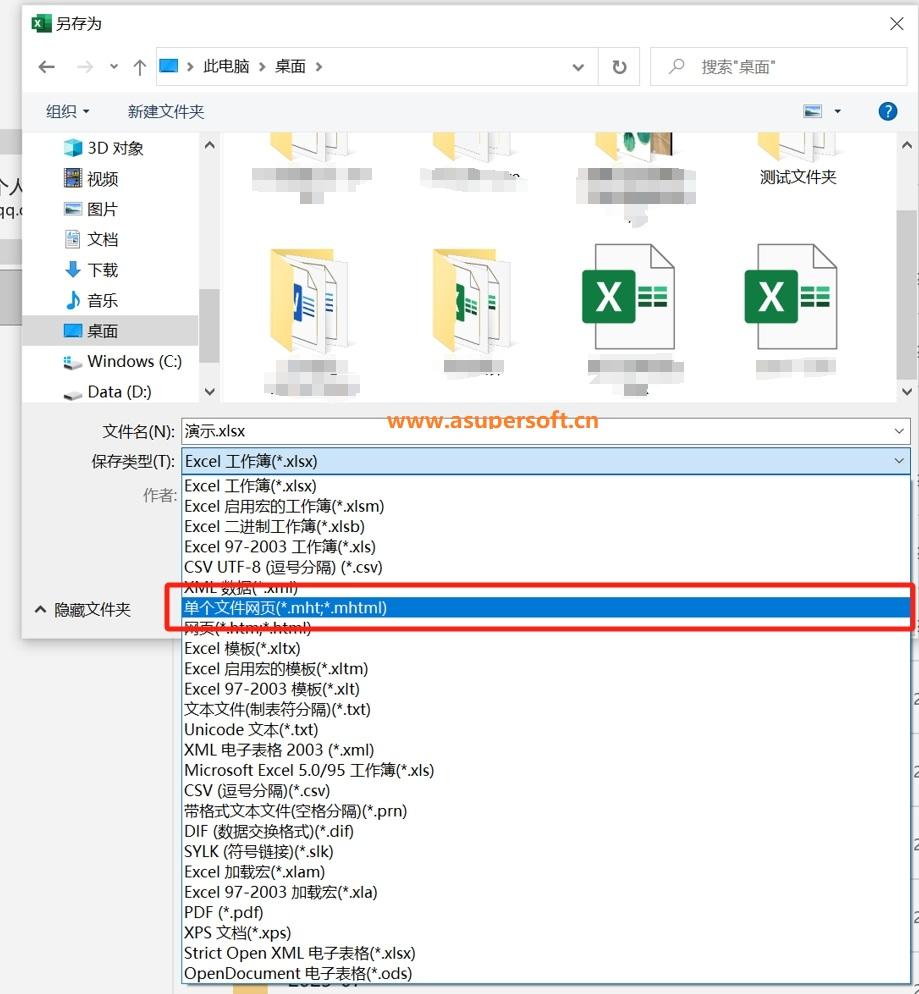 在弹出的窗口中,选择要转换的工作表,点击【发布】。之后,在浏览器中打开这个网页文件,选择使用Word打开;或者先打开Word文档,再通过“文件-打开”导入。两种方式都能把表格内容带进Word。这个方案的优点是免费且无需安装,缺点是表格样式还原度一般,遇到复杂表格时可能需要二次微调。
方案三:选择性粘贴——保留可编辑源数据
这个方法适合需要对表格数据进行后续编辑的场景。先在Excel中全选并复制表格内容,然后切换到Word文档,按Ctrl + Alt + V调出选择性粘贴对话框,选择Microsoft Excel 工作表对象。
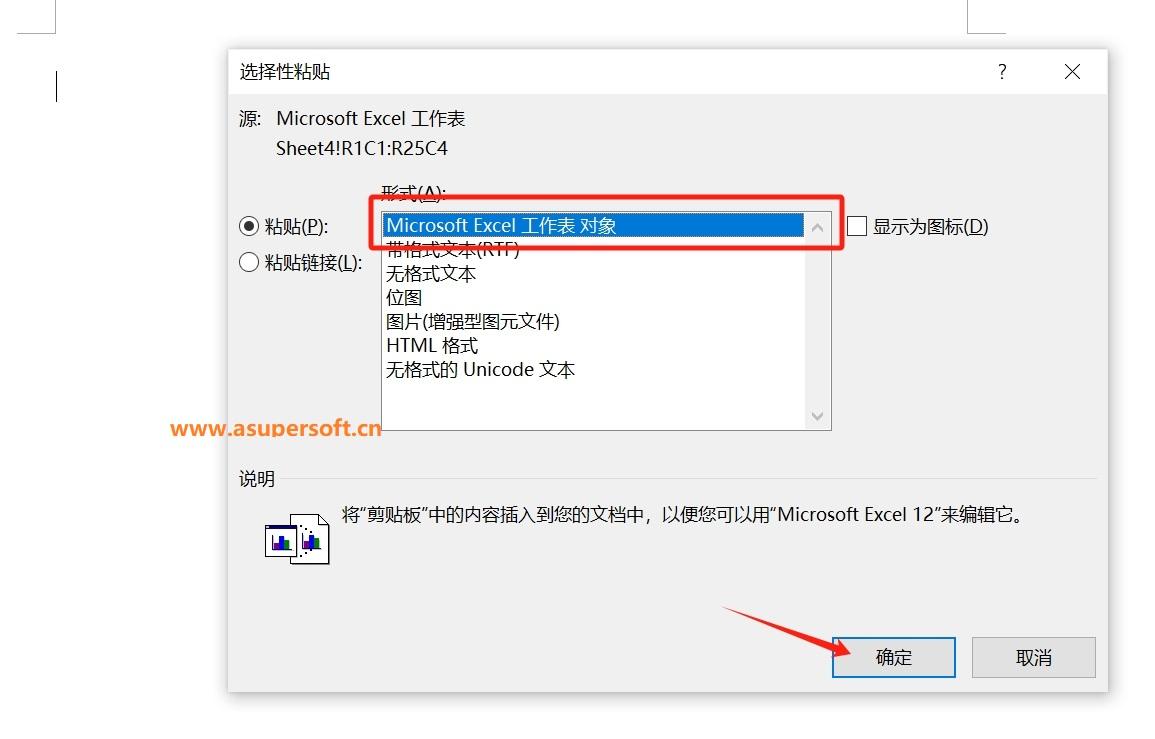 粘贴后,表格右下角会出现一个调整柄,拖拽可以整体缩放表格大小。双击表格区域,还能直接在Word里调用Excel的编辑功能,不需要切换窗口。这个方案最大的优点是双向联动:Excel源文件数据变化时,Word中嵌入的对象可以同步更新(需要右键选择“更新链接”)。缺点是文件体积会变大,且不适合超大数据表。
方案四:Smallpdf等在线转换工具
不想安装软件、又不想走网页导入的复杂流程,在线转换工具提供了一个折中的选择。以Smallpdf为例,打开网站后,把Excel文件拖入上传区,选择输出格式为Word或DOC,点击“转换”,完成后下载即可。
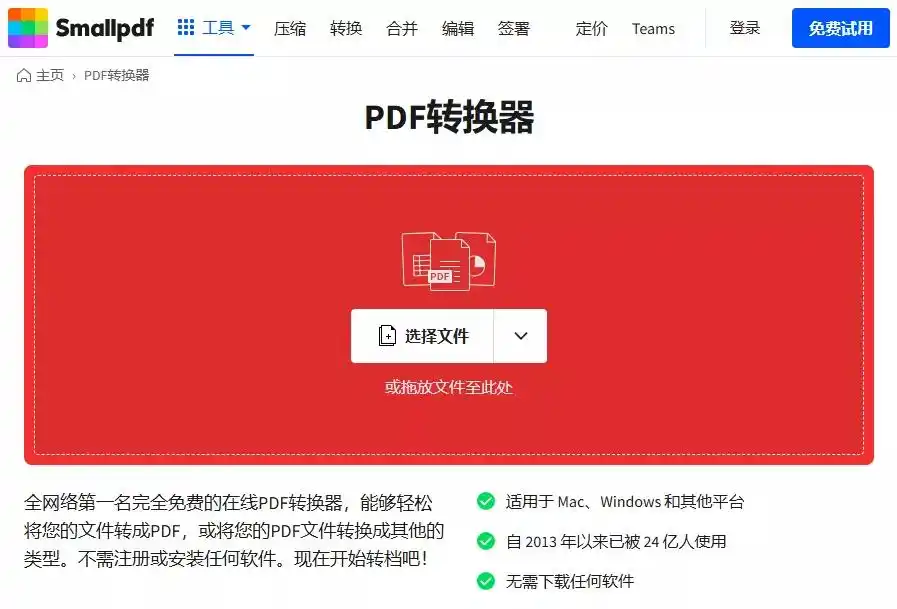 在线工具的优势是免安装、跨平台,手机电脑都能用。但需要注意几点:文件上传到第三方服务器存在隐私风险;免费版通常有文件大小限制;转换效果取决于服务器端的解析引擎,复杂格式的保真度参差不齐。对数据敏感的商业文件,不太建议走这条路。
方案五:VBA宏——自动化进阶玩法
如果你经常需要处理Excel转Word的需求,且有一定的代码基础,VBA宏是一个值得掌握的自动化方案。简单来说,VBA可以通过编写脚本,把Excel数据自动导入到指定的Word文档中。
先把Word目标文件准备好,比如在C盘“ImportExcelWord”文件夹里新建一个“Excel-Word”文件。然后打开Excel,在“开发人员”选项卡中点击“Visual Basic”——如果看不到这个选项卡,需要在“文件 → 选项 → 自定义功能区”中勾选“开发人员”。在弹出的编辑窗口中,插入模块并粘贴VBA代码,按F5运行即可。
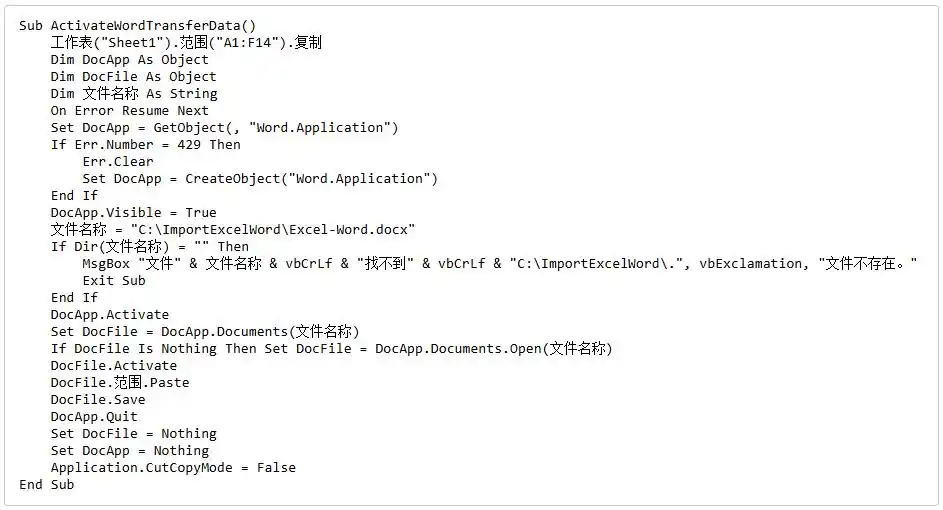 VBA的威力在于一键重复执行,设定好代码之后,以后每次转换只需要打开Excel按一下快捷键。缺点是代码需要自己维护,不同版本的Excel和Word之间可能存在兼容性问题,对零基础用户不算友好。
方案六:Word插入对象——原格式嵌入且可编辑
最后一种方案可以理解为“在Word里内嵌一个Excel窗口”。打开Word文档,点击“插入 → 对象”,选择“从文件创建”,找到要嵌入的Excel文件,点击“确定”。
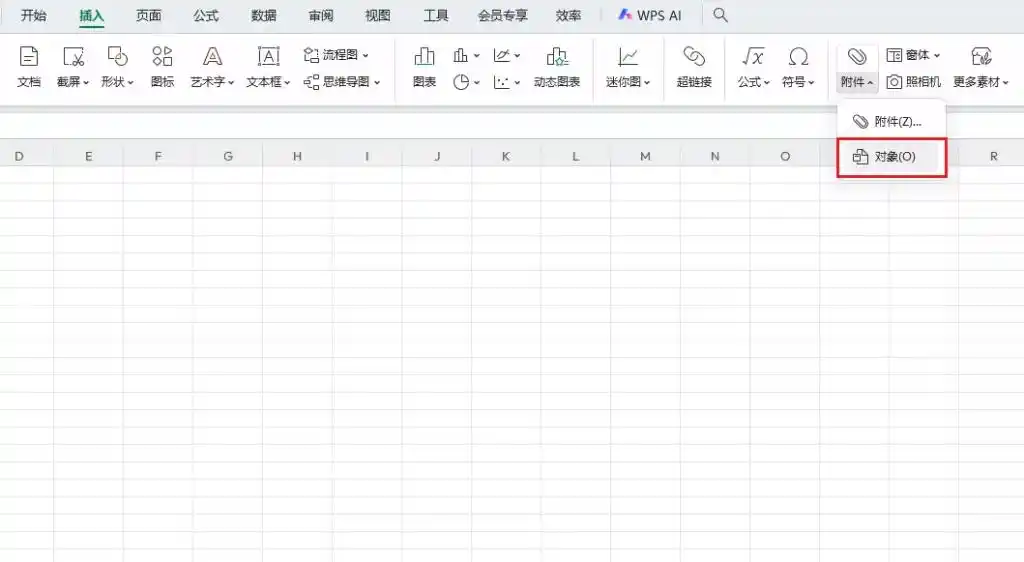 嵌入成功后,Excel表格会以完整姿态出现在Word中,拖动边缘可以调整显示区域。需要修改数据时,双击表格即可唤起Excel编辑功能,不需要额外打开Excel程序。这个方案适合在报告中插入原始数据供查阅的场景,整体保真度最高,但本质上使用的是Excel的渲染引擎,和Word原生表格的排版风格会略有不同。
各方案对比一览
| 方案 | 批量处理 | 格式保真度 | 操作门槛 | 适用场景 | |------|----------|------------|----------|----------| | 汇帮PDF转换器 | ✅ 支持 | ★★★★★ | 低 | 批量转换、日常办公 | | 另存为网页导入 | ❌ | ★★★☆ | 中 | 少量文件、无安装环境 | | 选择性粘贴 | ❌ | ★★★★ | 低 | 需要源数据联动 | | 在线转换工具 | 部分支持 | ★★★☆ | 最低 | 临时应急、非敏感文件 | | VBA宏 | ✅ 支持 | ★★★★ | 高 | 高频重复、自动化流程 | | 插入对象 | ❌ | ★★★★★ | 低 | 报告嵌入、数据查阅 |
适用性与进阶建议
回到最初的问题:excel转word怎么转到底选哪种方案,关键看使用频率。如果只是偶尔转一两个文件,方法二、方法三和方案六都够用;如果经常需要处理大量表格,或者对格式还原要求很高,汇帮PDF转换器的批量能力是目前效率最高的路径。
几个值得留意的细节:批量转换前,先把Excel源文件中的多余Sheet删掉,避免生成多余的Word文件;如果表格里包含公式,工具转换的是当前显示的计算结果而非公式本身,这一点务必注意;输出文件建议命名时加上日期,方便版本管理。对于财务、行政这类高频处理表格的岗位,把汇帮转换器和选择性粘贴两种方式搭配使用,基本能覆盖大多数需求场景。
无论是哪种方法,掌握excel转word怎么转的核心逻辑都不复杂:一是保住数据结构,二是选对操作路径。希望这份指南能帮你在日常工作中省下一些不必要的重复劳动,把时间花在更有价值的事情上。如果你正在找excel转word怎么转教程,不妨先试一试文中提到的汇帮批量方案,对比一下效率差异,再决定哪条路径最适合自己的工作流。
