

大家好,我是你们的老朋友。平时写报告、做方案,最头疼的是啥?我估计十有八九的人会说,是把好几个零散的Word文档合并成一个。一个一个打开、复制、粘贴、调整格式,忙活半天,眼睛都看花了,效率还特别低。有没有什么方便快捷的方法呢?当然有!今天我就把自己压箱底的几个绝招分享出来,专门解决“合并多个word文档”这个老大难问题。
为了让大家看得明白,我把这几种方法分门别类整理了,不管你是电脑小白,还是追求效率的老手,都能找到适合自己的那一款。废话不多说,咱们直接上干货!

方法一:用专业工具【汇帮PDF转换器】,操作简单,功能强大
这款【汇帮PDF转换器】就是我的老朋友了,它不只是能合并Word,还能处理PDF转Word、Word转PDF、各种文件互转,基本你能想到的文档处理需求,它一个软件全包了。
具体怎么操作呢?跟着我走一遍,包教包会:
第一步:安装软件 你可以在搜索引擎里直接搜“汇帮PDF转换器”找到官网下载,或者问问AI也能拿到靠谱的下载地址。下载完成后,双击安装包,跟着提示点“下一步”就行,没有任何捆绑软件,很干净。

第二步:找到核心功能 软件装好打开后,你会看到主界面功能很多。别慌,我们要合并Word文档,就点击顶部的【Word文件操作】。
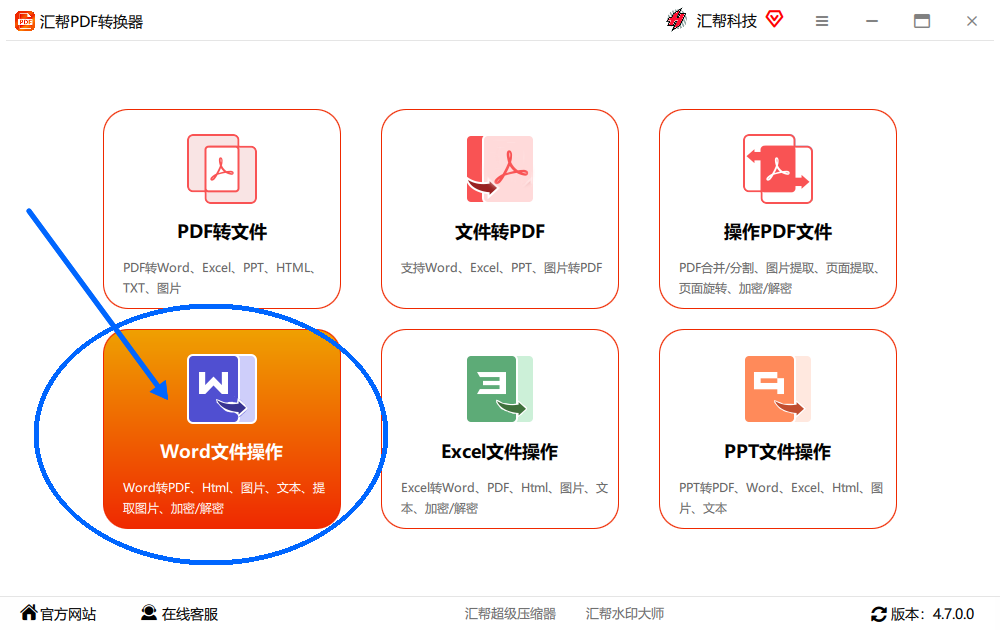
第三步:选择合并功能 进入【Word文件操作】功能后,在左边的菜单栏里,找到并点击【word合并】。这一步很关键,找对地方才能干对事。
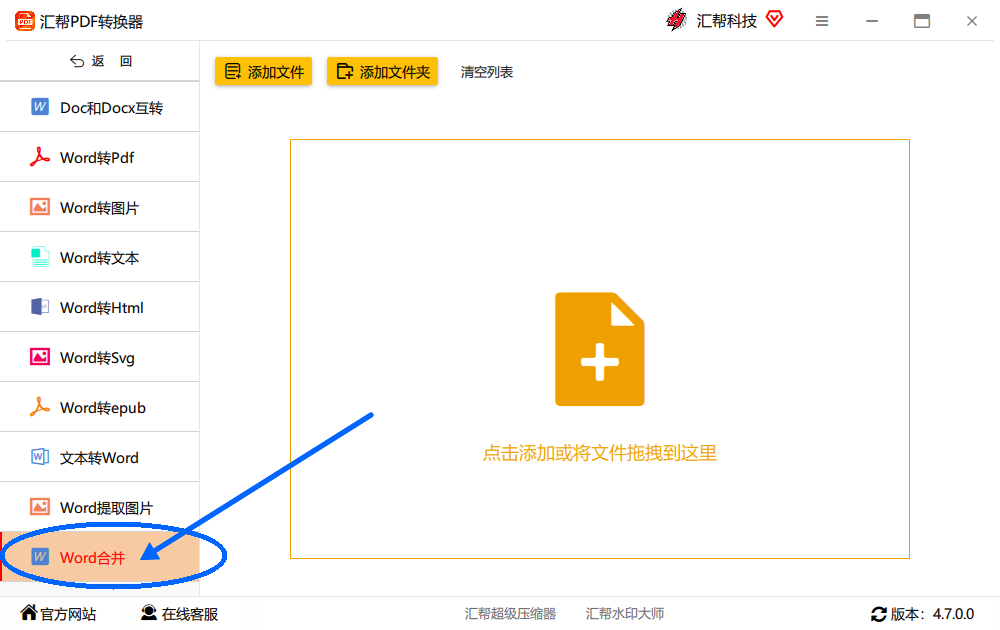
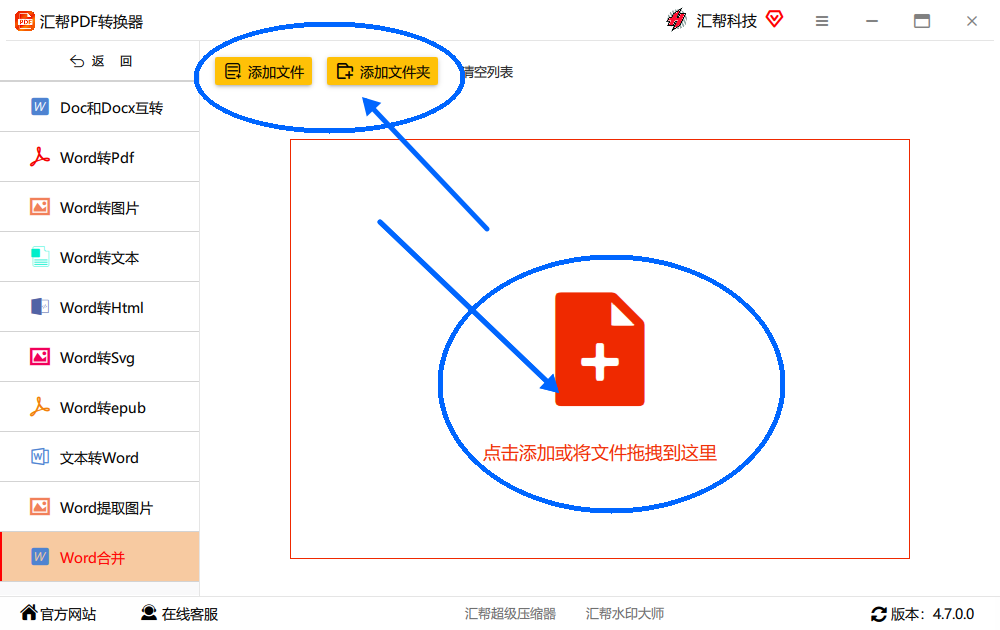
第四步:添加你的文件 接下来,就可以把你要合并的那些Word文档添加进来了。你可以点击【添加文件】或【添加文件夹】按钮,如果文件多,直接用【添加文件夹】一次性全选,效率超高。更绝的是,你还可以直接把文件从文件夹里拖拽到软件界面,这操作,是不是特别方便?
第五步:设置输出和顺序 文件添加好之后,你可以在中间区域看到它们的列表。如果顺序不对,直接按住文件拖拽就能调整,想先合并哪个就放上面。在界面最下面,有个【输出目录】选项,默认是输出到桌面,你也可以点击【选择目录】自己决定保存位置。
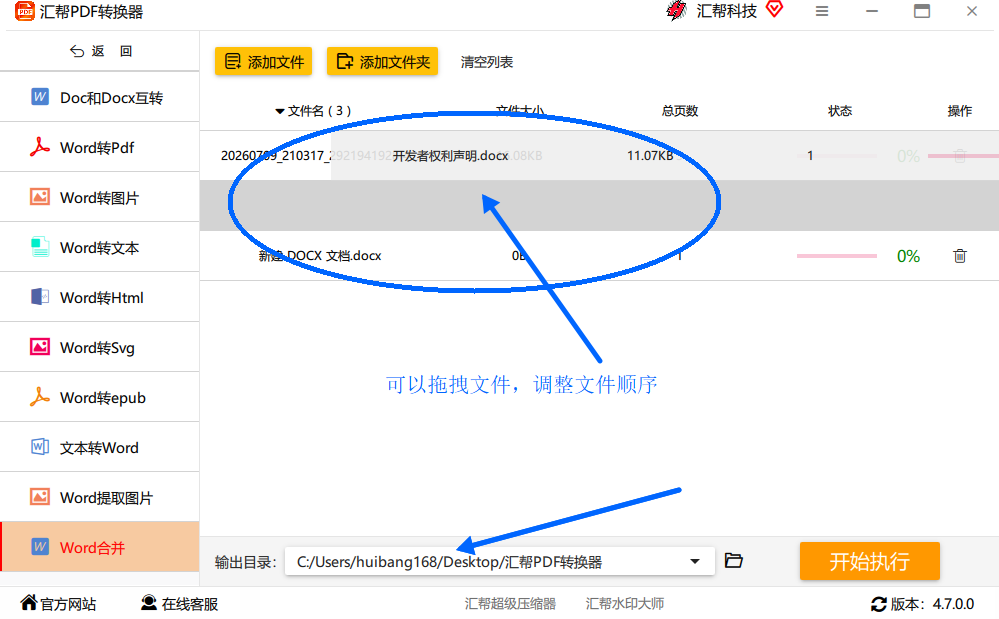
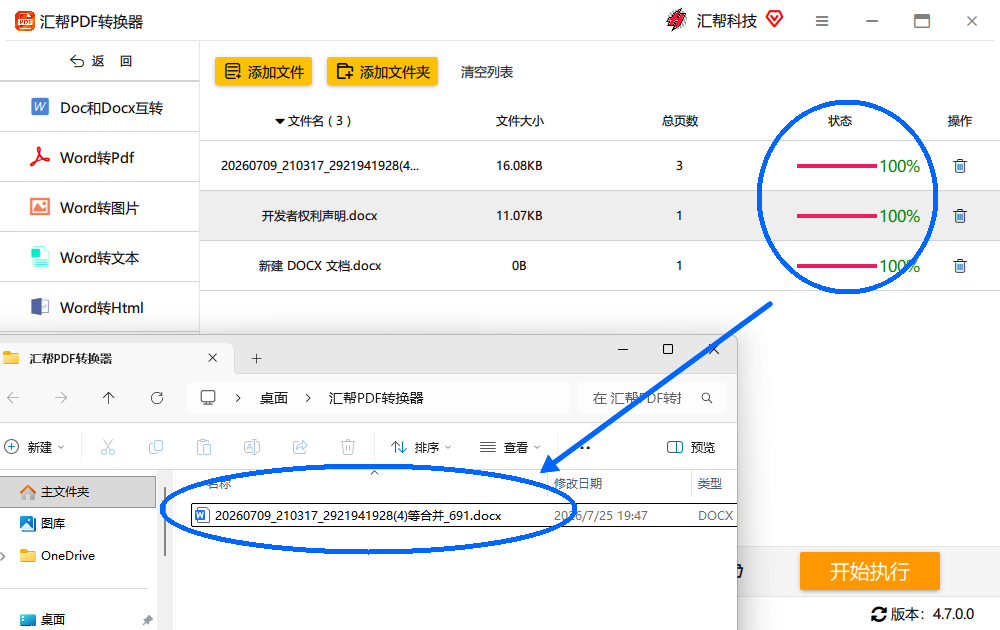
第六步:一键合并 检查一下,文件都加好了,顺序也调好了,输出位置也选好了。最后一步,只需点击右下角的那个大大的【开始执行】按钮。稍等几秒钟,等软件提示执行完成,它会自动打开输出文件夹,一个把所有文档内容都合并好的新Word文件就静静地躺在那里等着你呢!是不是超简单?
方法二:用【WPS Office】,大部分人电脑里都有
如果你电脑里本身就装了WPS,那这个方法你肯定得知道,因为真的不用再下任何插件。
具体步骤:
打开WPS,新建一个空白Word文档。这个文档就是咱们将来放合并内容的地方。
在右侧找到一个叫【对象】的下拉按钮,点击它,选择下拉菜单里的【文件中的文字】。
在弹出的文件选择框里,按住键盘上的“Ctrl”键,依次点击你想要合并的多个Word文档,把它们全部选中。然后点击“打开”。
眨眼之间,这些文档里的内容就按顺序被“复制粘贴”到了你新建的空白文档里,格式也基本能保留,非常方便。
方法三:Office自带的【插入对象】功能,微软办公用户首选
这个方法和方法二类似,主要是针对使用Microsoft Office的朋友。
操作流程:
同样,新建一个空白的Word文档作为“容器”。
点击【插入】 -> 【对象】 -> 【文件中的文字】。
在弹出的对话框中,找到并选中你要合并的那些Word文档。注意,Office的“Ctrl”键多选功能同样适用。
点击“插入”,搞定。这个方法比手动复制粘贴快了一个量级,而且不容易出错。
方法四:在线工具,适合应急或文件不大时用
如果你的文档不多,内容也简单,而且网络环境好,那么用在线工具也是个选择。比如常见的“迅捷PDF转换器”或一些免费的在线PDF转换网站,它们通常也支持合并Word功能。
用法提示:
在浏览器里搜“Word在线合并”,会有很多免费的小工具。
上传你要合并的文件,一般平台会限制文件大小。
点击开始合并,然后下载结果。
风险提示: 在线工具虽然方便,但最好别用来处理含有公司机密或个人隐私的文件,因为安全性和隐私性无法完全保证。
写作的几点小贴士
上面几个方法,用起来都很顺手,但有几个小细节需要特别注意:
格式统一问题:无论用哪个方法,合并后的文档可能会出现字体、字号、行间距不统一的情况。建议合并完成后,全选文档(Ctrl+A),统一设置一下字体和格式,这样看起来更专业。
页码注意:合并后的文档,页码和目录可能会错乱。如果你是做正式报告,合并后记得手动更新一下目录和页码,重新编排。
留个备份:在操作前,强烈建议把原始文件复制一份到其他地方。万一合并过程出什么幺蛾子,咱还有后悔药吃,原始文件还在,不耽误事。
最后唠两句
其实解决“合并多个word文档”,方法真的很多。我个人最推荐第三种,也就是用【汇帮PDF转换器】,原因无他,就是图个省心、稳定、功能全。它不仅能合并,还能拆分、转换,几乎覆盖了所有日常文档处理场景,算是一劳永逸的选择。WPS和Office自带的“插入对象”功能也非常强大,完全免费,对大多数人来说够用了。
这4种方法各有千秋,你根据自己手头的情况选一个最顺手的就行。希望今天这篇接地气的实战教程,能帮你从繁琐的复制粘贴中彻底解脱出来,把时间花在刀刃上。觉得有用的话,别忘了点赞收藏,咱们下期再见!
