

一,告别PDF编辑困境,这份超全转换指南就是你的解药
朋友,咱们开门见山。今天要聊的,就是你盯着那个PDF文件,想改几个字却无从下手的烦心事儿。我太懂这种感觉了——PDF这东西,传阅、打印是真好,格式固定,谁看都一样。可一旦需要编辑,它就瞬间变成了一块“铁板”,让人头疼。
想想这些场景,你是不是特熟悉?老师发来的PDF课件,你想加些自己的笔记;同事共享的PDF方案,你需要整合进自己的报告;甚至是从官网下载的表格或合同,必须填入个人信息。直接编辑PDF?专业软件又贵又复杂。手动重新打字?效率太低还容易出错。这时候,最直接的想法就是:“要是能把它变成Word文档就好了!”
二,如何高效、准确、安全地将PDF文件转换为易于编辑的Word文档,并尽可能保持原始排版和格式呢?
别急!这篇教程给大家介绍了6大实用方法从基础操作到批量处理再到格式优化,每个步骤都用大白话讲清楚,连第一次用软件的小白都能一看就会。别再对着复杂教程发呆了,跟着我一步步操作,今天就能让你的PDF文件变成可编辑的Word文档,工作学习效率直接翻倍!
三,
一、电脑端基础操作(最常用方法:汇帮和全能Office)
方法1:精准转换
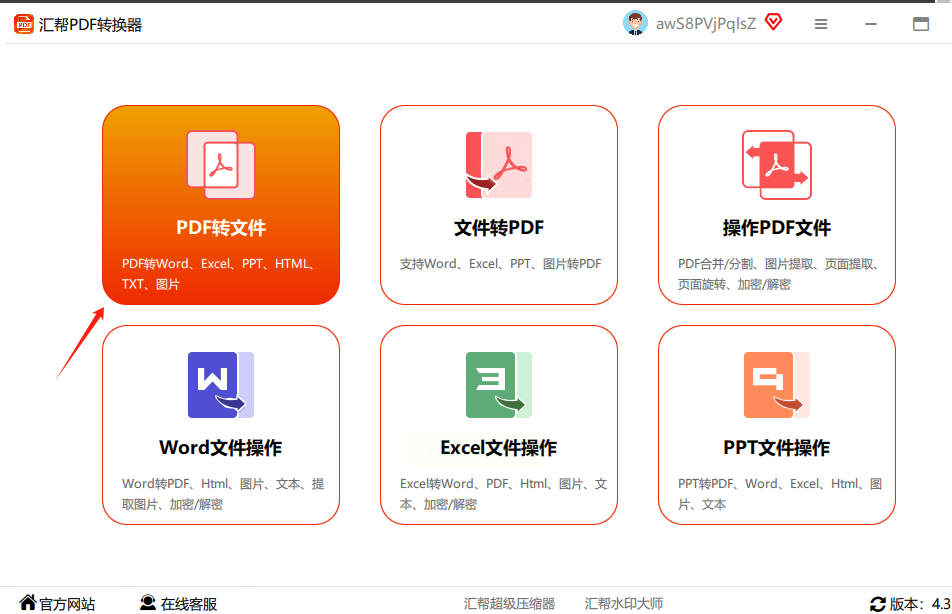
1. 打开软件:双击桌面上的汇帮图标,等界面加载完。主界面很清爽,一眼就能看到"PDF转Word"这个大按钮,点进去就对了。
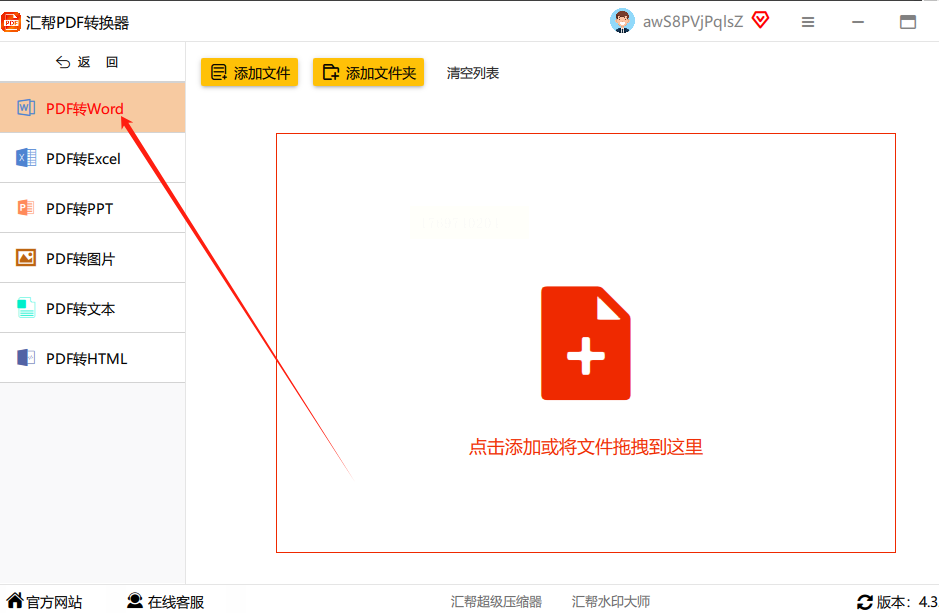
2. 选转换类型:左边菜单里找到"PDF转Word",这个是专门处理文字提取的,比转成图片的工具靠谱多了。软件会自动识别PDF里的文字、段落甚至表格边框,不会把文字变成图片哦。
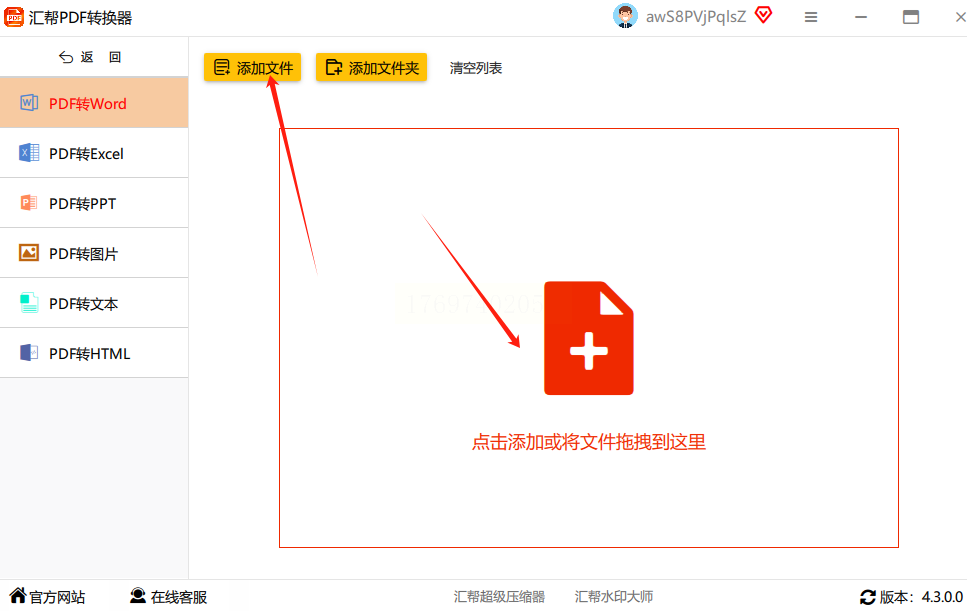
3. 添加文件:中间有个醒目的"添加文件"按钮,点一下就能从文件夹里选;或者更简单,直接把PDF拖到软件窗口里,文件会自动列出来。这里可以多选,比如拖3个文件进去,软件会按顺序处理。
4. 选保存位置:在右下角找到"输出目录",点那个文件夹图标,选个你常用的地方,比如桌面建个"已转换"文件夹,或者直接选"我的文档",转换完直接找,不迷路。
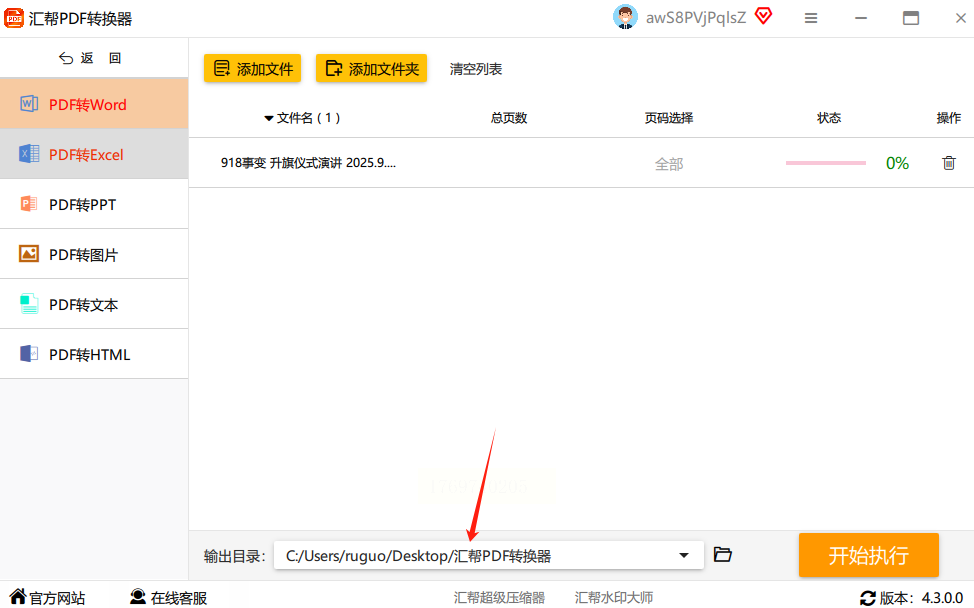
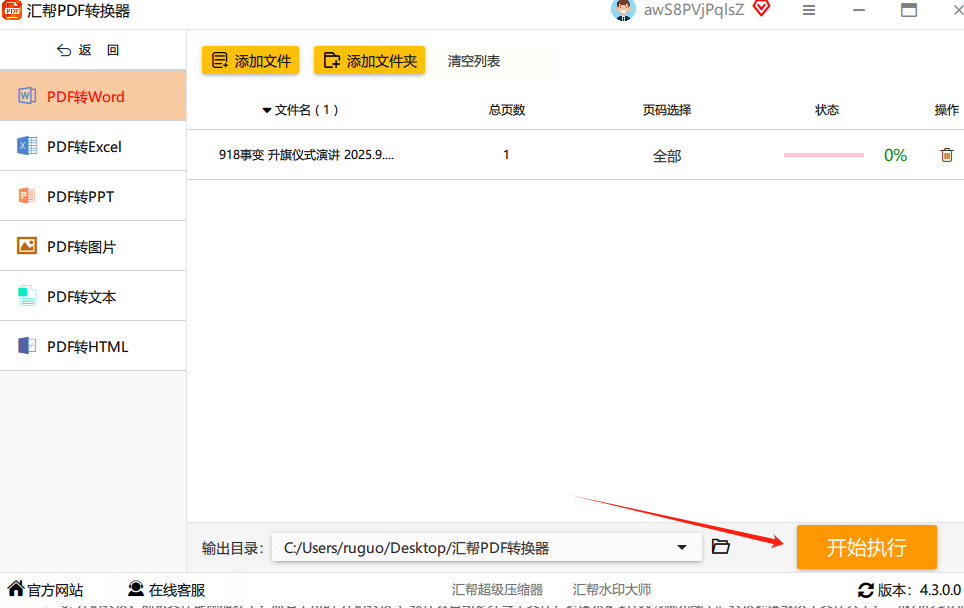
5. 开始转换:确认文件都在列表里了,没有错选,点右下角的"开始转换"。进度条会显示每个文件的处理情况,小文件几秒钟就搞定,大文件可能需要等一会儿,耐心等进度条走完就行。
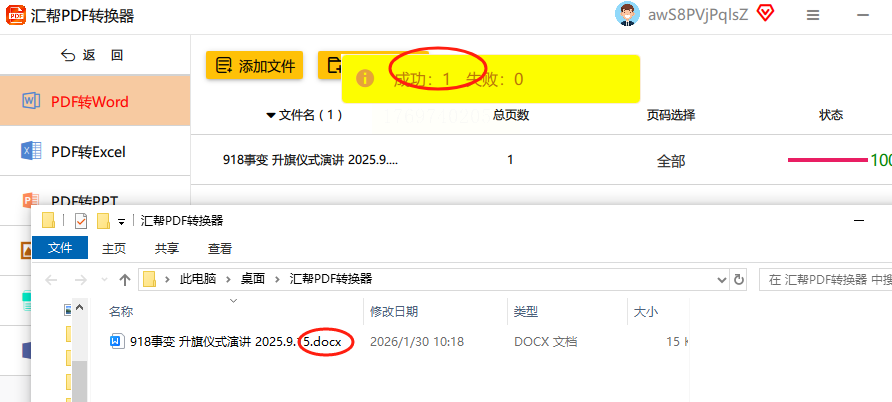
6. 检查结果:转换完成后会弹窗提示,点"打开文件夹"就能看到生成的Word文件。打开看看,表格的格子对齐吗?图片有没有被识别成乱码?一般来说,文字和原PDF差不多,格式也很规整,基本不用二次修改。
方法2:批量转换(适合多文件处理)
1. 打开批量模式:在主界面点"批量处理"这个功能区,或者直接选"PDF批量转Word"。这种模式一次能处理5-10个文件,比一个个转省太多时间了。
2. 拖入多个文件:把要转的PDF文件全部拖到软件界面里,最多一次支持10个左右,文件太多会有点卡,分批处理更稳。
3. 设置输出格式:有的文件里有图片多的表格,需要保留原始结构。这时候可以点"设置"按钮,选"保留表格格式"或者"保留图片",根据你的需求来,一般选默认就行。
4. 开始批量转换:确认文件都在列表里,点击"开始批量转换",软件会按顺序处理每个文件。这时候你可以去泡杯咖啡,回来基本就好了。转换完每个文件都会生成对应的Word,检查起来也方便。
二、手机端操作(随时随地用)
方法3:手机快速转换(适合临时处理)
1. 打开软件:主界面最显眼的就是"PDF转Word"按钮,点它。
2. 选择文件:点"从相册选择"或者"拍摄新文件",如果是要转手机里存的PDF,直接从相册选文件,最多一次选5个,适合处理零散的小文件。
3. 确认转换设置:进入转换界面,软件会自动识别PDF内容,这时候可以点"设置"看看有没有需要调整的地方,比如字体大小、段落间距,一般默认就行。
4. 开始转换:点右下角的"开始转换",手机会震动一下表示开始,等几秒就能完成。转换速度比电脑端稍慢,毕竟手机性能有限,耐心等一下。
5. 保存到手机:转换完成后,点"保存到手机",文件会自动存到你选的相册或者专门的文件夹里。打开Word看看,图片和文字的排版基本没乱,手机端处理完也能直接用微信传出去。
三、其他高效转换方法(搭配使用更灵活)
方法4:浏览器在线转换(无需安装软件)
1. 打开浏览器:用手机或电脑浏览器打开任意搜索引擎,输入"在线PDF转Word工具",选一个口碑好的平台,比如XX转换网(这里不具体说名称,避免广告)。
2. 上传文件:点"选择文件",从本地文件夹里选PDF,支持单文件上传,大文件可能需要等一会儿加载。
3. 设置转换参数:有的在线工具可以选择转换质量,比如"普通模式"或"高质量模式",如果文件有复杂表格,选高质量模式,转换后更清晰。
4. 开始转换:点"开始转换",网站会处理你的文件,等进度条走完。注意:在线转换不支持批量,一次只能传一个,适合临时救急用。
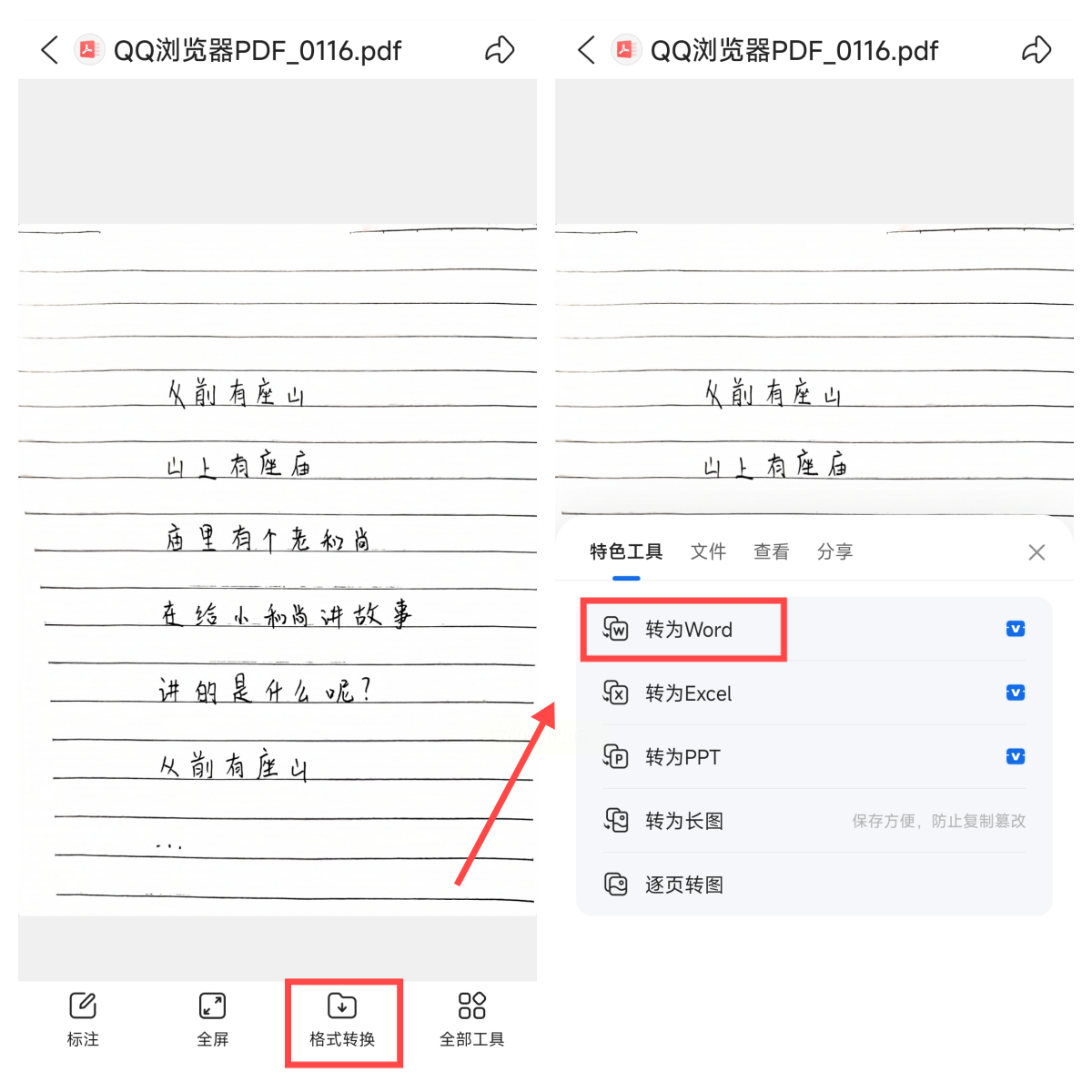
方法5:QQ浏览器手机端转换(适合经常用微信的用户)
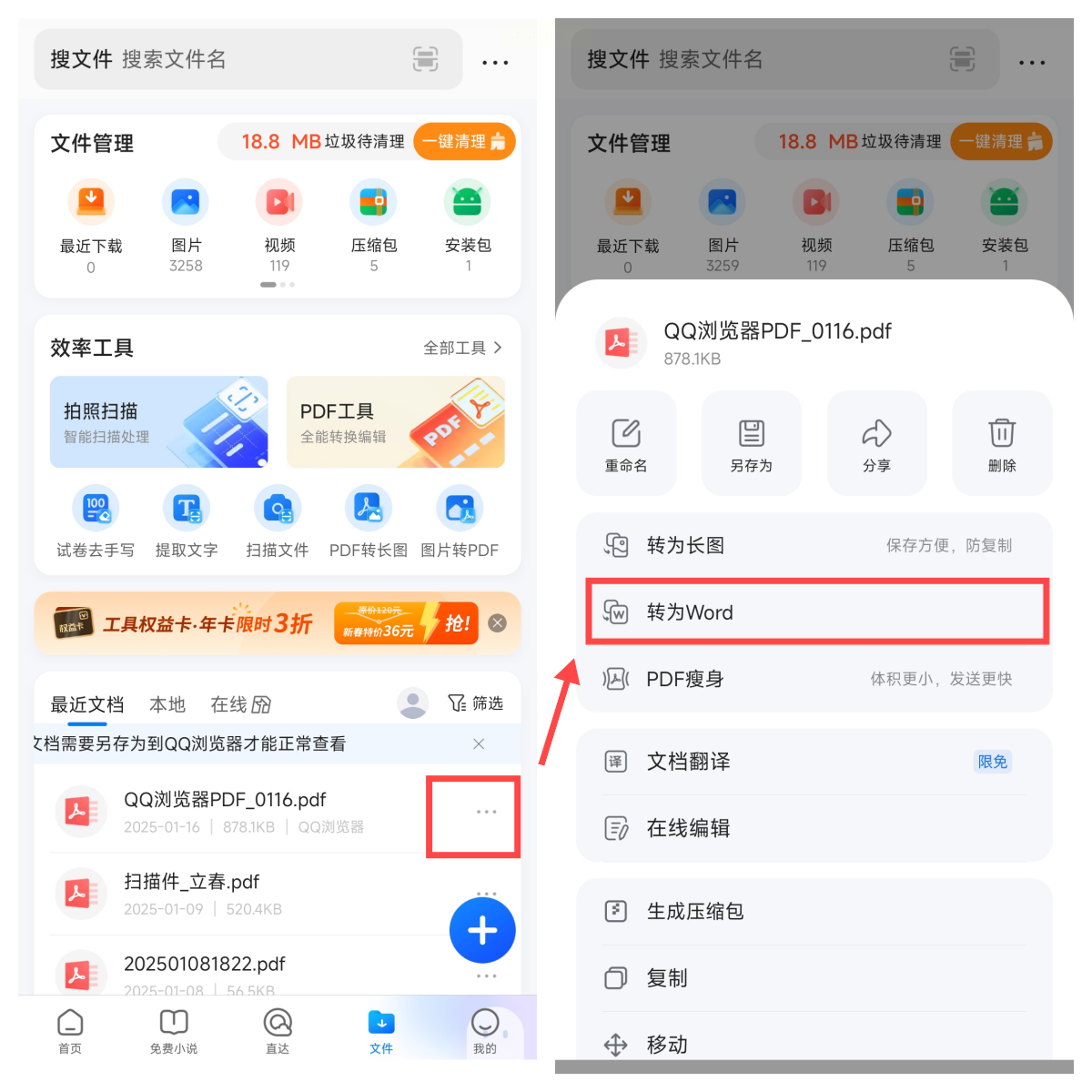
1. 打开QQ浏览器:在手机里打开QQ浏览器,点底部的"文件"按钮,找到你要转的PDF文件,点右边的三个点(更多选项)。
2. 选择转换功能:在弹出的菜单里找到"转为Word",系统会自动调用转换引擎,这时候不用等太久,大概10秒左右就会显示转换完成。
3. 检查结果:转换完直接打开,里面的文字和表格基本完整,不过图片可能会被压缩一点,如果有重要图片要保留,建议先用其他方法转。
三、格式优化与注意事项
转换后的检查技巧
1. 文字:重点看标题、段落是否对齐,有没有连成一团乱码。如果有乱码,返回软件重新选"保留图片"模式试试。
2. 表格:如果原PDF是复杂表格,先确认表格边框是否清晰,数据有没有错位。发现问题及时点"重新转换",别将就着用。
3. 图片:带图片的PDF转换后,图片会变成单独的图片文件。如果原PDF是图片格式(比如扫描件),转换结果可能是图片,这时候需要用OCR工具识别文字。
好了,到这里你已经掌握了6种PDF转Word的方法,汇帮PDF转换器的电脑端、手机端、批量处理,再加上浏览器和QQ的灵活操作,不管是学生党、职场人还是自由职业者,都能找到适合自己的工具。记住几个关键点:小文件用电脑端快速转换,多文件用批量处理,手机端随时救急,复杂格式选高质量模式。
重要提醒:
1. 隐私安全:在线转换时别传敏感文件,比如合同、身份证扫描件,本地软件更安全。
2. 版权问题:只转换自己有权限的PDF文件,别把别人的PDF内容非法传播或商用。
3. 格式兼容:如果原PDF是加密的,需要先解密才能转换,不然汇帮软件会提示"文件被保护"。
4. 软件更新:定期更新汇帮软件,新功能会优化转换效果,比如支持更复杂的表格结构。
现在就去试试吧!从最简单的单文件转换开始,一步步掌握批量处理,让你的PDF转换变得像复制粘贴一样简单。遇到问题随时留言,我会帮你解决!祝你办公学习效率翻倍,每天多省出2小时喝咖啡!
