

想象一下,你辛辛苦苦做了一份包含公司年度财报、核心技术方案的PDF文件,准备发给合作方。结果文件刚发出去,就收到对方抱怨“文件打不开”,或者更可怕的是,发现内容被陌生人随意复制、转发!这种时候,你是不是恨不得穿越回去给PDF加个密码?
别慌!今天就给你扒一扒 5种超简单的PDF加密方法,从电脑小白到办公大佬,总有一款适合你!不管是想给单个文件设密码,还是批量加密几十上百个PDF,看完这篇你就能“秒变PDF安全大师”!
怎么给PDF文件加密还能批量处理?这些方法超实用
一、用「汇帮PDF转换器」批量给PDF加密
软件名称:汇帮PDF转换器
下载地址:https://www.huibang168.com/download/Lfk5KXGSo9wC
1. 先安装软件
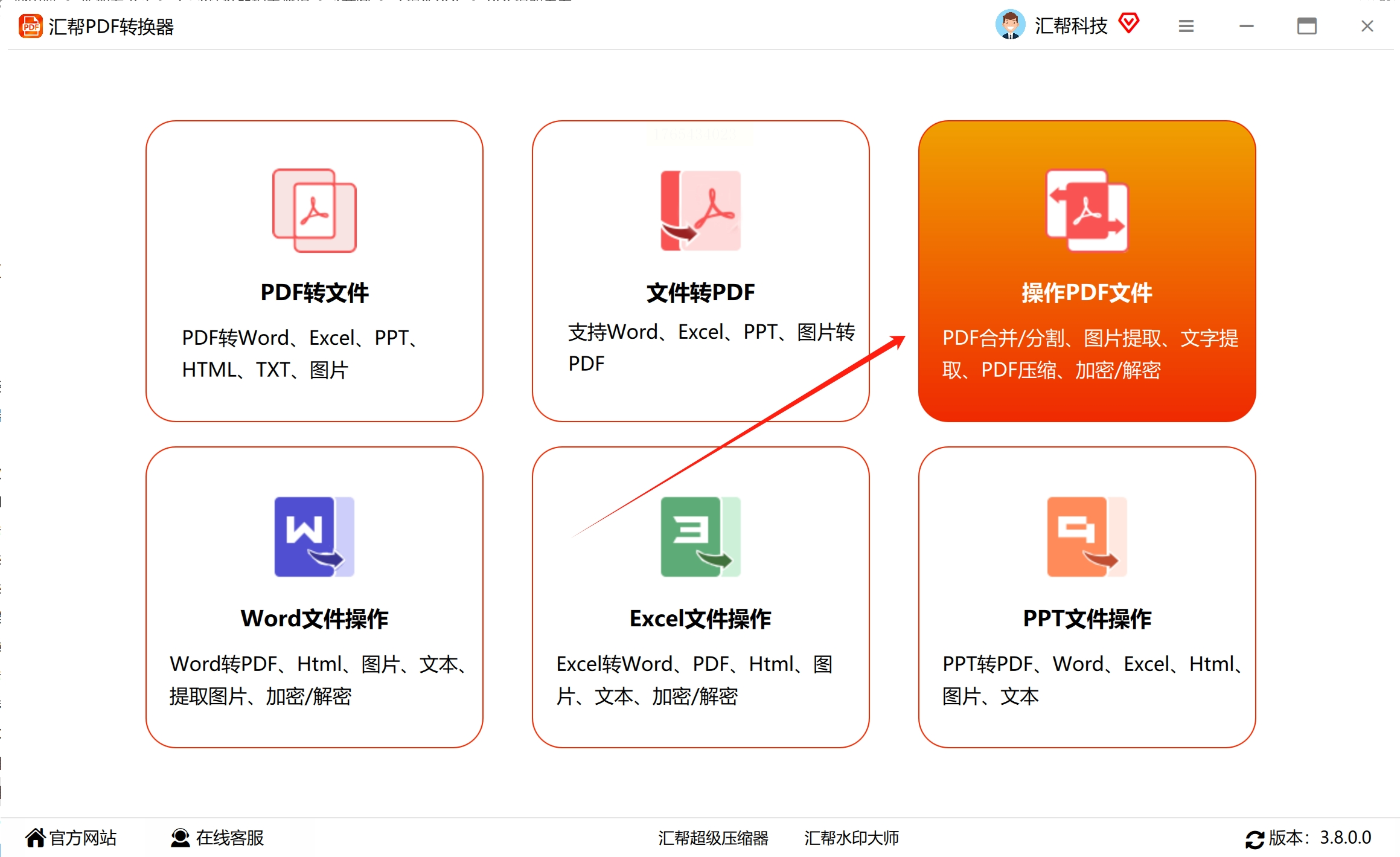
打开浏览器,搜索“汇帮PDF转换器”,找到正规下载地址,下载后按照提示一步步安装到电脑里。安装完打开软件,界面超干净,左边是功能列表,一眼就能找到需要的。
2. 进入PDF加密功能
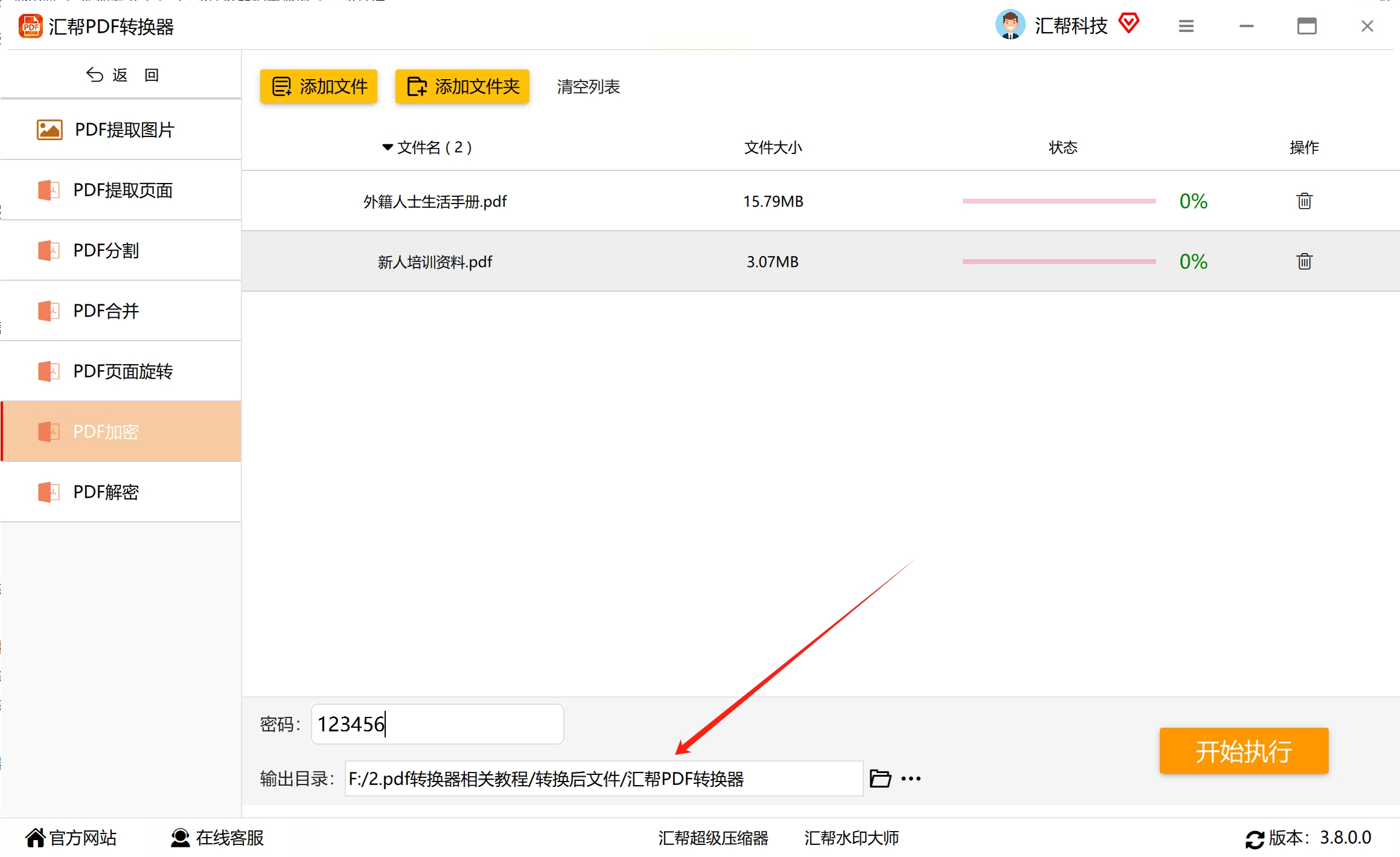
在左侧列表里找到「操作PDF文件」,然后点击「PDF加密」选项。

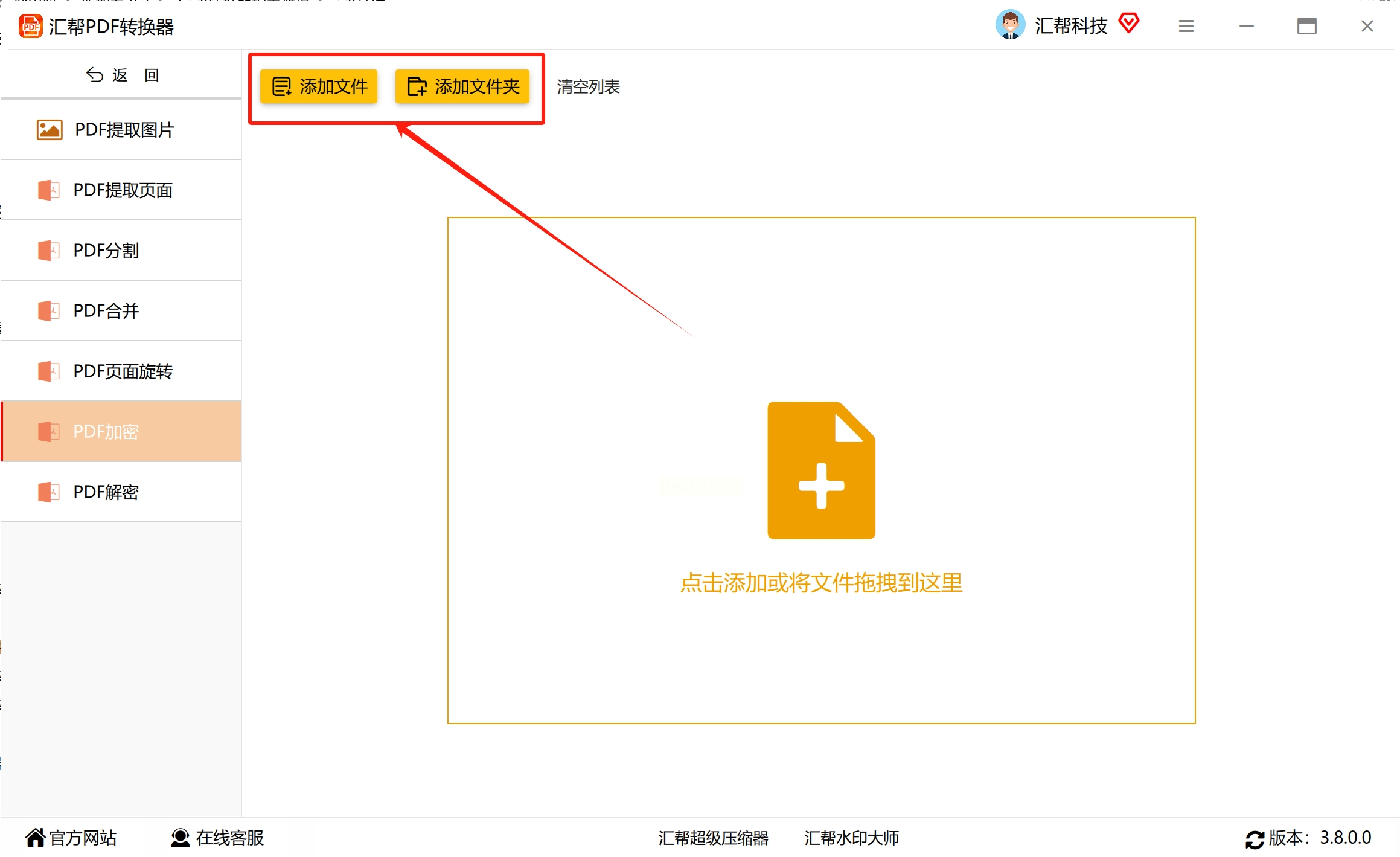
3. 添加文件,拖放更快捷
点「添加文件」或者直接把PDF文件拖到软件界面里,文件会自动显示在列表中。这里支持批量添加,拖一个文件夹进去都行,软件会自己识别里面的PDF文件,超省心!
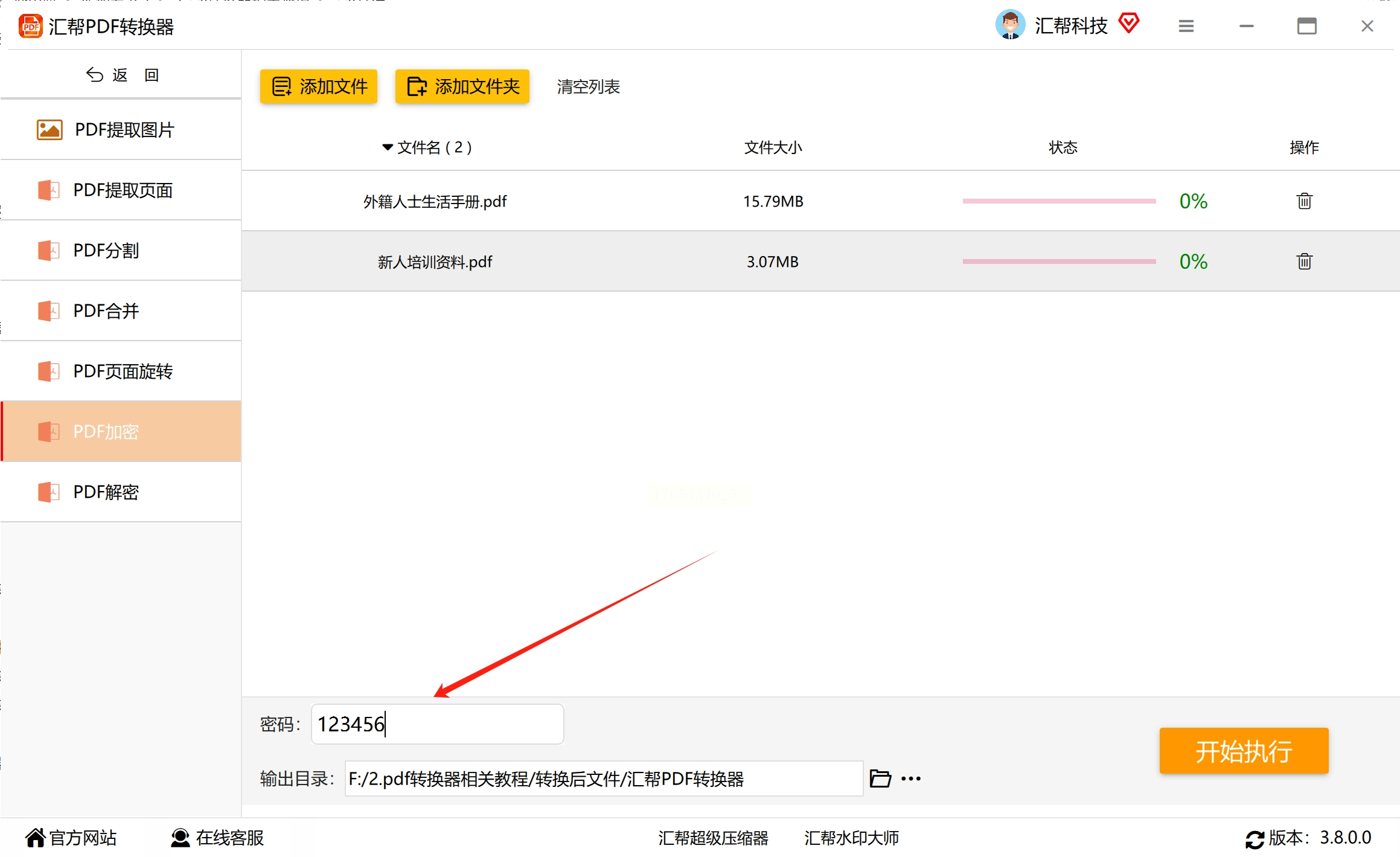
4. 输入密码,选好输出路径
在密码框里输入密码,比如“Kj789*Lm”,然后选一个你喜欢的输出文件夹
5. 点击“开始执行”,坐等结果
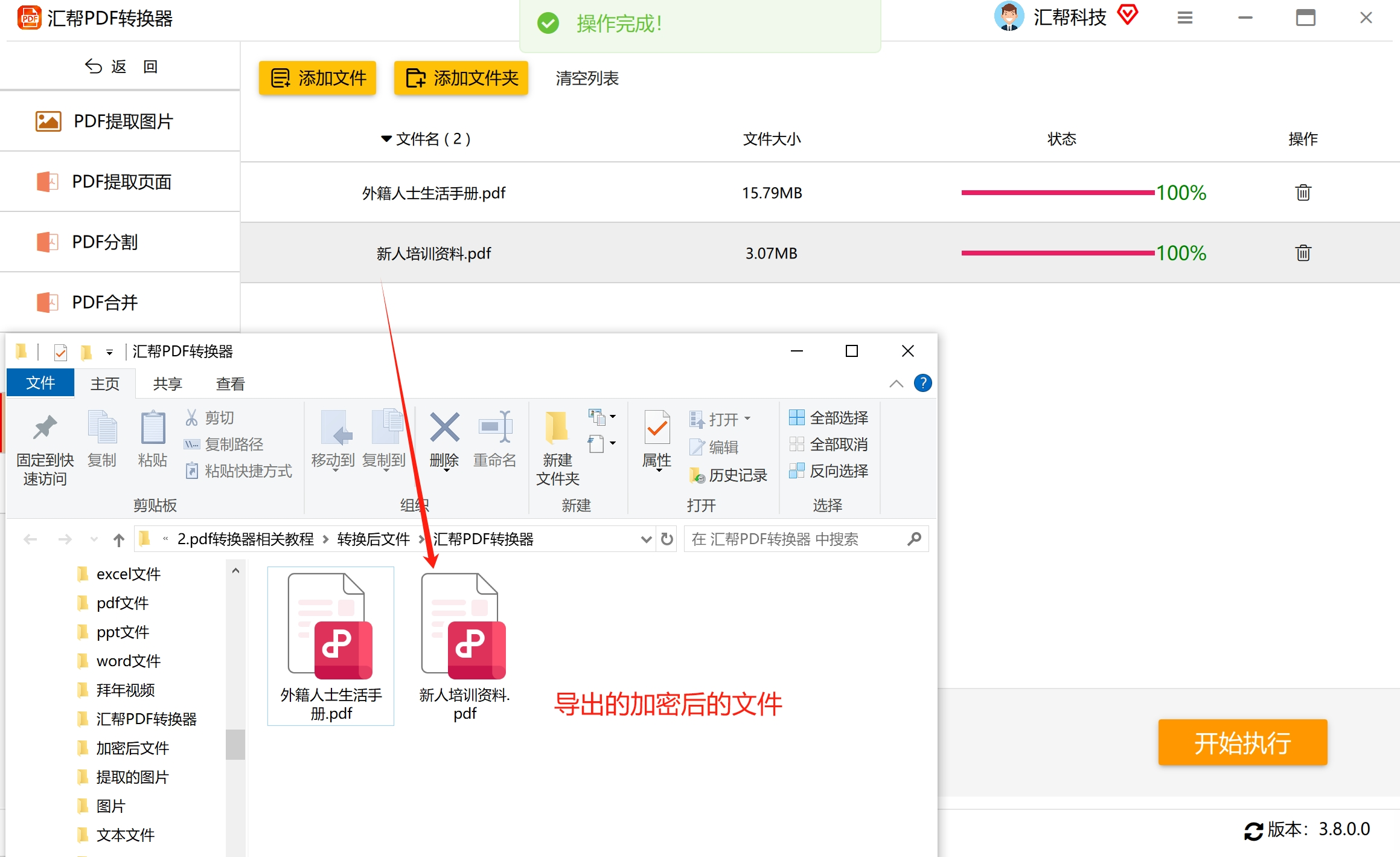
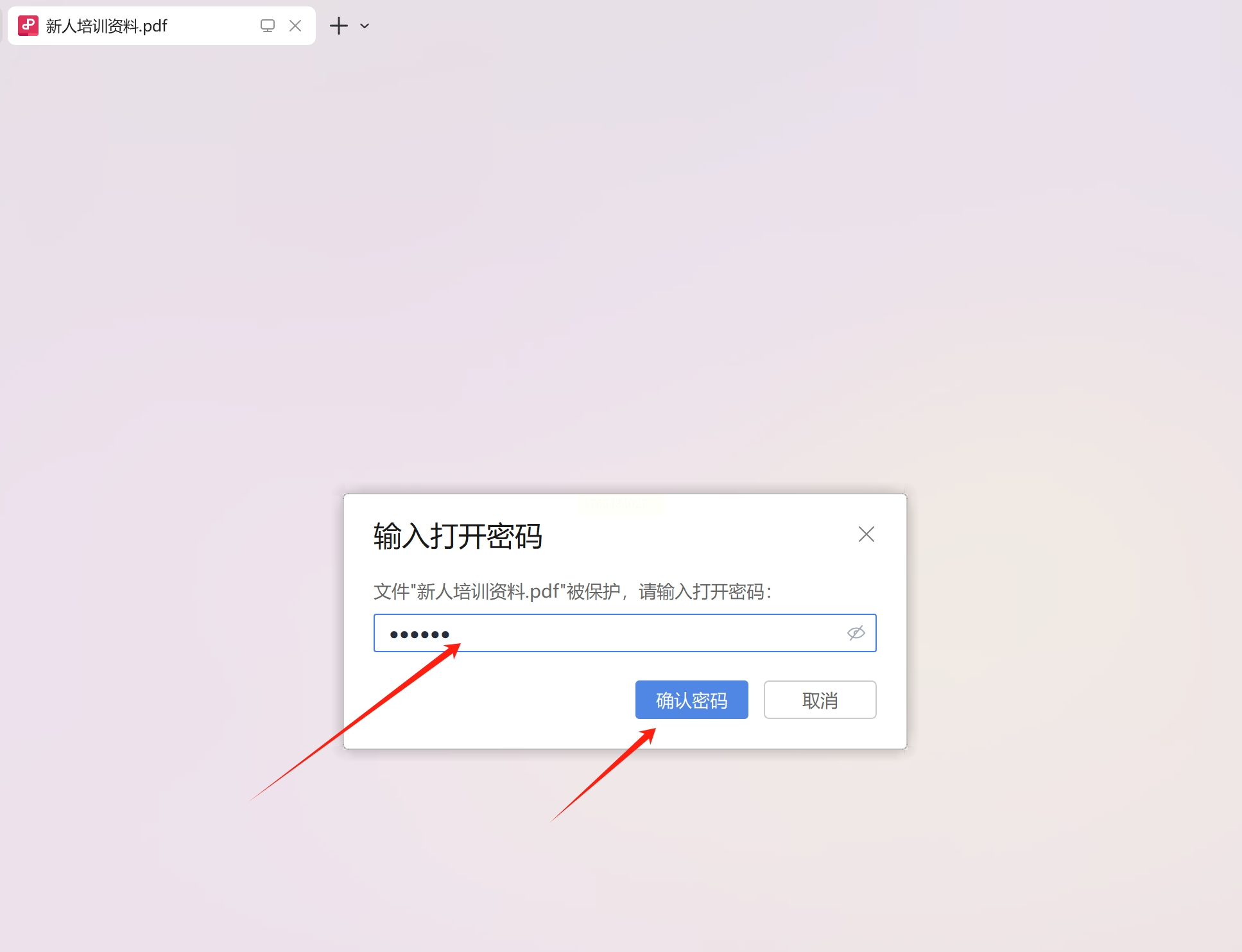
最后点右下角的「开始执行」,软件就会默默帮你加密文件。等进度条走完,你去输出文件夹里找,就能看到加密后的PDF文件啦!

二、用「速捷PDF转换器」轻松给PDF加锁(适合追求效率党)
1. 打开软件,找到“PDF加密”入口
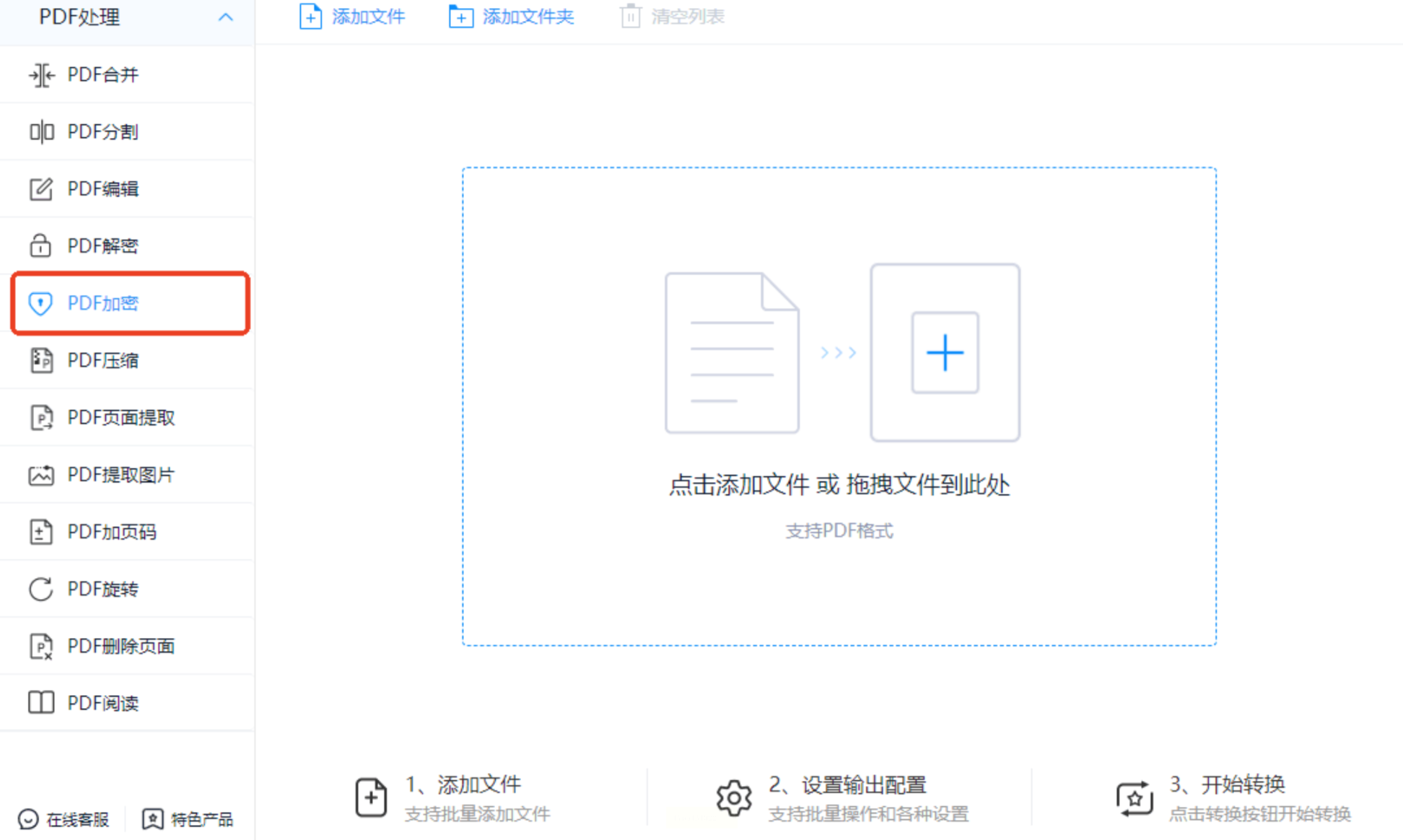
打开软件后,在主界面左侧菜单栏找到「PDF操作」,点击里面的「PDF加密」按钮。(如果没找到,直接在搜索框输入“加密”也行,软件会贴心地自动定位功能~)
2. 批量导入文件,效率翻倍
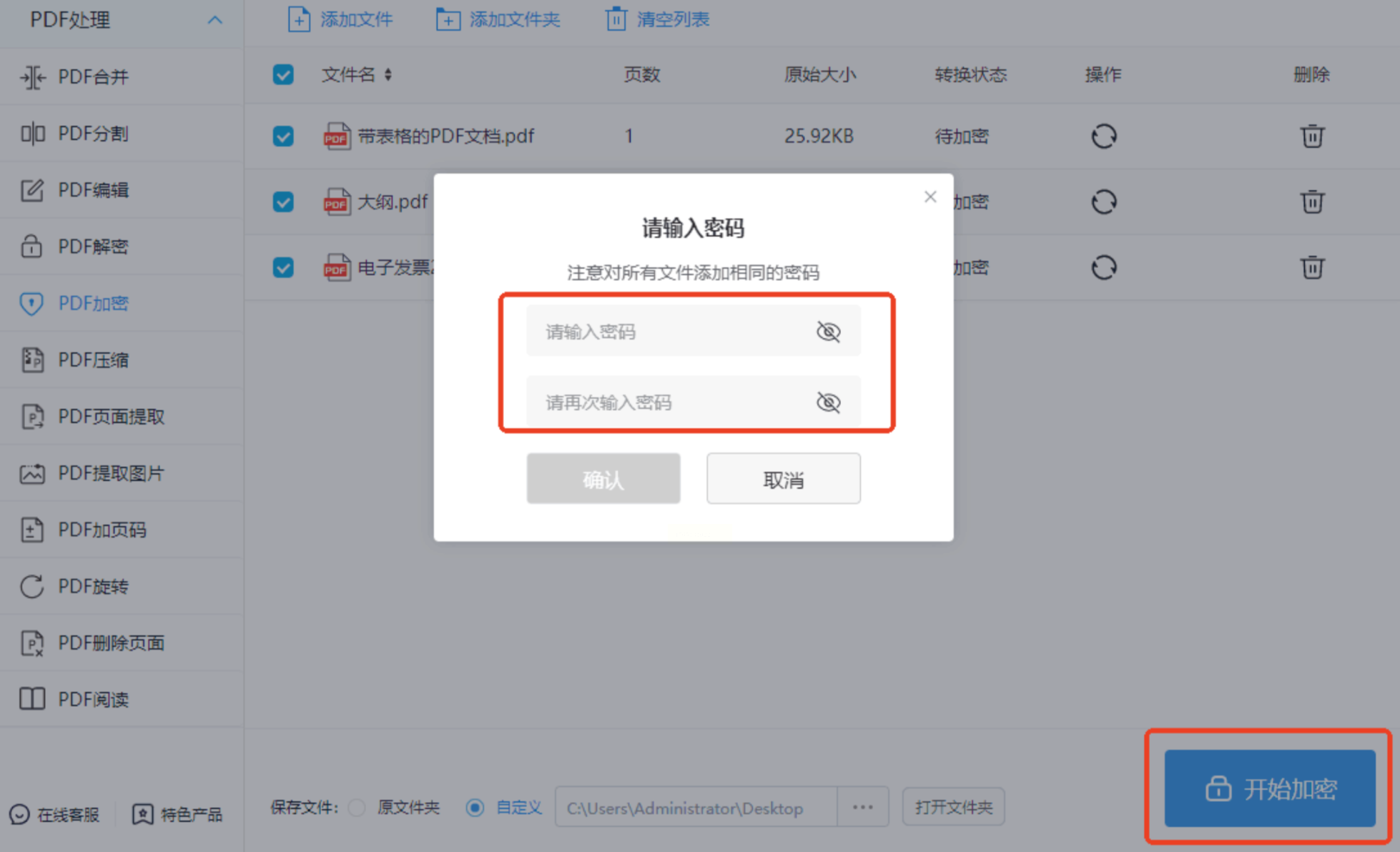
点击「添加文件」按钮,你可以直接把PDF文件拖进去,也能点“添加文件夹”批量导入一堆文件。最绝的是,它支持无限量文件导入,再也不用一个个文件点,复制粘贴的手都酸了!
3. 设置密码,安全值拉满
在密码栏里输入你想设置的密码,这里可以自定义密码长度,字母、数字、特殊符号随便组合!比如“Abc@123456”,这种混合密码比纯数字密码安全多了。输入完密码后,记得再输一遍确认,防止手滑输错。

4. 选好输出位置,一键加密
最后选一个输出文件夹(比如新建个“加密文件”文件夹,方便以后找),点击右下角的「开始加密」,软件就会“唰唰唰”开始加密,进度条走完就能拿到加密后的文件啦!
三、用「福昕保护大师」深度加密PDF文件
1. 安装并打开软件
下载福昕保护大师后,双击安装包按提示操作,安装完成后打开软件,界面超简洁,直接点「文件上传」。
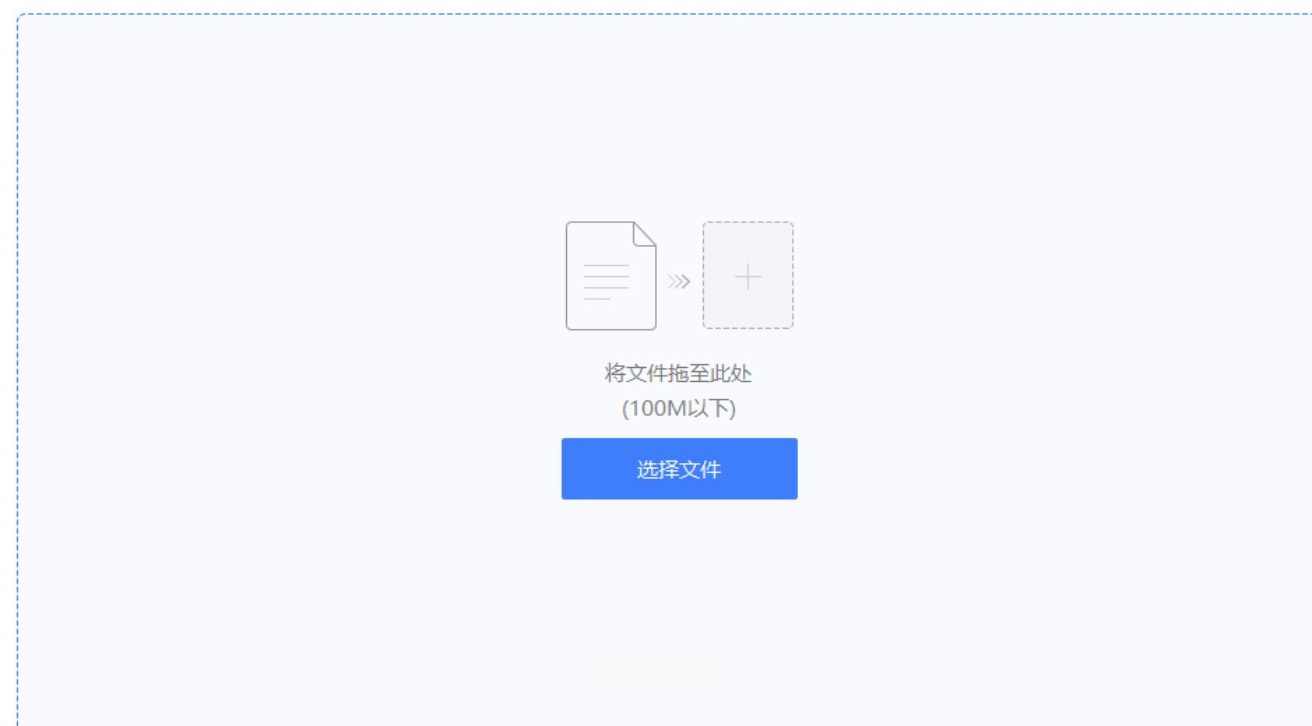
2. 上传文件,开始设置保护功能
把PDF拖进去后,会出现功能选择界面,这里可以勾选“水印”“页眉页脚”“数据权限”等功能,按需选择。比如你想防止别人随便复制内容,就勾选「允许复制」(不对,是“禁止复制”!),点「数据权限」,把“允许复制”“允许打印”这些选项关掉,对方就没法随意复制或打印你的PDF了。

3. 设置密码,支持多种加密方式
拉到最下面,找到「PDF加密」选项,这里可以选择“普通密码”(只有打开密码)或者“专人专码”(每个用户密码不同)。选“普通密码”的话,输入密码,勾选“加密后生成新文件”,就完成啦!
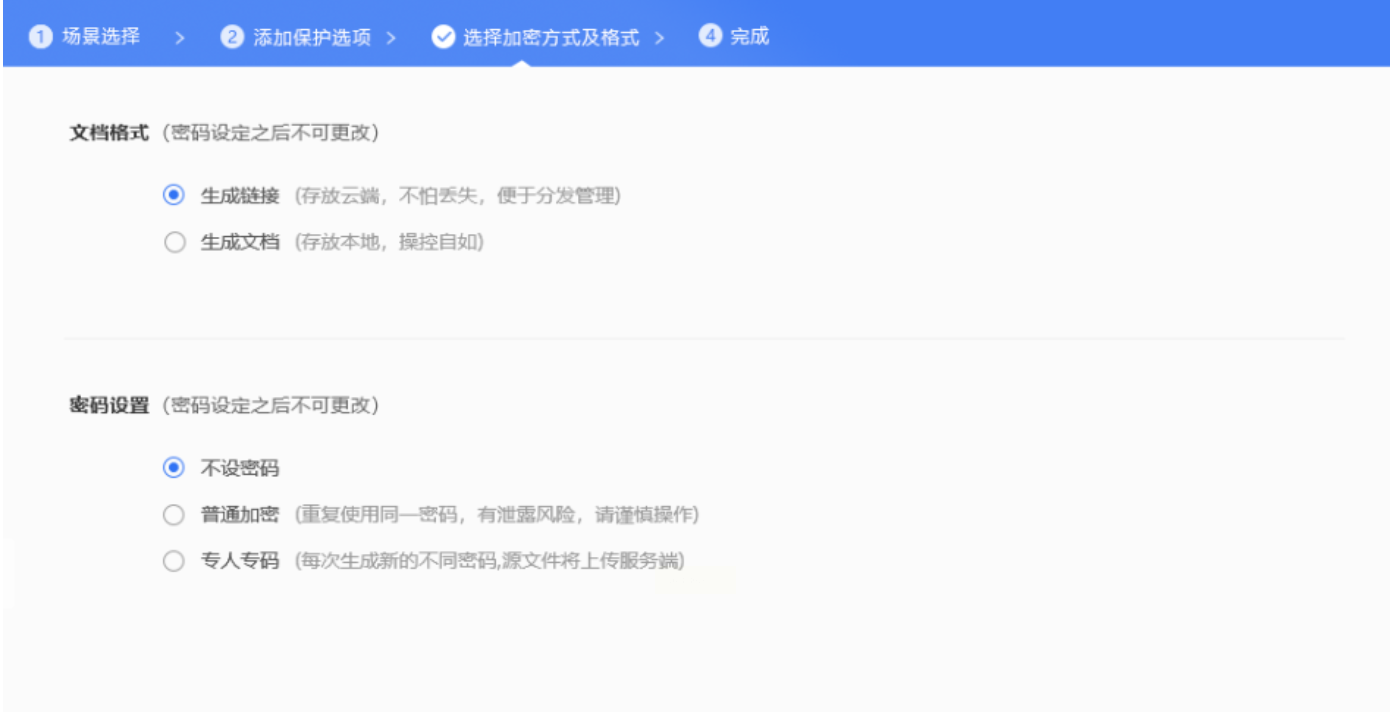
4. 生成加密文件,安全又灵活
点击「生成保护」,文件会自动加密并保存到你选的文件夹里。如果需要,还能设置文件有效期,比如“30天后自动失效”,防止文件被长期滥用。
最后给几点小提醒:
- 密码别太简单:别用“123456”“abcdef”这种弱密码,黑客分分钟破解!混合密码(字母+数字+特殊符号)才是王道。
- 定期更换密码:重要文件(比如合同、专利)建议每3个月换一次密码,防止密码泄露风险。
- 加密后备份:加密后的文件记得备份到U盘或云端(比如百度云、阿里云),万一电脑坏了,文件还能找回来!
别再让你的PDF“裸奔”啦!现在就挑一个工具,给你的文件加把锁,安全感直接拉满~如果觉得这篇教程有用,记得分享给同事、朋友,让更多人远离“文件泄露”的坑!
