

昨天半夜,我朋友发微信跟我哭诉,说领导扔给她一个几百页的Word文档,里面全是产品图,让她赶紧整理出来发到群里。她一张张右键另存为,弄了快俩小时还没搞完一半,整个人都快炸了。
我听完当时就乐了,我说你早问我啊,这破事我之前也栽过跟头,后来试了好多路子才琢磨明白。今天正好有空,把我知道的几种法子都跟你们捋一捋,你们可以根据自己情况挑着用。
 一,汇帮PDF转换器的软件
这个软件怎么用呢?其实就几步,我给你们捋一捋:
步骤1. 先把汇帮PDF转换器打开,界面挺干净的,没啥乱七八糟的弹窗。在首页那一堆功能里,找到一个叫“word文件操作”的模块,别犹豫,点进去。
 步骤2. 这时候界面左边会出来一排功能列表,你找那个“word提取图片”,点它。然后点左上角的“添加文件”按钮,把那个装满图片的Word文档加进来。文件别拖错了,看准了再松手。
 步骤3. 文件添加好了之后,别傻看着,看右下角,有个“开始执行”的按钮,点它就完事了。
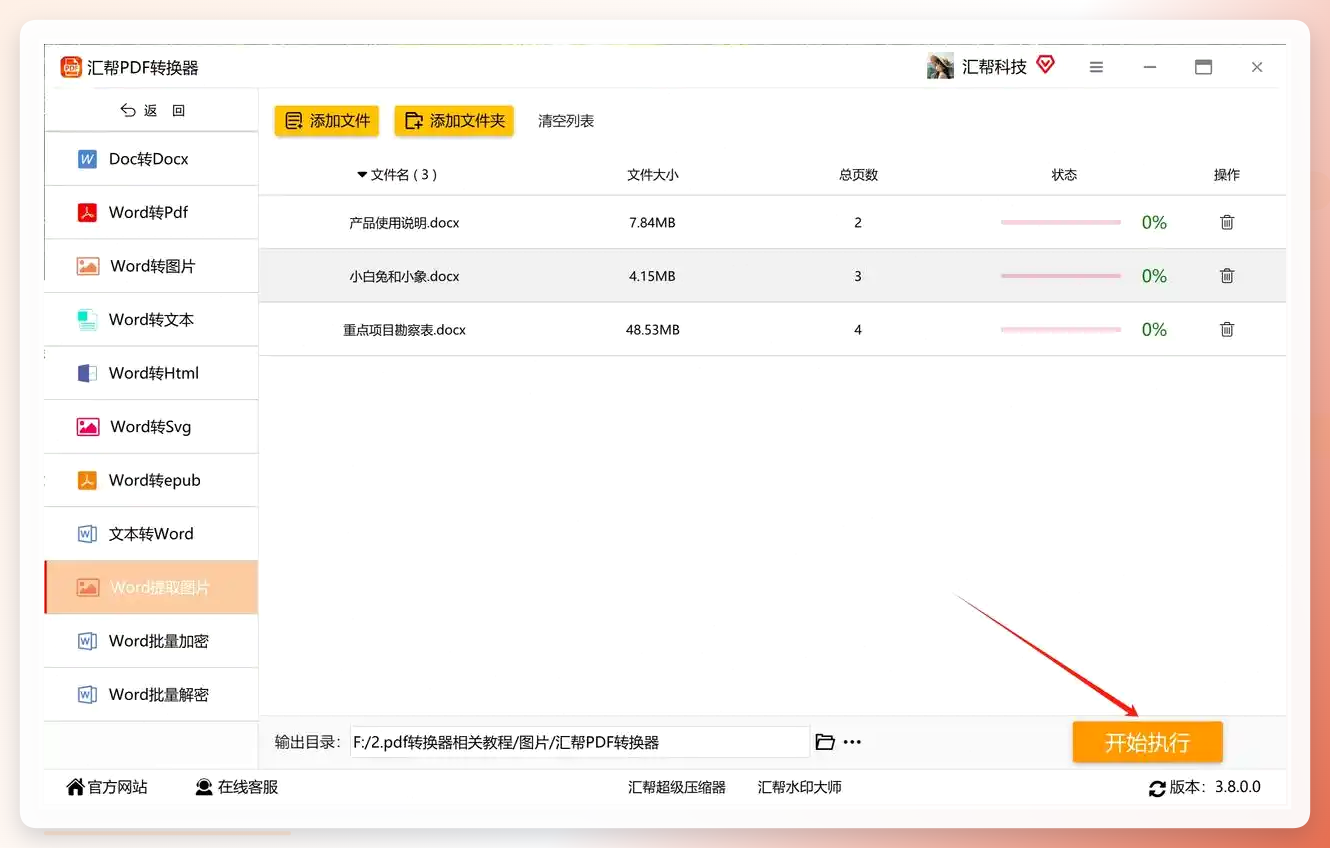 步骤4. 然后你就等着,等它显示100%的时候,它会自己弹出来一个文件夹,你所有的图片早就乖乖躺在桌面上了,或者你设置好的那个文件夹里。
 这个方法吧,适合那种图片特别多、好几章的那种大文档,省得一张张抠,省下的时间摸会儿鱼不香吗?
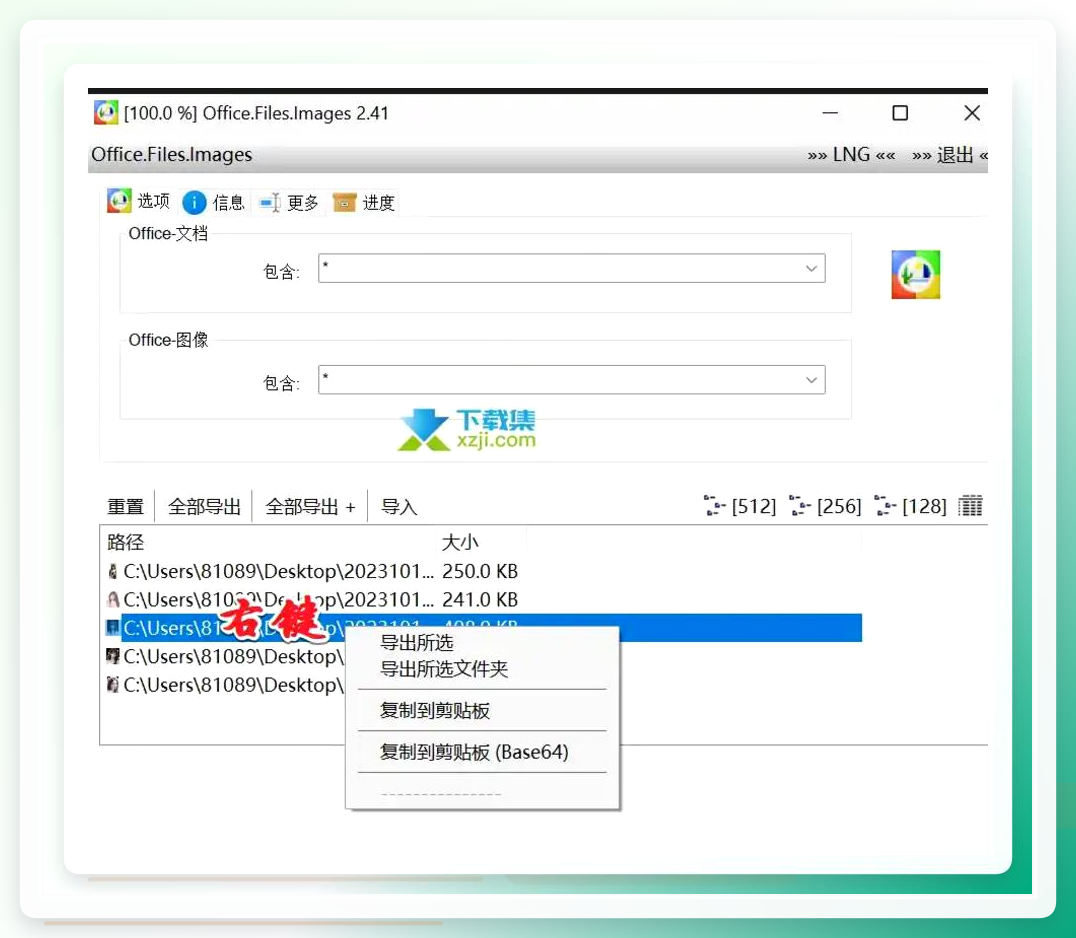
二,WordPic Extractor
这软件界面简陋得像是上个时代的产物,但胜在纯粹。
打开之后只有两个按钮:“打开文件”和“开始提取”。把Word拖进去,点开始,它自动把图片存到指定文件夹。
 三,使用VAB宏代码的方式提取word中的图片
步骤1. 按Alt+F11打开VBA编辑器
步骤2. 插入新模块,提取代码示例:
Sub ExportPictures()

Dim oDoc As Document

Dim oInlineShape As InlineShape

Dim oShape As Shape

Dim i As Integer

Set oDoc = ActiveDocument

i = 1

For Each oInlineShape In oDoc.InlineShapes

If oInlineShape.Type = wdInlineShapePicture Then

[oInlineShape.Range.Select](http://oInlineShape.Range.Select)

Selection.Copy

CreateObject("Shell.Application").Namespace("C:\\图片输出路径\\").Self.InvokeVerb "Paste"

i = i + 1

End If

Next oInlineShape

For Each oShape In oDoc.Shapes

If oShape.Type = msoPicture Then

[oShape.Select](http://oShape.Select)

Selection.Copy

CreateObject("Shell.Application").Namespace("C:\\图片输出路径\\").Self.InvokeVerb "Paste"

i = i + 1

End If

Next oShape

End Sub
步骤3. 修改代码中的输出路径
步骤4. 运行宏即可自动提取所有图片
四。利用云盘在线版d
操作步骤:
将你的Word文档上传到云盘。
在云盘里打开这个Word文档,它会在网页浏览器中打开Word在线版。
在线版Word同样可以对图片进行右键操作,选择“另存为”或者“复制”来保存图片到桌面。
好了,能想到的实用方法差不多都在这儿了。不管用哪个法子,建议先复制一份原文档再操作。万一搞砸了,原文件还在,不至于哭都来不及。
希望这几个方法对大家有所帮助!如有其他问题,请随时提问,我看到了都会回的。
