

月底整理报销单那会儿,我盯着屏幕上十几个PDF发票文件发愣。一张张打印?太费纸。发邮件给财务?对方估计得抓狂。那会儿我就琢磨着,得把多张pdf发票合成一张才行。
试过在线工具,上传速度慢得让人想摔鼠标。也用过某些号称免费的程序,结果合成出来水印占半页。绕了一圈,还是回到本地软件的路子上。下面把我试了不下五遍的操作流程写出来,顺便聊聊其他几种方案的优劣。内容尽量客观,不吹不黑。
 ## 汇帮PDF转换器操作流程
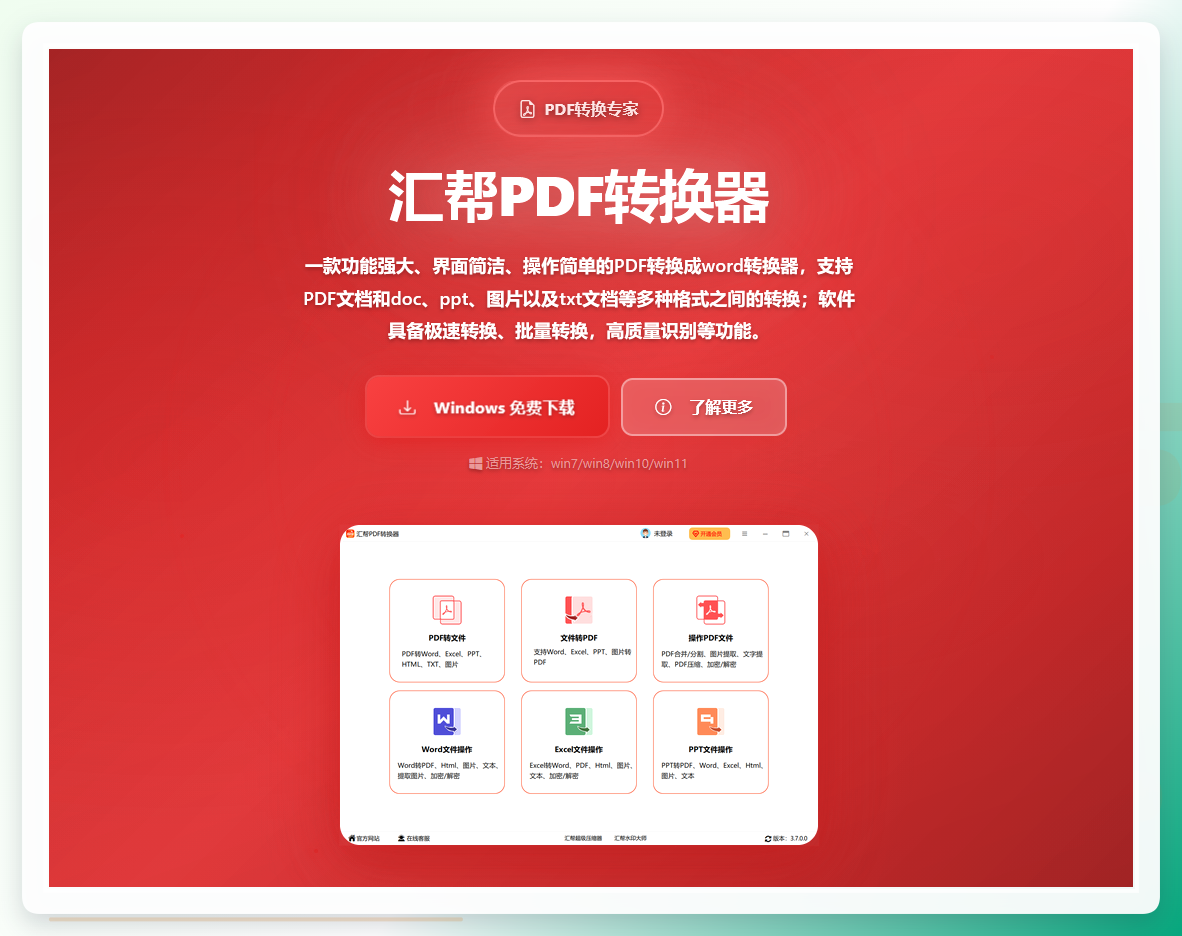
准备工作:浏览器里搜软件名称“汇帮PDF转换器”,进入下载。安装包不大,双击后一路点“下一步”就行。
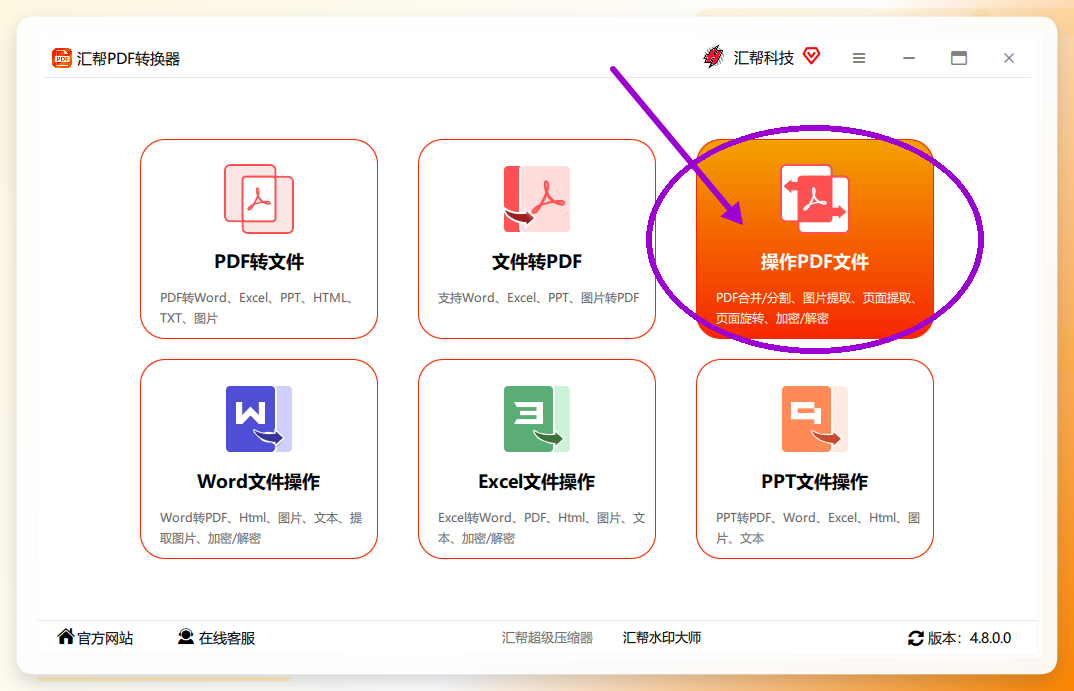
 装好之后打开主界面。左侧一列功能菜单,找到“操作PDF文件”这一项,点进去。
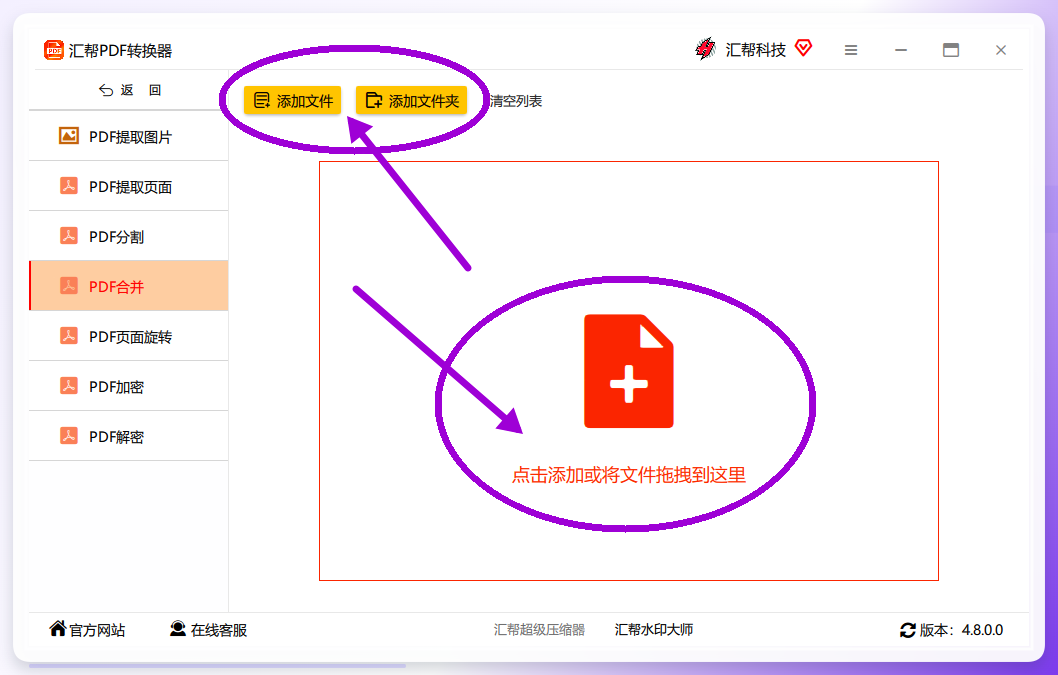
 进去后别眼花,直接看左侧子菜单,选“PDF合并”。
 接下来是添加文件。点“添加文件”按钮,或者“添加文件夹”批量导入。懒得点按钮的话,直接把PDF拖拽到软件窗口里也成。拖拽还有个好处——文件顺序可以用鼠标拖着调整,哪张发票放前面、哪张放后面,随手就改了。
 然后是参数设置,这块别跳过。
纸张大小有默认、A4、A5三个选项。默认的意思是保持每张PDF原来的宽高,不强行缩放。如果你发票尺寸统一,选A4比较稳妥。
每张纸放几张——支持1张、2张、3张、4张、6张。我一般设成4张,A4纸上排2×2,打印出来字还能看清。设成6张的话,小号发票字体就有点吃力了。
输出目录默认是桌面。想存别处就点一下改路径。
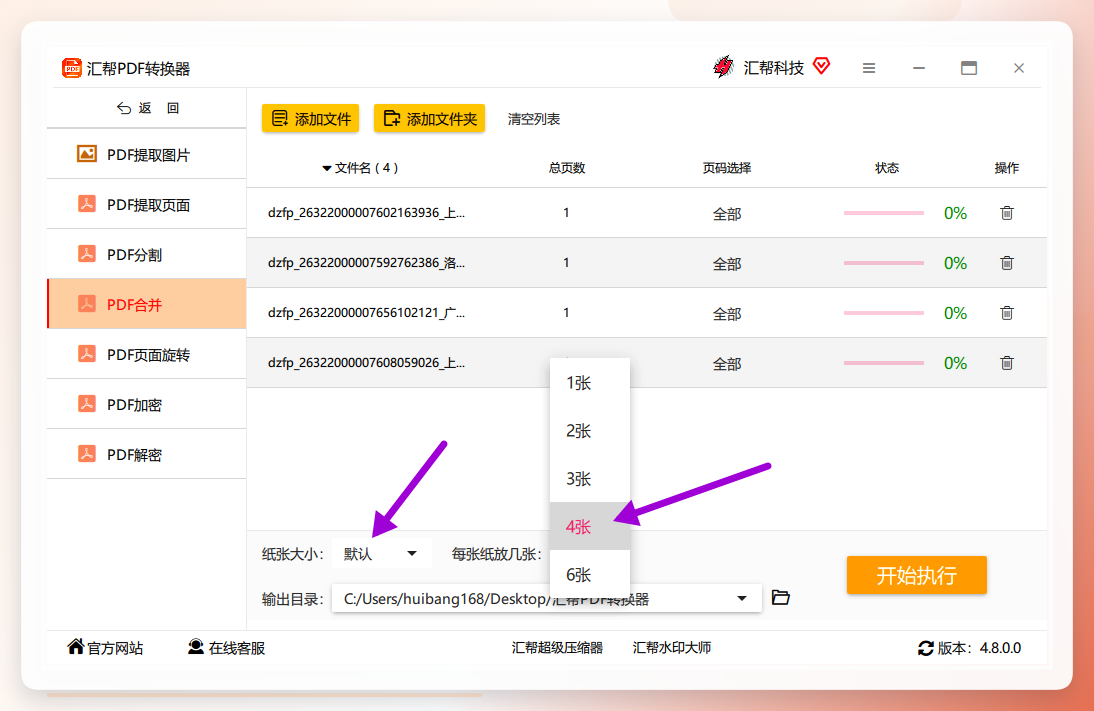 最后点右下角“开始执行”。等进度条走完,软件会自动弹出输出文件夹。合并好的PDF就躺在那儿了。
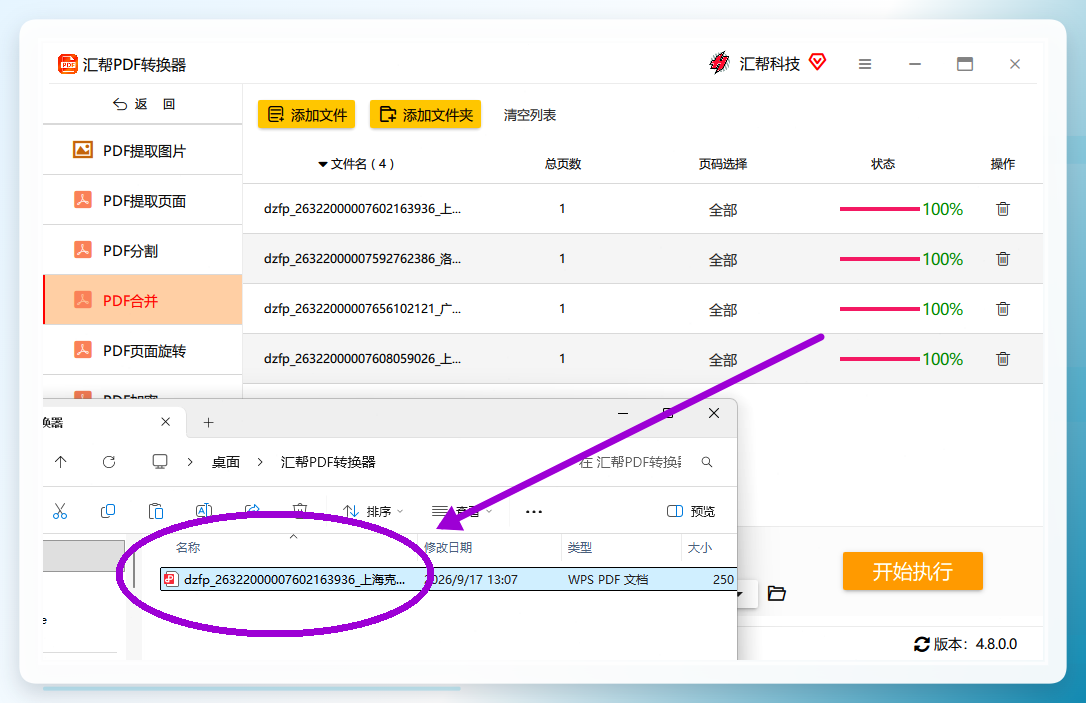 打开看看效果:
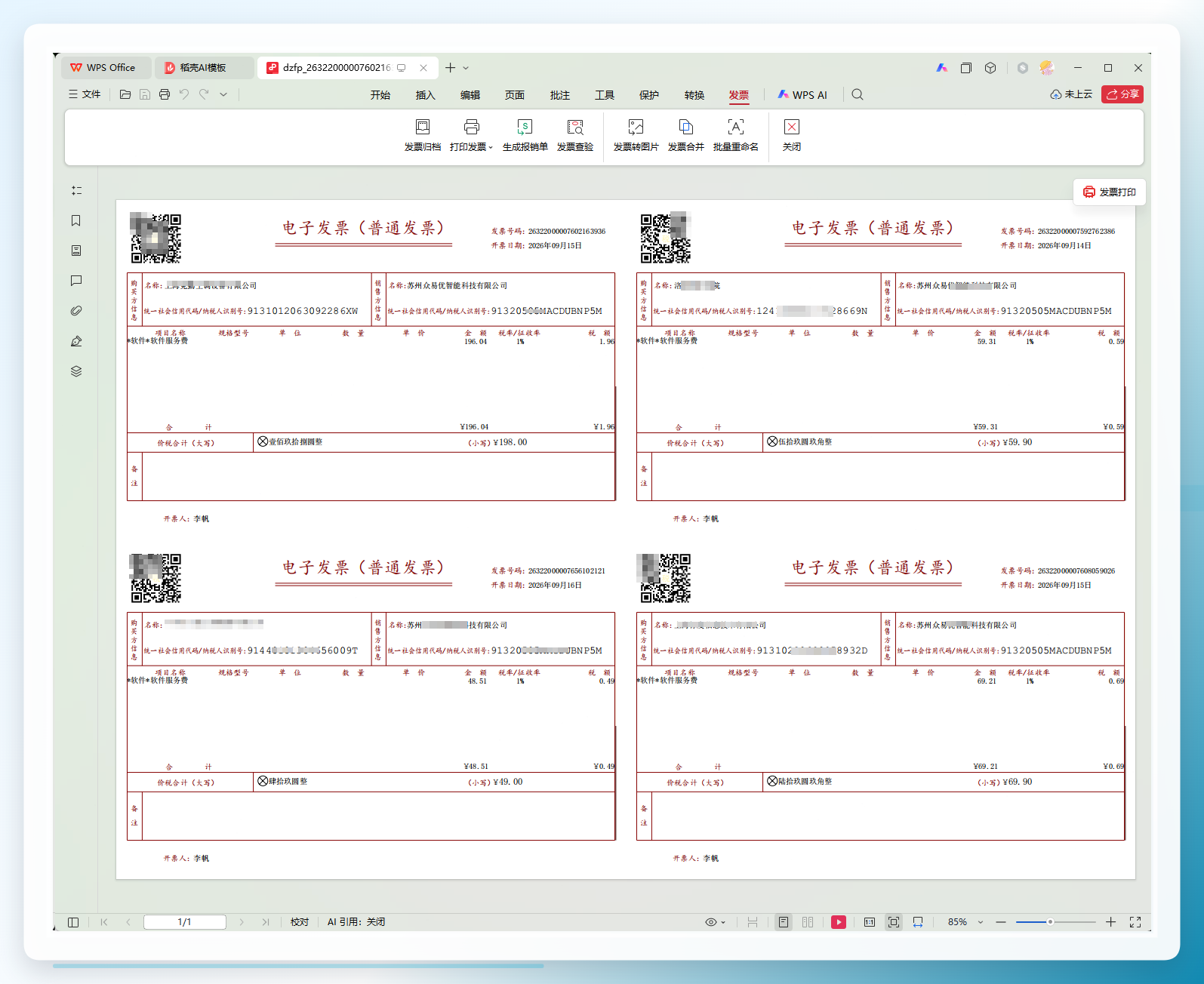 四张发票整整齐齐排在一页上。那会儿我还特意放大检查了一遍,每张的二维码和发票号码都清晰可辨。整挺好。
其他几种路子,简单说说
在线合并工具算一类。打开浏览器就能用,不用装东西。但上传发票到别人服务器这件事……怎么说呢,心里总有点不踏实。而且免费版通常限制文件数量,超过三五张就弹窗让你升级。偶尔应急可以,批量处理就算了。
WPS这类办公软件也有PDF合并功能。如果你电脑上本来就装着WPS,直接用它也行。操作路径大概是“页面”→“拆分合并”→“合并”。不过WPS的合并选项相对简单,像“每张纸放几张”这种排版参数,我没找到。合并出来是一页一张发票,打印时还得在打印设置里手动调“每版打印几页”。多一道工序。
还有个小众法子——用虚拟打印机。把每张PDF“打印”成一个新文件,打印时选“每版打印4页”。这招不用额外装软件,但操作步骤繁琐,十几张发票弄下来手指头都酸了。而且有些虚拟打印机对PDF兼容性一般,偶尔会丢字体。
最后聊几句
把多张pdf发票合成一张这件事,说难不难,说简单也不简单。核心就两点:工具选对,参数设对。
偶尔用一次的话,在线工具凑合能应付。但如果你跟我一样,每个月都要整理十几张发票,还是本地软件省心。不用上传、没有页数限制、排版参数灵活——这三条加起来,汇帮PDF转换器算是踩在我的需求点上了。
当然它也不是没缺点。界面设计偏工具风,谈不上好看(可能开发者觉得功能到位就行)。另外安装包虽然不大,但第一次打开加载稍微有点慢,我那台老联想等了差不多十秒。
就这样吧。写得不到位的地方,凑合看。说错了欢迎拍砖。
