

办公时想从Word里导出图片,你是不是也遇到过这些情况:
- 截图后图片模糊还带边框水印,浪费时间还影响质感
- 直接复制粘贴,图片要么格式错乱要么压缩成表情包画质
- 找不到批量提取的方法,一张一张点保存手都酸了
其实从Word提取图片比想象中简单!今天分享4种亲测好用的方法,覆盖从单张到批量、从普通文档到特殊格式的场景,无需安装付费软件,在家用电脑就能操作,帮你轻松get高清无水印原图。

方法一:用汇帮PDF转换器一键提取(最省心的新手友好法)
软件名称:汇帮PDF转换器
下载地址:https://www.huibang168.com/download/Lfk5KXGSo9wC
如果你的Word是普通格式,试试这个专门优化过的工具,操作步骤超简单:
1. 打开汇帮PDF转换器(这里先忽略软件名,专注步骤),在功能区找到「Word文件操作」模块
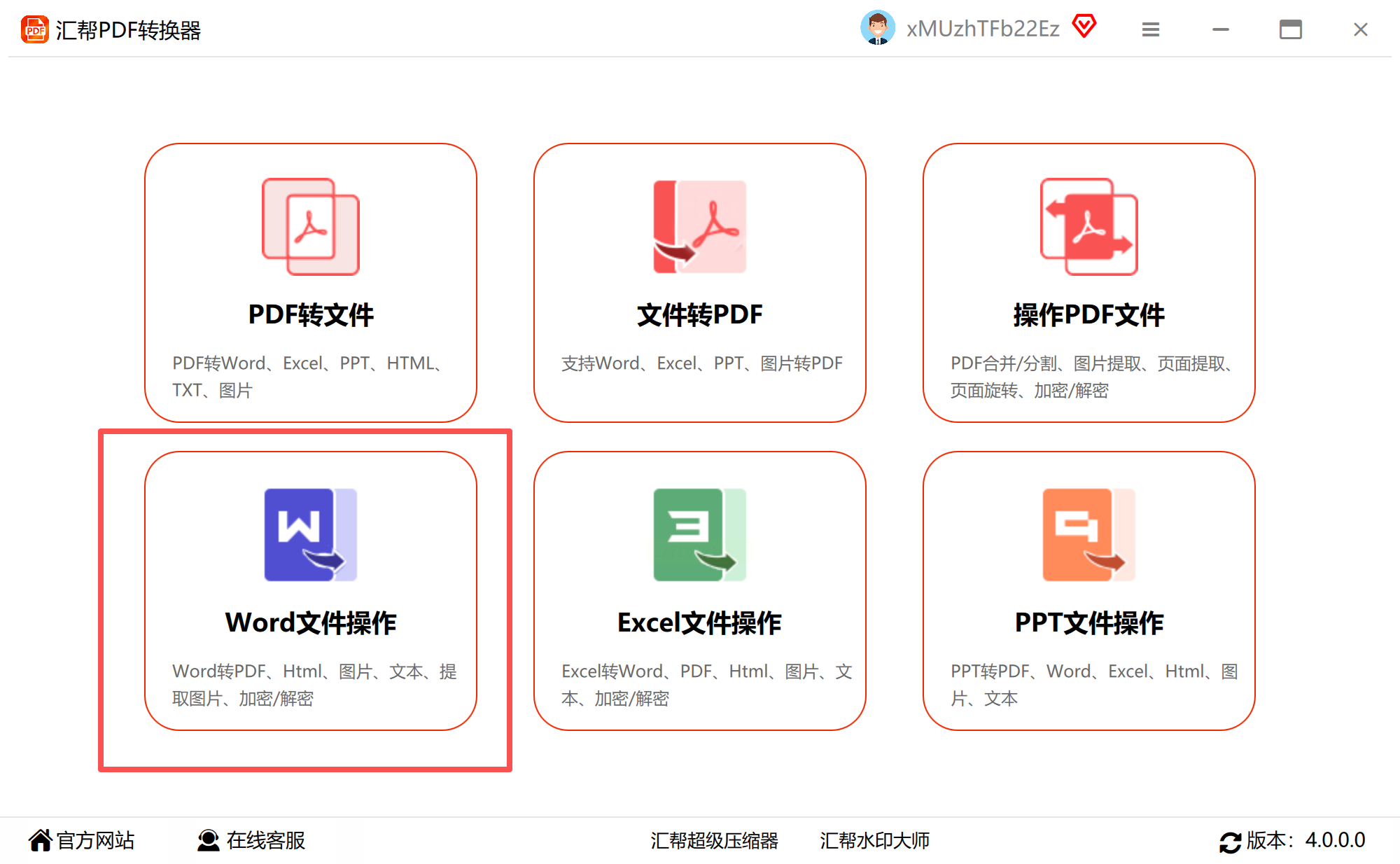
2. 左侧栏选择word提取图片,点击「添加文件」,一次最多可添加20个Word文档,支持批量处理
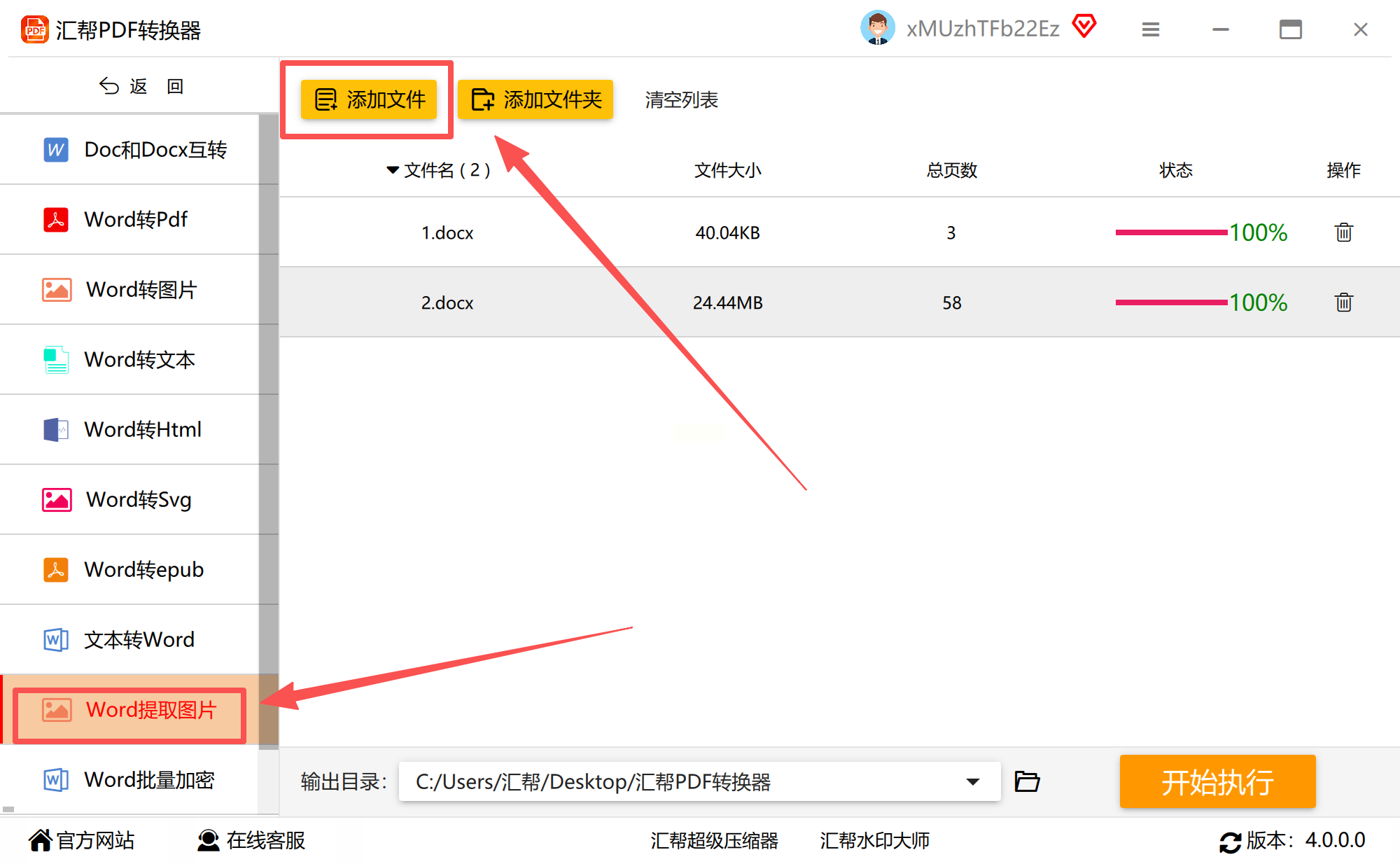
3. 设置图片保存路径(建议选桌面新建文件夹,方便查找)
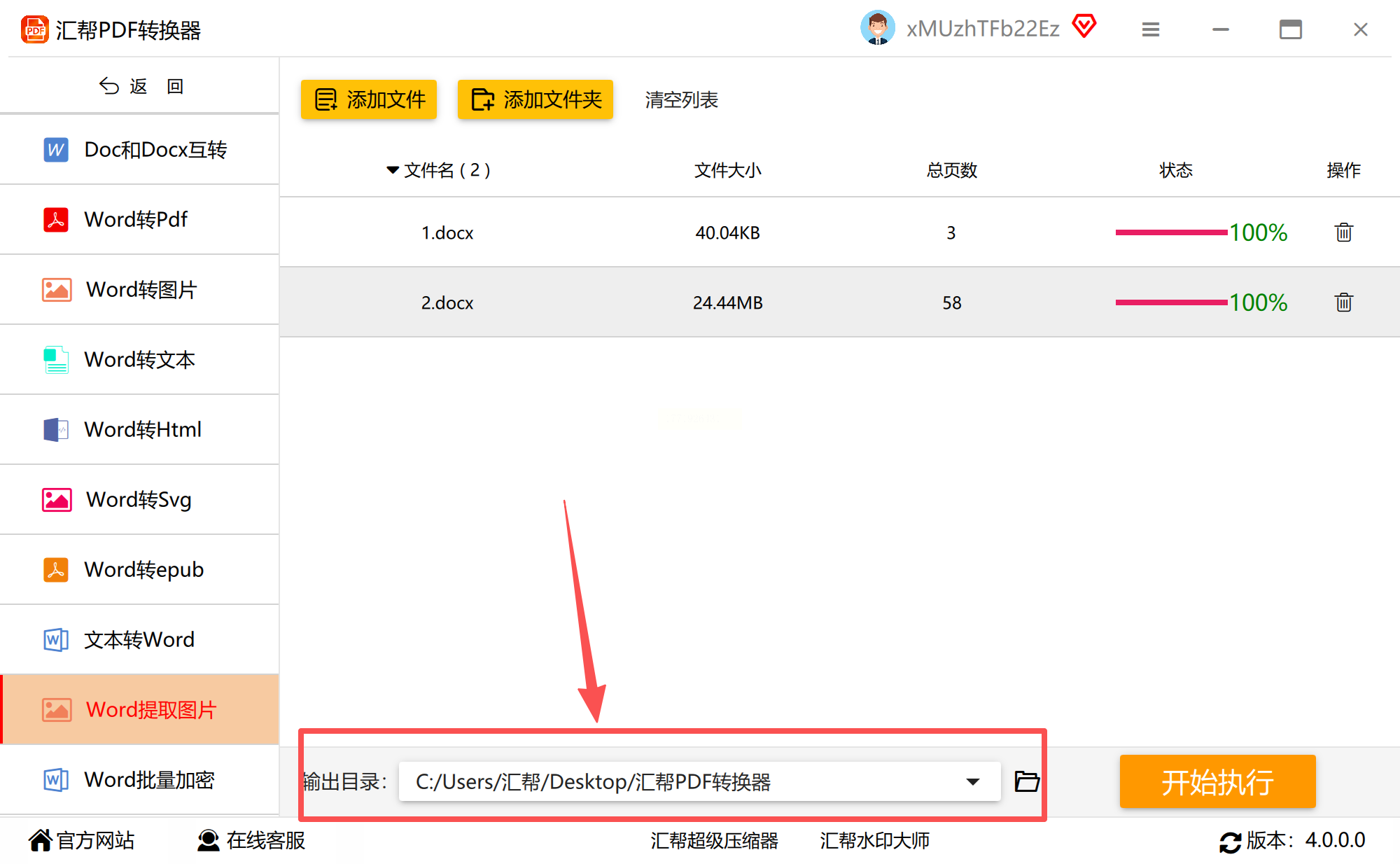
4. 点击「开始提取」,等待进度条走完(约30秒-1分钟,看图片数量)
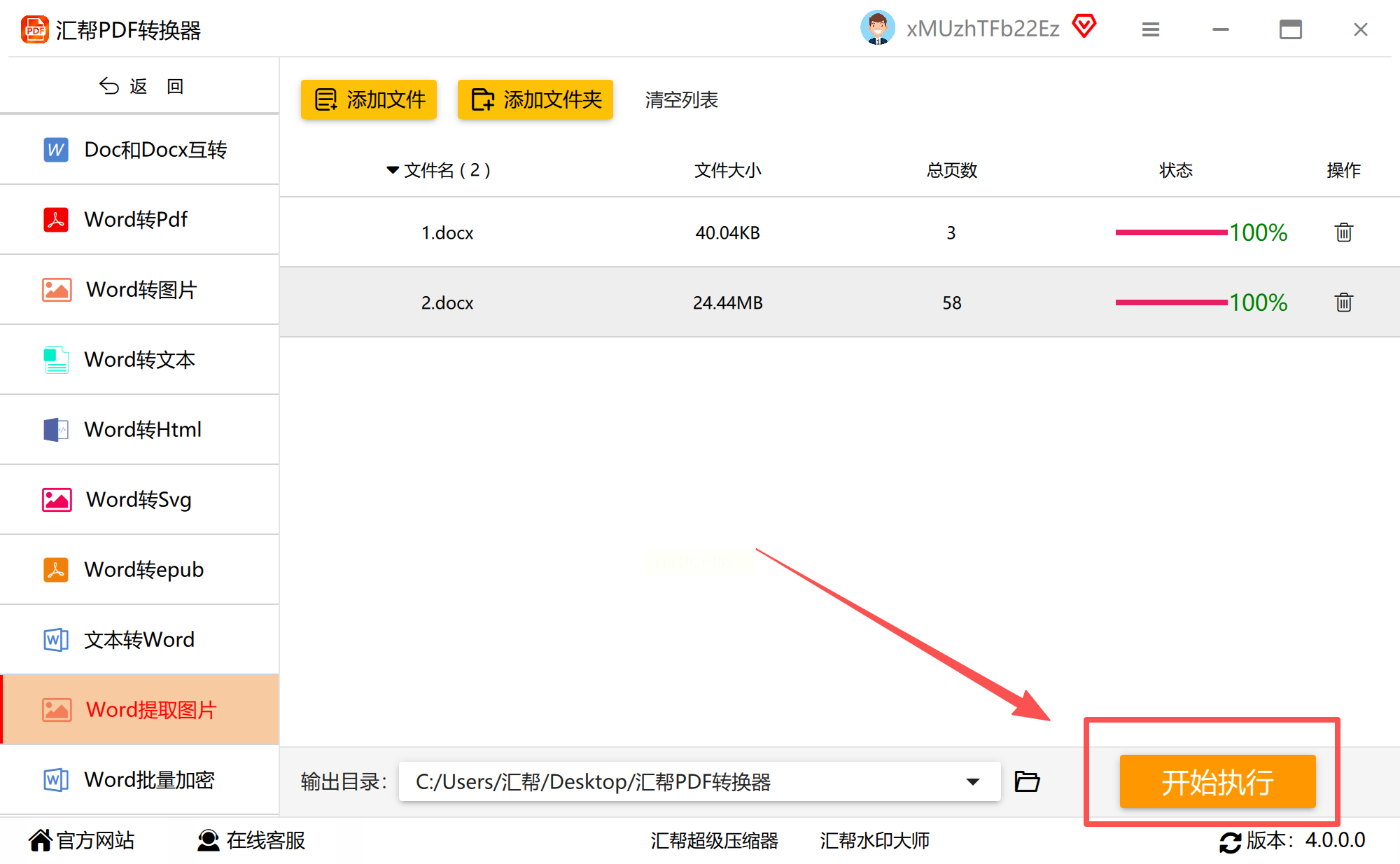
5. 直接打开目标文件夹,所有图片已按顺序分类存放
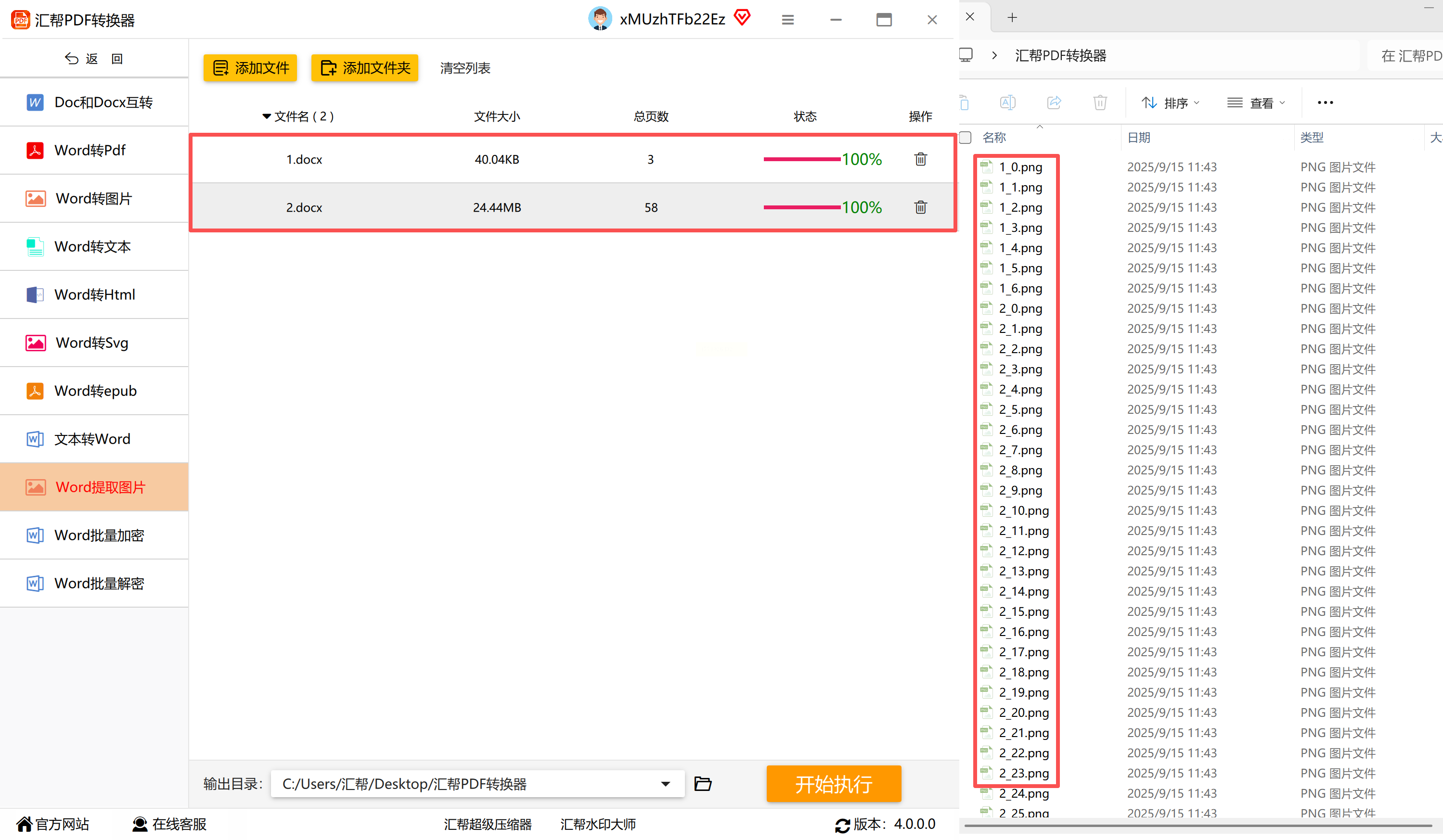
✅ 优点:全自动识别图片格式,不用管文档版本,提取后直接获得未压缩原图;
缺点:需安装软件,适合电脑新手
方法二:文件格式转换法(最稳定的高清批量法)
这是办公室老司机常用的"秘密武器",适用于.docx格式(Word2007以上版本可用),步骤如下:
1. 关闭Word文档(关键!必须先关闭再改名)
2. 右键文档→重命名,把后缀.docx改成.zip(注意:如果看不到后缀,先在文件夹选项里开启"显示文件扩展名")
3. 系统提示"更改扩展名可能导致文件损坏"时,点击「是」
4. 双击解压这个.zip文件,会得到一个同名文件夹
5. 打开文件夹→找到word文件夹→进入media文件夹(这个文件夹里就是所有图片,格式为png/jpg)
6. 复制这些图片到你想要的位置,最后把.zip改回.docx,原文档完全不受影响
重点: 这个方法兼容性最强,图片无压缩、不丢失信息,适合处理多图文档;缺点是需要显示文件后缀,第一次操作可能有点陌生,多试1次就熟练啦~
方法三:打印为PDF再提取(跨软件通用稳方案)
如果你的电脑用的是精简版Office,或者遇到.doc格式文档,试试这个中转方法:
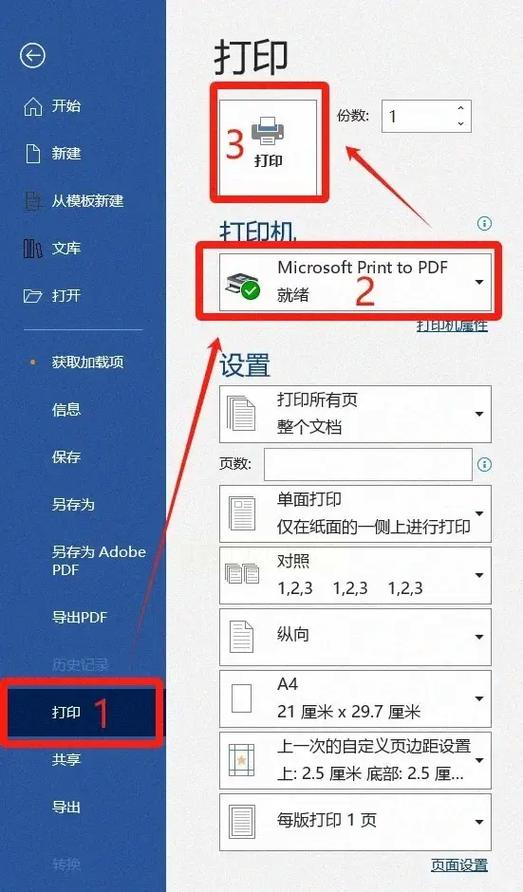
1. 打开Word文档,点击左上角「文件」→「打印」
2. 打印机选择「Microsoft Print to PDF」(这是系统自带的PDF虚拟打印机)
3. 点击「打印」,设置保存路径,生成一个PDF文件
4. 用系统自带的「照片查看器」打开PDF(右键PDF文件→打开方式→选照片查看器)
5. 选中图片后右键→「另存为」,批量保存到指定文件夹
✅ 小技巧:如果PDF里图片太多,可先按Ctrl+A全选,再用「批量导出图片」功能,效率翻倍
优点:适合特殊格式文档,跨软件通用;缺点:比直接提取多一步PDF转换,新手可能觉得步骤稍多
方法四:系统自带功能快速提取(无需第三方工具)
如果你想100%不装软件,系统本身就有隐藏提取技巧:
1. 打开Word文档,选中需要提取的图片(按住Ctrl可多选)
2. 右键图片→「另存为图片」(注意:这是单张提取的方法)
3. 对于批量图片,用「查找」功能定位:按Ctrl+F输入"png/jpg",系统会列出所有图片
4. 逐个右键点击图片,选择「另存为」(这种方法适合少量图片)
⚠️ 注意:这种方法适合单张提取,批量处理效率低,建议配合前面的压缩包法使用
办公图片提取避坑指南
1. 格式注意:仅.docx格式(Word2007及以上)能用压缩包法,.doc格式需先转成docx
2. 批量技巧:超过20张图片时,优先用汇帮工具或压缩包法,避免手动点击
3. 兼容性:如果提取失败,试试先把Word转成PDF再处理,兼容性最强
掌握这些方法后,以后再遇到需要从Word提取图片的场景,再也不用抓瞎啦~无论是做PPT配图、写公众号文章,还是整理学习资料,都能轻松获得高清无水印的图片素材,办公效率直接提升300%!
