

你是不是也遇到过这种头疼事儿?领导甩过来一份PDF,让你赶紧做成PPT汇报。你吭哧吭哧地把文字一段段复制到Word,再绞尽脑汁想排版、找模板,折腾大半天,PPT还没做两页,人都快麻了。时间花了,效果还一般,真是费力不讨好。
别急,朋友,今天我就来给你支个招,彻底告别这种“手工耿”式的低效操作。这篇教程,就是来帮你解决这个核心痛点的:如何快速、简单、安全地把一份死板的PDF文件,变成可以随意编辑、排版工整的PPT演示文稿。 你不需要懂复杂的排版设计,也不用担心格式错乱,更不用在多个软件之间来回切换。
电脑pdf转ppt有没有什么好用方法?一起来学习这些方法
方法一:使用"汇帮PDF转换器"软件把PDF转为PPT文件,支持批量转换,也支持离线操作
软件名称:汇帮PDF转换器
下载地址:https://www.huibang168.com/download/Lfk5KXGSo9wC
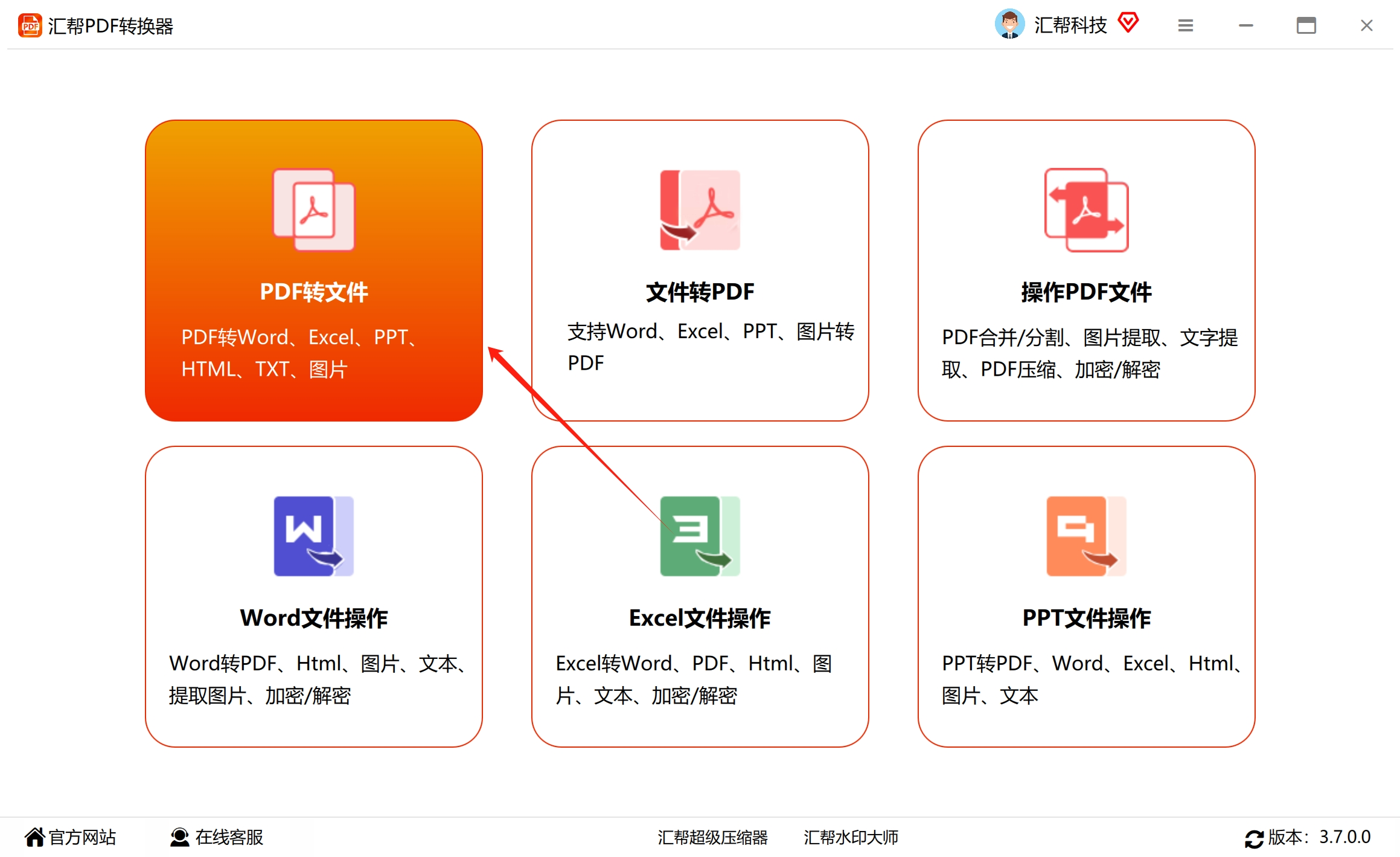
第一步:打开软件,找到核心功能
在你电脑上打开《汇帮PDF转换器》软件。主界面很清爽,功能一目了然。我们直接选择“PDF转文件”这个大类。
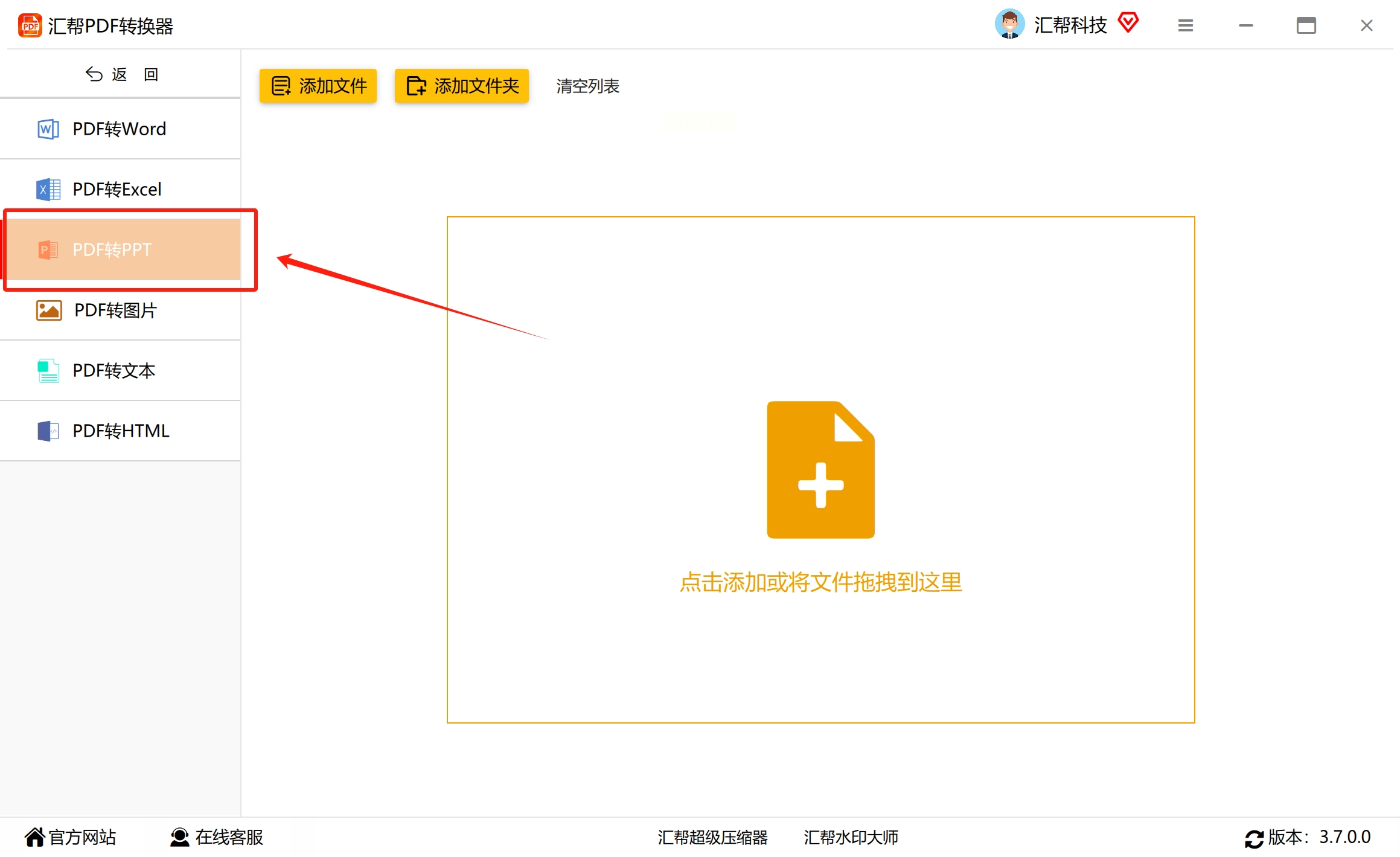
第二步:精准选择转换类型
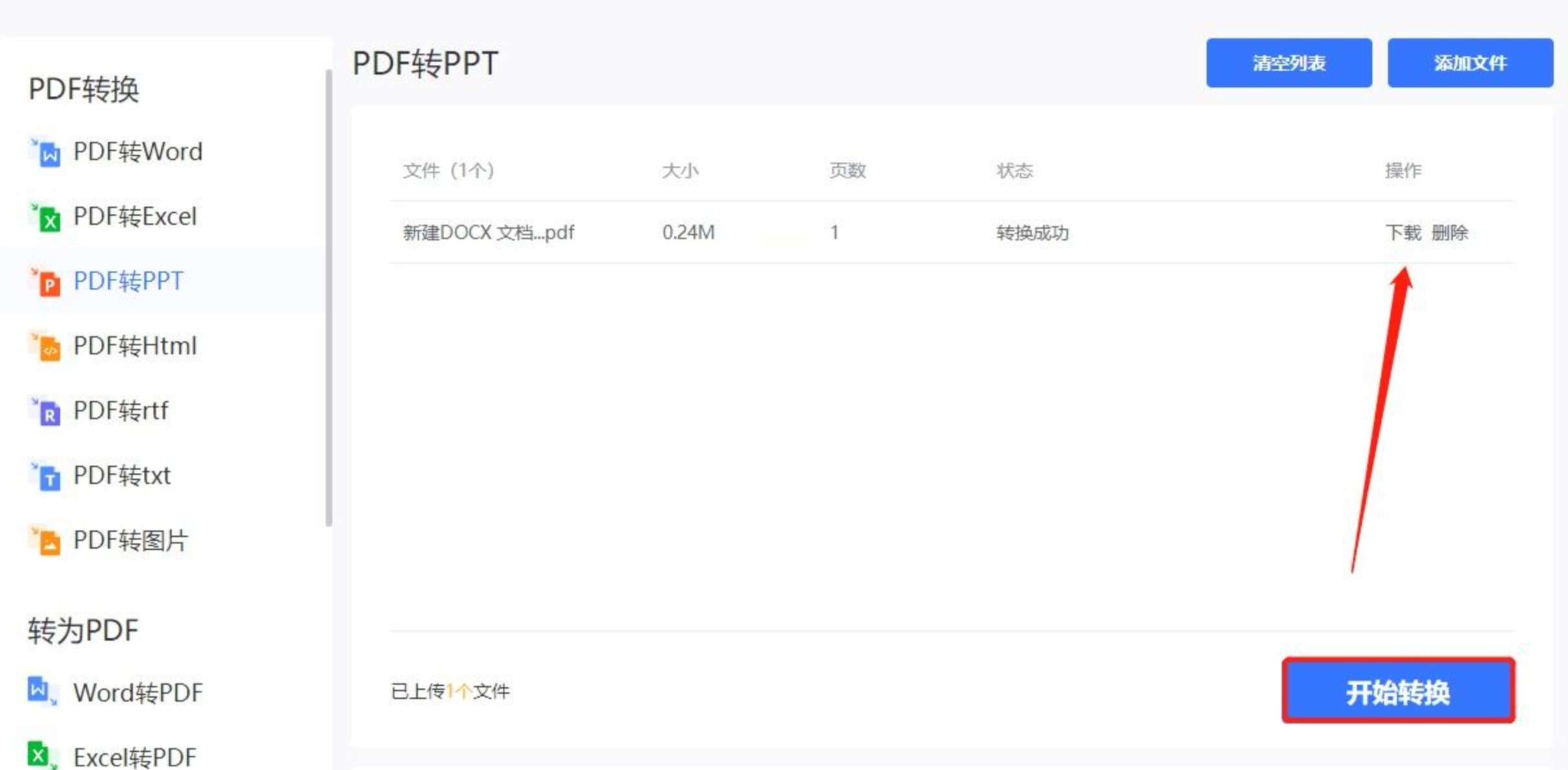
进入详情页后,看左侧有一排菜单。找到“PDF转PPT”,点它。这就告诉软件,我们明确要干这个事。
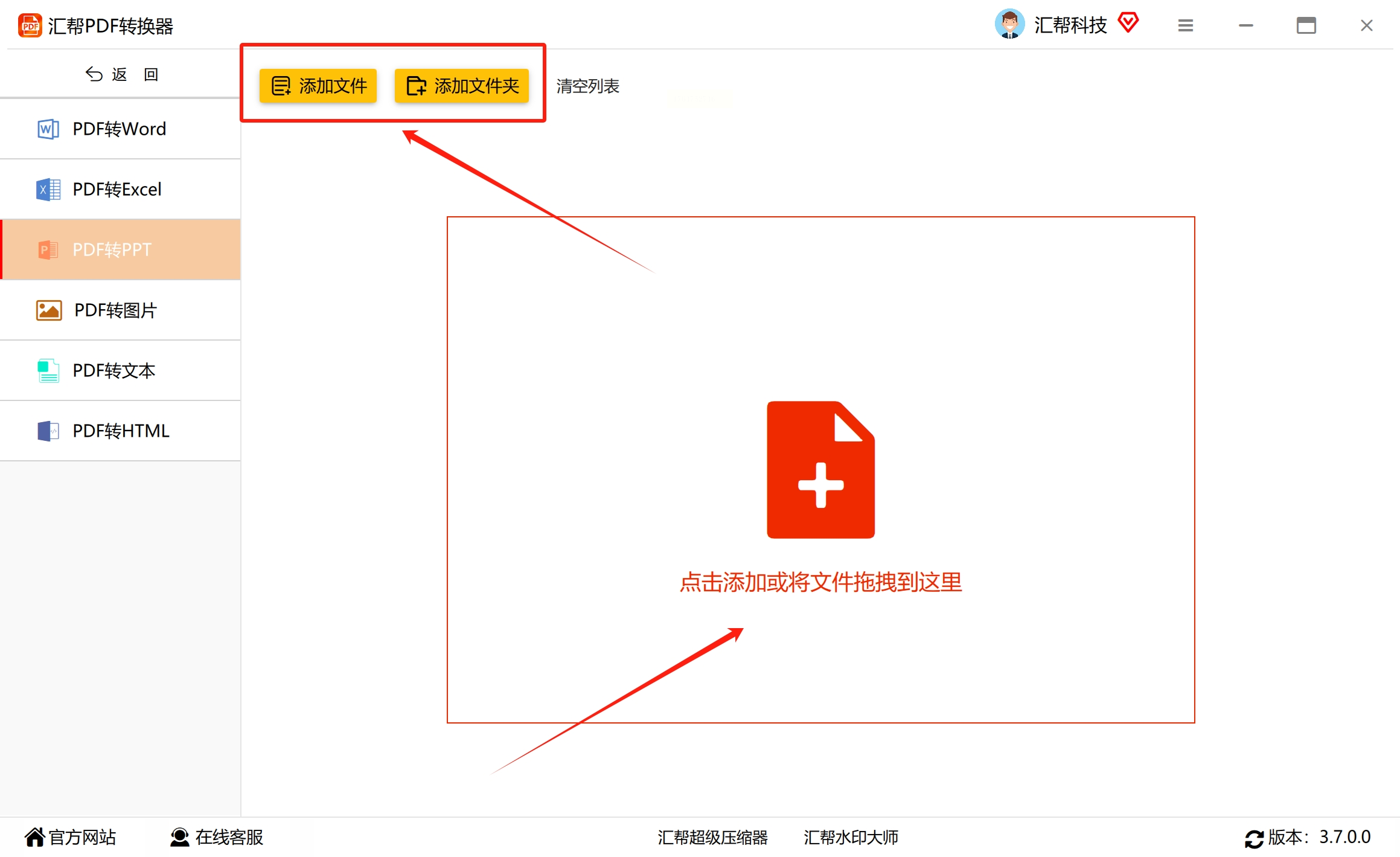
第三步:添加你的PDF文件
点击中间的“添加文件”按钮。把你想要转换的PDF文件拽进来就行。厉害的是,它支持一次性添加好多文件,批量处理,特别省事。
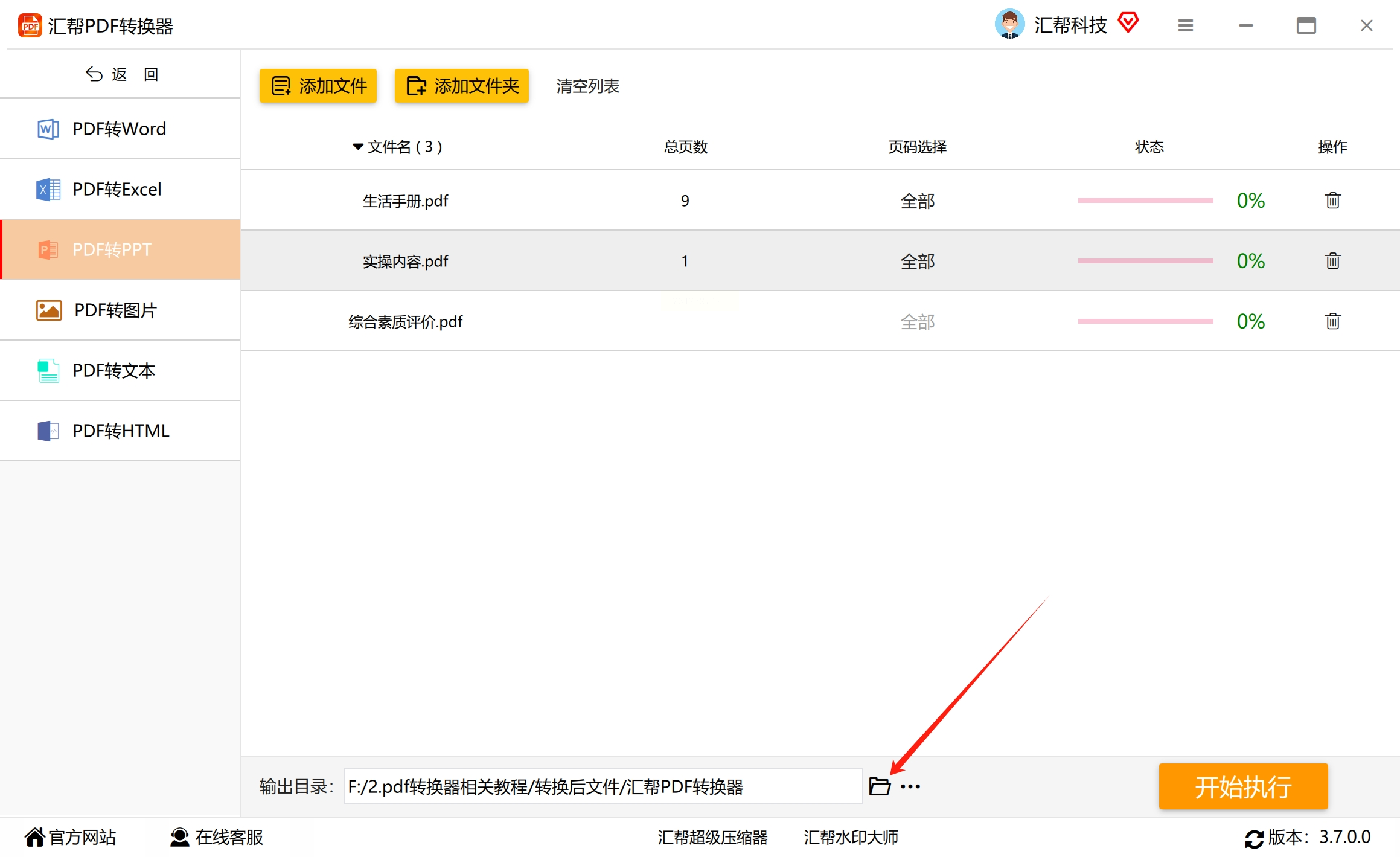
第四步:选个地方存放结果
在下面“输出目录”那里,可以点击“浏览”,选一个你容易找到的文件夹。如果不选,软件会默认存到桌面,也挺方便。
第五步:一键转换,坐等结果
最关键的一步来了!检查一下文件都添加对了,存放位置也没问题,就大胆点击那个“开始执行”按钮吧。剩下的,交给软件。
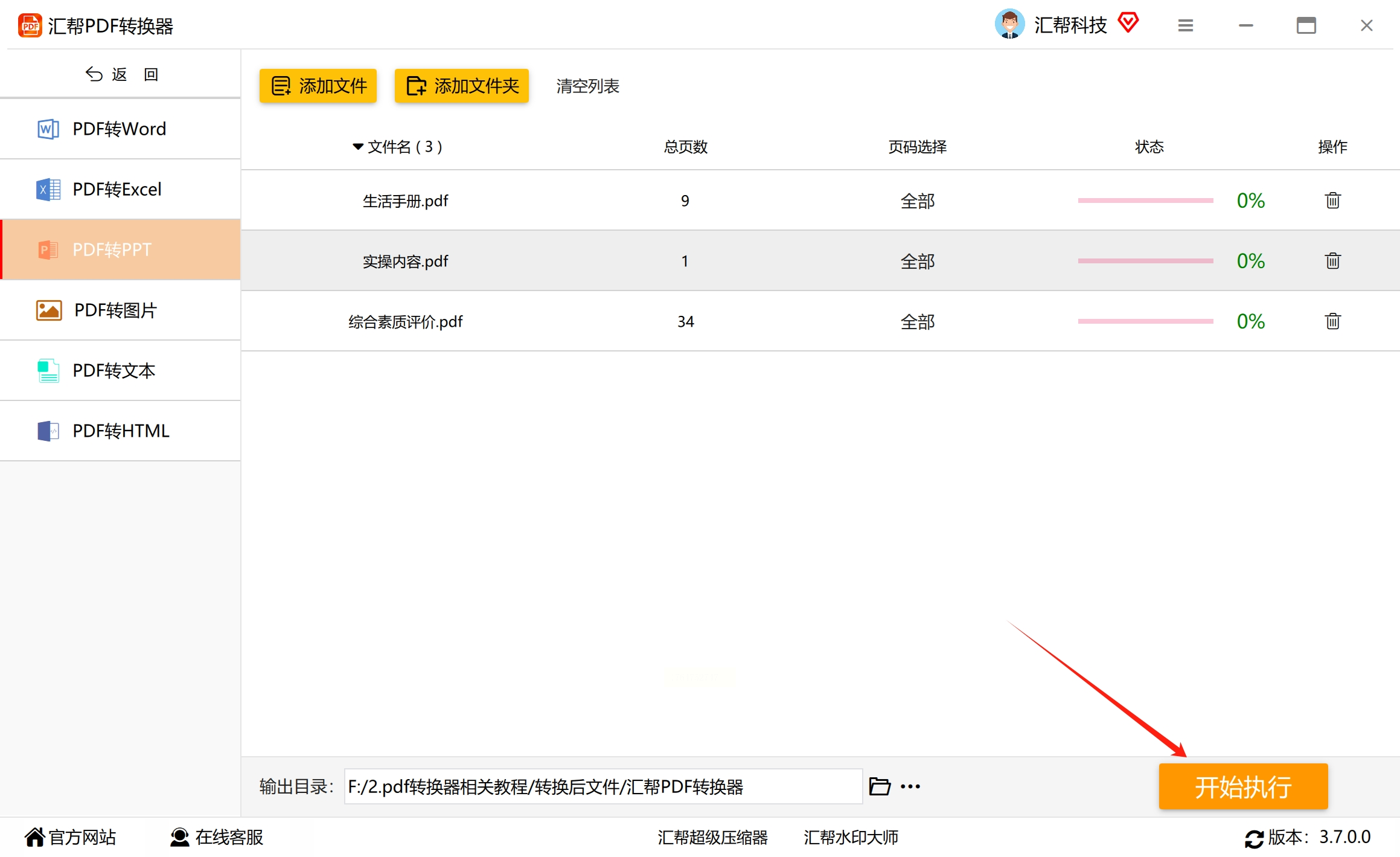
你看,就这么五步,一点不复杂。转换完成后,软件会自动弹出那个存放结果的文件夹,转换好的PPT文件已经安安静静地躺在里面了,直接打开就能用!

方法二:在线转换工具(以“爱伴功”为例)
1. 打开浏览器,找到“爱伴功”这个在线转换工具的页面。
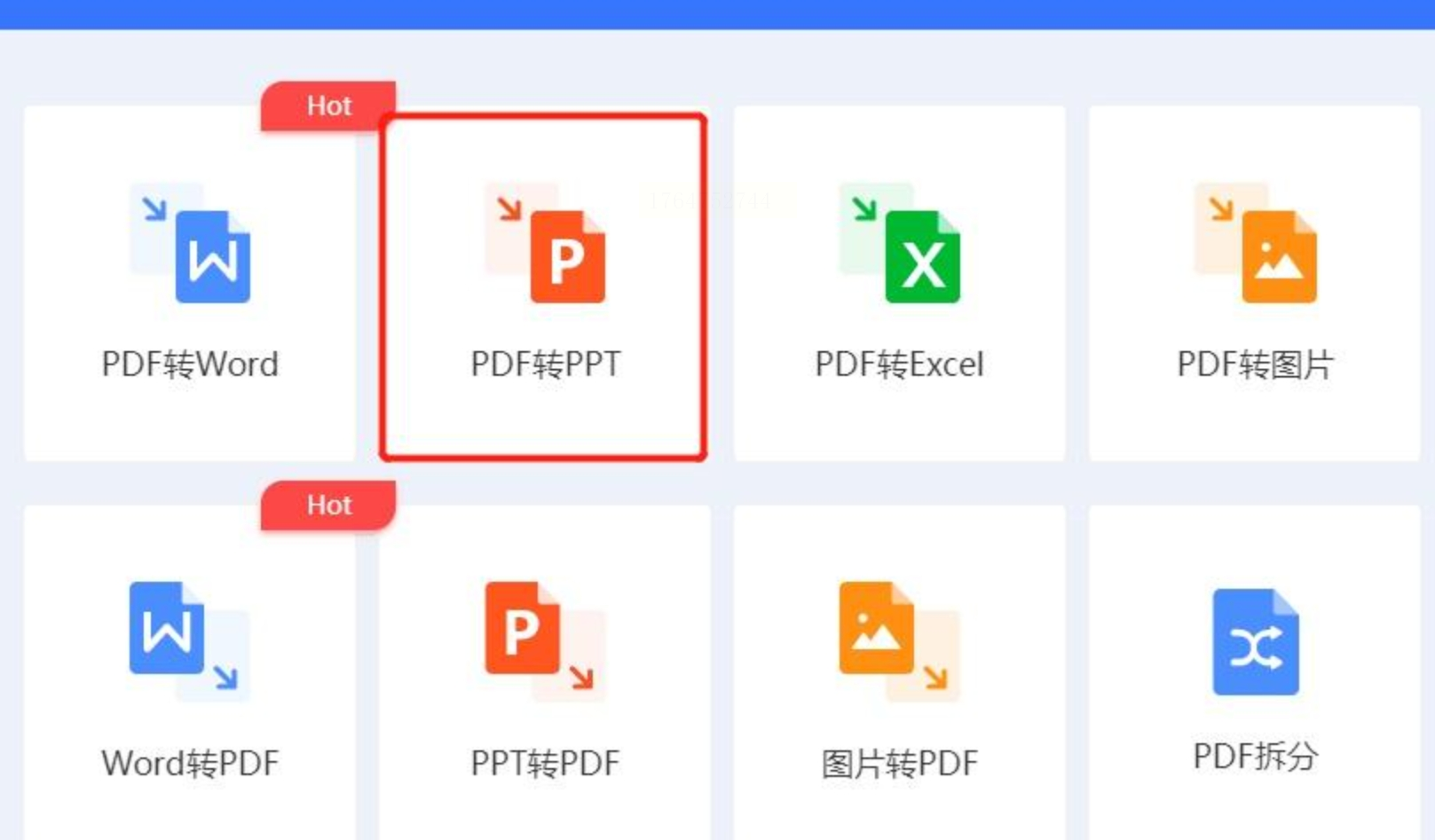
2. 在页面上找找,看到“PDF转PPT”这个选项,点它。
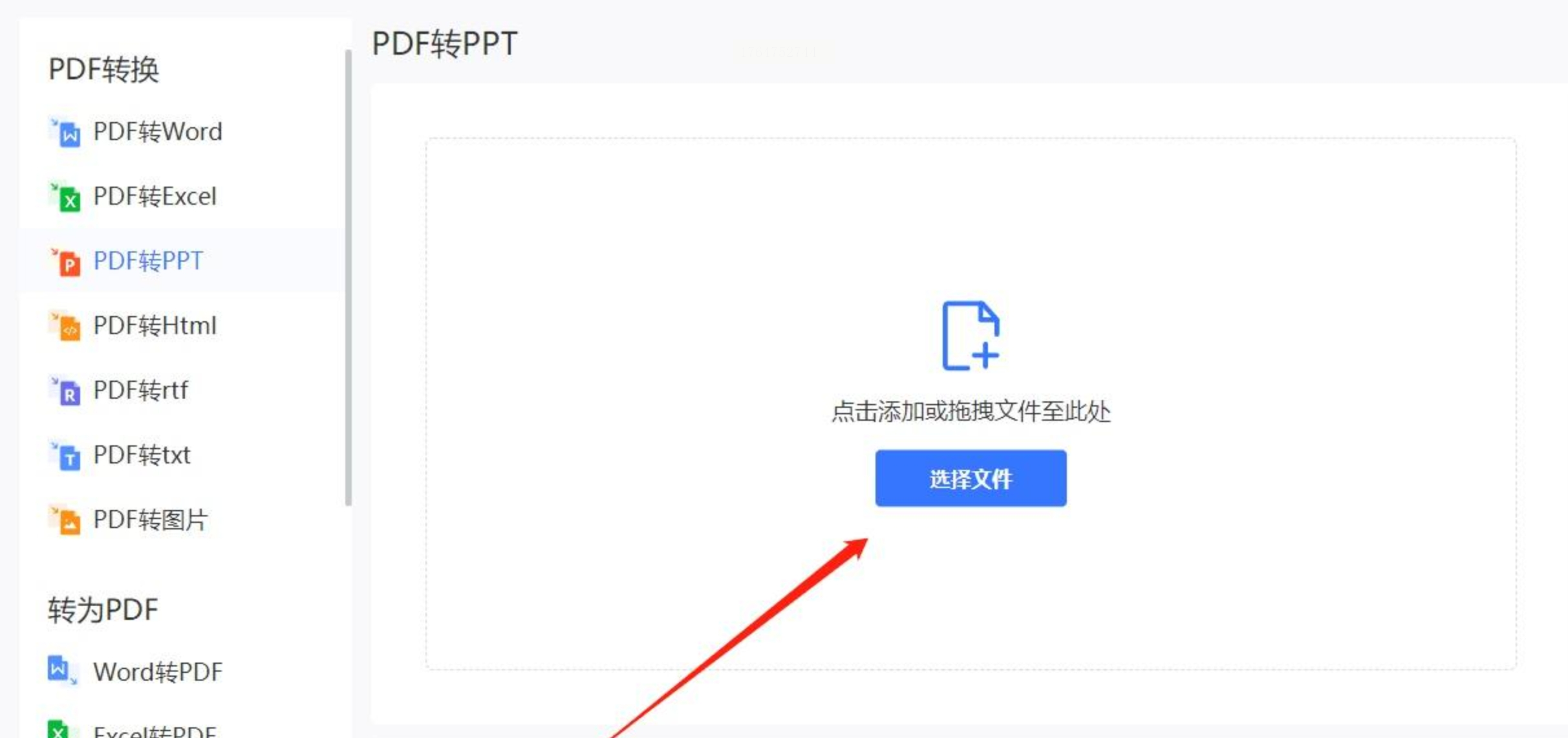
3. 接着,点击“上传文档”按钮,把你的PDF文件传上去。
4. 最后,点一下“转换下载”,等一会儿,转换好的PPT就能下到电脑里了。
小提醒:在线工具虽然方便,但如果你文件比较大,或者网速慢,等得就比较煎熬。而且敏感文件上传到别人的服务器,心里总有点不踏实,对吧?所以,接下来我要重点介绍一个更强大、更安全的本地软件。
其他方法作为备选参考
除了上面两个,市面上还有一些其他工具,我也简单提一下,你可以根据情况选。
* 优速PDF工厂:也是个需要安装的软件,操作流程和《汇帮PDF转换器》类似,都是添加文件、选择格式、开始转换这几步。
* 速捷PDF转换器:功能很全的专业软件,除了转PPT,还能和Word、Excel互转。操作上也是先选功能,再添加文件,最后点开始转换。
* 转转大师PDF转换器:有试用版,步骤也是选择“文件转PPT”,然后上传文件进行转换。
* PDFCandy:这是一个国外的在线工具包,功能很多,找到PDF转PPT的页面,上传文件转换就行,不占电脑空间。
说到底,我们学习使用这些工具,不是为了炫技,而是为了把自己从重复、机械的劳动中解放出来。像把PDF转成PPT这种需求,明明有更优解,何必再去手动搬运、费力排版呢?的宝贵时间和精力,投入到真正创造价值的地方去——比如思考PPT的逻辑脉络,打磨演讲的台词,设计更打动人心的视觉呈现。
技术存在的意义,是让人更轻松,而不是更忙碌。希望这篇教程,能成为你工作效率提升的一个小小起点。下次再遇到PDF转PPT的任务,希望你能自信地一笑,然后轻松搞定。快去试试吧,你会发现,原来搞定工作,真的可以这么简单又优雅!
