

为什么要学PDF转Excel?
在日常办公中,我们经常会遇到需要把PDF文件里的数据变成Excel表格的情况。比如从官网下载的财务报表、学校发的成绩单、公司的考勤记录,这些PDF文件虽然看起来整齐,但想修改数据、做图表分析时就很麻烦。Excel的优势在于可以直接计算、筛选数据,而PDF是“图片+文字”的固定格式,复制粘贴不仅慢,还容易出错。
其实转换PDF到Excel没那么难!市面上有很多免费工具,今天就教大家5种简单实用的方法,帮我们实现转换。
pdf转excel表格错乱怎么办?试试这几个超实用方法

一、专业软件:汇帮PDF转换器(适合批量转换)
软件名称:汇帮PDF转换器
下载地址:https://www.huibang168.com/download/Lfk5KXGSo9wC
1. 下载安装:去下载“汇帮PDF转换器”,双击安装包跟着提示点下一步,安装完成后桌面会出现图标,打开软件。
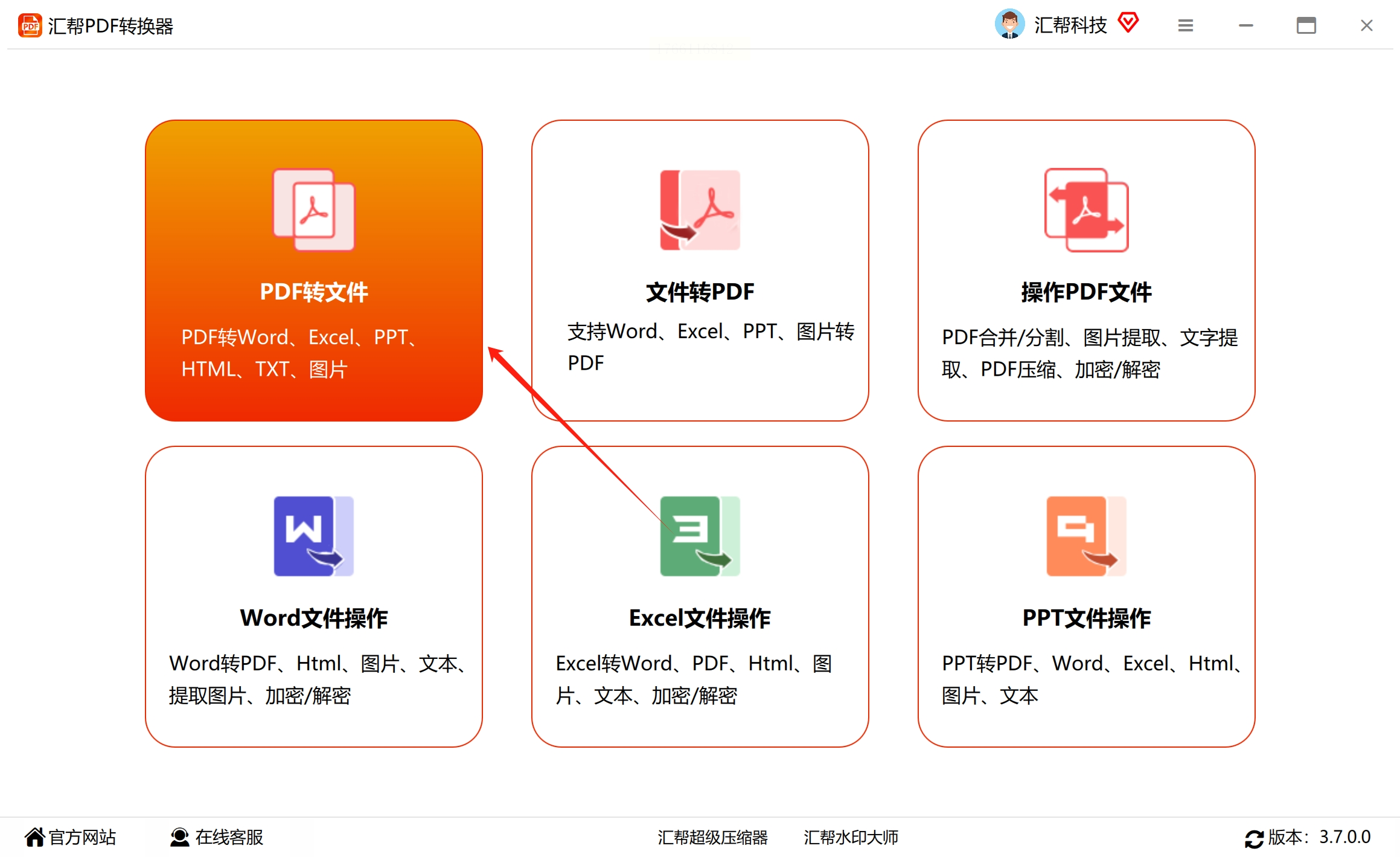
2. 进入转换界面:点击左上角“PDF转文件”菜单,选“PDF转excel”功能。
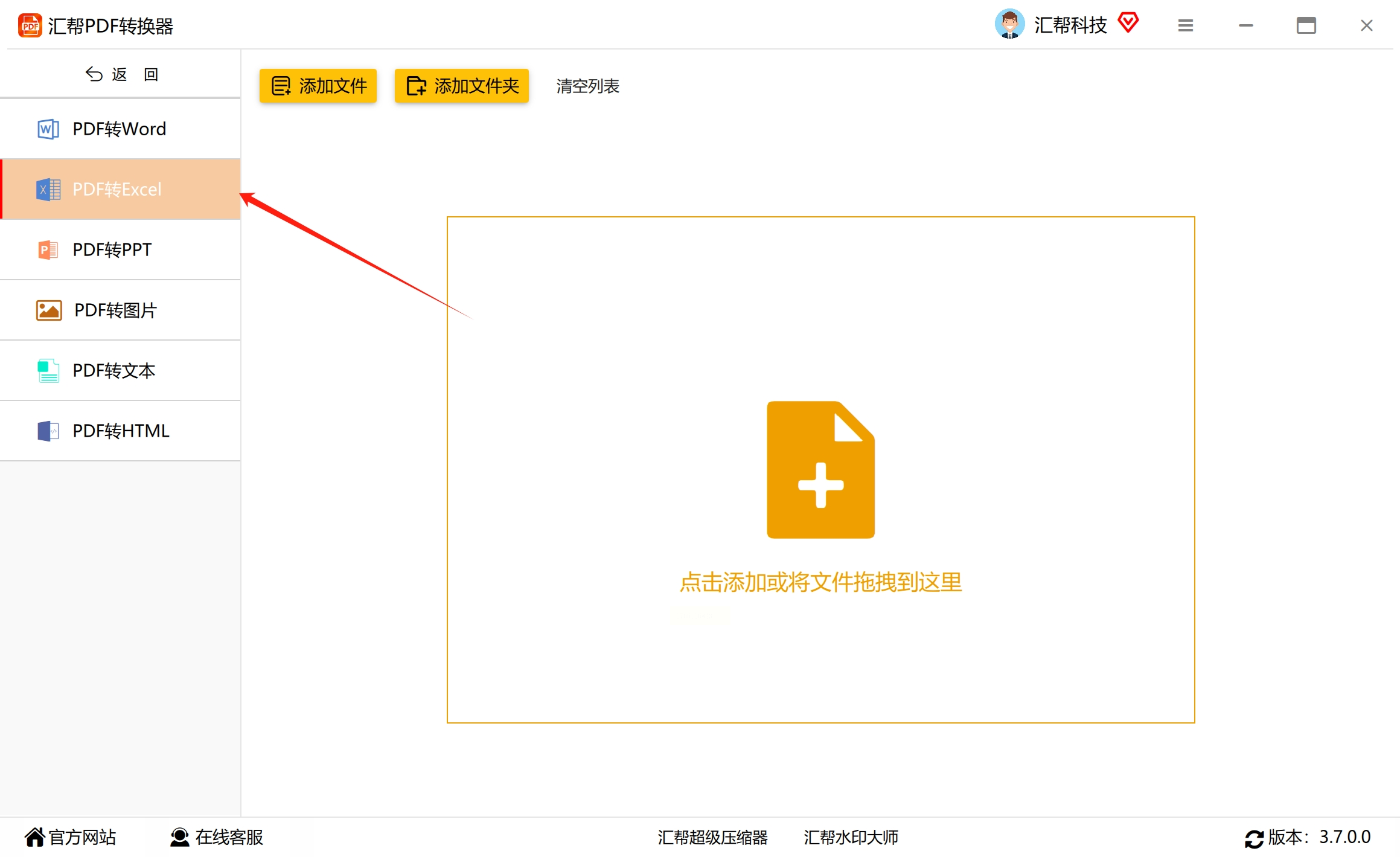
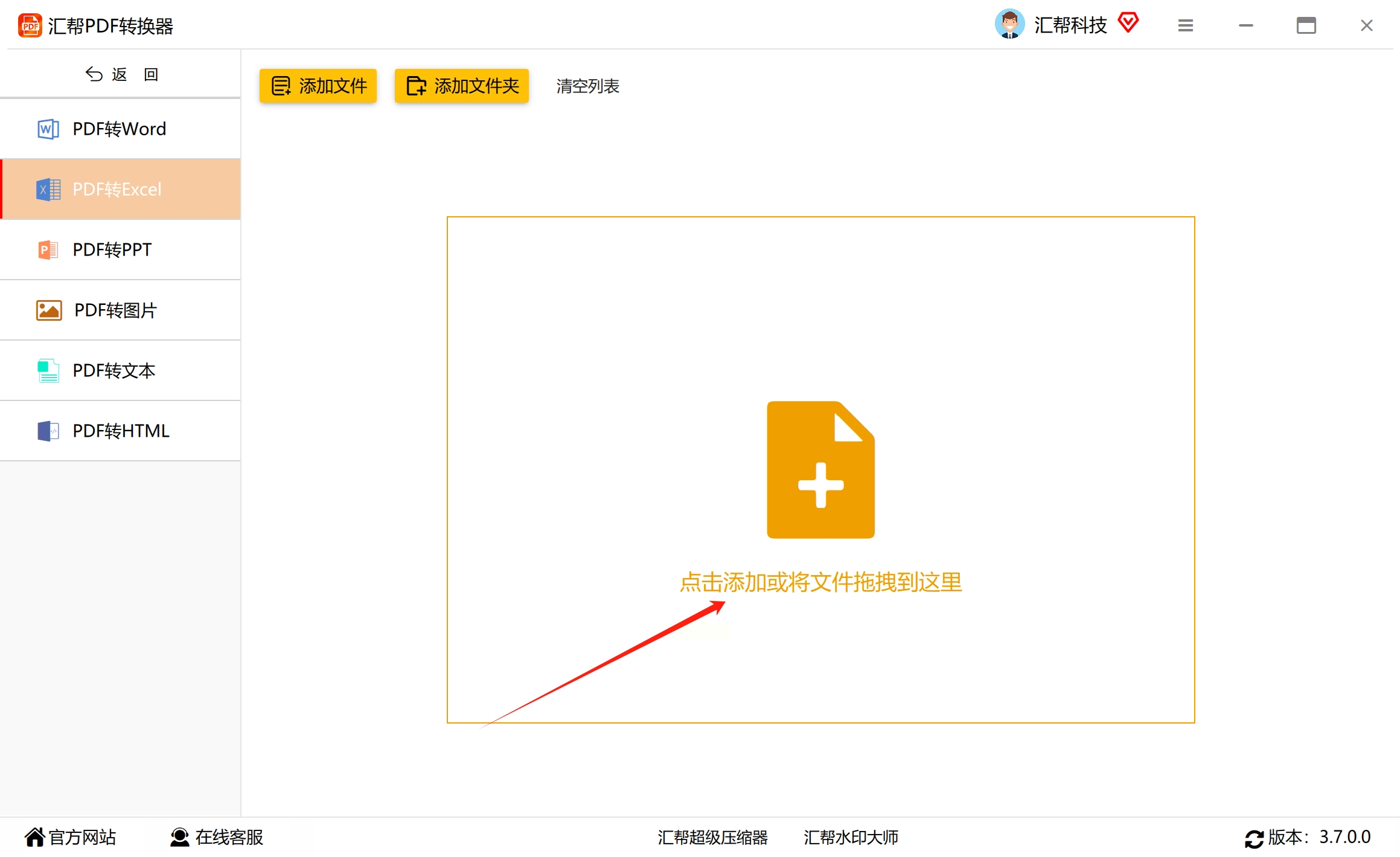
3. 添加文件:直接把PDF文件拖到软件窗口,或者点“添加文件”按钮手动选文件,支持一次拖多个PDF。
4. 设置输出路径:默认是存桌面,想改的话点“浏览”选其他文件夹,比如“我的文档”或“桌面Excel文件夹”。
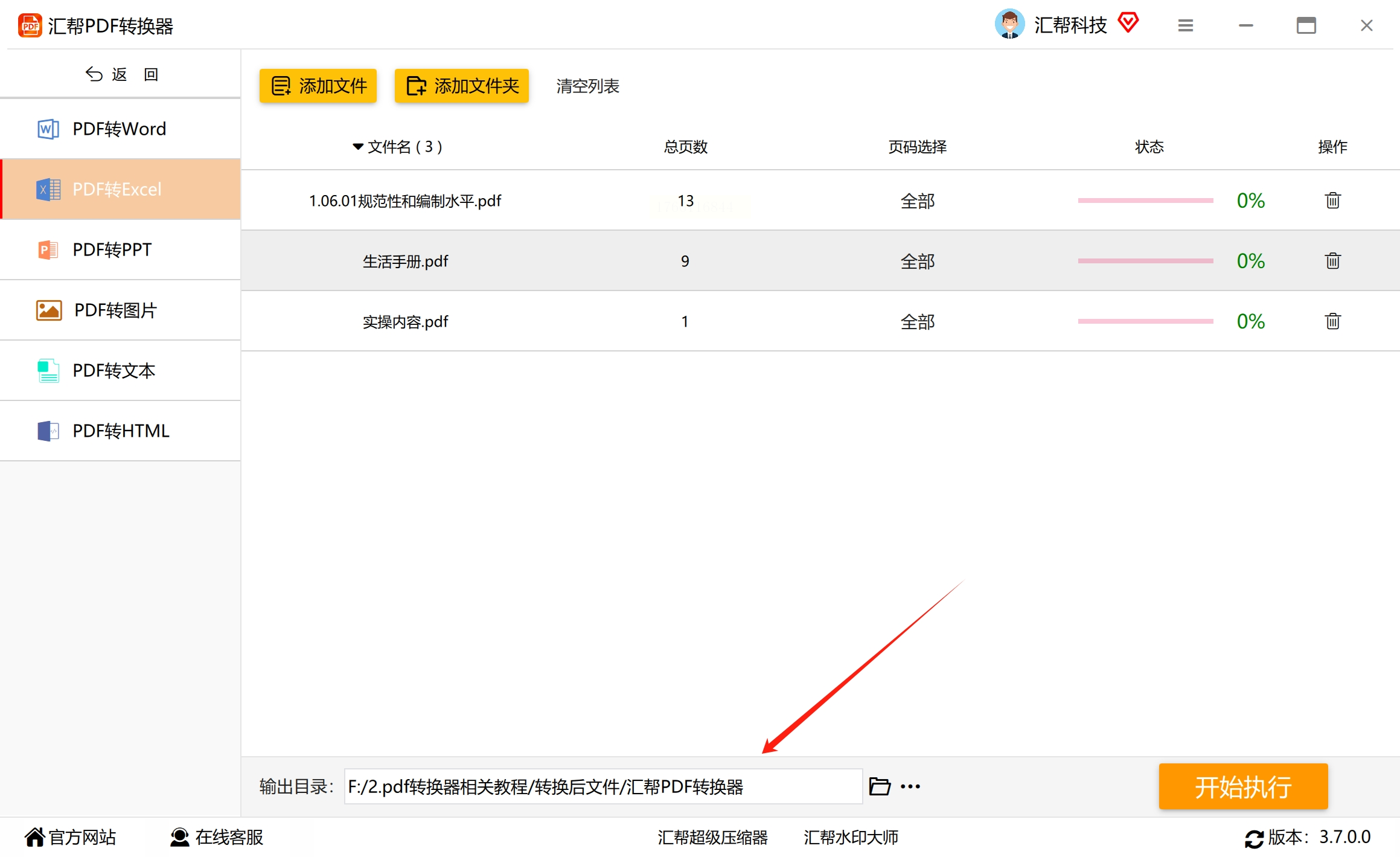
5. 开始转换:点右下角“开始执行”,软件会自动识别PDF里的表格结构,进度条走完就好了。
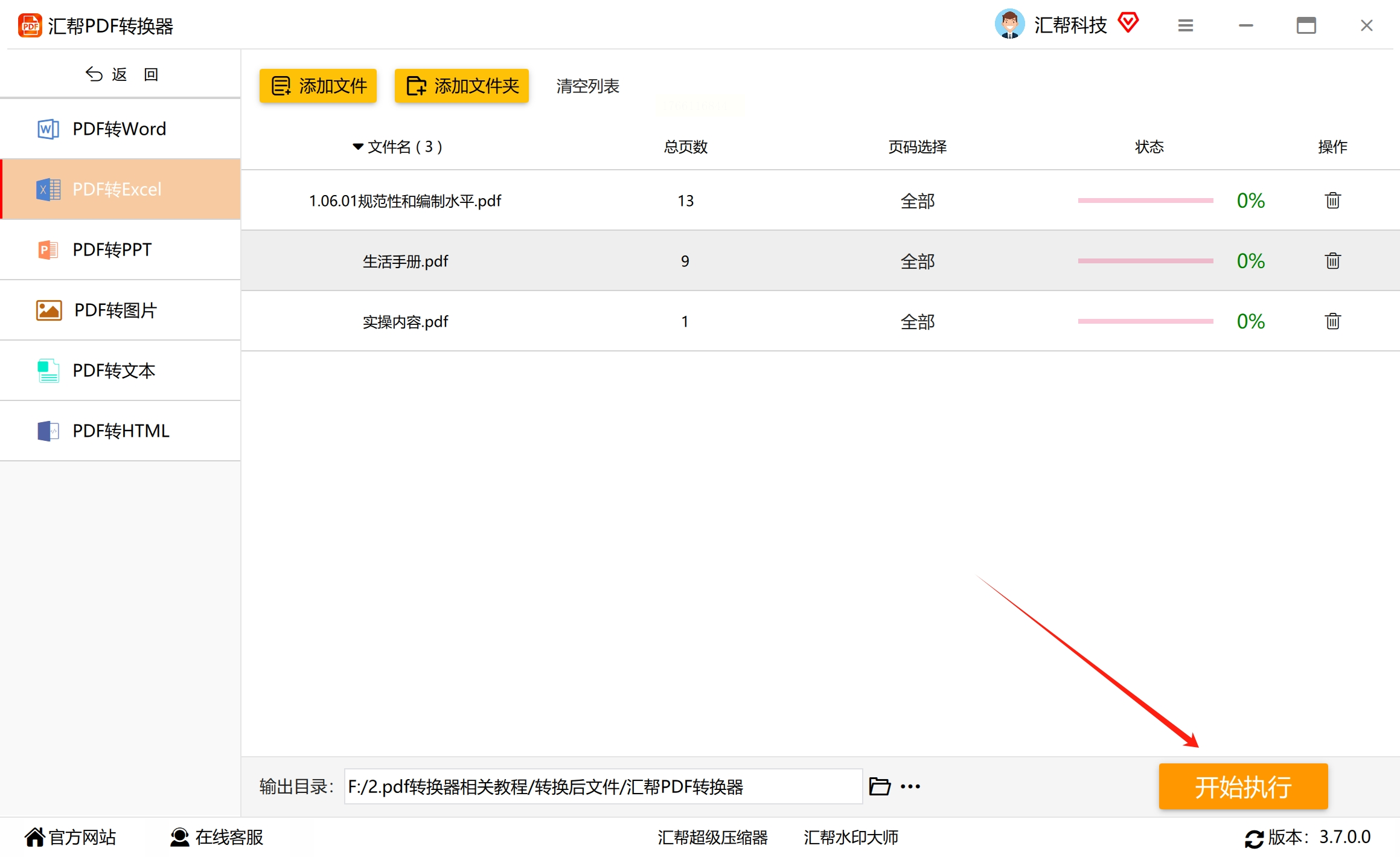
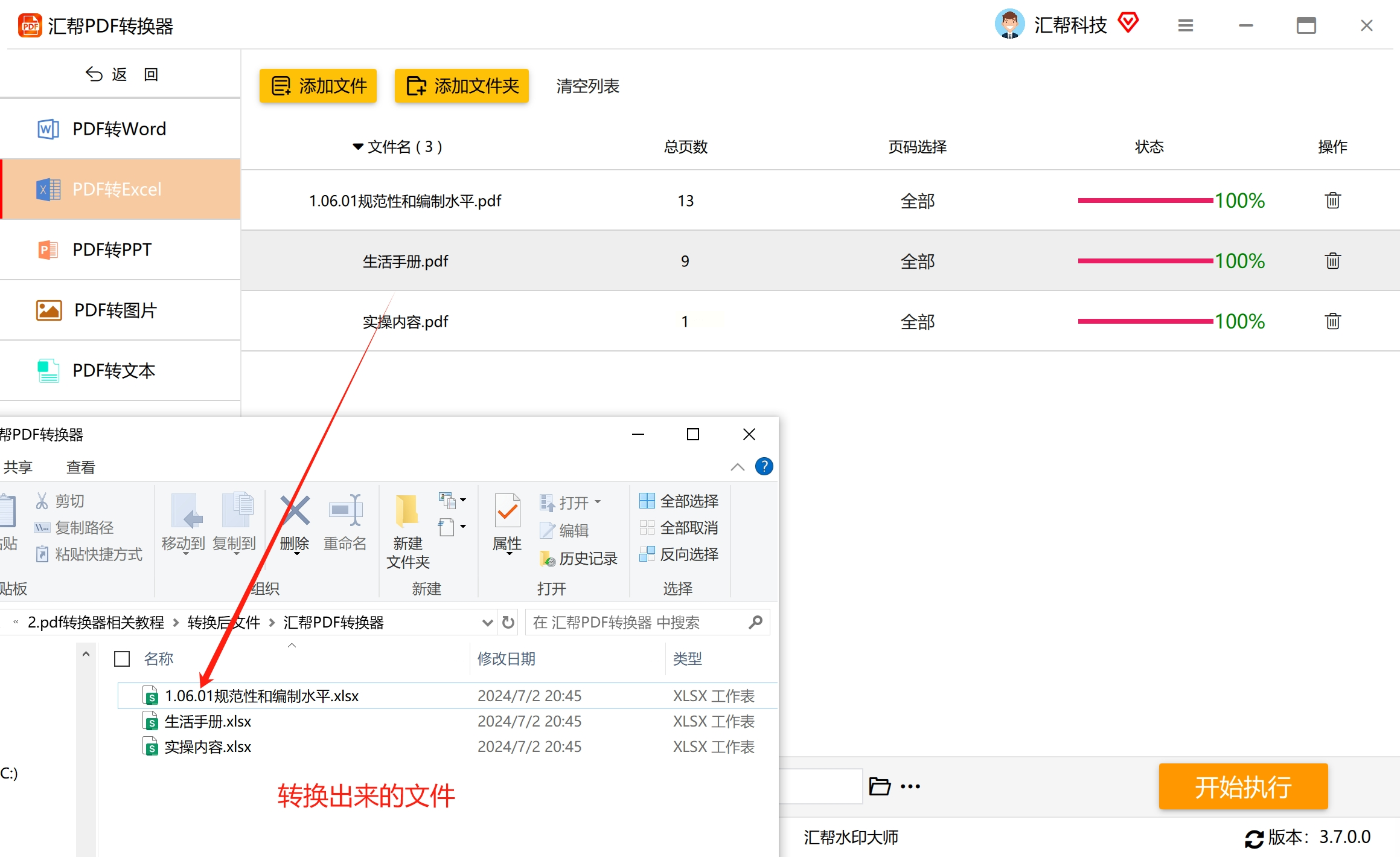
6. 检查结果:转换完成后,软件会弹出成功提示,直接点“打开文件”就能看到Excel表格,数据和格式都保留得很完整。
二、轻量工具:uPDF(免安装,直接用)
1. 运行软件:下载uPDF的exe文件,双击直接打开,不用安装,界面很清爽。
2. 选转换类型:在主界面点“PDF转Excel”选项卡。
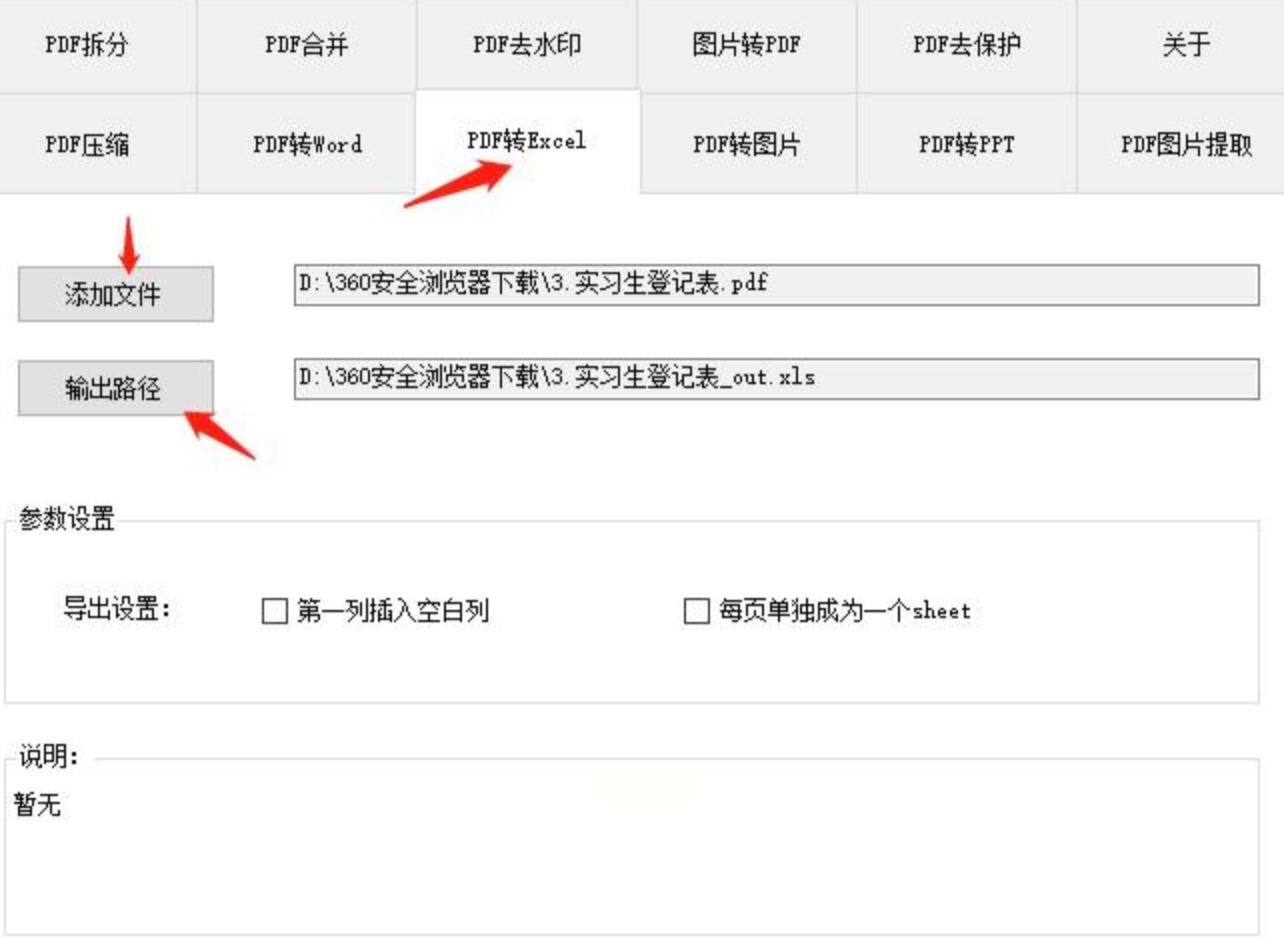
3. 添加PDF文件:点“添加文件”按钮,选要转换的PDF,支持单个或多个。
4. 调整设置:如果PDF是扫描件,记得勾选“启用OCR识别”,能更准确提取文字;输出格式默认是XLSX,选“XLS”也可以。
5. 开始转换:点“开始转换”,软件会自动处理,进度条会显示完成百分比。
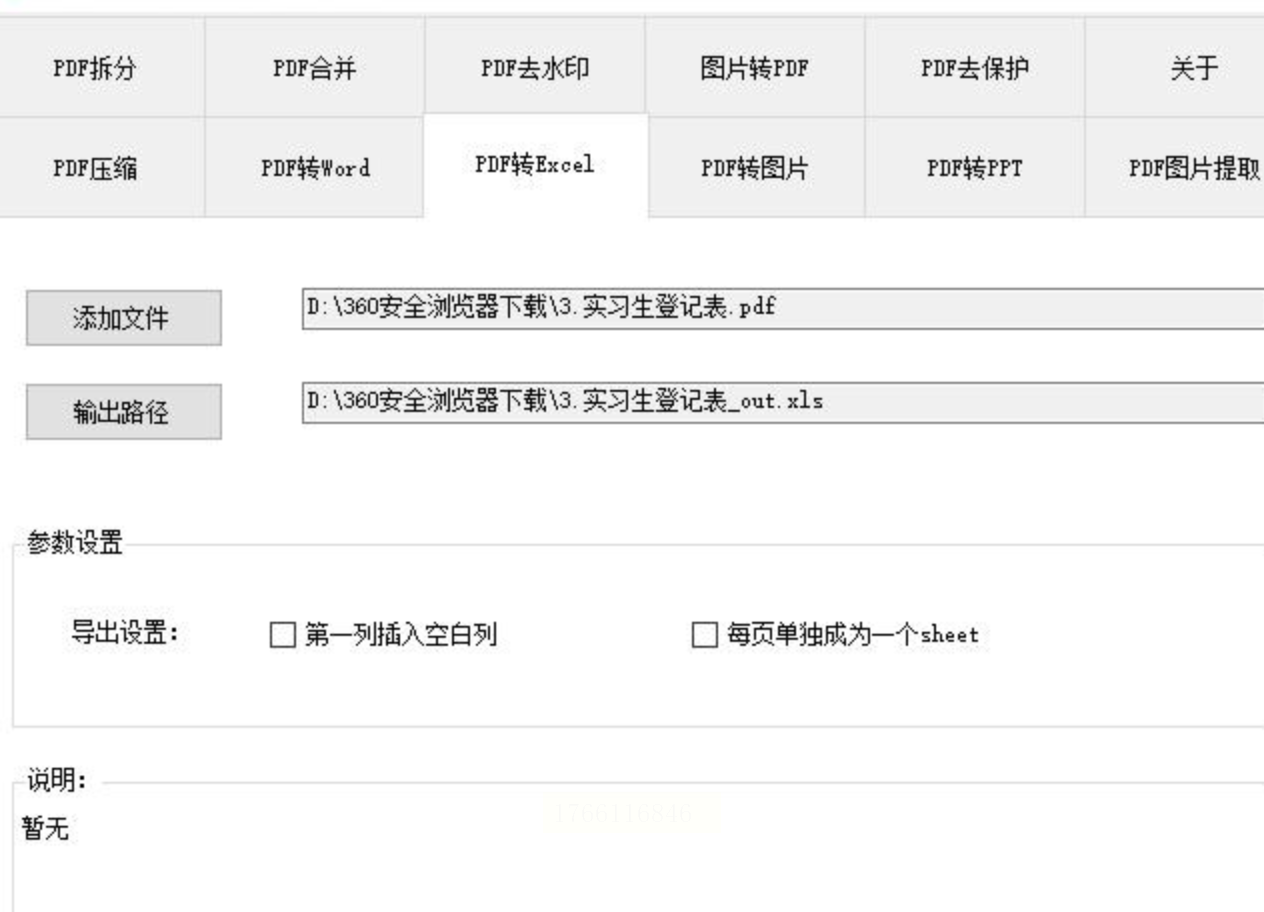
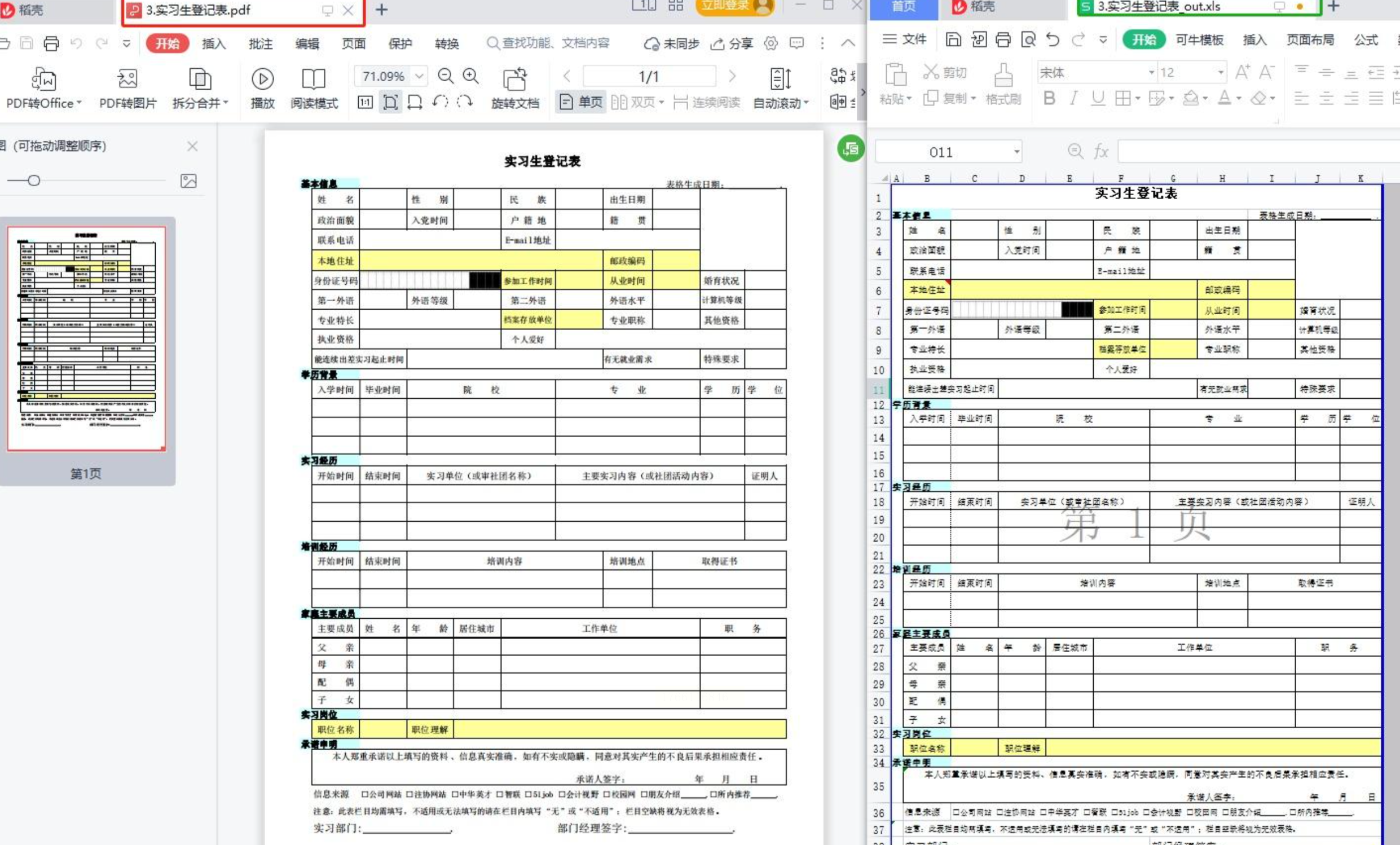
6. 查看结果:转换成功后,软件会提示“转换完成”,点击“打开文件夹”就能找到Excel文件,表格和原图排版一致。
三、OCR识别工具:速捷OCR文字识别(适合扫描版PDF)
1. 打开软件:安装速捷OCR后,点“批量识别工具”→“PDF文档识别”。
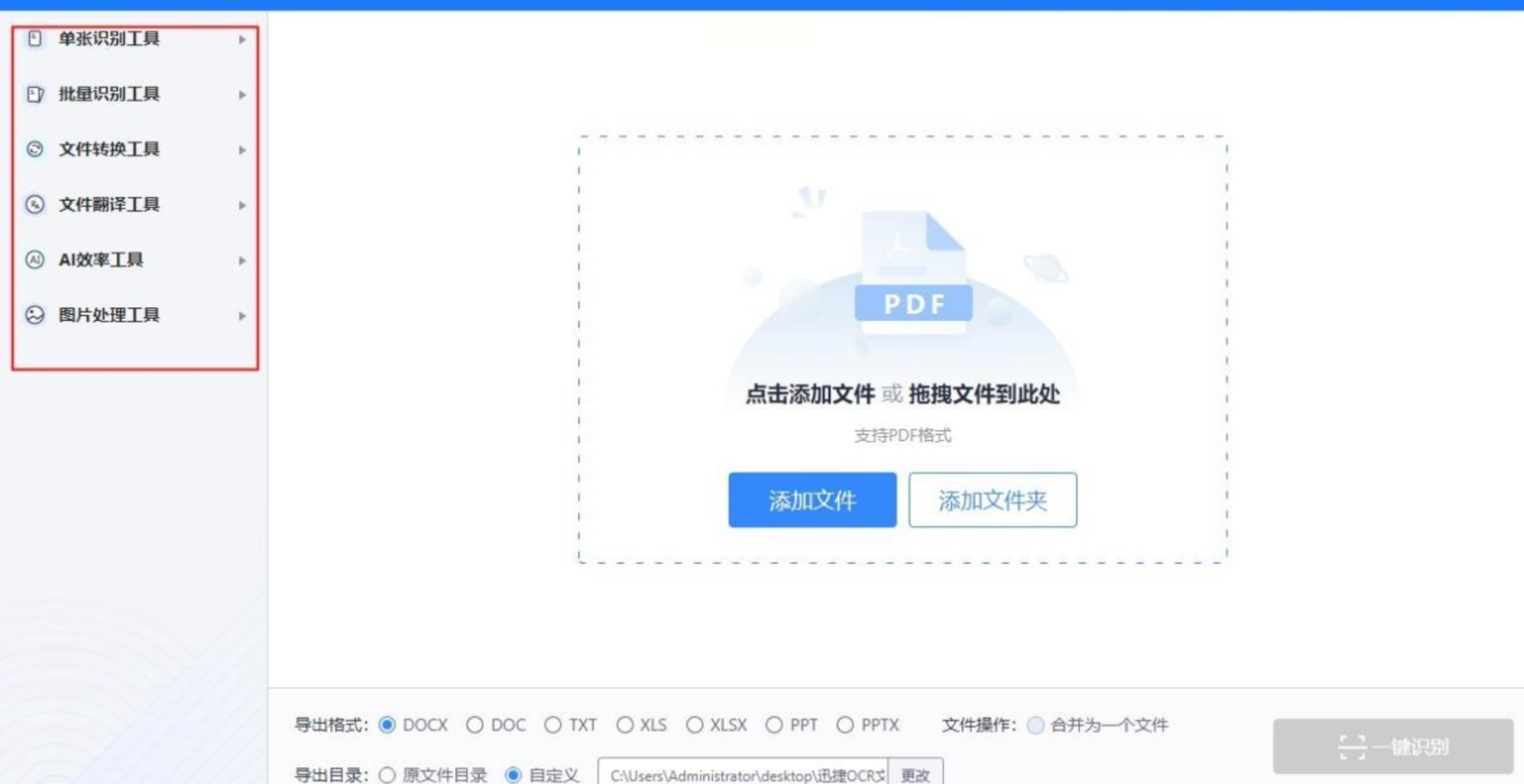
2. 添加PDF文件:点“添加文件”,导入扫描版PDF(注意:扫描版是图片格式,需要OCR识别才能提取文字)。
3. 选择识别参数:界面会显示3种识别模式(普通模式、精准模式、表格模式),选“表格模式”更适合提取表格数据。
4. 设置输出格式:在“导出格式”里选“Excel(XLSX)”,可以合并所有页面到一个Excel里。
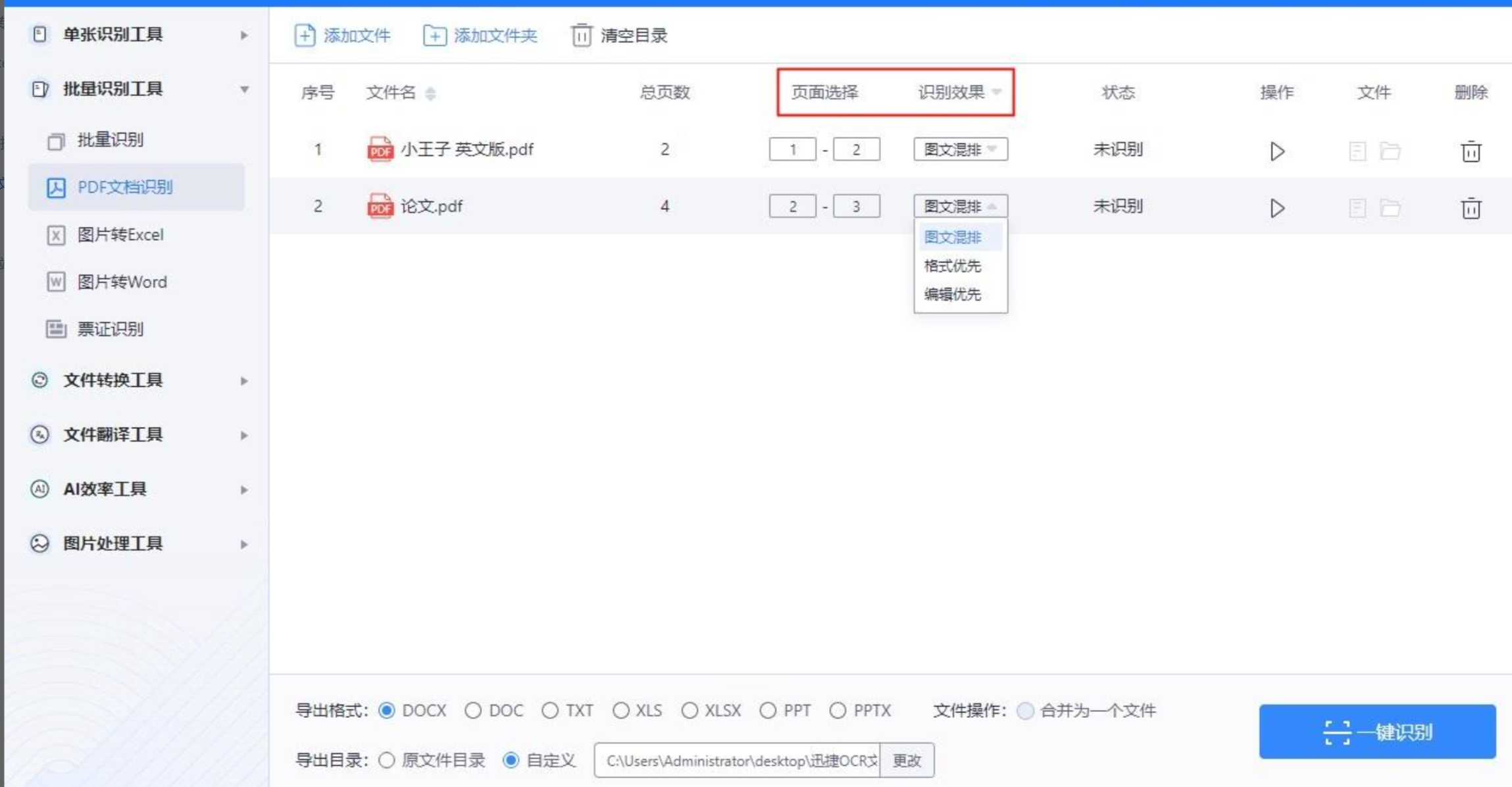
5. 开始识别:点“开始识别”,软件会先处理文字识别,再还原成表格,速度取决于PDF页数,一般10页左右5分钟内完成。
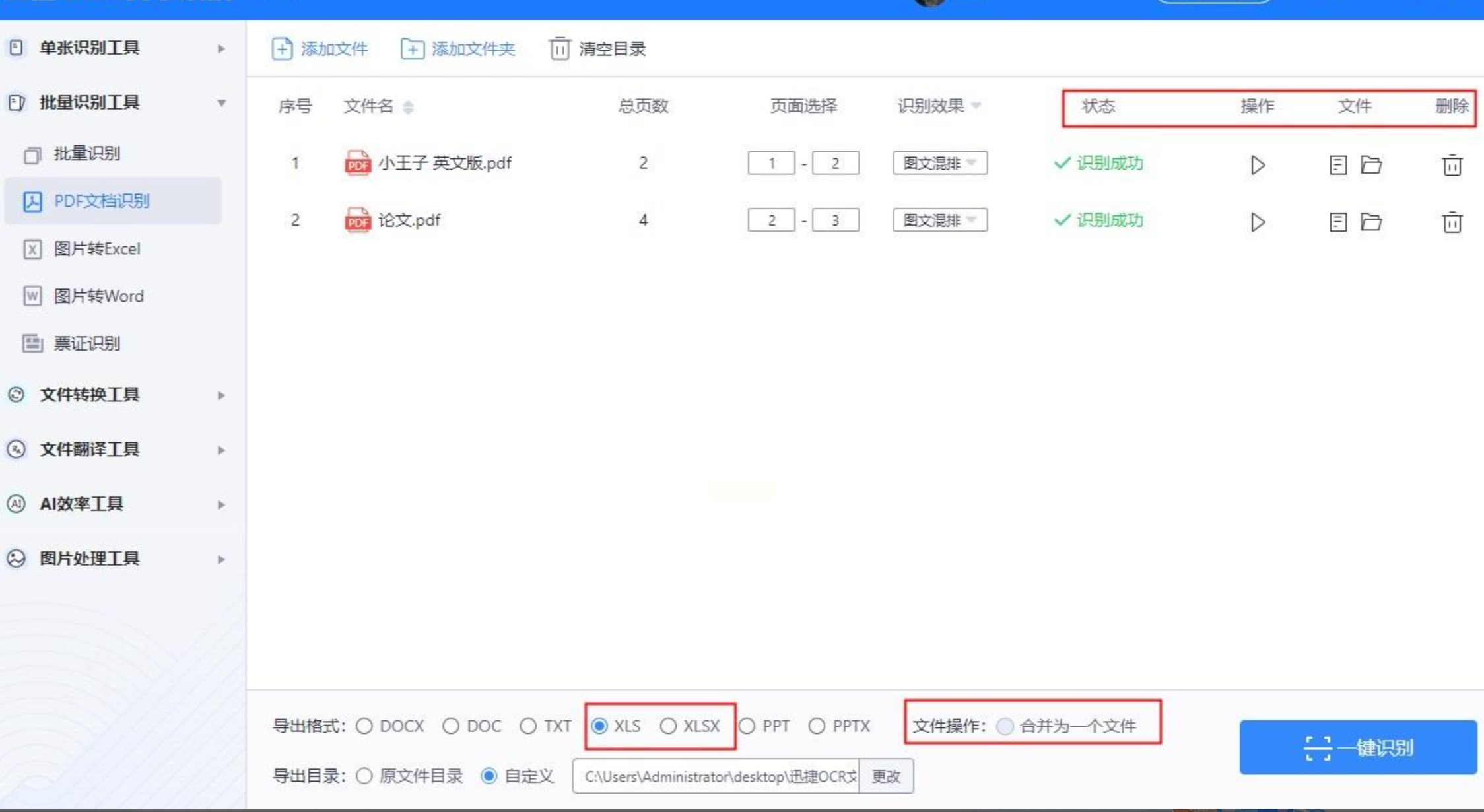
6. 检查结果:识别完成后,软件会弹出Excel文件,打开后表格列对齐、数据清晰,可直接编辑。
适用场景:如果PDF是纸质文件扫描的(比如发票、合同扫描件),手动复制文字会乱码,OCR工具能精准提取文字并还原表格结构。
四、在线工具:Convertio(简单页面操作,无需下载)
1. 打开在线地址:直接在浏览器搜“Convertio PDF转Excel”,进入相应页面(记得收藏,方便下次用)。
2. 上传文件:点“选择文件”,从电脑里选PDF文件,单个文件不超过100MB,支持拖放上传。
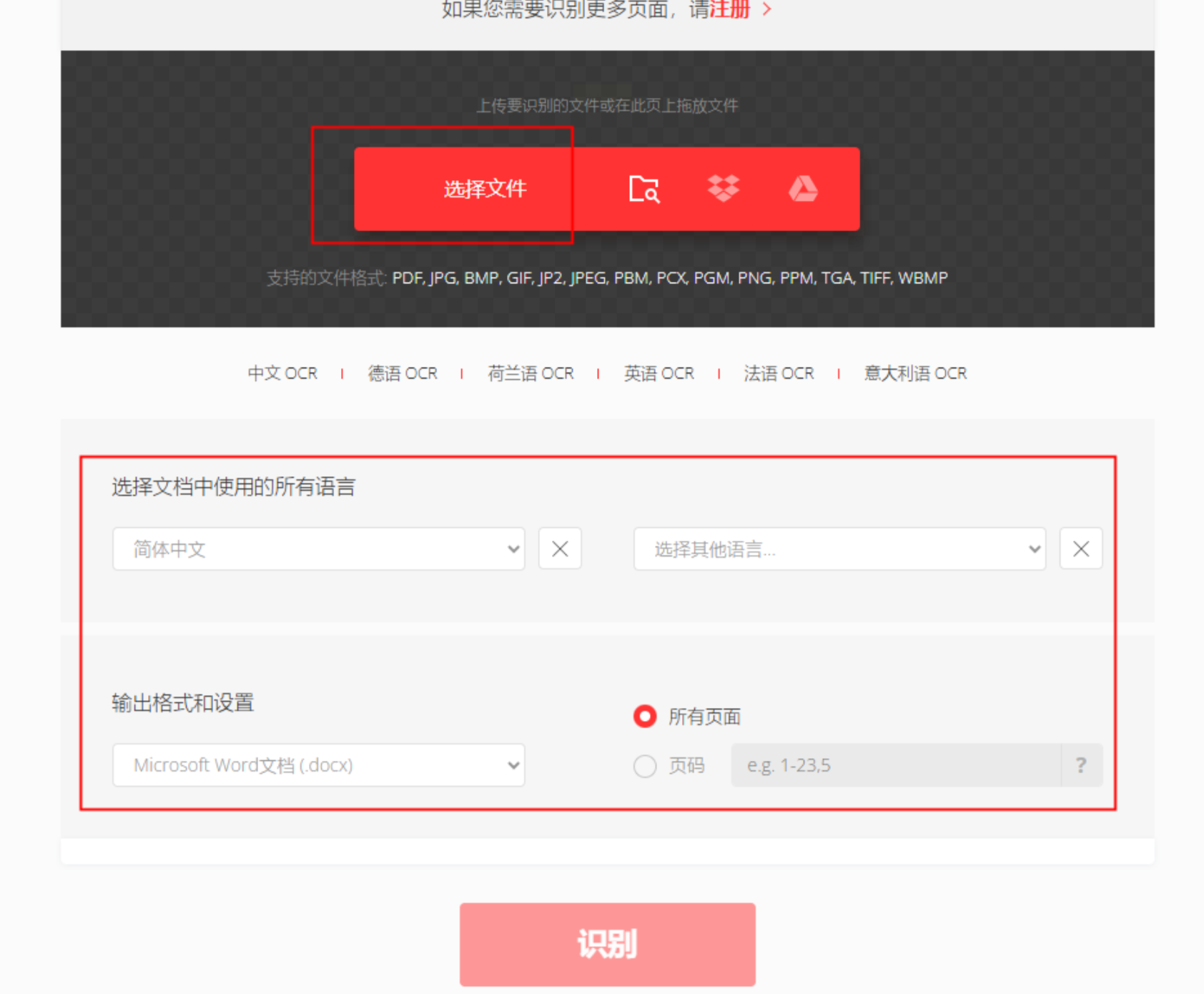
3. 设置参数:在右边选项里选“输出格式”为“Excel”,表格识别会自动勾选“保持原始格式”。
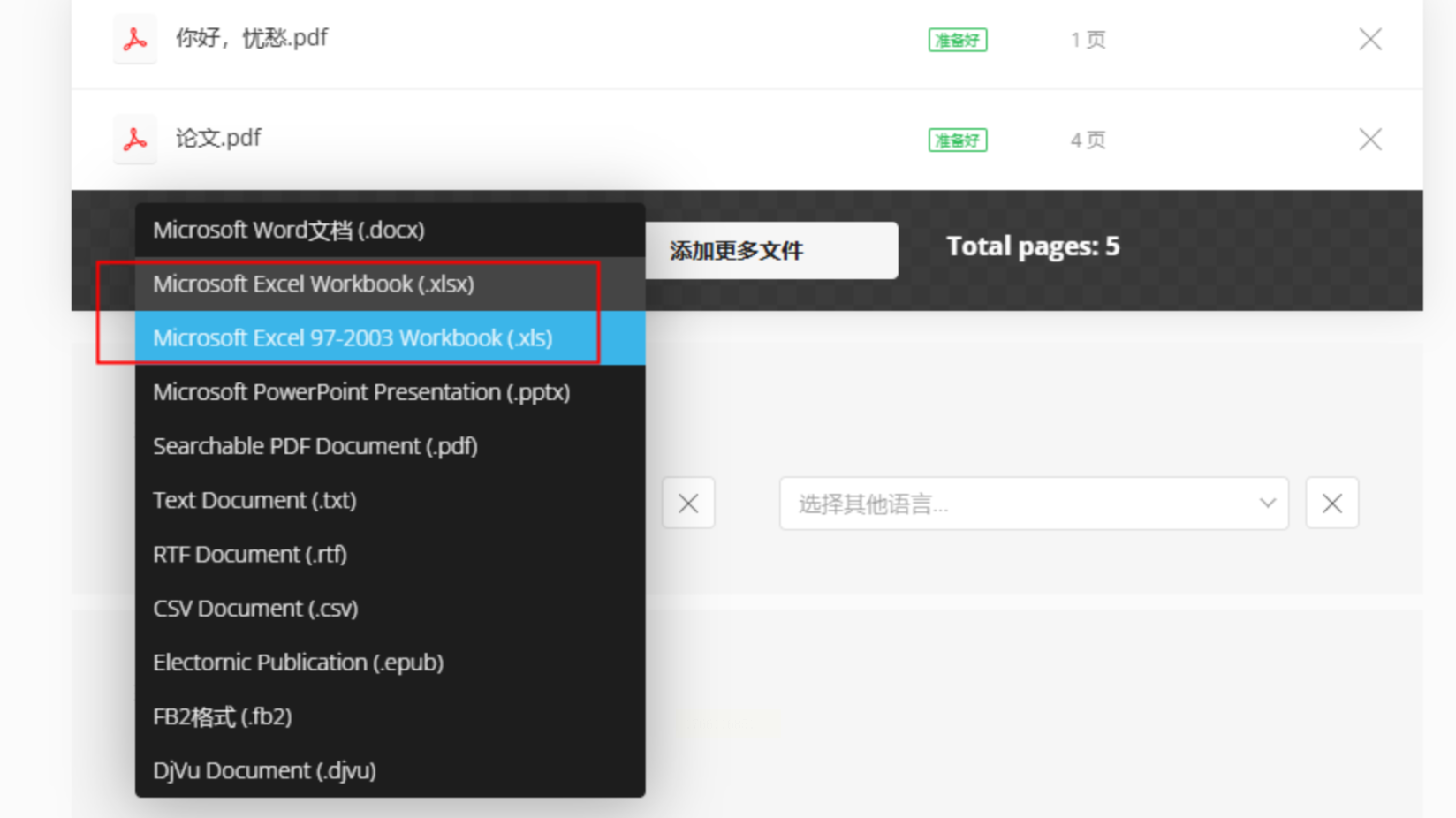
4. 开始转换:点“Convert”按钮,网页会开始处理,进度条显示完成百分比。
5. 下载文件:转换完成后点“Download”,文件会自动保存到浏览器下载文件夹,打开就是Excel表格。
刚开始可能需要多试几种工具,找到最适合自己的。比如我自己用汇帮处理公司每月的财务报表,30页PDF半小时就能转好,表格数据直接用Excel计算,省了不少时间。赶紧动手试试吧,以后遇到PDF转换再也不用求人啦!
转换完成后记得检查数据是否正确,尤其是数字和公式,遇到格式错误时,用Excel的“查找替换”“合并单元格”功能手动调整,很快就能解决~
