

昨天后台有个粉丝私信我,说对接系统非要CSV格式,但手里一堆Excel表格不知道怎么弄,急得直跺脚。这事儿我太有经验了,当初我刚接触这活儿的时候也栽过跟头,一不小心数据就全乱码了。今天索性就把我压箱底的方法都掏出来,专门聊聊怎么把excel转csv文件这回事儿。
先说个结论,这活儿真不难,但里头有几个坑得绕着走。比如最烦人的就是乱码,还有多工作表数据丢失的问题。要是你自己用,Excel自带的另存为凑合凑合也行,但要是遇到大批量文件要处理,那真得借助专业工具才行。

专业工具篇:汇帮PDF转换器(效率首选)
话不多说,直接上干货。我平时用得最多的就是“汇帮PDF转换器”,这软件名字听着像只搞PDF的,其实它内置了非常强大的“Excel文件操作”模块。处理怎么把excel转csv文件这种需求,简直是小菜一碟。
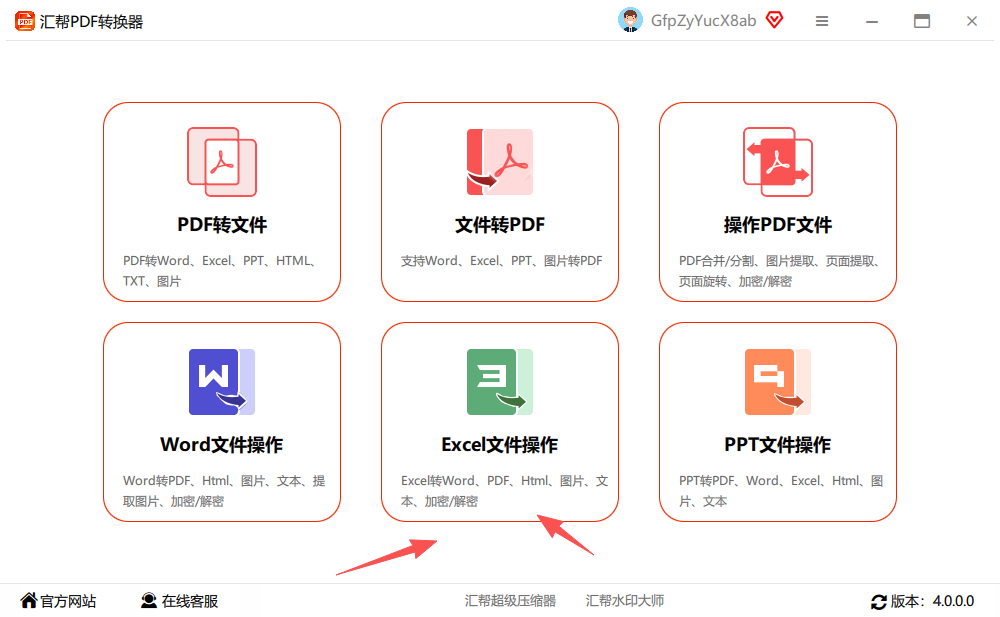
第一步:下载安装并打开汇帮PDF转换器,在首页功能区里,鼠标点击选择“Excel文件操作”模块。
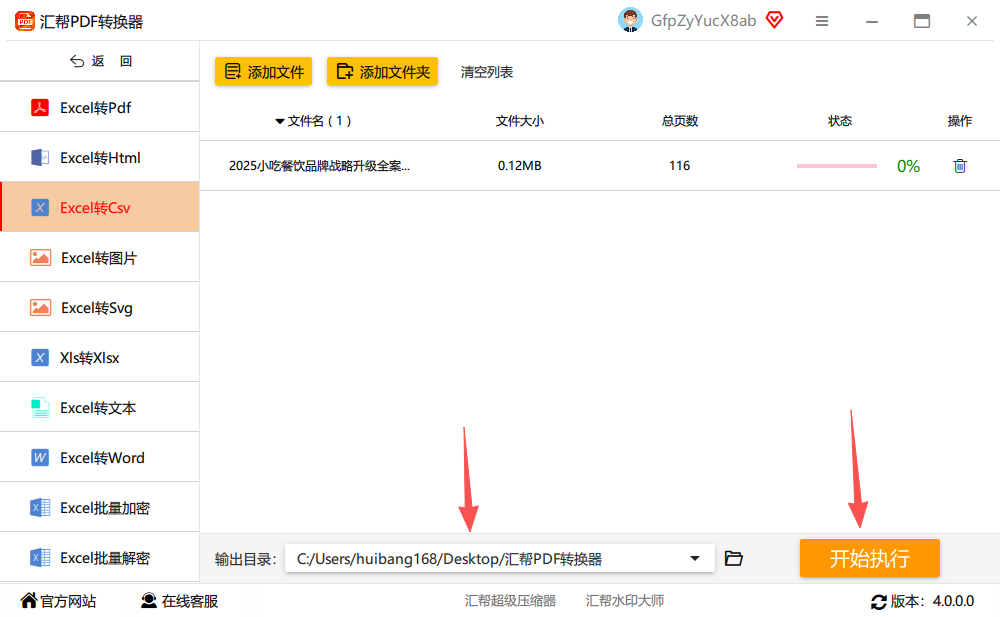
 第二步:进入操作界面后,在左侧的功能菜单栏中,点击选择【Excel转csv】功能。这时候注意看界面下方,在“文件导入”区域下面,可以直接预先设置好转换后文件的“保存路径”,避免输出文件到处乱跑。
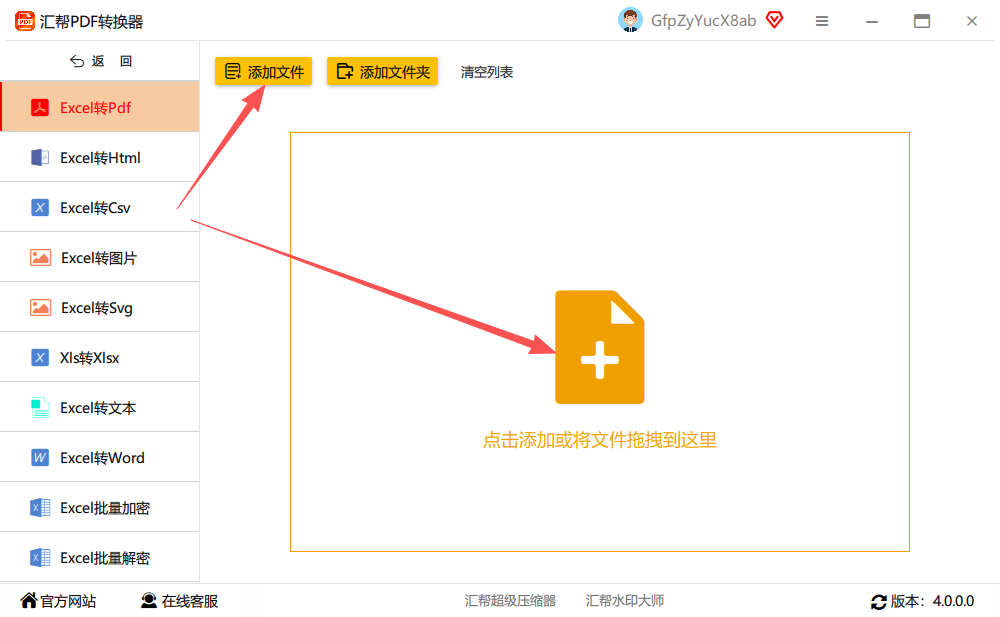
 第三步:接下来就是核心操作了。在右侧文件上传区域,把你需要转换的Excel文件直接拖拽进去,或者点击上传按钮。这里有个很实在的功能——支持批量上传。不管你是几十个文件还是上百个文件,一股脑全丢进去就行,软件会自动按顺序处理。
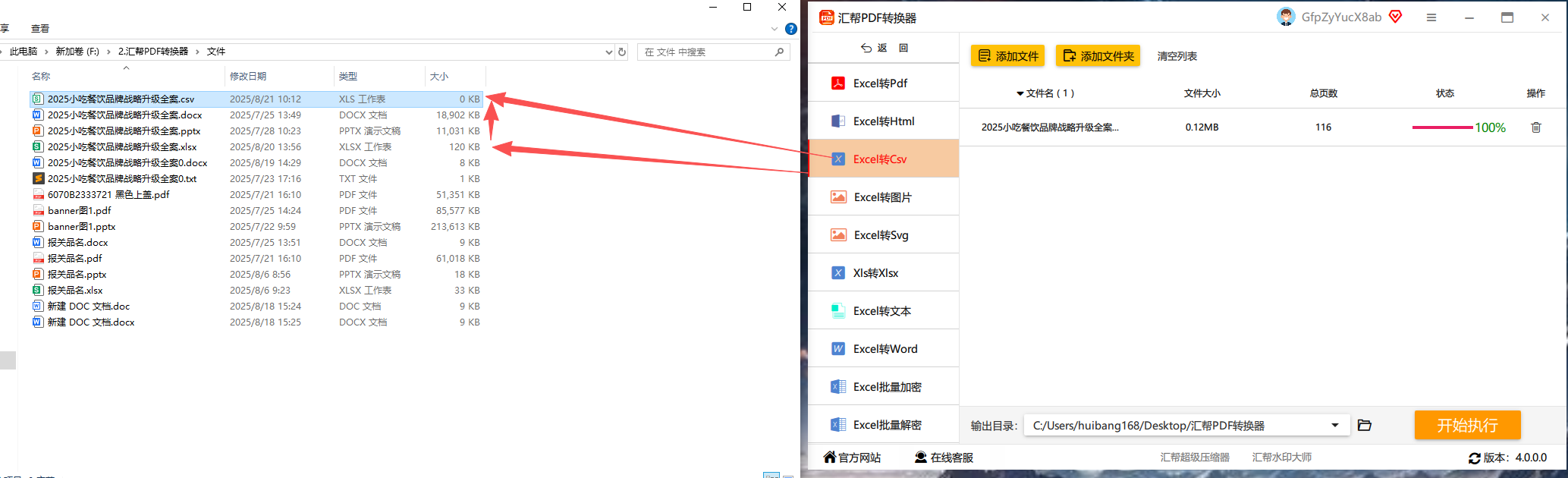
 第四步:检查一下文件列表和路径设置,确认无误后,点击右下角的“开始执行”按钮。稍等片刻,转换就完成了。生成的新CSV文件会乖乖躺在你预设的文件夹里,关键是——原来的Excel文件还会自动备份一份,这设计太贴心了,再也不用担心手滑把源文件搞坏了。
 用这软件处理怎么把excel转csv文件,基本属于傻瓜式操作,全程不需要写代码,也不用配置什么复杂参数,跟着点鼠标就能搞定。
国产办公篇:WPS的便捷之道
要是电脑上装了WPS,其实也有办法。毕竟WPS是咱们国产软件,针对中文用户的习惯做了不少优化。用WPS转换最大的好处是免费版就能直接选择UTF-8编码导出,中文不乱码。 具体操作有点绕,先右键点击工作表标签,选“移动或复制”建个副本(保护原文件的好习惯),然后在“另存为”里选择“CSV UTF-8(逗号分隔)”格式。如果数据里有些特殊符号怕出错,可以在“工具”→“常规选项”里勾选“生成CSV兼容格式”。
常规操作篇:Excel自带“另存为”
如果你就转一两个文件,那直接用Excel自带的“另存为”功能最省事儿。操作步骤很简单:打开文件 → 点击“文件”→“另存为”→ 在保存类型下拉框里找到“CSV(逗号分隔)(*.csv)”→ 保存。
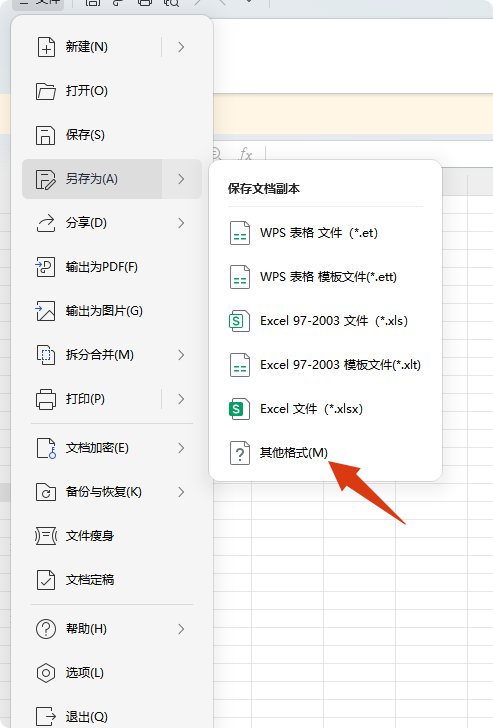 但是这里必须敲黑板划重点:千万当心,保存成csv,第二个sheet开始可能会全部丢失!这跟软件没关系,是CSV格式本身的限制。所以,转换前一定确认好当前活动的工作表是不是你要的那个。
在线工具篇:SmallPDF的曲折路径
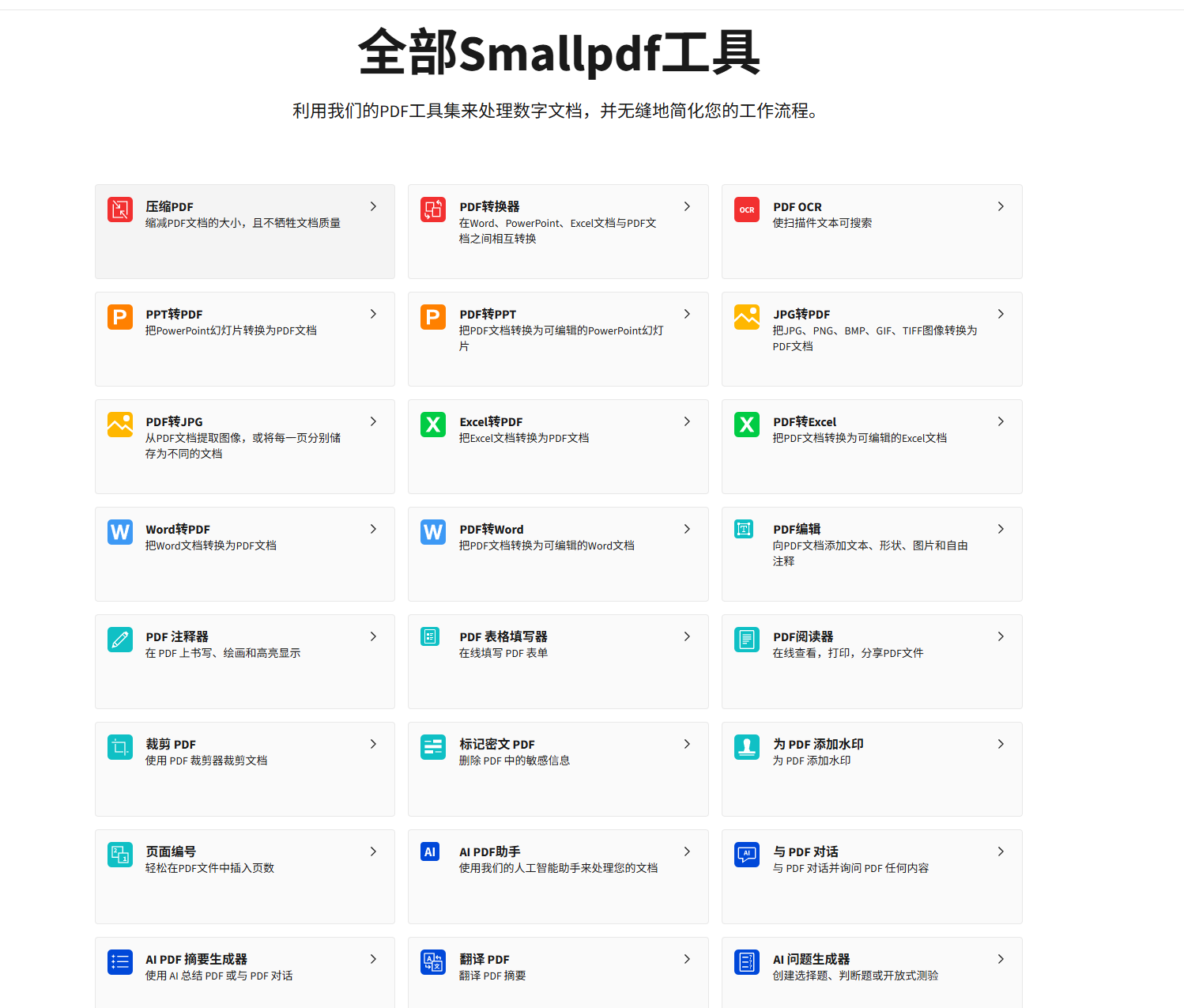
有朋友喜欢用在线工具,比如SmallPDF。不过说实话,它主打PDF转换,用它转CSV属于“曲线救国”了。得先把Excel转成PDF,再把PDF转成CSV,中间倒腾两趟,遇到复杂排版还容易错乱。
专业文档篇:Adobe Acrobat的降维打击
Adobe Acrobat这种行业大牛,处理文档能力确实强,能进行高级数据处理和格式优化。用它转换的路径比较繁琐,要在Acrobat里打开Excel,然后“导出PDF”→“电子表格”→“Microsoft Excel 工作簿”,再回Excel里另存为CSV。

同类工具篇:全能office转换大师
顺便提一嘴,市面上还有一款叫“全能office转换大师”的软件,逻辑和汇帮那款很像,也是进去点“Excel文件操作”,然后左边选功能,右边传文件。
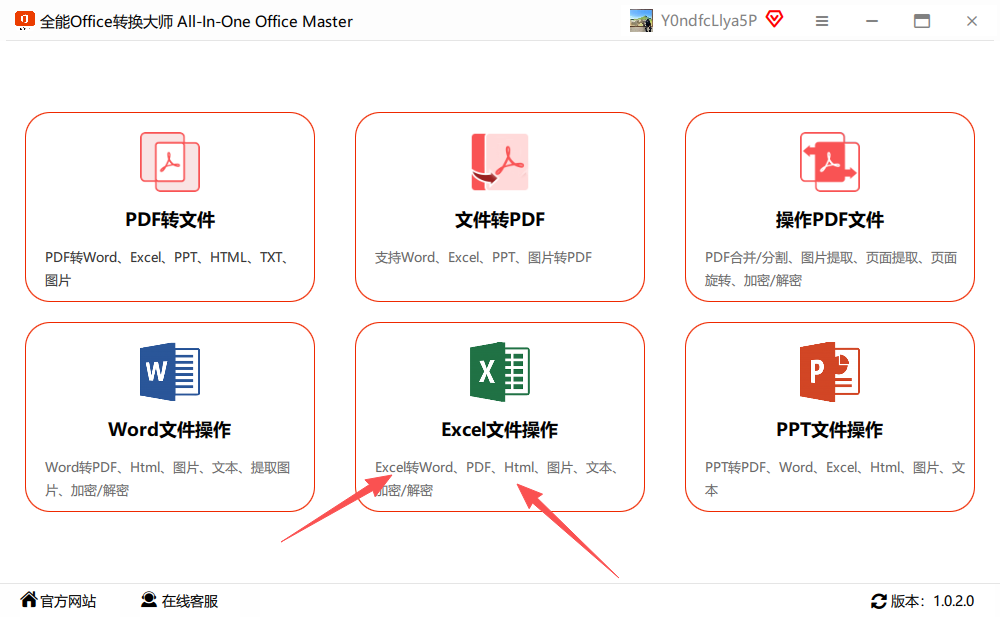 批量上传、自定义保存路径这些基础功能都有。不过我当时试了好几遍才成功,感觉它的界面逻辑没有汇帮那么直观,对新手稍微有点小门槛。
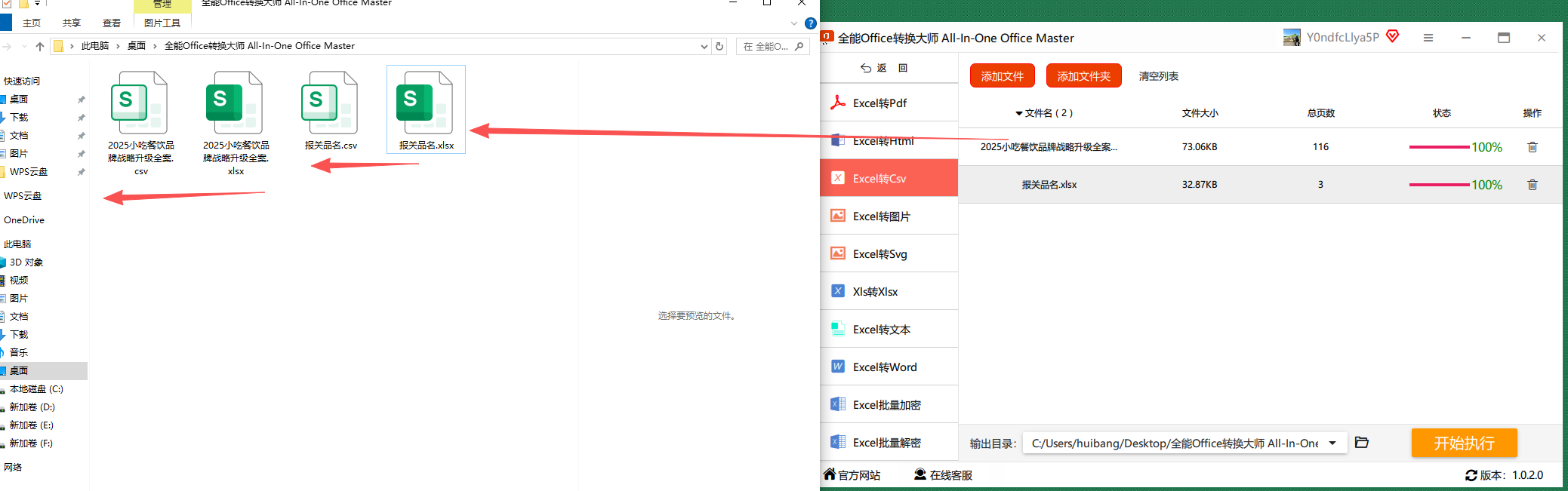
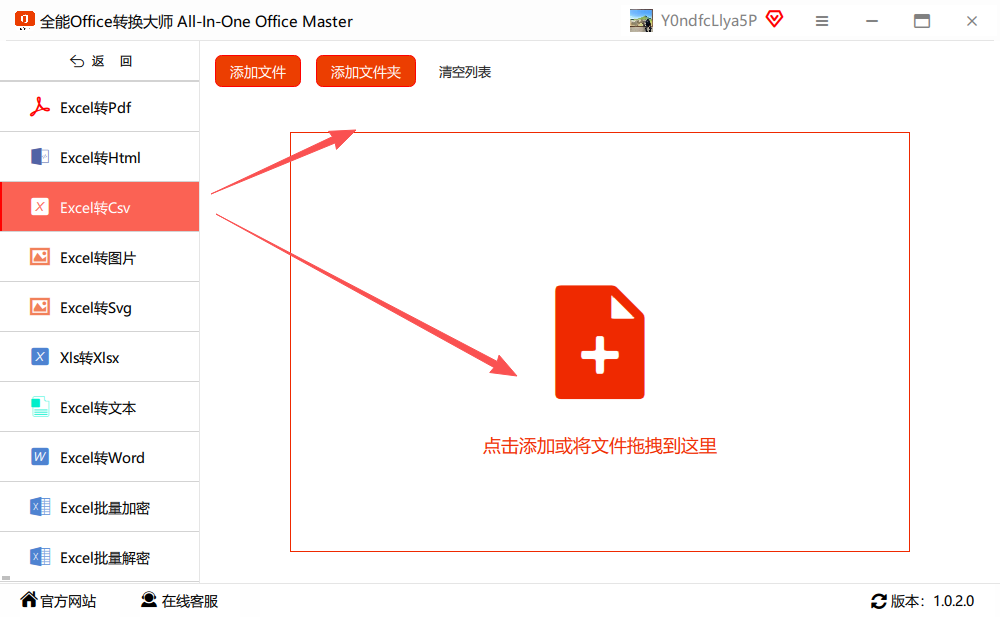 但操作上也是三步走:选Excel转csv,选保存路径,点开始执行。
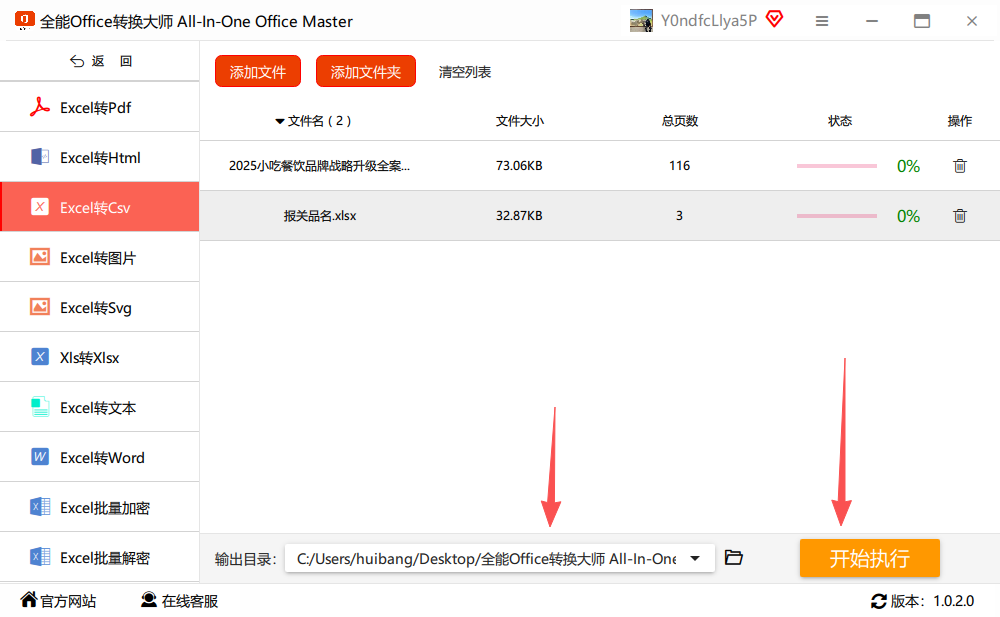 转换完同样会自动备份源文件,这点倒是挺实在的。
 要我说,工具这东西不在多,顺手最重要。如果你也是经常要处理怎么把excel转csv文件这种批量活儿,可以试试汇帮PDF转换器,省心省力还不容易出错。弄完这个基本就成了,要是还有哪儿不懂,评论区喊我一声。
