使用汇帮PDF转换器,把页面方向永久改过来
如果你手头有多个PDF文件需要调整方向,或者对软件稳定性要求比较高,推荐试一下汇帮PDF转换器。这个软件最方便的地方在于支持批量处理,一次可以倒入多个文件,不限数量和大小。
具体操作步骤如下:
第一步,下载并安装软件。 首次使用的话,先把这个软件装到电脑上,安装过程比较简单,一路点“下一步”就行。
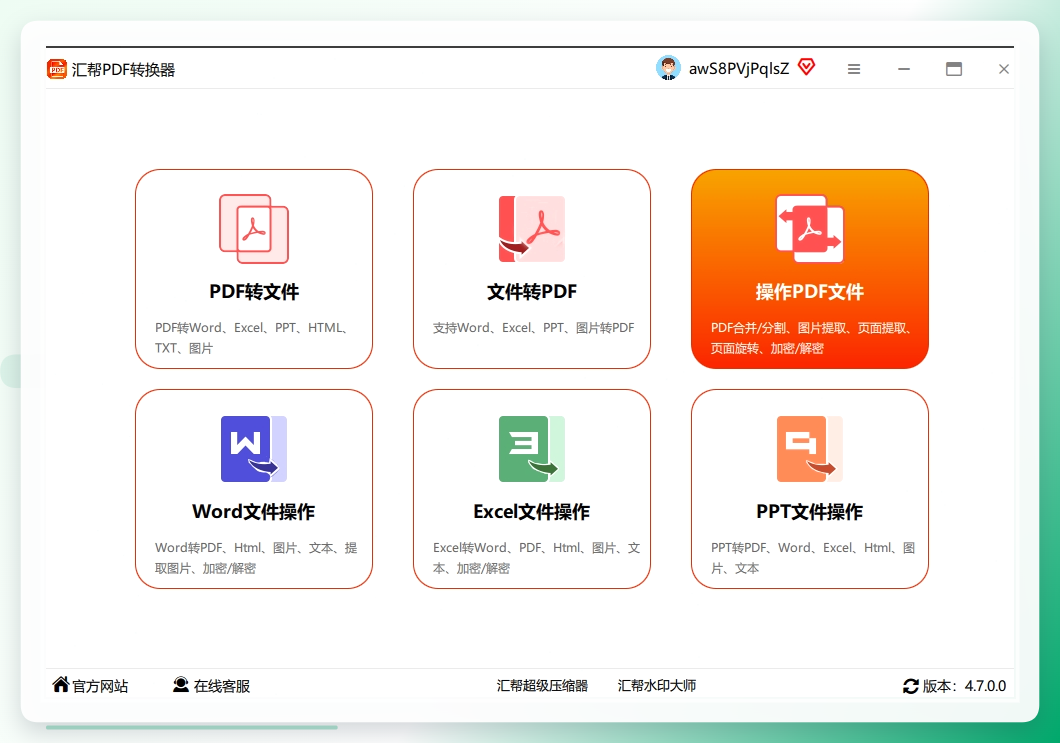
第二步,打开软件,找到“操作PDF文件”入口。 在主界面能看到这个功能选项,点击进入功能详情页。
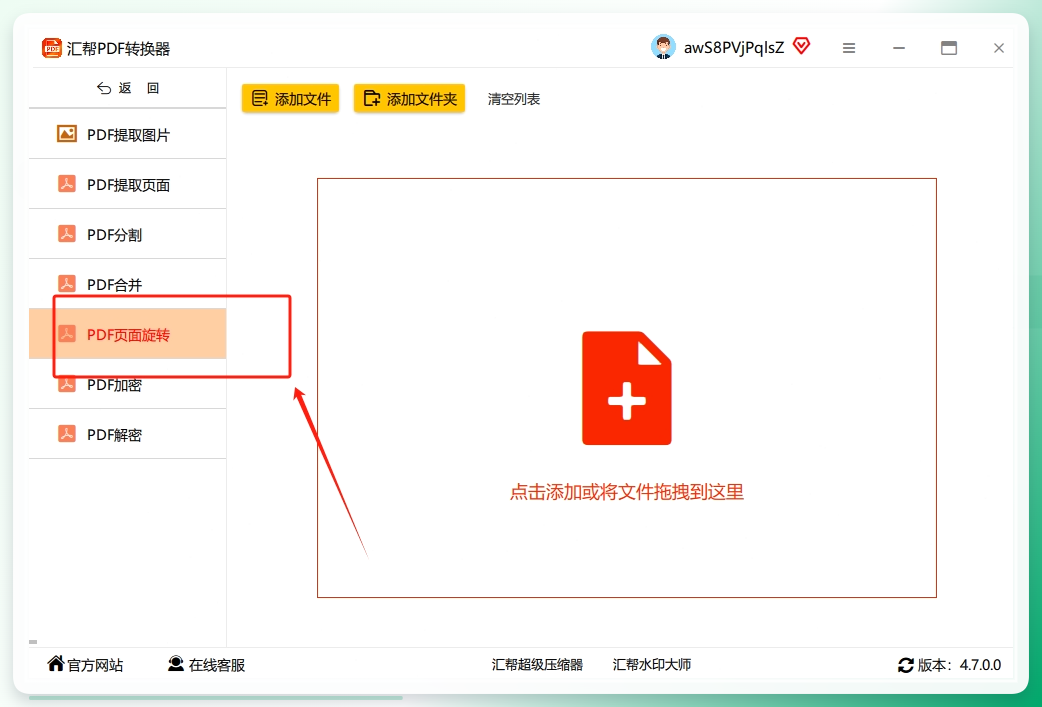
 第三步,选中“PDF页面旋转”功能。 在功能详情页里找到它,单击进入操作界面。
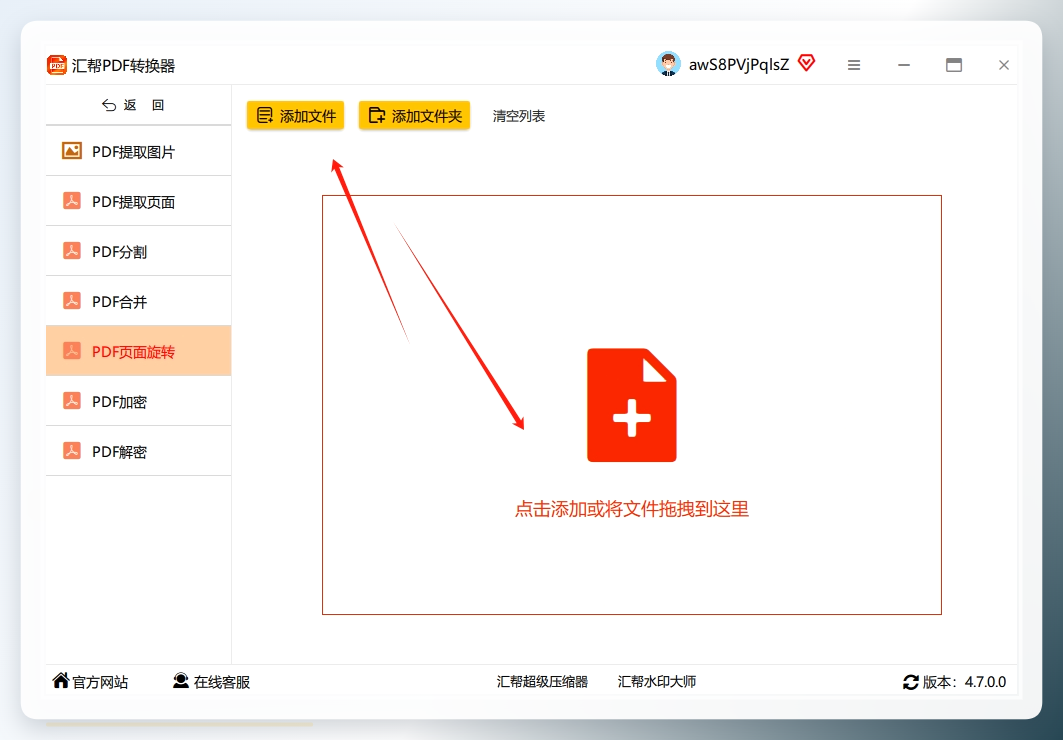
 第四步,添加需要处理的PDF文件。 点击“添加文件”按钮,也可以点“添加文件夹”把整个目录里的PDF一次性导入。这里不限制PDF文件的大小和数量,文件多的话一起选上就行。
 第五步,选择旋转角度。 文件导入后,软件底部有旋转角度选项,一共提供4种角度,顺时针90度、逆时针90度、180度以及任意角度,根据需要勾选即可。
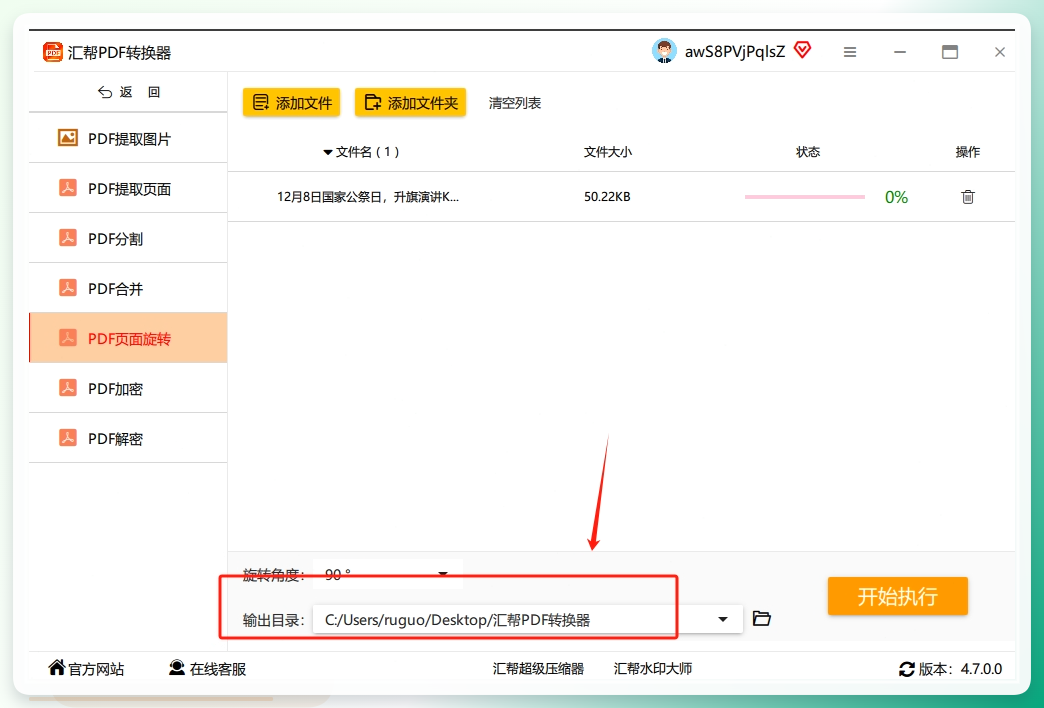
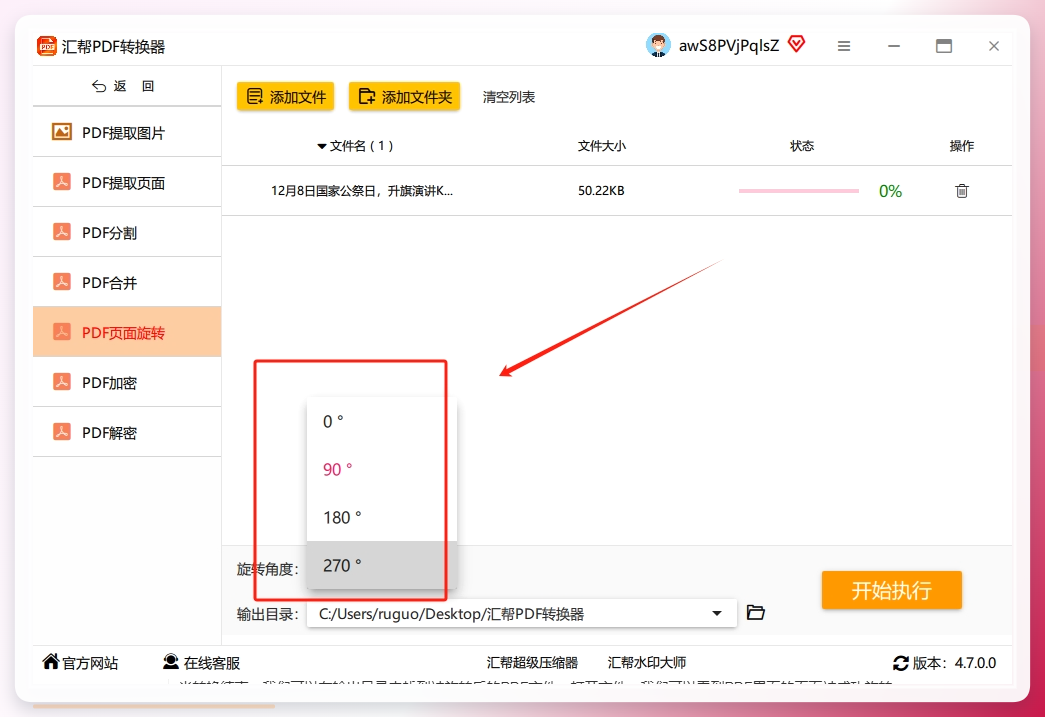 第六步,设置输出目录。 在输出目录处选择一个文件夹用来存放处理后的文件,如果懒得选,保持默认位置也没问题。
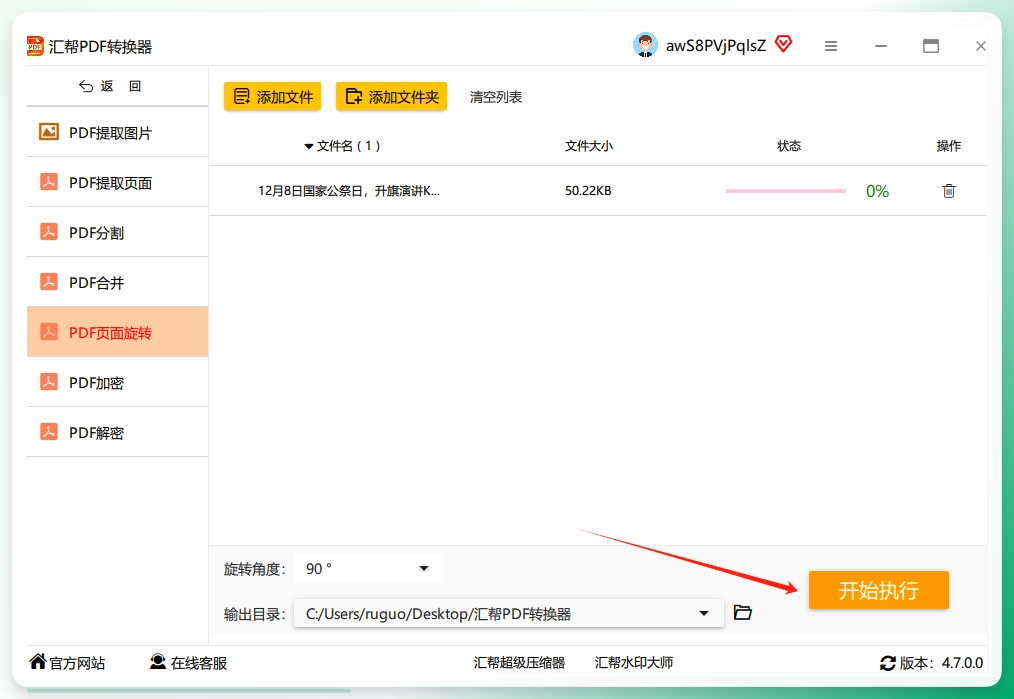
 第七步,点击“开始执行”按钮。 软件就会按照设定的角度对PDF页面进行旋转,处理速度很快。
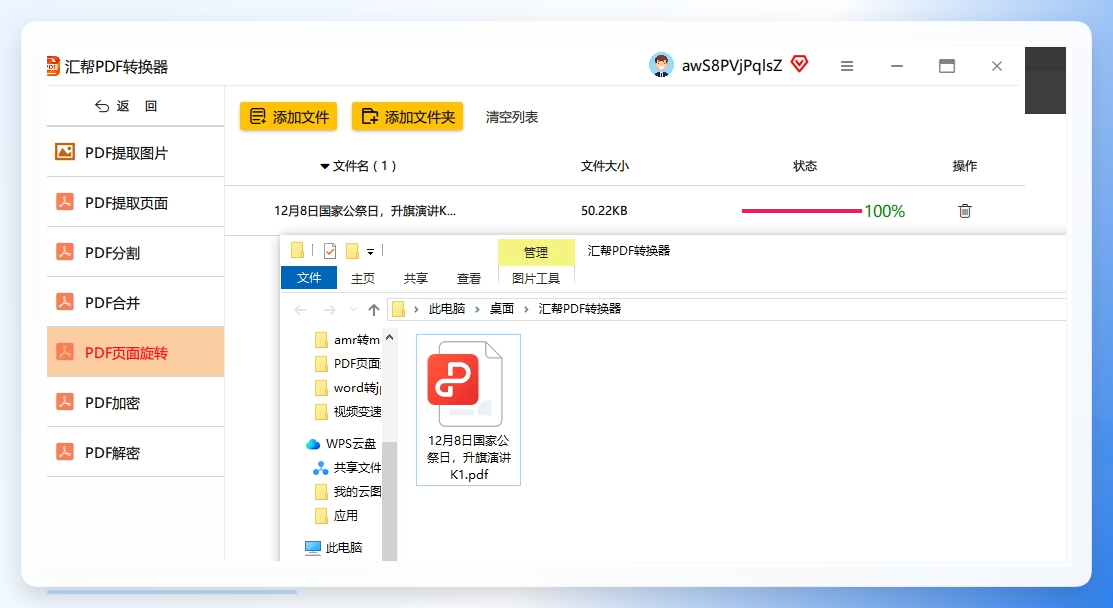
 等转换结束,到输出目录里找到处理过的PDF文件,打开确认一下,页面方向已经被成功调整过来了。
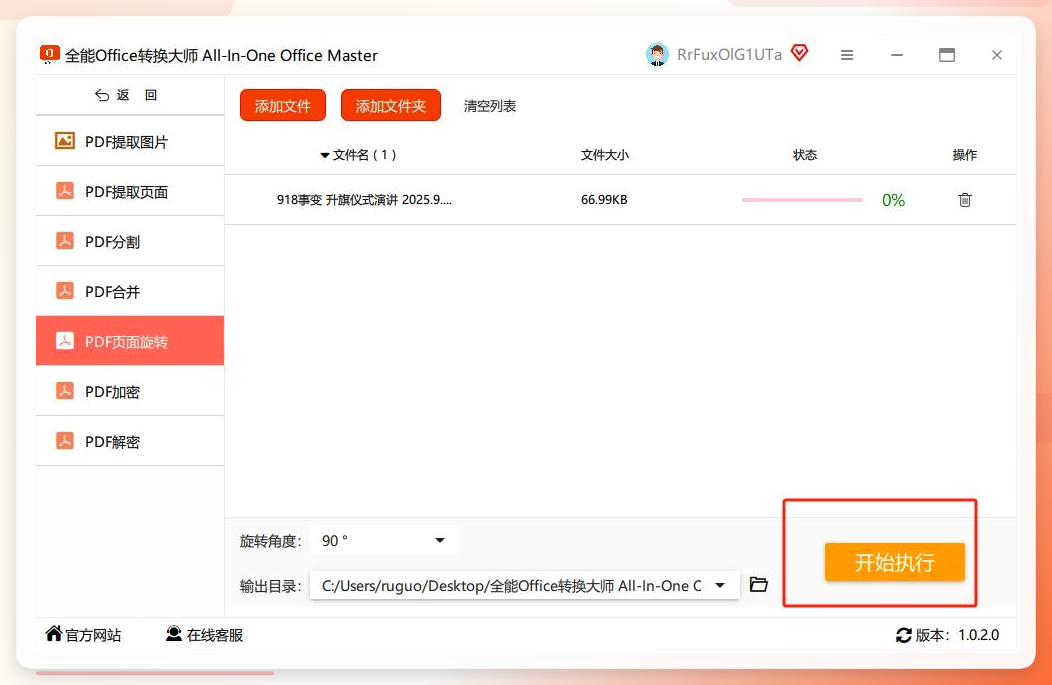
 借助全能Office转换大师批量处理
全能Office转换大师也是一款实用的PDF处理工具,操作逻辑和汇帮有些相似,胜在界面直白,新手容易上手。
具体步骤如下:
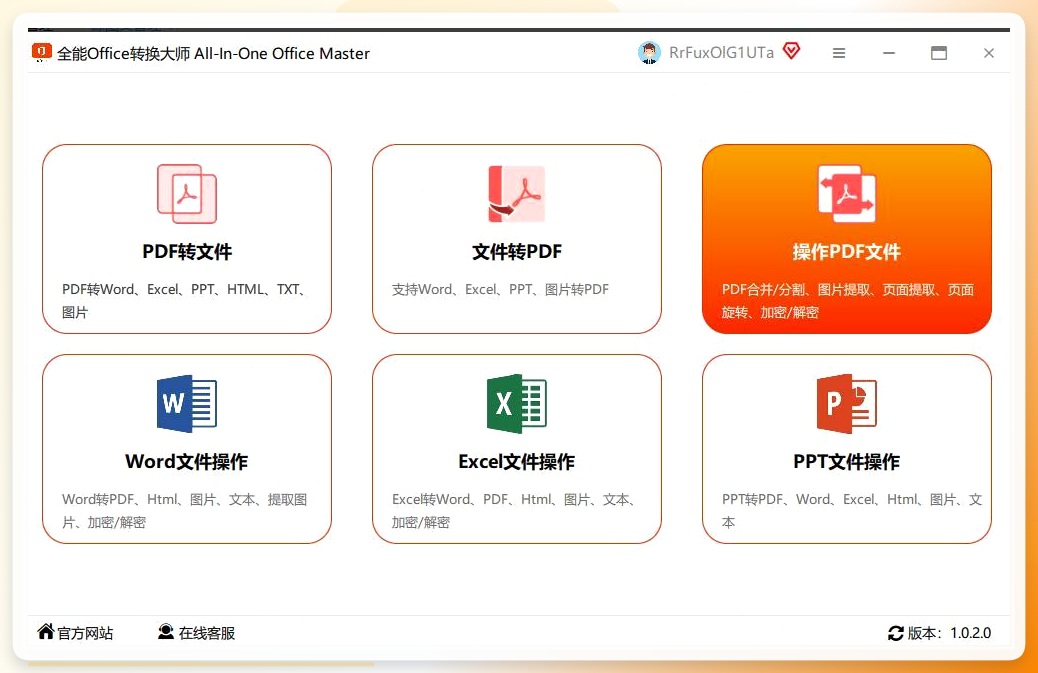
- 打开软件,在主界面找到【操作PDF文件】,点进去后在左侧功能列表里选择【PDF页面旋转】。
 2. 点击左上角的【添加文件】按钮,或者直接把PDF文件拖到中间虚线框里。软件支持批量添加,把所有需要改方向的PDF文件一次性放进去,可以省下不少时间。
3. 文件添加完毕后,在界面下方找到【旋转角度】下拉框,选择需要的角度,比如90度、180度或270度。选好之后确认一下各文件的角度设置是否正确。
2. 点击左上角的【添加文件】按钮,或者直接把PDF文件拖到中间虚线框里。软件支持批量添加,把所有需要改方向的PDF文件一次性放进去,可以省下不少时间。
3. 文件添加完毕后,在界面下方找到【旋转角度】下拉框,选择需要的角度,比如90度、180度或270度。选好之后确认一下各文件的角度设置是否正确。
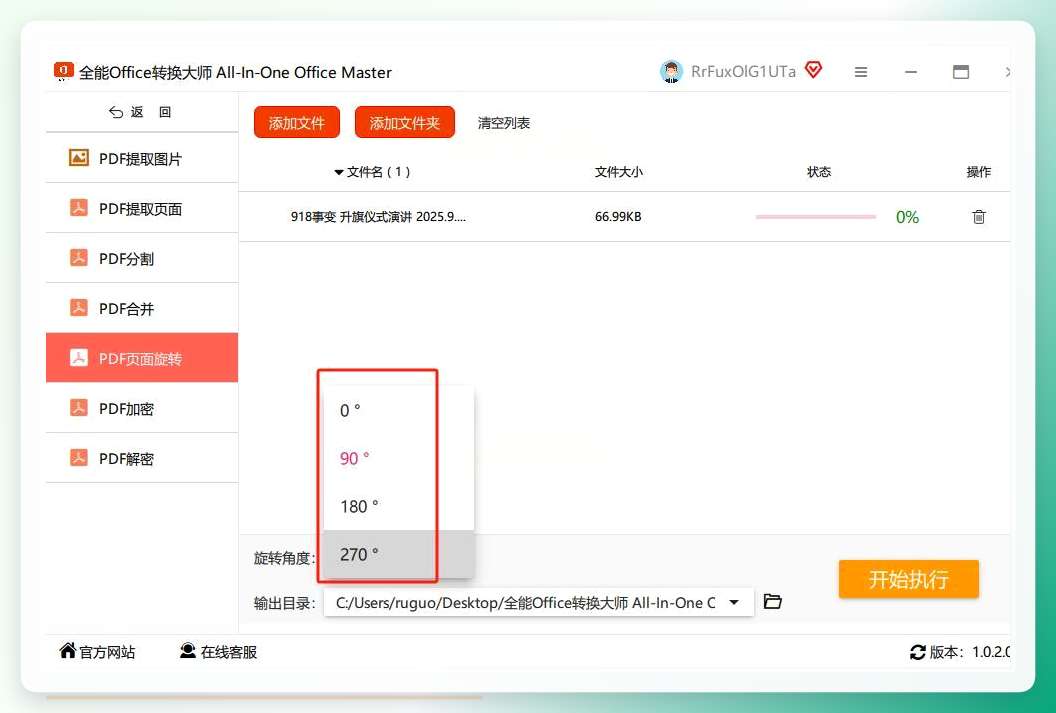 4. 点击右下角的【开始执行】按钮,软件就开始处理了,稍等片刻即可完成。