

前阵子有个粉丝在后台私信我,说下载了一份学习资料,打开一看,全是横着的,看得脖子都快扭断了。问我有没有什么好办法,把PDF页面从横向变成纵向。说实话,这种问题我以前也栽过跟头,当时试了好几个软件都不太顺手。后来我发现,这事儿其实分几步走,根本没那么玄乎,今天我就把我自己用下来觉得最稳的几个方法,一股脑儿全分享给你,保证有你用得上的一款。

方法一:用“汇帮PDF转换器”
首先,你得把它请到你的电脑里。 去官网下载安装好,很快,不占地方。
然后,咱们开始搞正事儿。
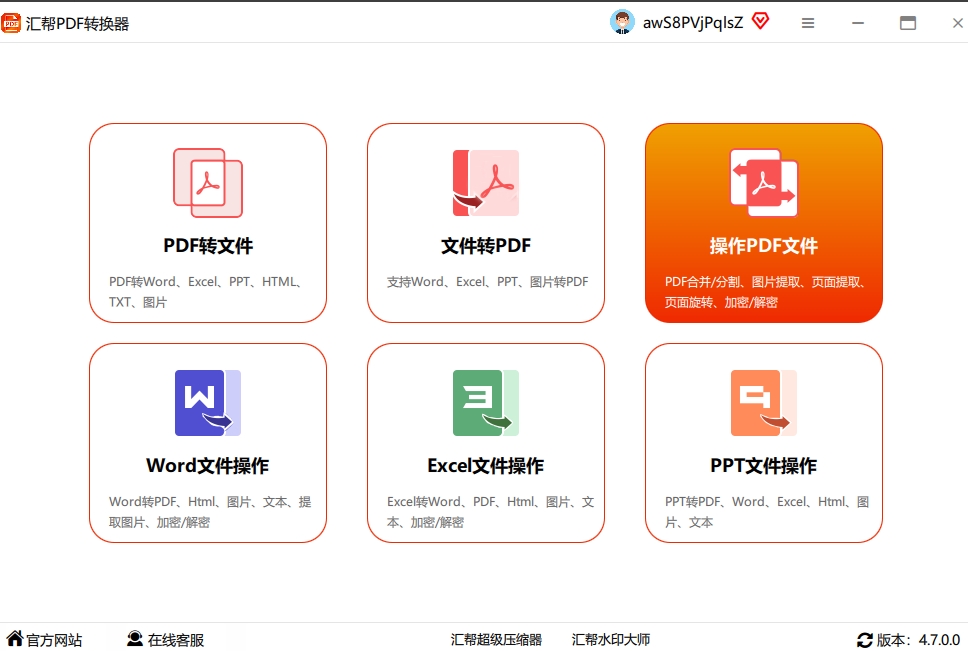
打开软件,你会看到一个很干净的界面。别急,在左侧或者主功能区,找到【操作PDF文件】这个大板块,点进去。
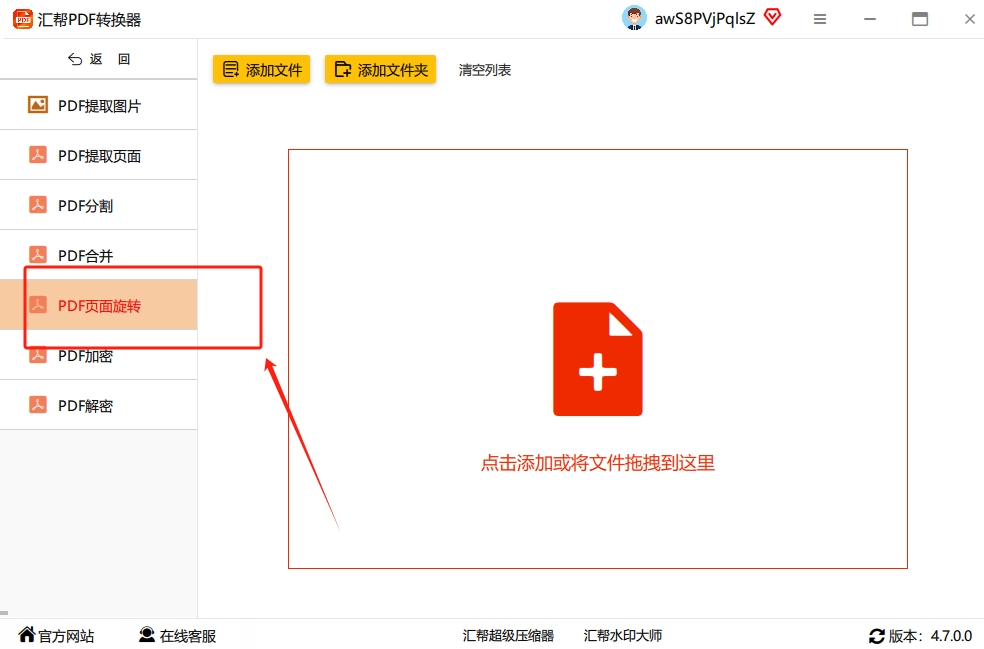
 进入之后,功能列表就摊开在你眼前了。这时候,你眼睛要盯着【PDF页面旋转】这个功能,没错,就是它。点一下。
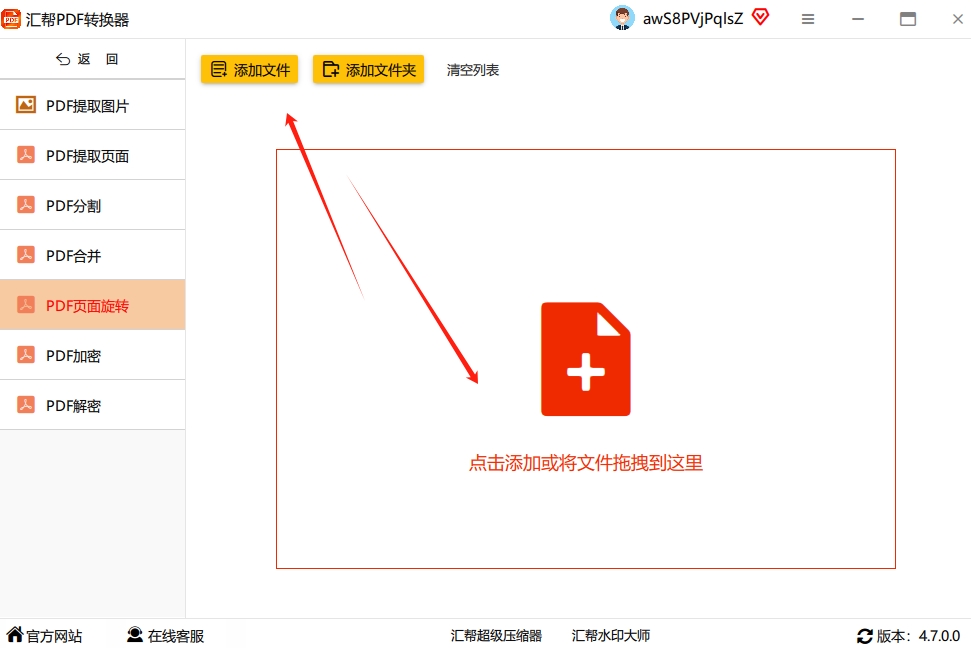
 接下来这步可是重点,咱看仔细了。点击上方的【添加文件】,把你那个横着的PDF文件导进去。它不限制文件大小,你一次想处理几十个PDF都没问题,全部拖进来。
 文件都进来以后,你会看到底部有个【旋转角度】的选项。这里有4种角度供选择。我们想要从横向变纵向,其实就是旋转90度。所以,你选 【顺时针90度】或者 【逆时针90度】 都行,看你的原图方向。我一般都用顺时针90度,从来没错过。
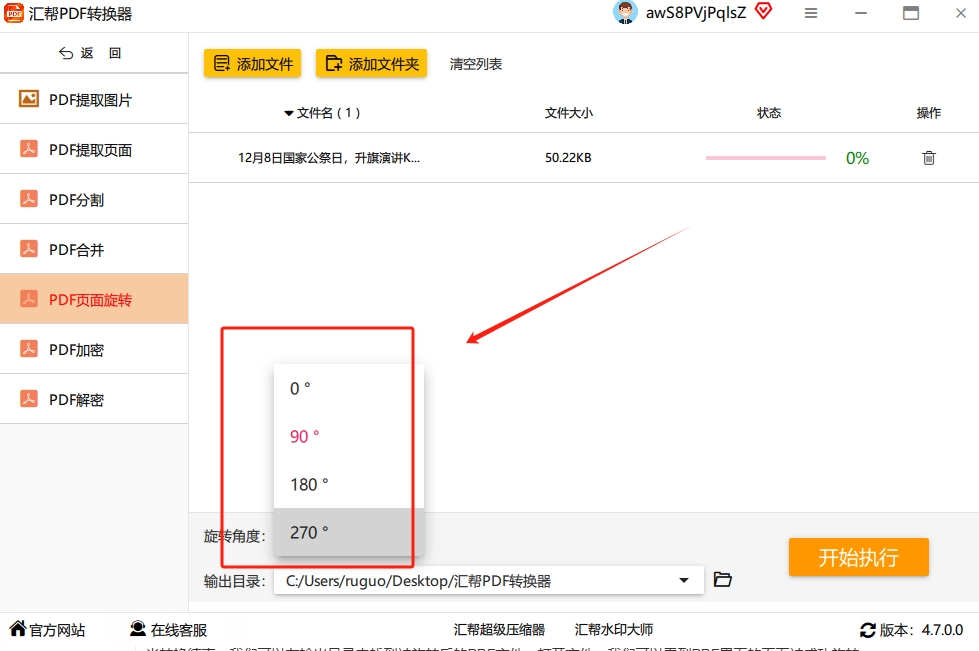 角度选好后,再看下面有个【输出目录】,这是存文件的地方。你可以点它旁边的文件夹图标,自己挑一个位置,比如放桌面或者专门建个文件夹。不选也行,它会默认存在软件自己的文件夹里,方便得很。
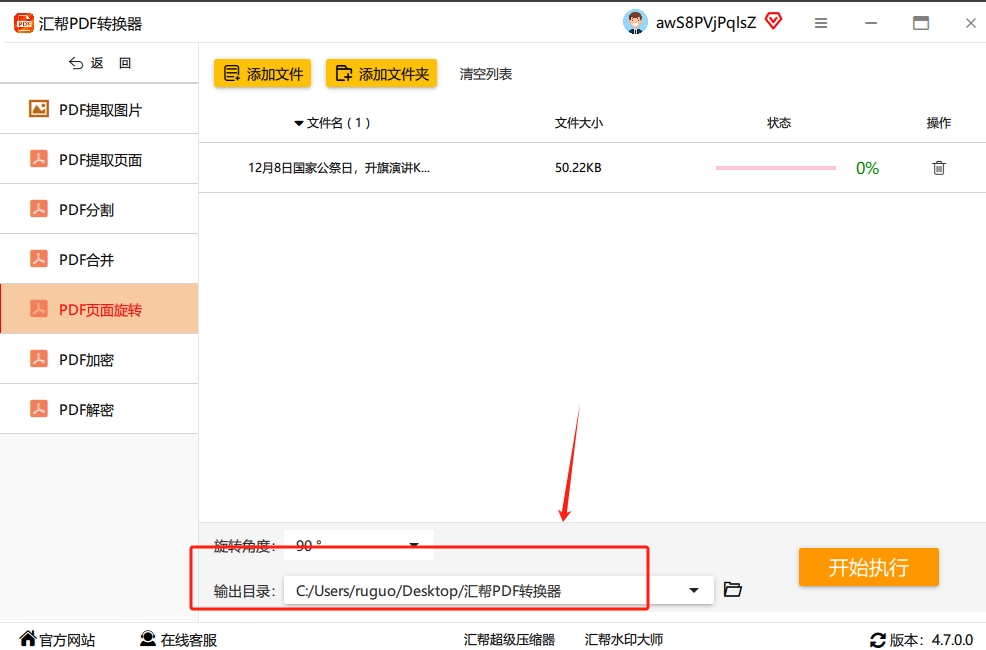 最后,啥都搞定了,就别犹豫了,点那个【开始执行】按钮。软件就自己开始闷头干活了,你看着进度条走完就行。真是服了,速度贼快,一般几秒钟就完事儿了。
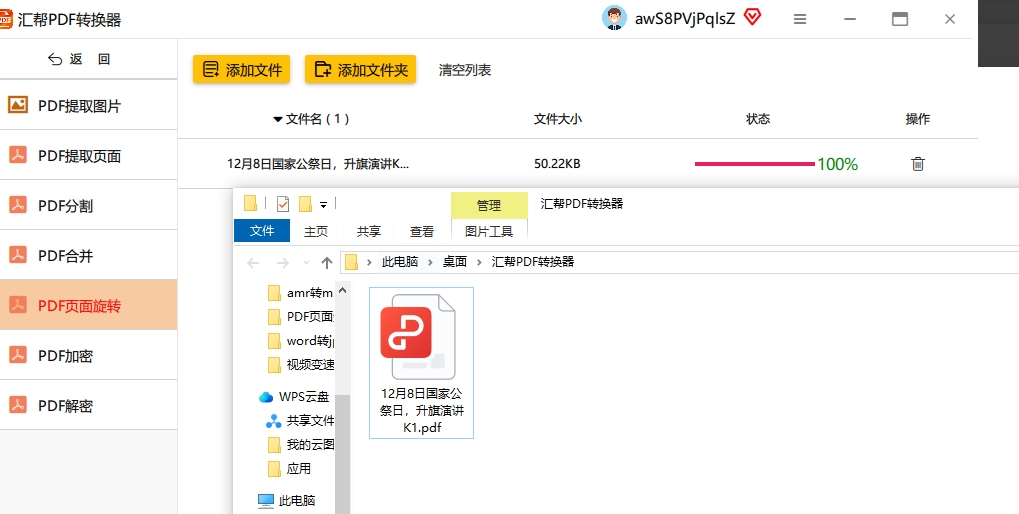
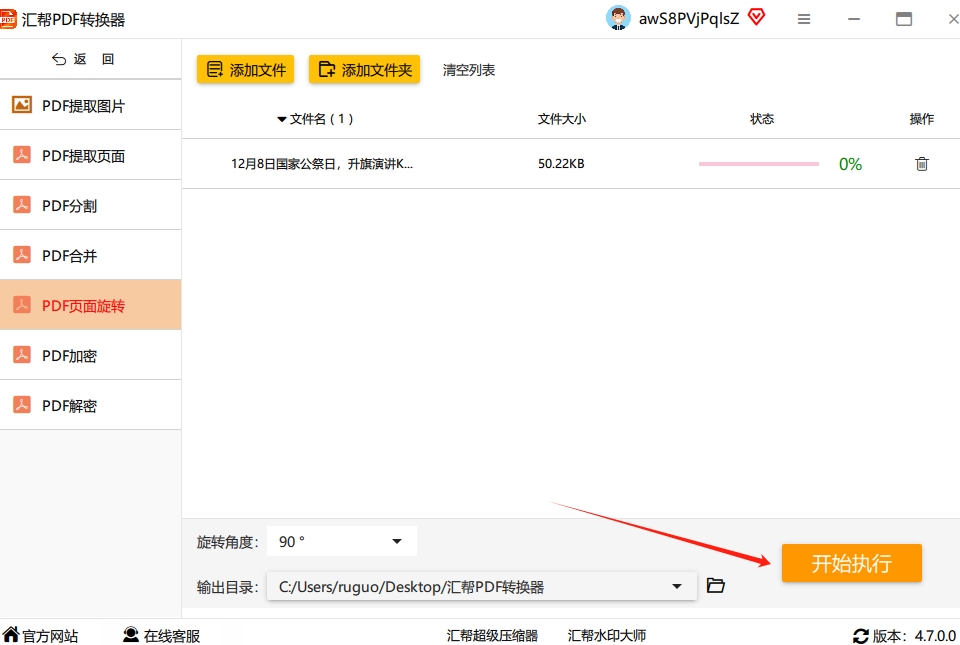 等进度条跑完,打开你刚才设置的输出文件夹,找到那个崭新的PDF文件,双击打开,你会发现里面的页面已经全部变成纵向了,排版整整齐齐,看着就舒心。
方法二:试试WPS办公软件
具体怎么操作呢?
用WPS打开你那个横着的PDF文件。在顶部菜单栏找到【页面】选项卡,点它。
在【页面】的工具栏里,你会看到一排旋转的按钮。点击一下【逆时针旋转】或是【顺时针旋转】,看你要旋转多少度。把它从横着转成竖着。
-
我告诉你,这时候有个坑要注意。WPS的旋转,很多时候是在视图层面上的旋转,并不是永久性的修改。有些版本点保存是有用的,但有些版本你关了再打开,它又变回横的了。所以,弄完之后一定要记得点【文件】->【另存为】,重新保存一份新的文件,这样才稳妥。


方法三:Adobe Acrobat Pro DC
操作步骤:
用Adobe Acrobat打开PDF文件。
在右边的工具面板里,找到【组织页面】这个工具,点进去。
这时候你会看到所有的页面缩略图都出来了。你可以点选你想要旋转的那个页面,或者在空白处右键,选择【旋转页面】。
-
然后在弹出的对话框里,设置方向(顺时针或逆时针),再选择应用范围(比如“全部页面”或“当前页面”)。
点确定,再保存一下,搞定!
方法四:在线工具,救急用一下
打开网站,找到上传文件的区域,把你那个横着的PDF文件拖进去。
上传完成后,一般会有一个“旋转90度”或者类似的按钮,点一下。
网站处理完,你就可以下载转换后的文件了。
方法五:打印设置里的“懒人”技巧
这其实是个取巧的办法,如果你的重点不在保存PDF文件,而是想直接打印出来是纵向的,那可以在打印的时候设置。
在打印对话框里,找到“页面设置”或者“属性”,在布局里可以找到“纵向”或“横向”的选项,直接选“纵向”。这样你打印出来的纸就是竖着的了。
弄完这些,基本上关于“pdf页面如何横向设置成纵向”的几种主流路子,我都给你捋清楚了。
