

平时工作学习里,总遇到PDF里的数据想弄到Excel里的情况吧?比如财务报表、实验数据这些,直接改PDF超麻烦,转换成Excel就能随便编辑了。今天给你们扒拉5个简单到不用看教程的方法,手机电脑都能用,保准看完就能上手!
1. 汇帮PDF转换器
软件名称:汇帮PDF转换器
下载地址:https://www.huibang168.com/download/Lfk5KXGSo9wC
推荐理由:操作贼简单,尤其适合批量转PDF的,而且转换完格式还挺准,表格里的数据基本能保持原来的样子,我用它改了好几次财务报表都没出问题。
特点:
- 支持批量上传文件,拖进去就行,不用一个个弄
- 能选页码转换,比如只要第1到3页,就不用全选
- 保留源文件格式,Excel里的表格线、数据对齐啥的都能还原
- 转换速度快,大文件也不会卡半天
适用平台:Windows(电脑端用得最多,手机端也有APP)
步骤:
1. 打开汇帮PDF转换器,点“PDF转文件”(界面最显眼的那个按钮)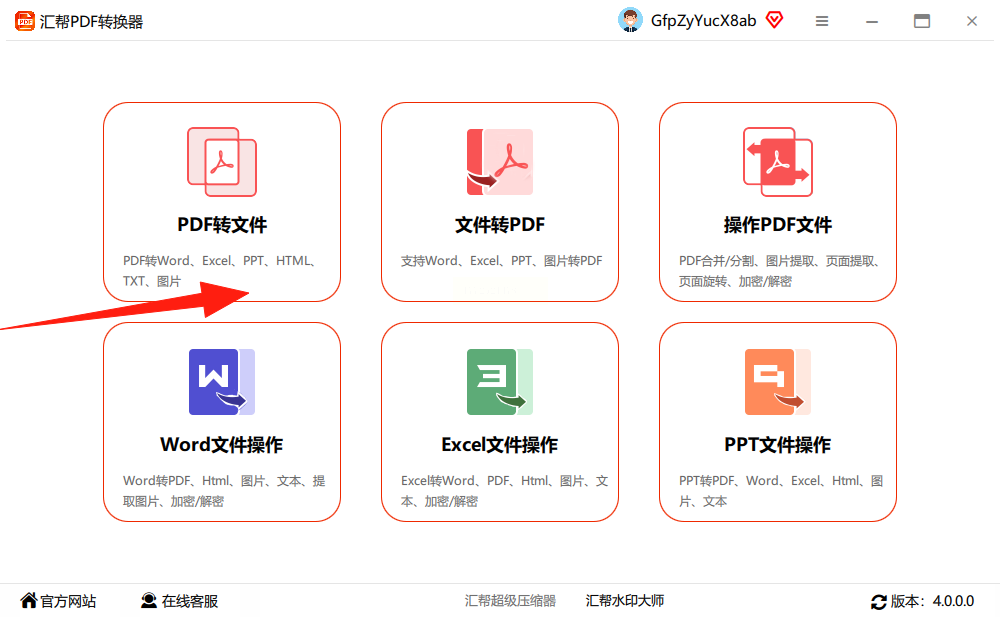
2. 选“PDF转Excel”,然后拖文件或者点“添加文件”都行,支持批量拖多个PDF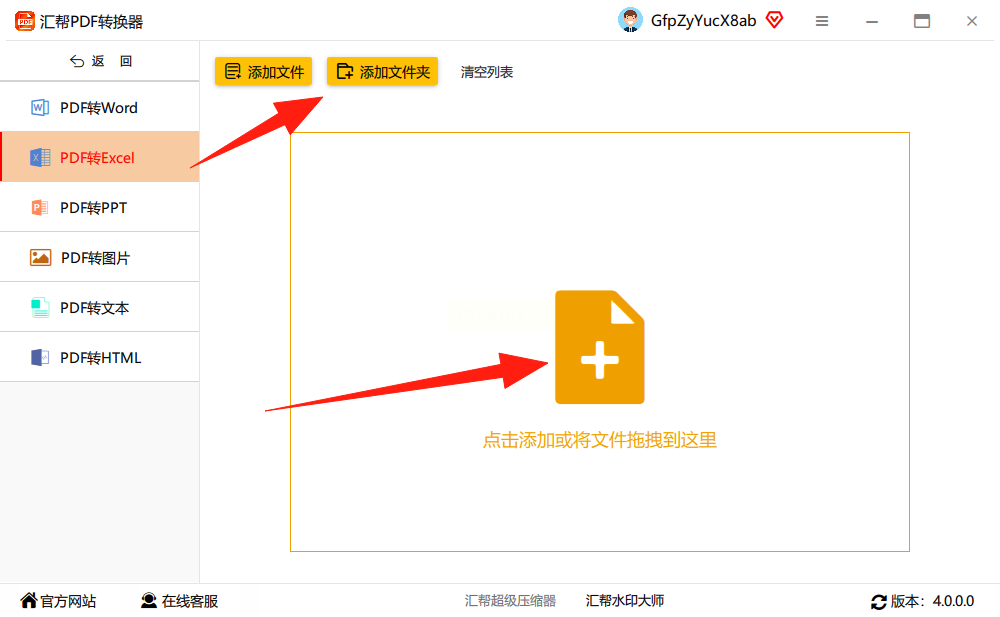
3. 选要转换的页码(比如只转前5页,就点页码选),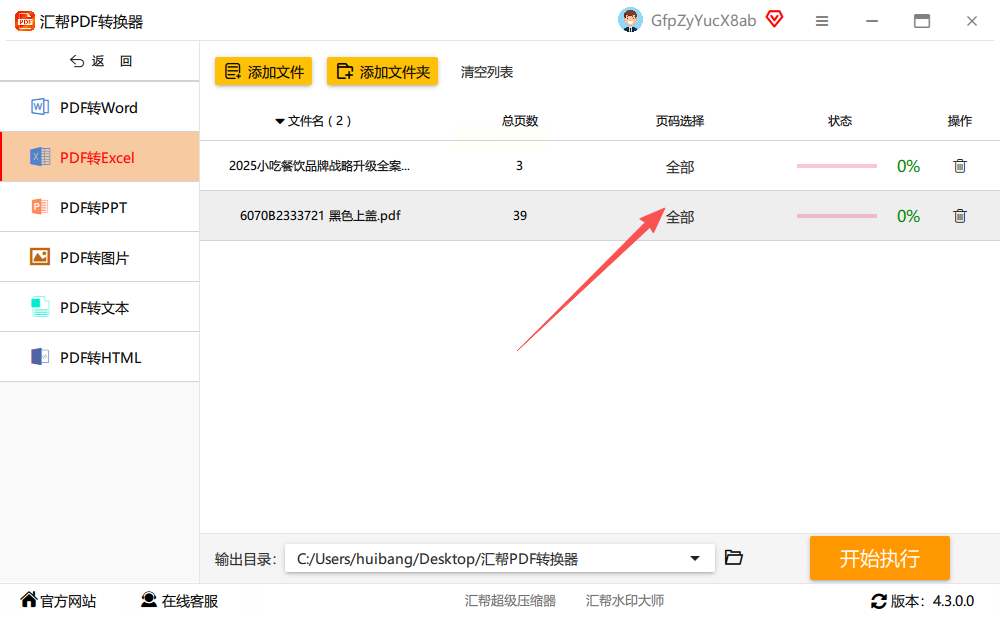
4. 确认后选保存位置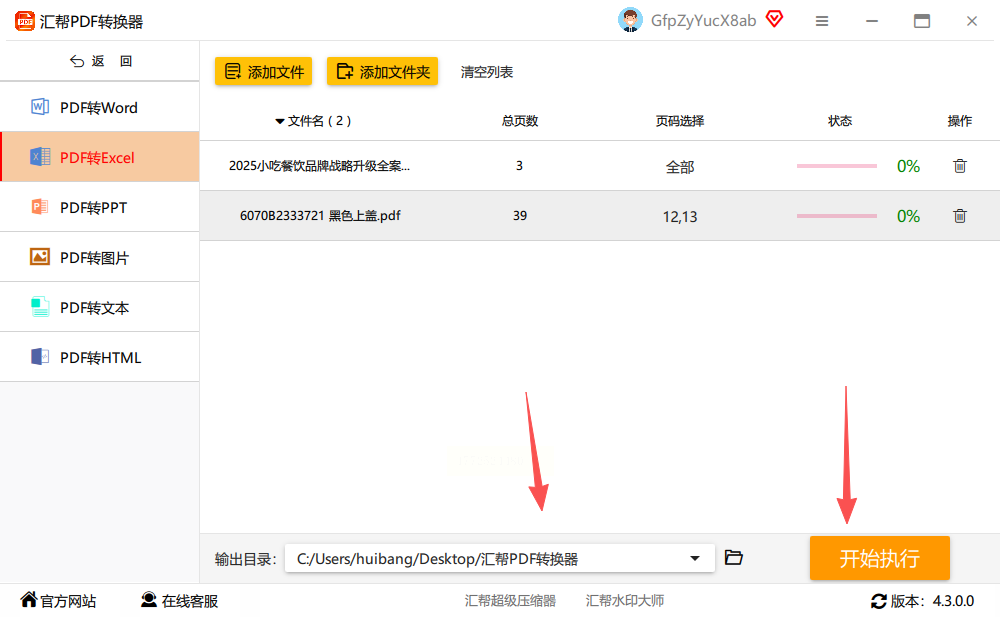
5. 点“开始执行”,等它转完就能看到新的Excel文件啦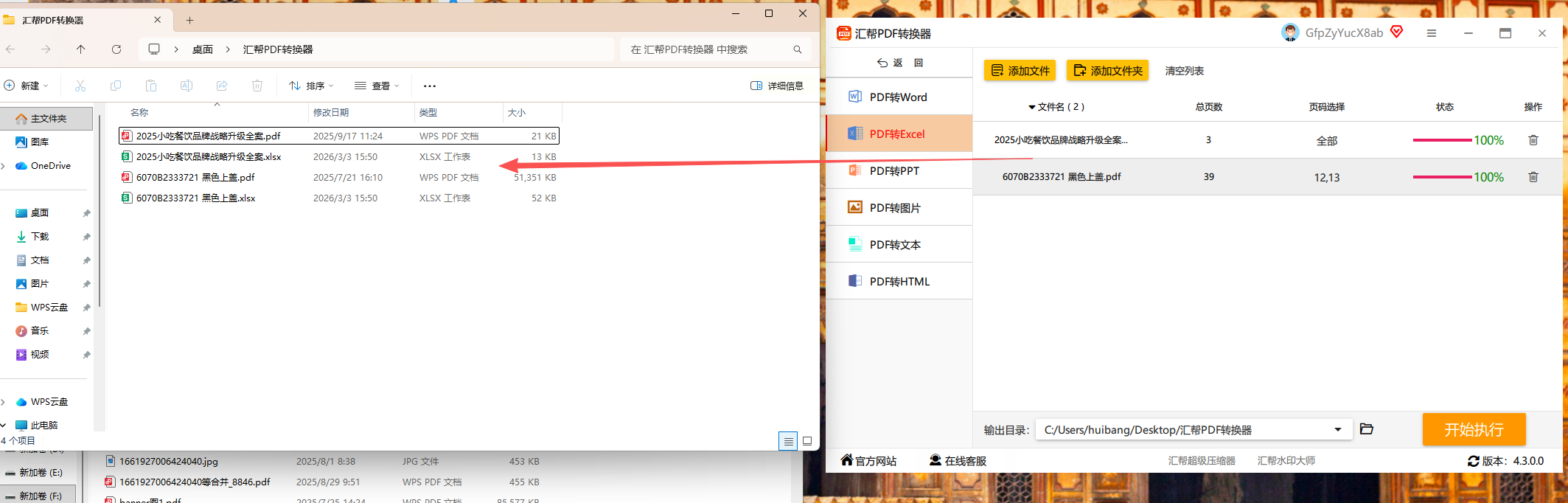
2. 手机端「WPS Office」
推荐理由:手机上直接用WPS就能转,不用额外装软件,平时看PDF也常用它,顺手。
特点:
- 手机操作更方便,不用开电脑,随时随地改文件
- 能直接扫描PDF文件(如果是纸质版的),识别后转Excel
- 转换后表格格式基本准,适合日常小文件(比如10页以内的)
- 有免费额度,大文件可能需要会员,但普通PDF转Excel够用
适用平台:iOS/Android
操作:
1. 打开WPS,找到要转的PDF文件
2. 点文件右上角“...”,里面有“PDF转Excel”选项
3. 等它识别完,直接点“确定”,就能在手机里看到转换后的Excel了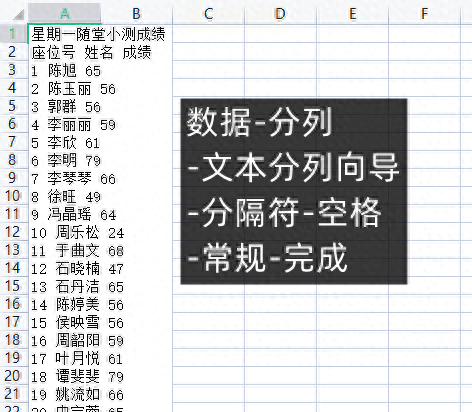
3. 电脑端「Microsoft Edge浏览器」
推荐理由:浏览器自带转换功能,不用装第三方软件,适合临时用一次的小文件。
特点:
- 直接在线转,不用下载软件,对电脑配置要求低
- 转换后格式能保持,文字和表格对齐基本没问题
- 支持单页转换,适合只需要部分内容的
- 不用注册账号,直接用微软账号就能存到onedrive(也能存本地)
适用平台:Windows/mac(Edge浏览器)
操作:
1. 把PDF拖进Edge浏览器打开,或者右键PDF选“用Edge打开”
2. 点右上角“...”,找到“转换为Excel”(如果没看到,就点“打印”,然后选“另存为PDF”时选Excel格式)
3. 稍等几秒,浏览器会自动生成Excel,点下载就行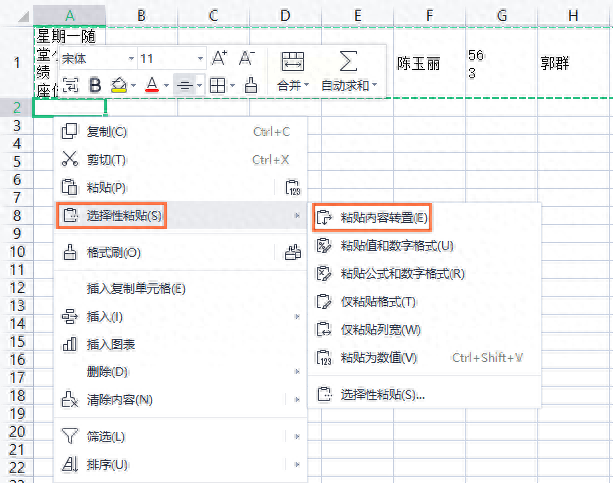
4. 手机端「PDF转Excel工具」(小程序也行)
推荐理由:微信小程序搜“PDF转Excel”就能用,不用占内存,用完直接关。
特点:
- 不用下载APP,微信里搜一下就能用,适合临时救急
- 操作极简,点“选文件”然后“开始转换”,两步搞定
- 免费版会有水印,但小文件看不太出来,大文件可能要付费
- 支持识别图片里的文字(比如扫描件PDF)
适用平台:微信小程序(iOS/Android通用)
操作:
1. 微信搜“PDF转Excel”小程序,点进去
2. 选要转的PDF文件(从相册或者文件管理器选)
3. 等它转完,点“保存到手机”,Excel文件就到相册里了
5. 「复制粘贴+Excel」(适合少量文字)
推荐理由:不用装任何软件,纯靠系统自带功能,适合只有几行文字的PDF。
特点:
- 不用花钱,完全免费,对电脑配置没要求
- 适合内容少的PDF,比如只有文字列表那种
- 可以手动调整格式,数据更自由(但麻烦点)
适用平台:所有带Excel的电脑系统
操作:
1. 打开PDF文件,按Ctrl+A全选(如果是图片PDF,可能只能手动选文字)
2. 按Ctrl+C复制,打开Excel新建表格,按Ctrl+V粘贴
3. 粘贴后用Excel的“数据分列”功能(点“数据”→“分列”→选“分隔符号”),把文字分开成列
4. 调整一下格式,比如合并单元格、对齐方式,完事儿
最后说几句
其实转PDF到Excel的方法很多,选哪个看你情况:
- 要是有批量文件或者复杂表格(比如带公式的),优先用汇帮PDF转换器,电脑端稳
- 手机党直接用WPS,扫码或者微信小程序更方便
- 临时小文件用Edge浏览器,不用占内存
注意:如果PDF是图片扫描件(不是文字可复制的),转换后可能会有点乱,这种情况可以先试试OCR识别(比如WPS的“识别表格”功能),再转Excel。
记得别用太复杂的软件,简单的工具反而不容易出错,赶紧试试吧!
