

为什么要学PDF转Excel?
在日常办公和学习中,我们经常会遇到PDF文件需要转Excel的情况。比如财务报表、课程表、会议纪要、合同条款这些文件,用PDF查看很方便,但要统计数据、计算分析就必须用Excel。尤其是当你拿到扫描版PDF(比如纸质文档扫描件),或者需要把多页PDF里的表格数据提取出来时,手动复制粘贴简直是灾难——不仅耗时,还容易错行漏字。
PDF转Excel怎么弄?介绍六个常用的方法

方法一:使用汇帮PDF转换器把PDF转成Excel文件
软件名称:汇帮PDF转换器
下载地址:https://www.huibang168.com/download/Lfk5KXGSo9wC
1. 安装软件:下载安装包,双击运行后按提示完成安装,打开软件界面。
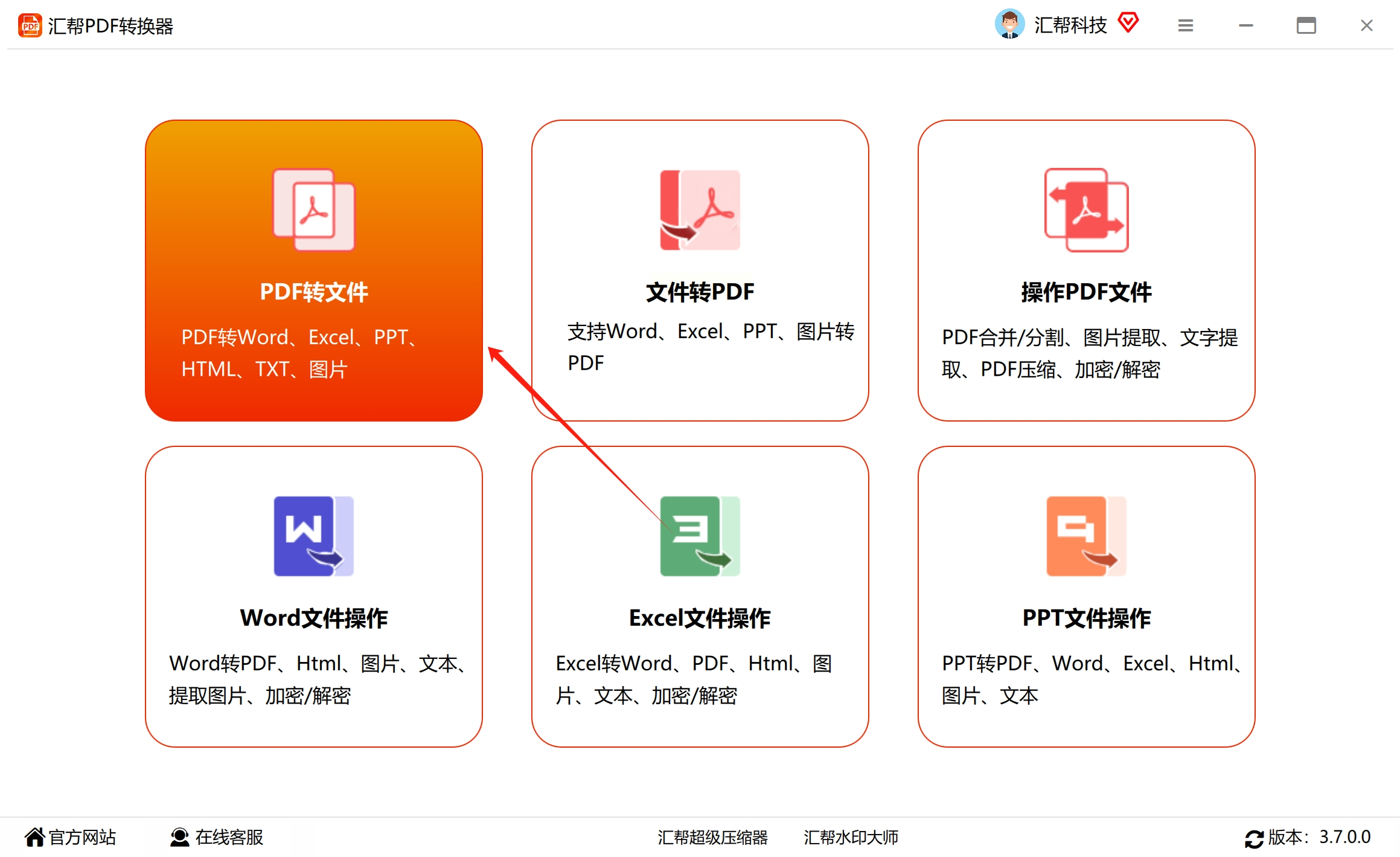
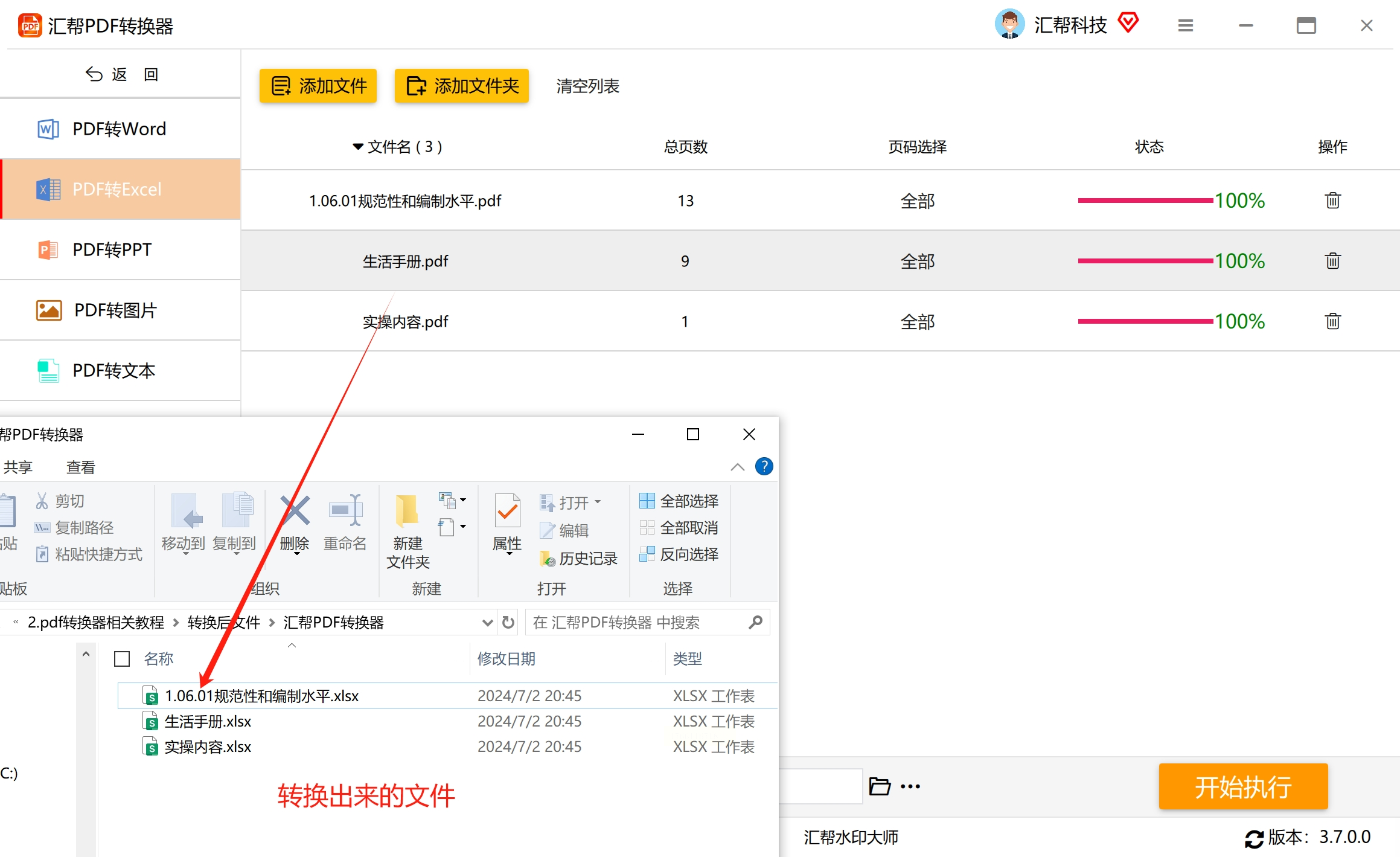
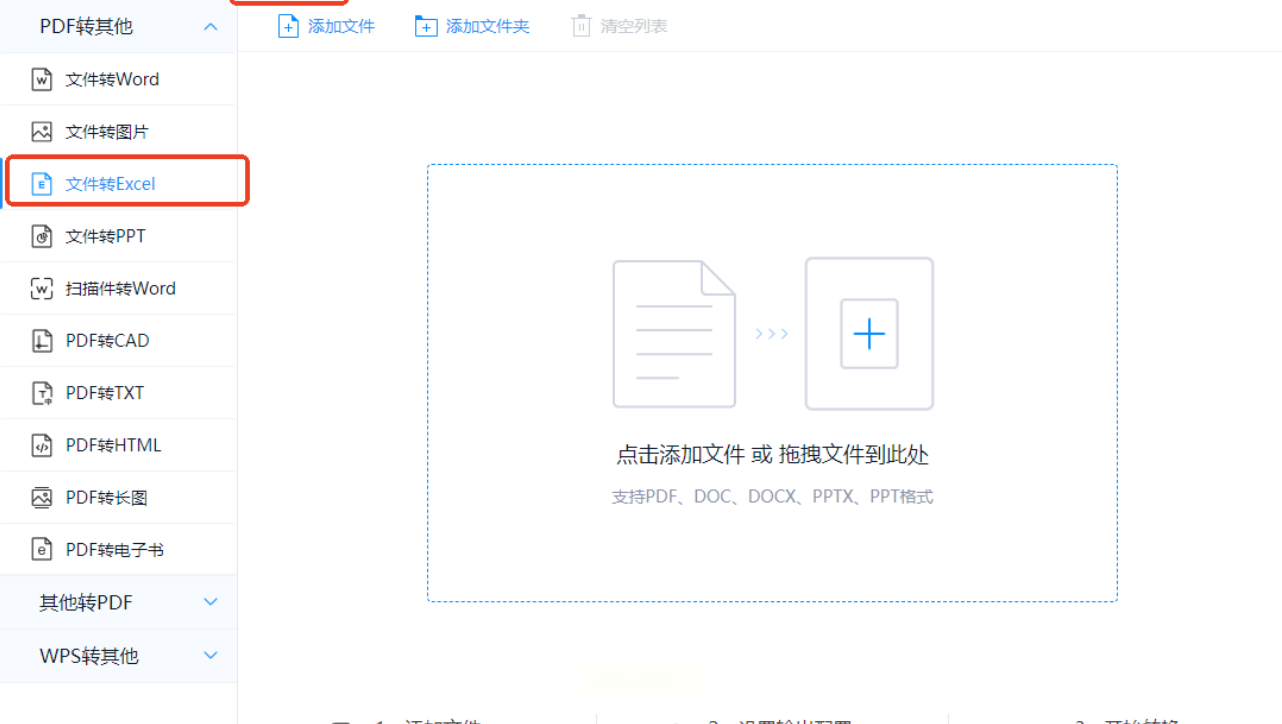
2. 进入转换模块:点击顶部菜单的【PDF转文件】,左侧列表找到【PDF转excel】。
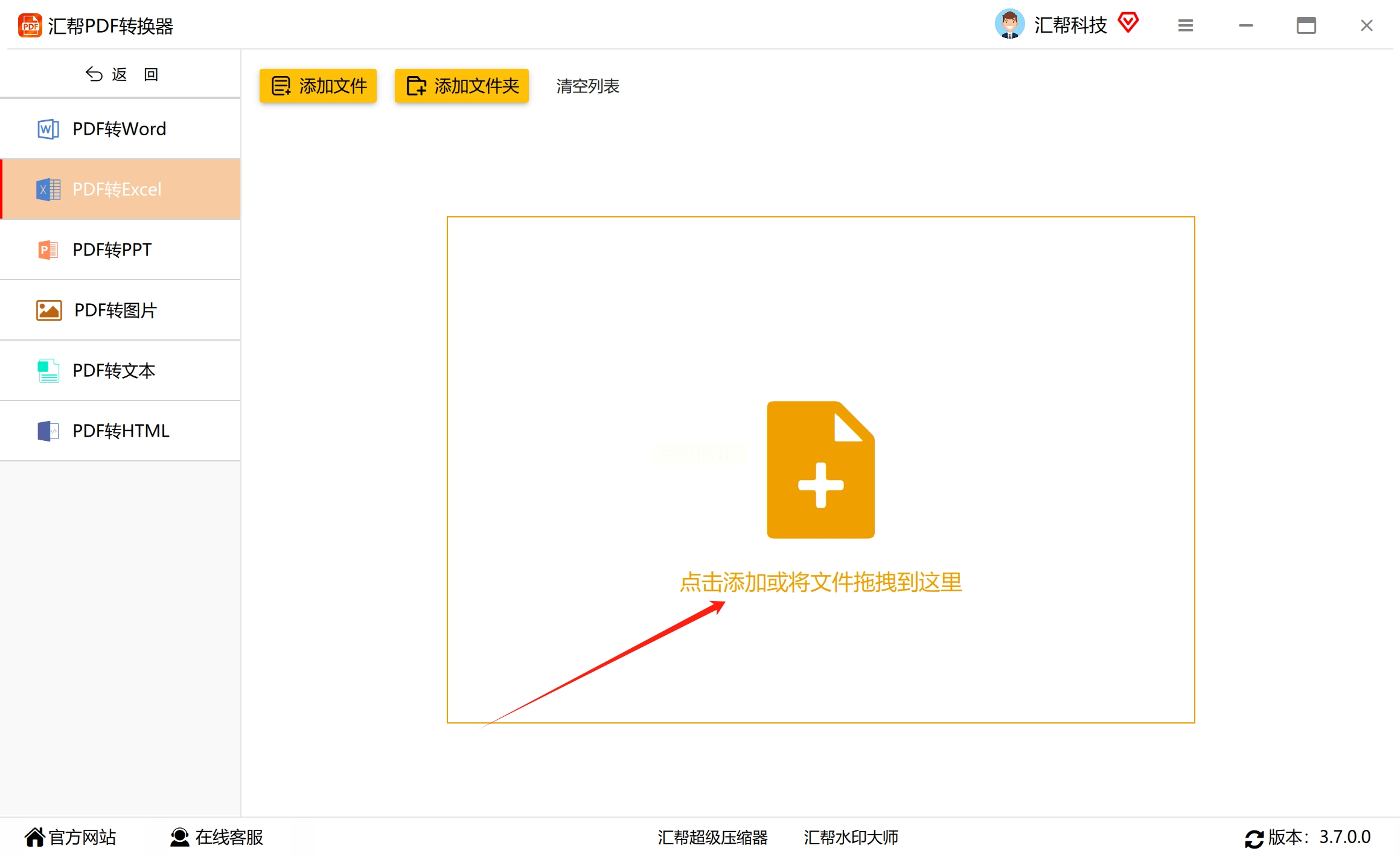
3. 添加PDF文件:直接把PDF文件拖到中间窗口,或者点击“添加文件”按钮。支持拖放多个文件,效率超高!
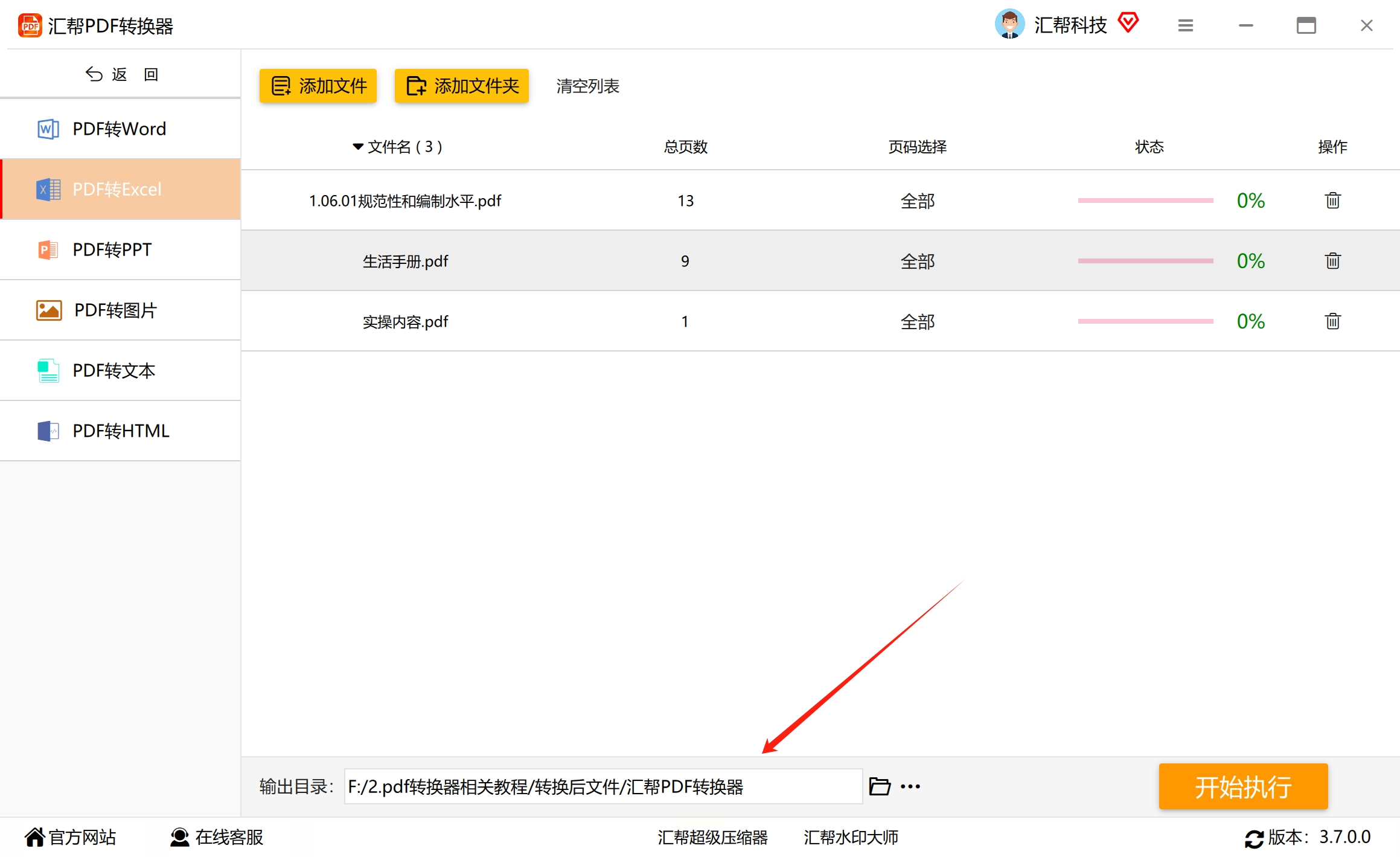
4. 设置输出路径:默认保存在桌面,如果你想存在其他文件夹,点击“浏览”自定义路径。
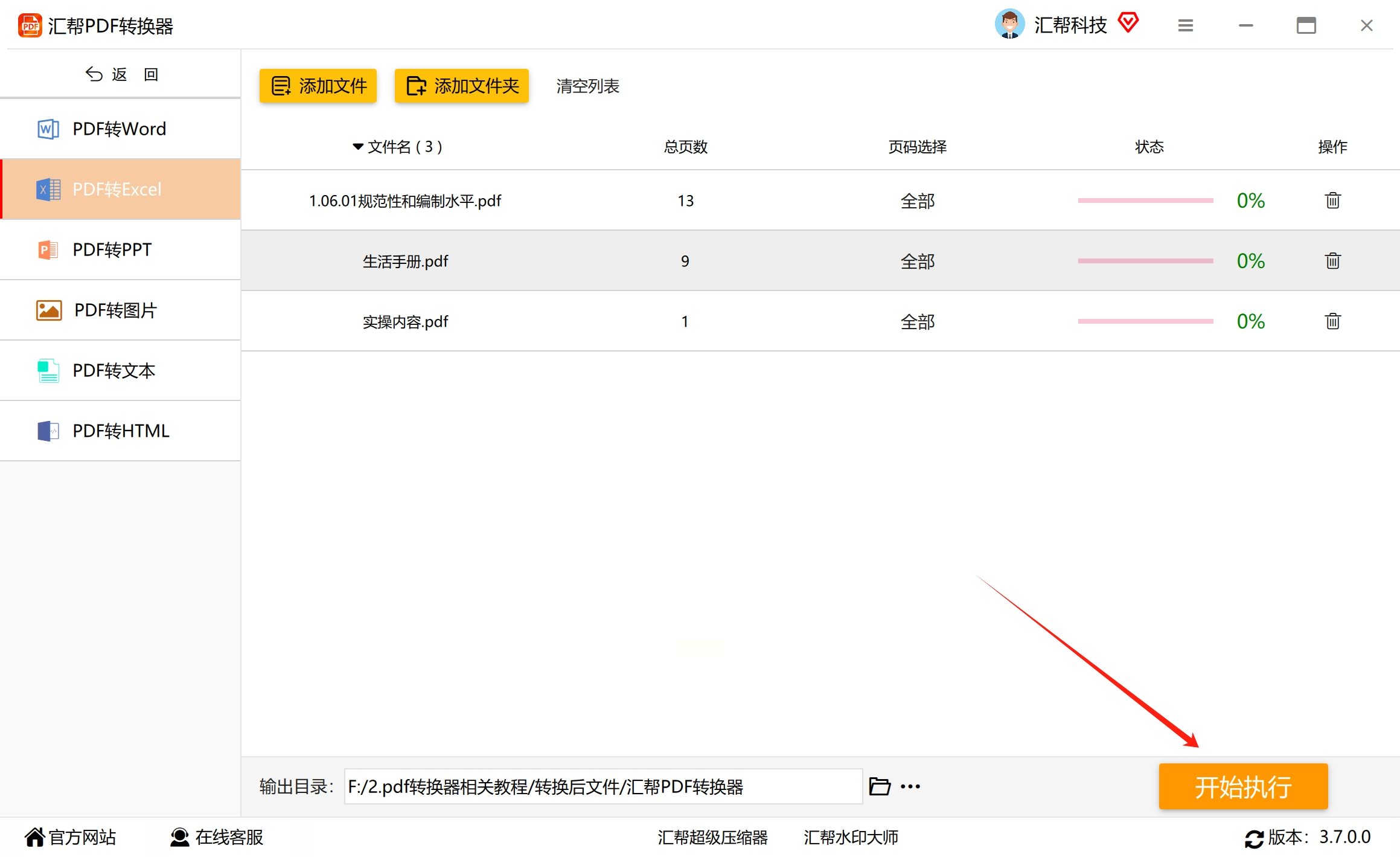
5. 开始转换:点击右下角【开始执行】,软件会自动识别PDF内容并转换。进度条会显示转换状态,完成后状态栏会提示“转换成功”。
6. 导出文件:在软件的“已转换”列表里找到文件,右键点击【打开文件夹】就能查看Excel文件了。
方法二:使用OCR文字识别软件(PC端)把PDF转为Excel
1. 下载安装:下载迅捷OCR软件,安装过程很简单,一路点击“下一步”就行。
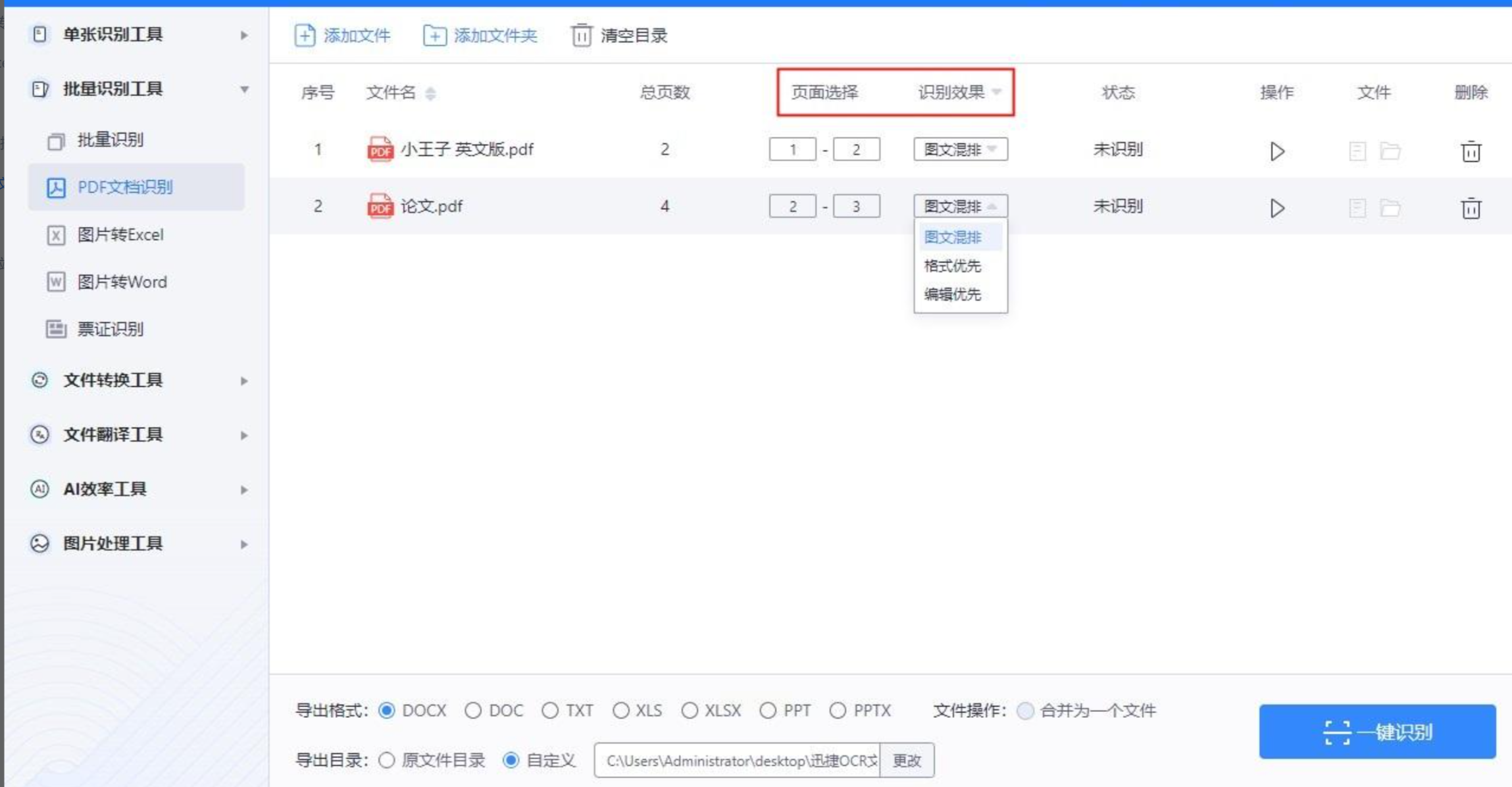
2. 选择识别模式:打开软件后,在左侧菜单找到“批量识别工具”,点击【PDF文档识别】。
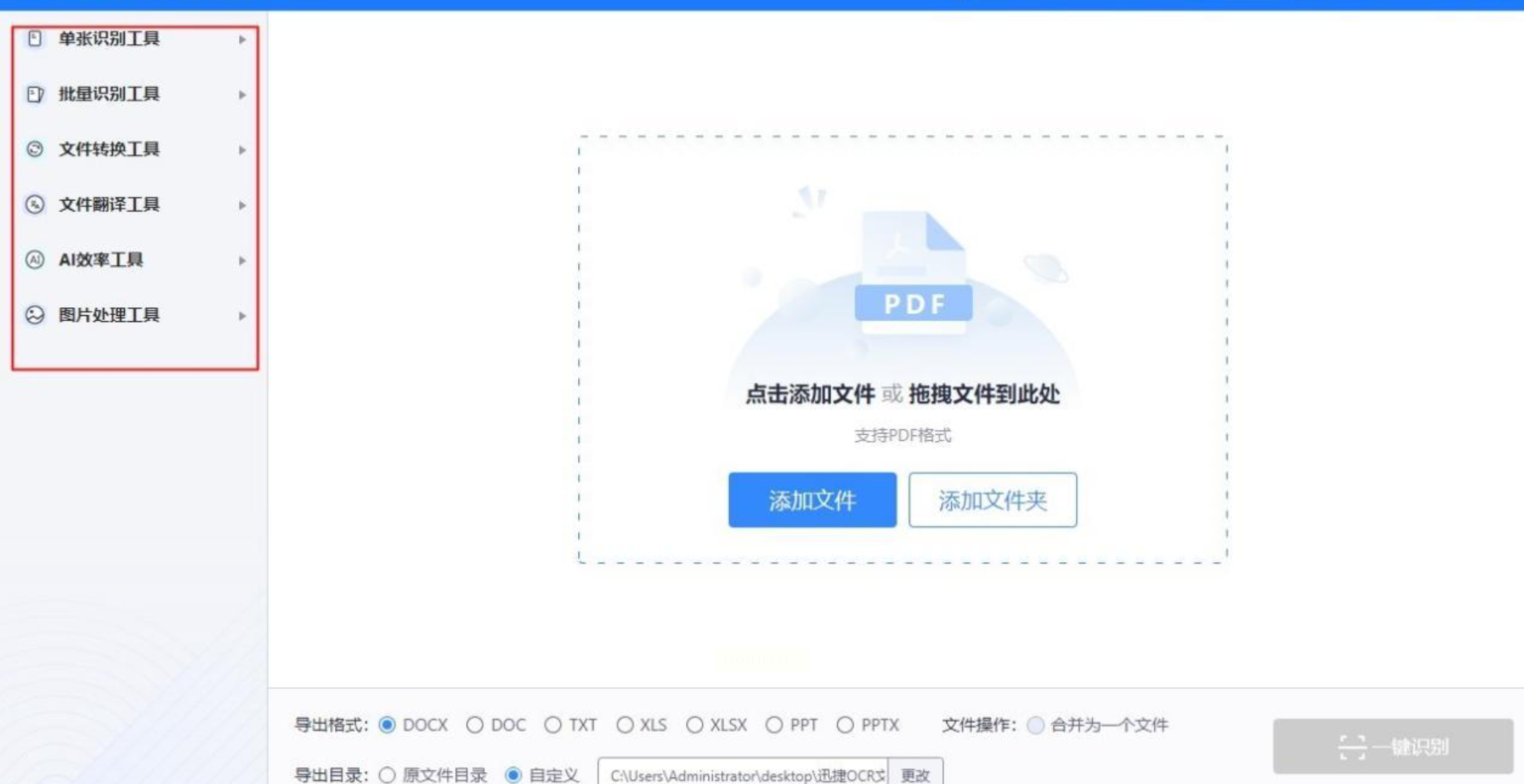
3. 添加文件:可以直接拖放PDF文件到窗口,也能点击“添加文件”按钮逐个导入。支持批量处理多个PDF哦!
4. 设置识别参数:在右侧设置里,选择识别效果(有3种内置模式可选,建议选“表格识别增强”,对复杂表格更友好)。
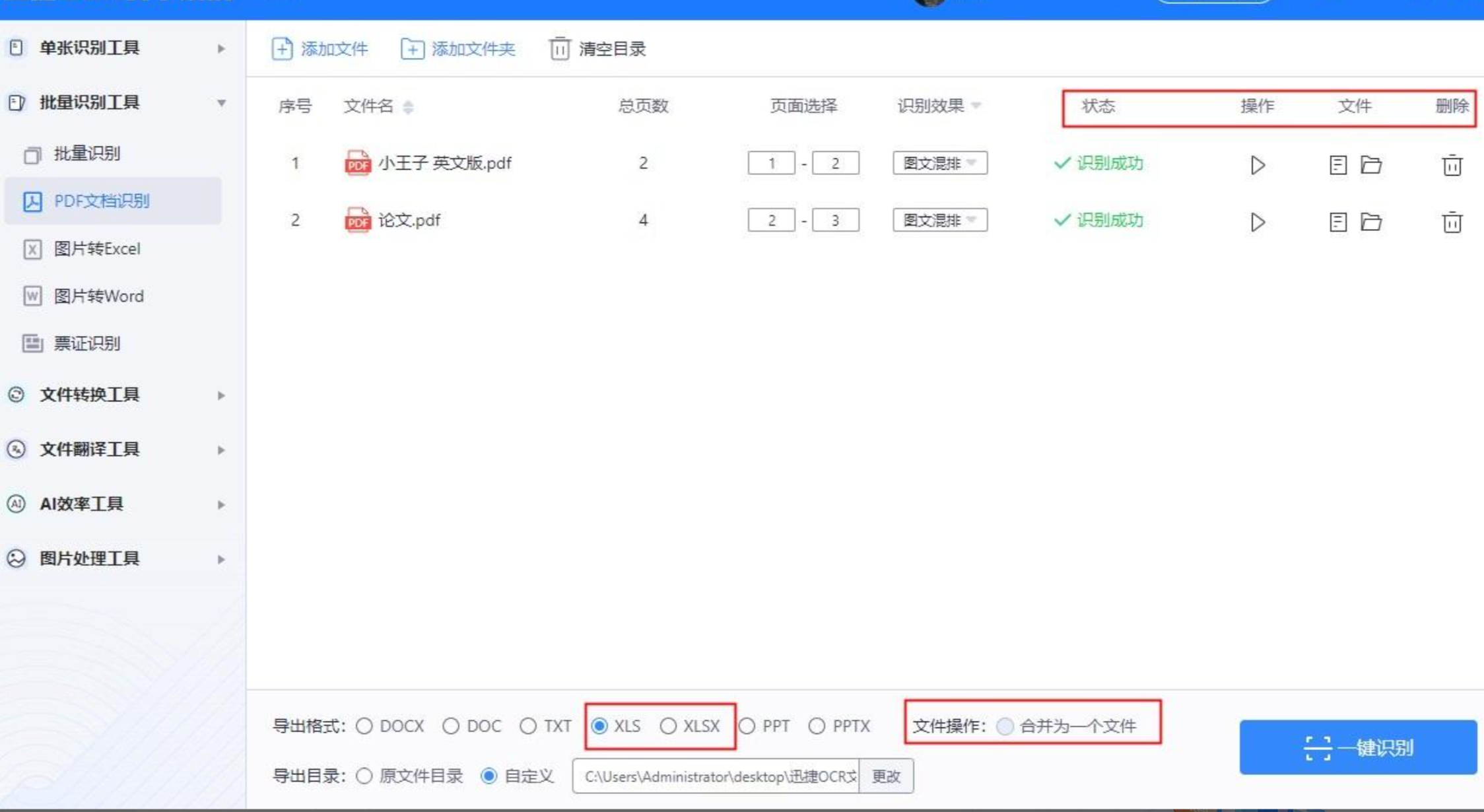
5. 导出格式选择:在“导出格式”里找到Excel分类,选择XLS或XLSX格式。如果文件多,记得勾选“合并结果为一个文件”。
6. 开始识别:点击“开始识别”,等状态栏显示“识别成功”,就能在指定路径找到转换好的Excel文件了。
方法三:uPDF也可以把PDF转为Excel
1. 运行软件:解压下载好的uPDF压缩包,双击exe文件直接打开,不用安装。
2. 选择转换功能:在主界面点击【PDF转excel】选项卡。
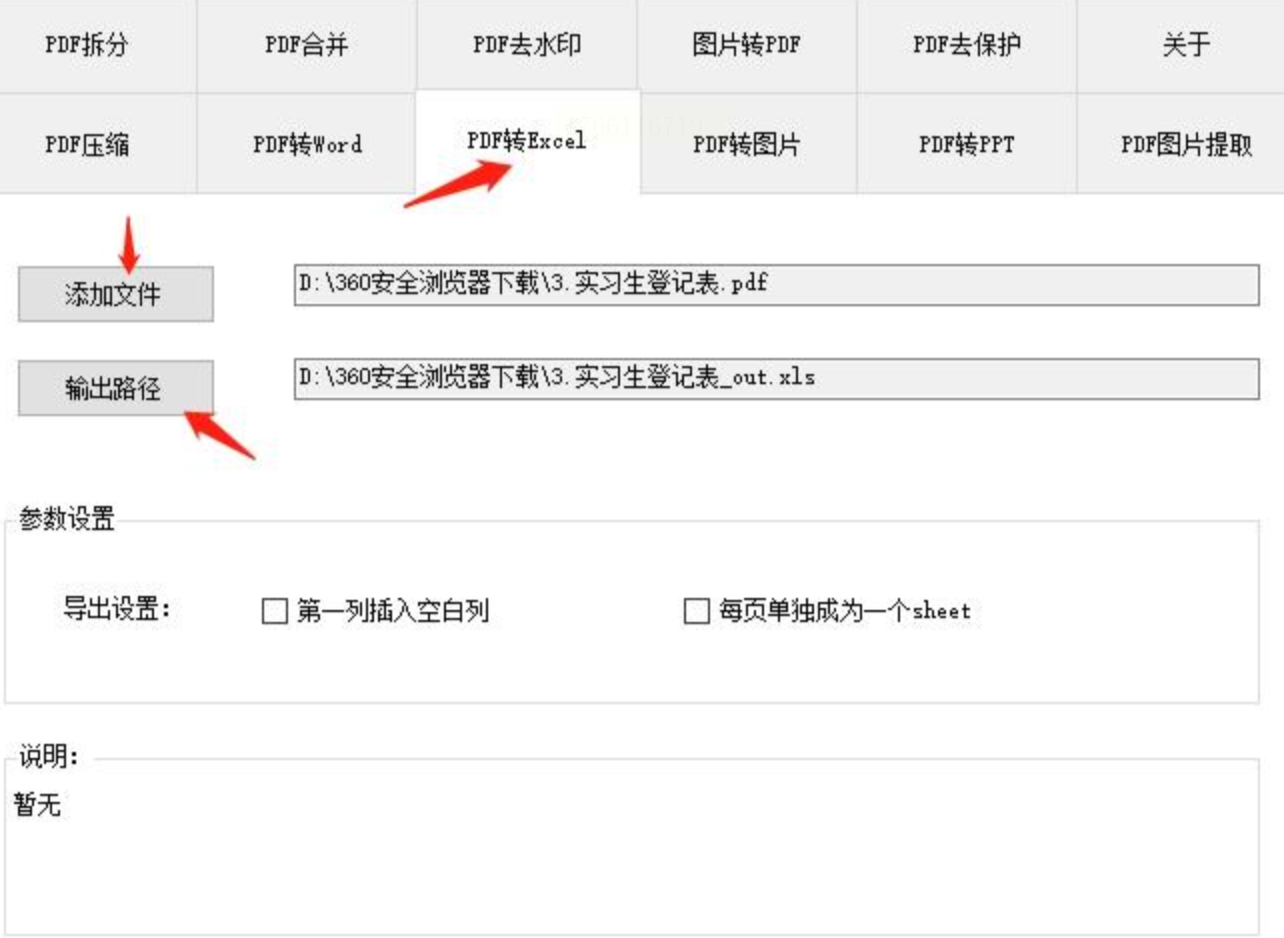
3. 添加文件:点击【添加文件】按钮,选择需要转换的PDF文件(支持单个或多个)。
4. 设置输出路径:软件会自动识别系统默认路径,你也可以点击“浏览”手动选文件夹。
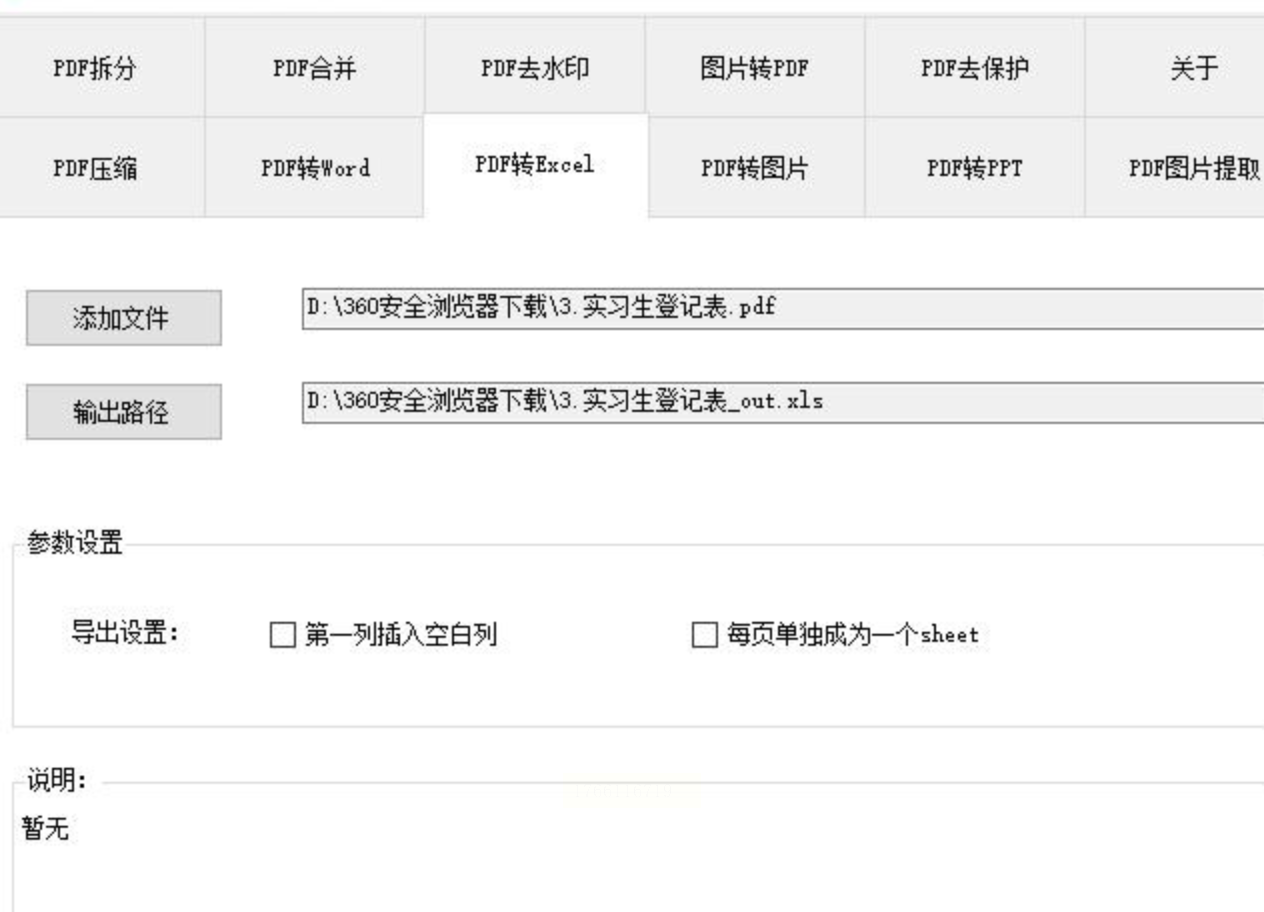
5. 开始转换:点击【开始转换】,等软件显示“转换完成”,就能在指定路径找到Excel文件了。
6. 检查效果:打开Excel文件,看看表格排版是否完整,数据有没有错位。
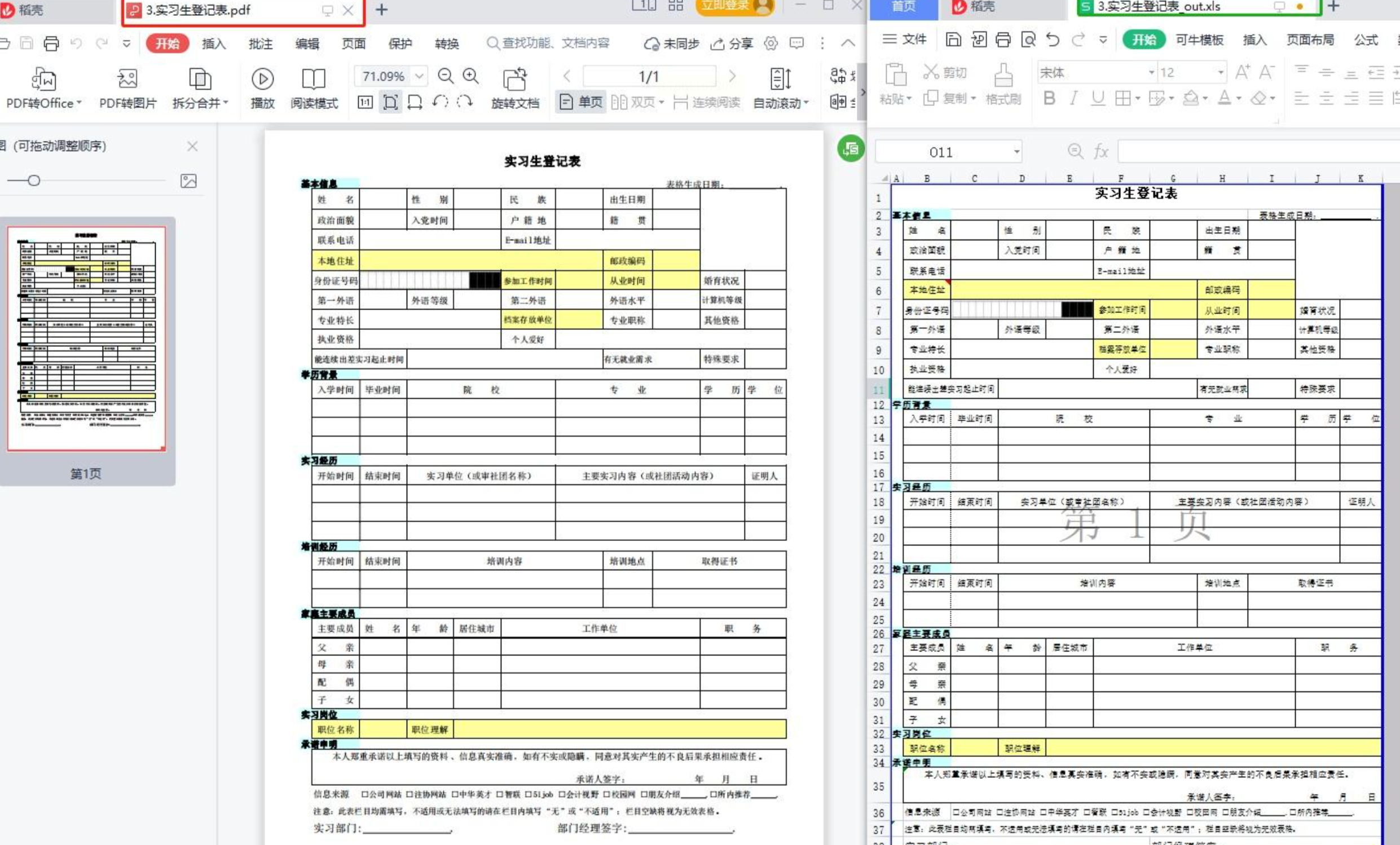
方法四:Convertio(在线工具)对PDF文件进行转换
1. 打开网站:在浏览器找到在线转换工具,进入在线转换页面。
2. 上传文件:点击页面中央的“选择文件”,上传PDF文件。如果是扫描件,记得先勾选“OCR识别”。

3. 设置参数:选择输出格式为Excel(XLS或XLSX),语言选“中文”(识别更准确)。
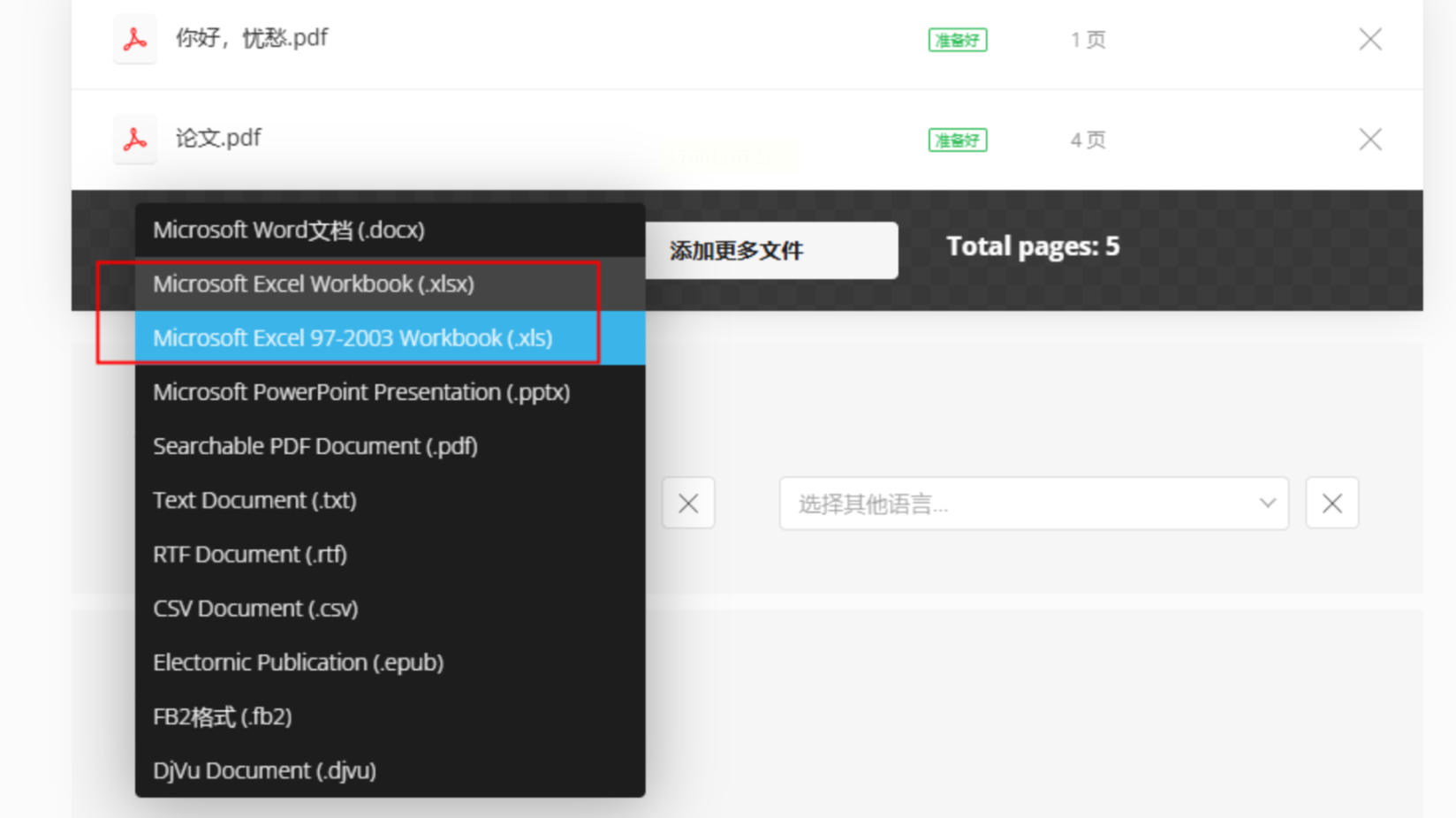
4. 开始转换:点击“Convert”按钮,文件会自动上传处理。转换速度取决于文件大小。
5. 下载文件:转换完成后点击“Download”保存到本地,非注册用户一次最多转换10页,够用日常需求。
方法五:Smallpdf(在线工具)也可以把PDF转换成Excel表格
1.直接进入转换页面。
2. 上传PDF:点击“选择文”上传PDF,支持拖放操作。
3. 启用OCR:如果是扫描PDF,勾选“OCR text recognition”(免费版可识别10页)。
4. 选择输出格式:默认是Excel(XLSX),确认后点击“Convert PDF”。
5. 下载结果:转换完成后,点击“Download”就能保存Excel文件了。
方法六:Docs在线办公工具也可以进行文件格式转换
1. 上传PDF:打开Drive,点击“新建-文件上传”,把PDF传到云端。

2. 打开PDF:右键点击PDF文件,选择“打开方式Docs”。
3. 导出Excel:在文档顶部点击“文件-下载-Excel (.xlsx)”,就能得到转换好的表格了。

刚开始用可能会觉得步骤多,但多试2次就熟悉了!遇到复杂表格别着急,转换后花5分钟检查格式,数据准确性比速度更重要。如果需要长期使用,建议在PC端安装1-2款常用工具(适合批量),搭配使用效率翻倍!
现在就选一款工具,把你的第一个PDF文件转换成Excel试试吧~有问题随时留言,我会帮你解决!
