

在日常办公和学习中,PDF文件因其出色的格式稳定性而备受青睐。然而,当面对散落的多个PDF文档,如何将它们整洁地合并成一份,却让不少人感到头疼。想象一下,在准备项目报告或整理学习资料时,如果能快速将零散的文件整合,工作效率必将大大提升。其实,实现PDF合并并不复杂,关键在于选对方法。今天,我们就来聊聊几种简单又可靠的合并方案,从专业软件到日常技巧,帮你轻松搞定文档整理。
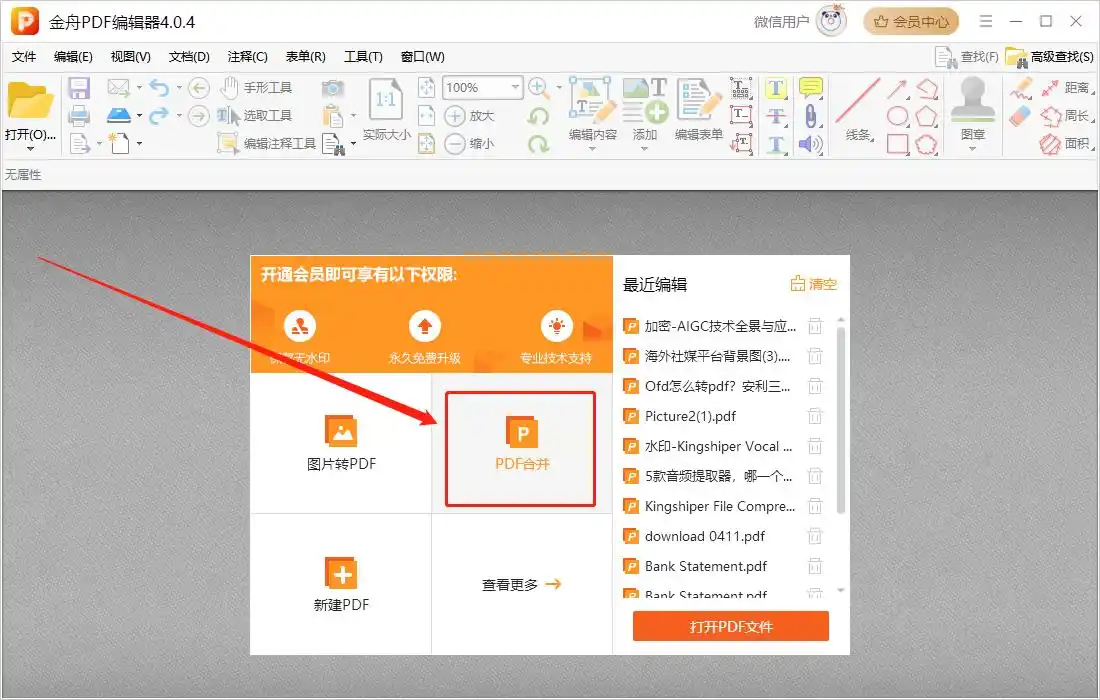
工具一:金舟PDF编辑器
这款软件适合追求操作简便、功能集成的用户。它的界面直观,合并流程设计得很清晰。
步骤一:在电脑上安装并启动金舟PDF编辑器。打开软件后,你会看到一个醒目的功能导航界面,直接点击其中的“PDF合并”选项进入操作区。
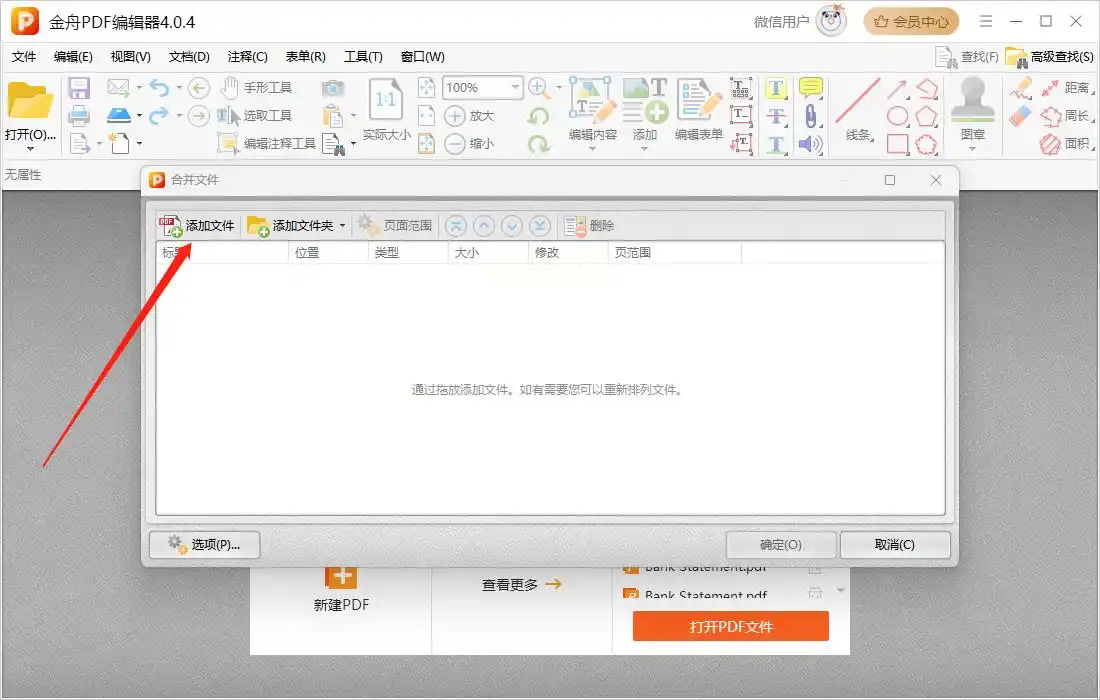
步骤二:通过“添加文件”按钮,将需要合并的PDF文档导入列表中。软件支持批量选择,你可以一次性导入多个文件。
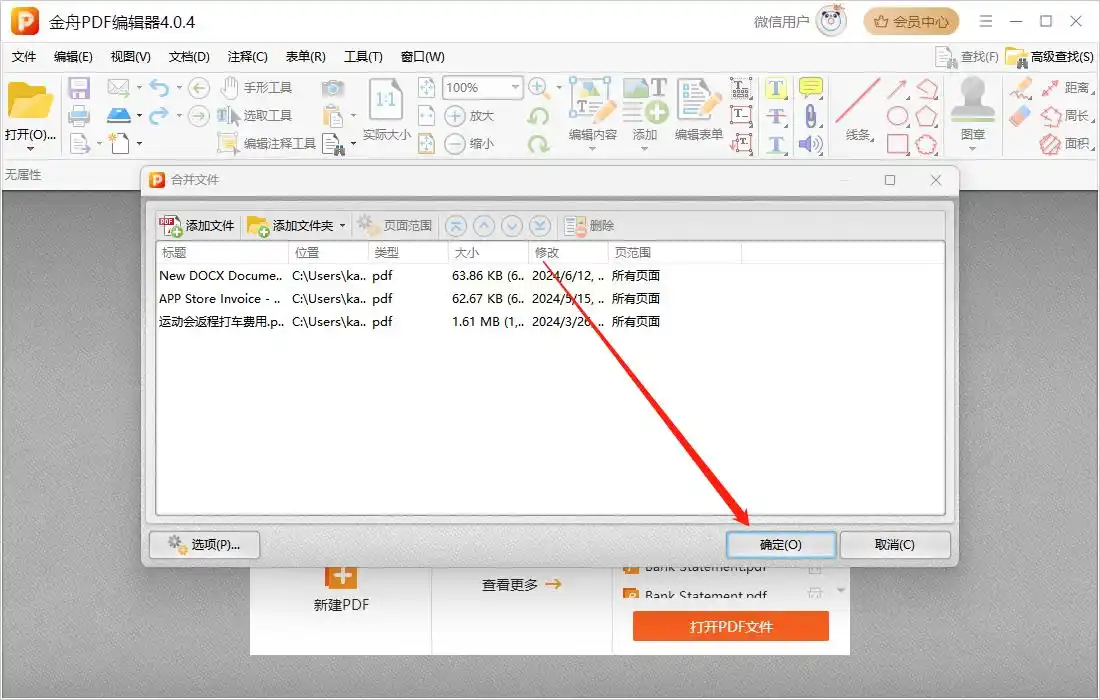
步骤三:所有文件上传后,确认一下排列顺序是否符合你的要求。如果需要调整,直接拖动文件即可重新排序。然后,点击“开始合并”按钮,软件会自动处理。
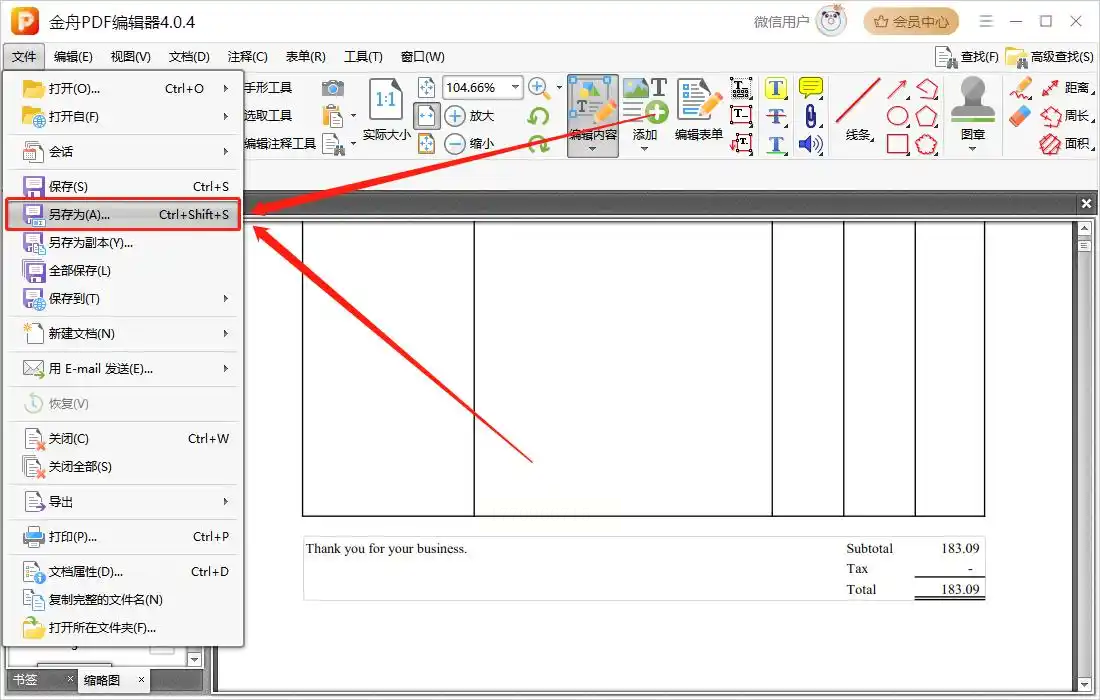
步骤四:合并完成后,点击左上角的“文件”菜单,选择“保存”或“另存为”,将新生成的PDF存储到指定位置。建议保存前预览一下,确保内容完整无误。
工具二:汇帮PDF转换器
软件名称:汇帮PDF转换器
下载地址:https://www.huibang168.com/download/Lfk5KXGSo9wC
如果你经常需要处理PDF格式转换与合并,这款工具或许是个不错的选择。它专注于PDF的各种处理功能,合并只是其中之一。
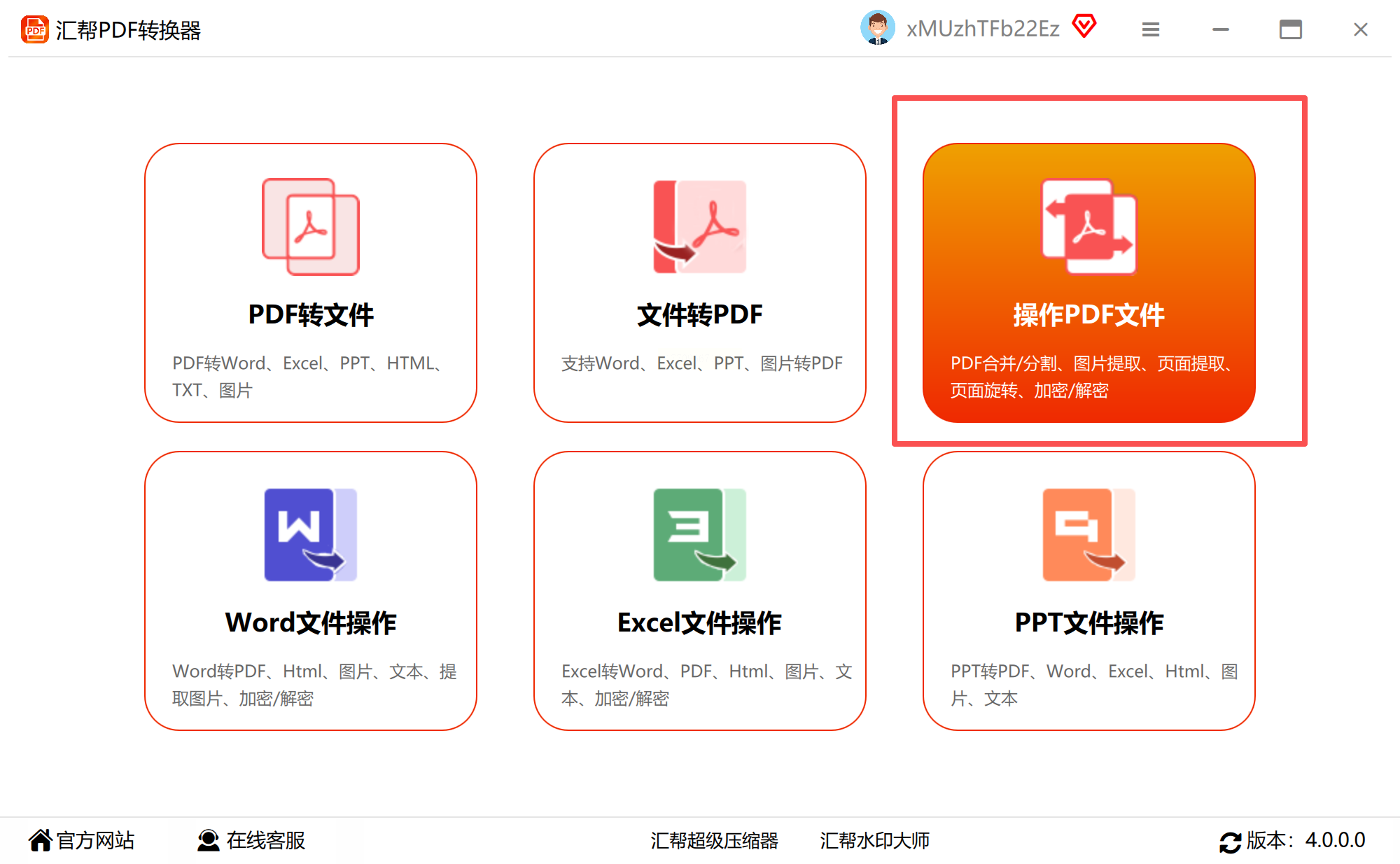
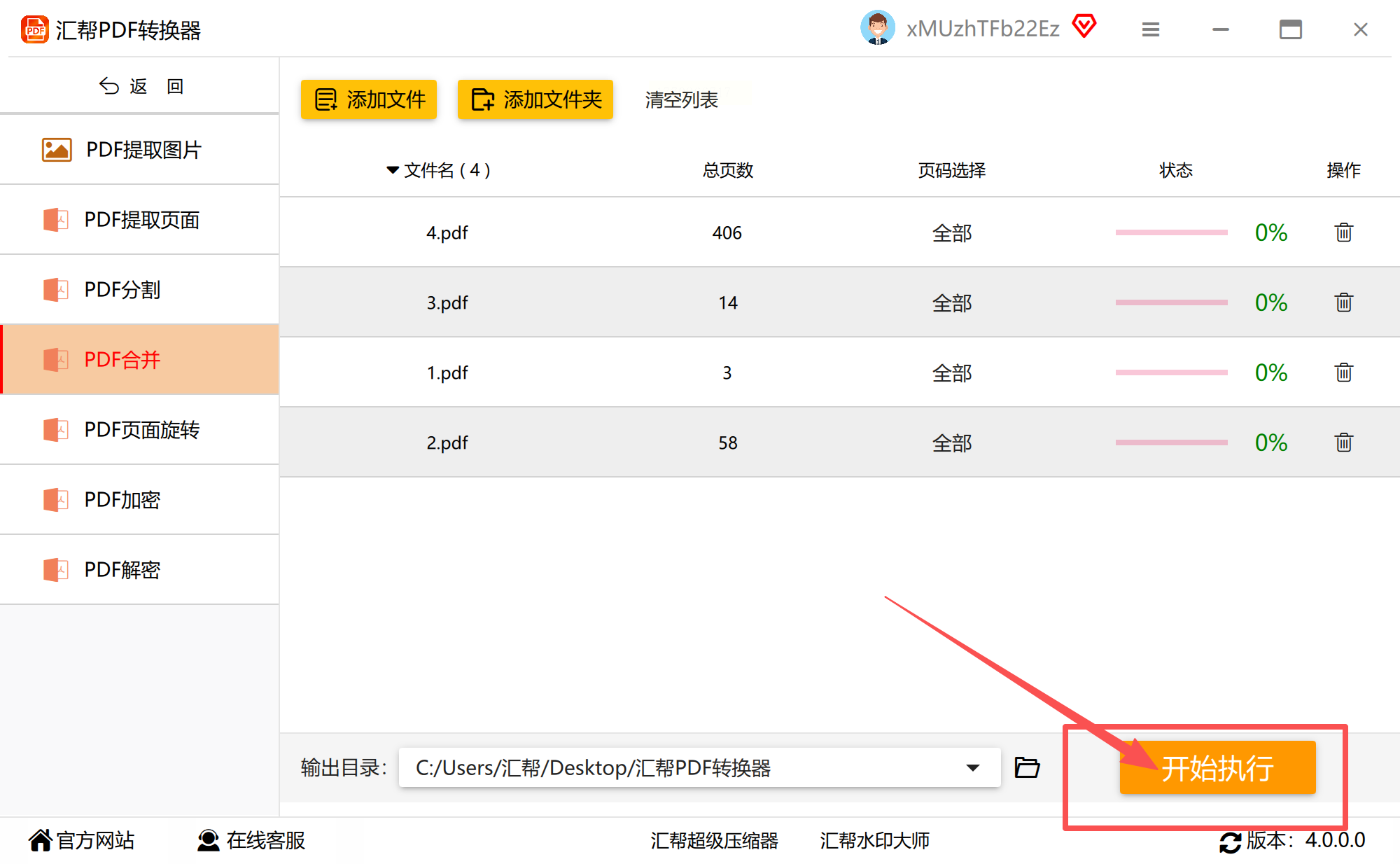
步骤一:启动汇帮PDF转换器,在主界面中找到“PDF操作”或类似分类,选择“PDF合并”功能模块。
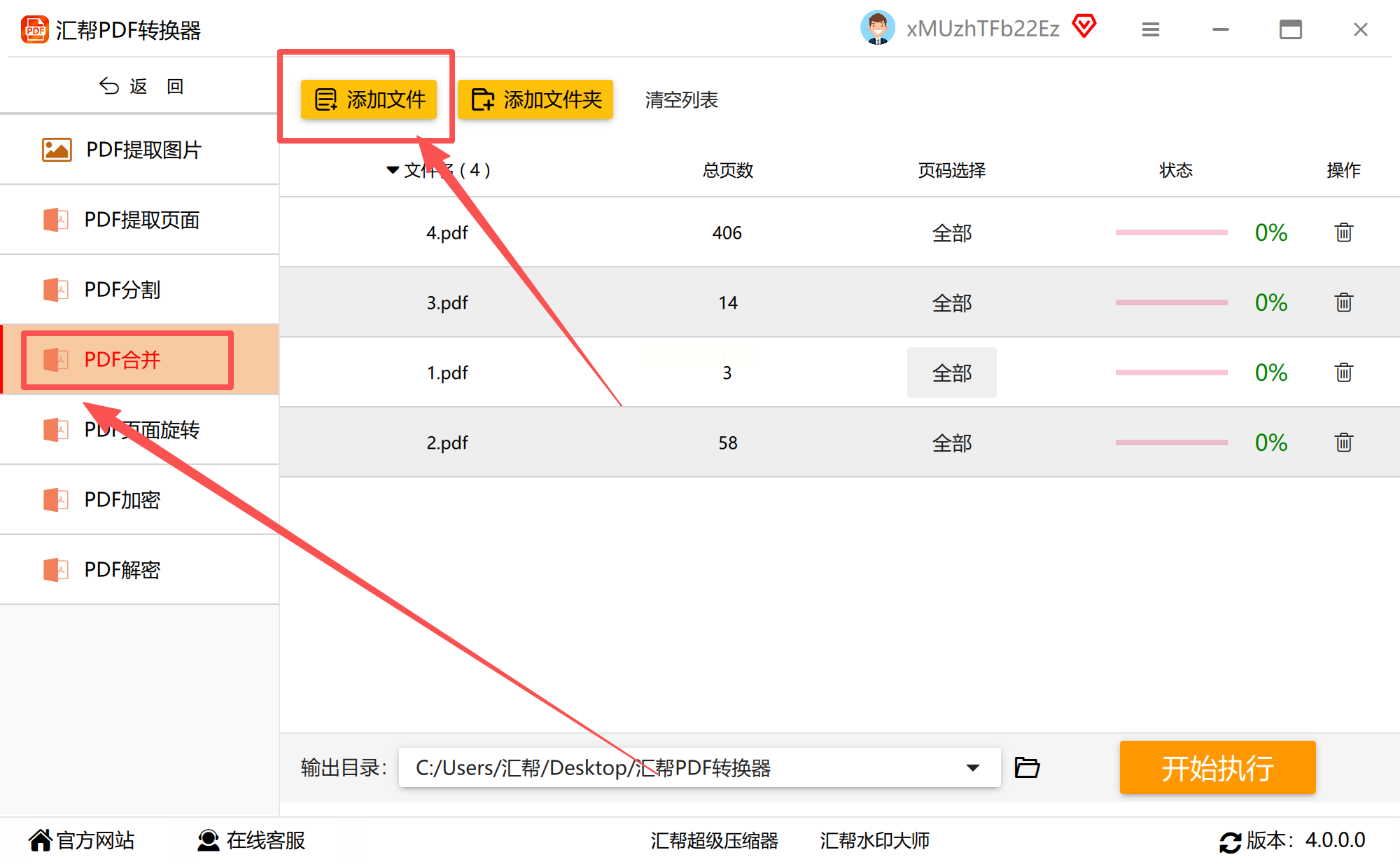
步骤二:点击“添加文件”或“添加文件夹”按钮导入文档。这里有个小贴士:如果文件数量不多,可以逐个添加;如果文件较多且位于同一文件夹,直接添加整个文件夹会更省时。
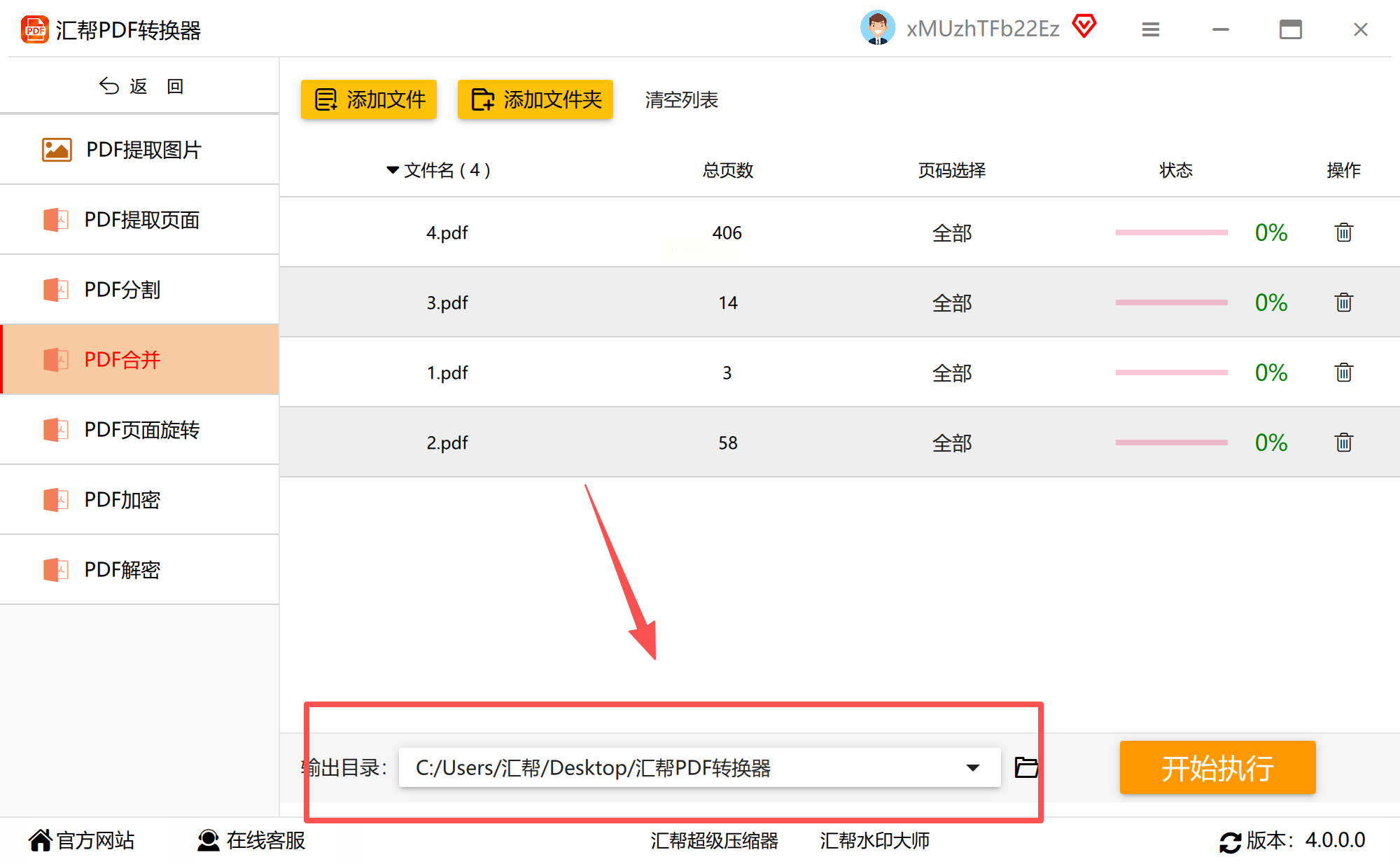
步骤三:设置输出目录。你可以让软件默认保存,也可以手动指定一个容易找到的文件夹,方便日后管理。
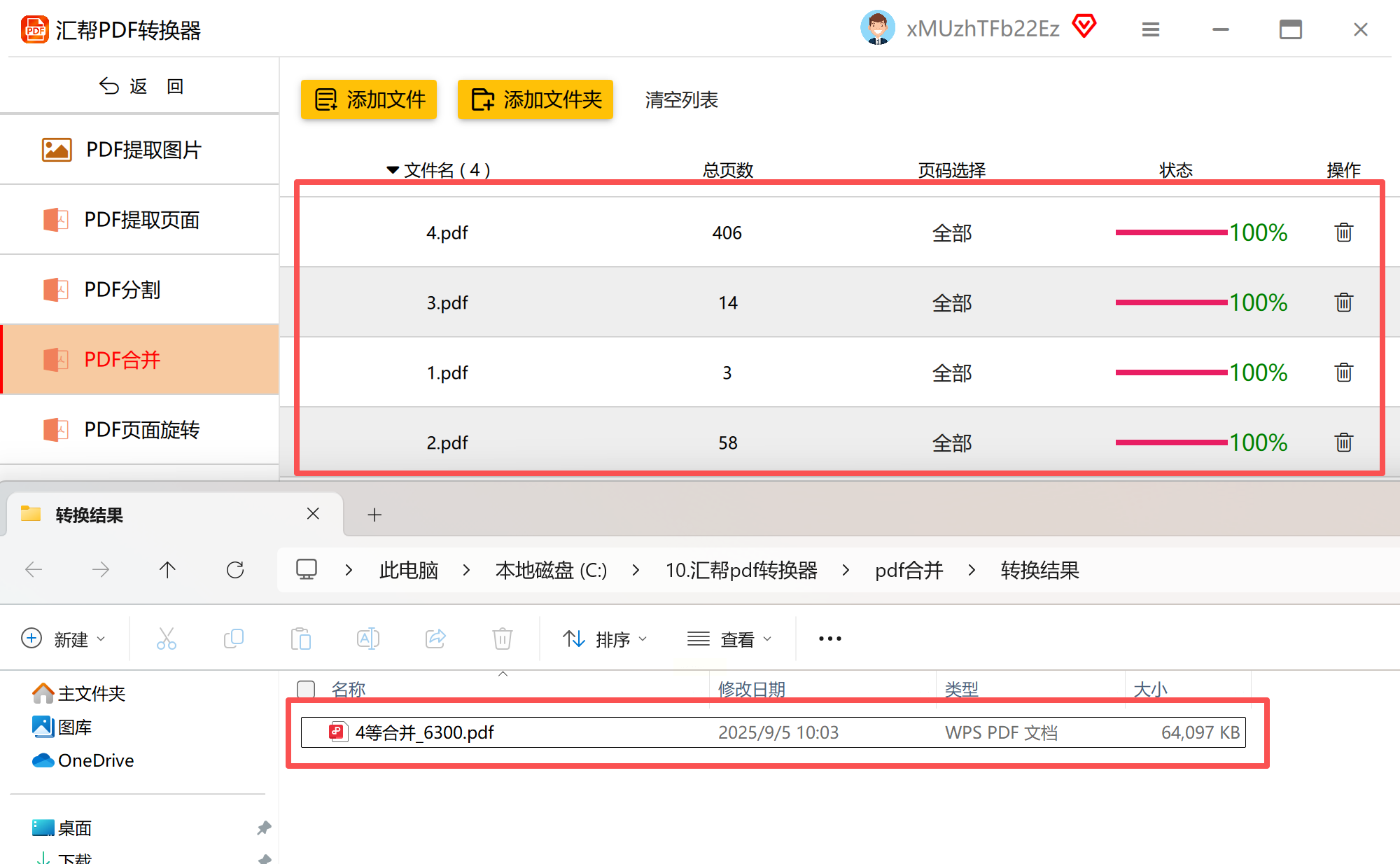
步骤四:点击“开始转换”或“执行合并”按钮,任务栏会显示处理进度。等待片刻,过程通常很快。
步骤五:处理结束后,务必打开生成的文件检查一下。重点查看页面顺序是否正确,内容是否有缺失或错乱,确保合并效果符合预期。
工具三:全能Office转换大师
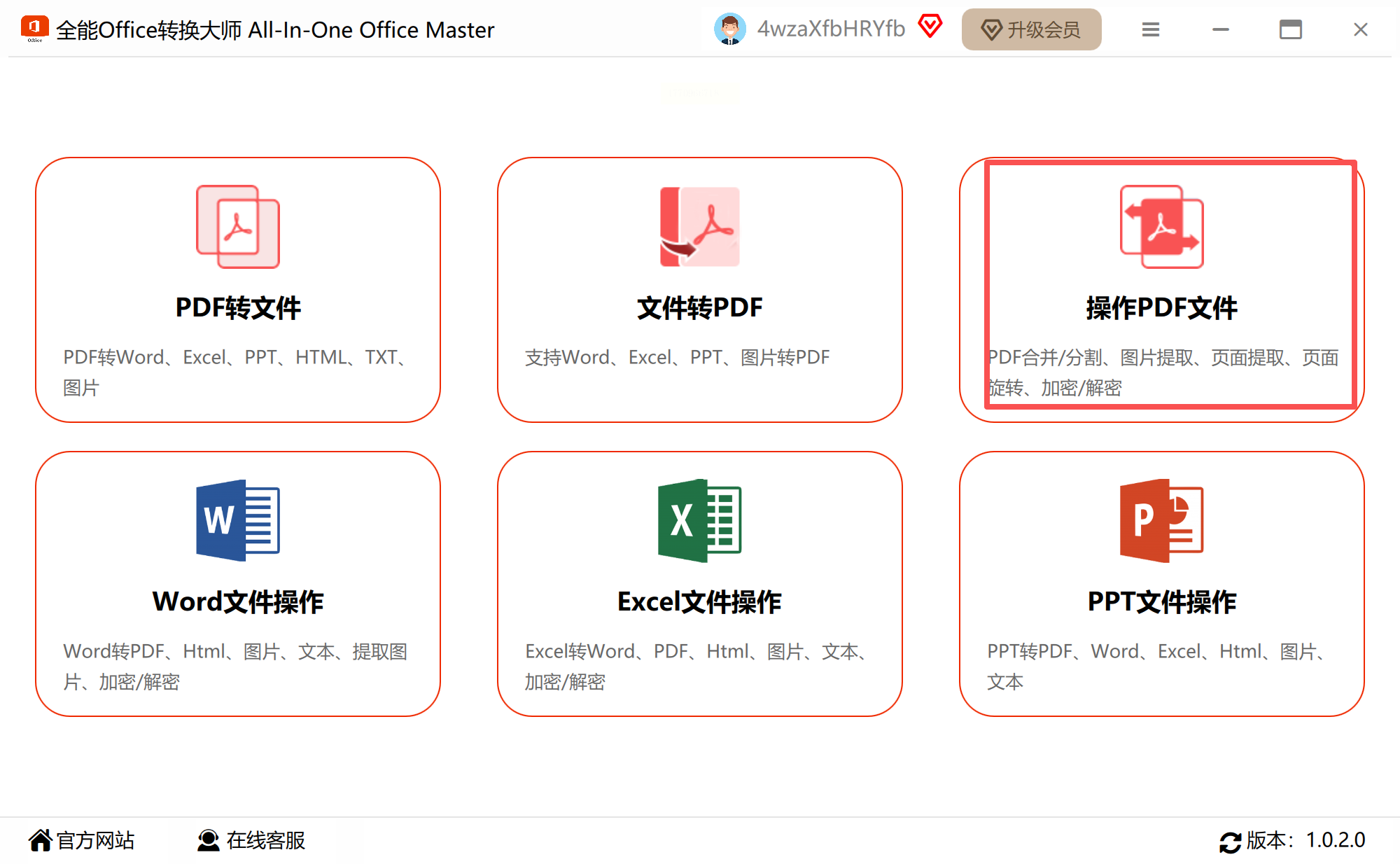
这款工具的特点是功能全面,不仅支持PDF合并,还能处理多种文档格式的转换。适合那些需要综合办公解决方案的用户。
步骤一:运行软件后,在功能列表中选择“PDF工具”或“PDF处理”,然后点击“合并PDF”进入操作页面。
步骤二:添加需要合并的PDF文件。和前面类似,你可以通过文件或文件夹方式批量导入。记得利用排序功能调整文档的前后次序。
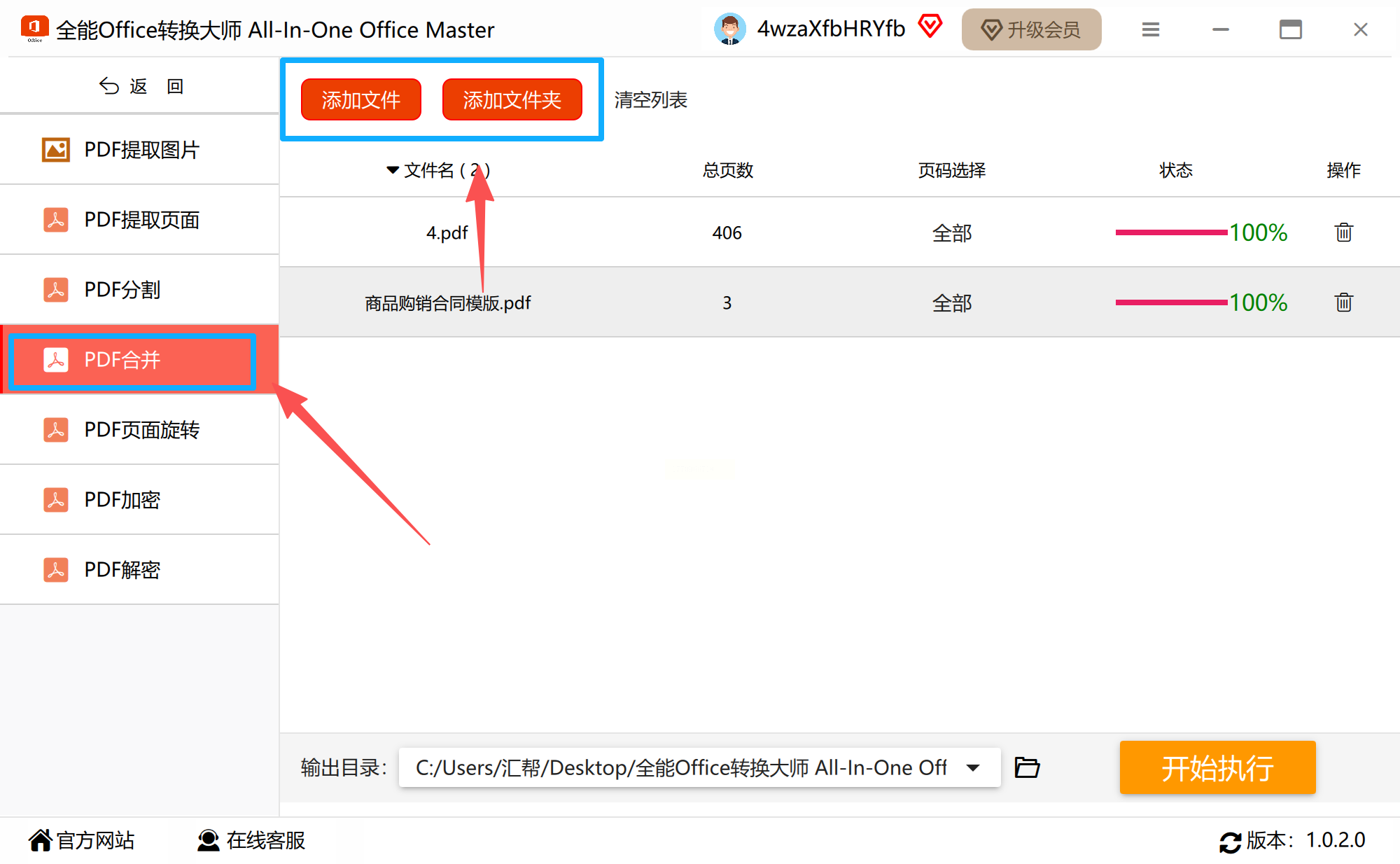
步骤三:选择输出路径。建议单独新建一个文件夹存放合并后的文件,避免与原始文件混淆。
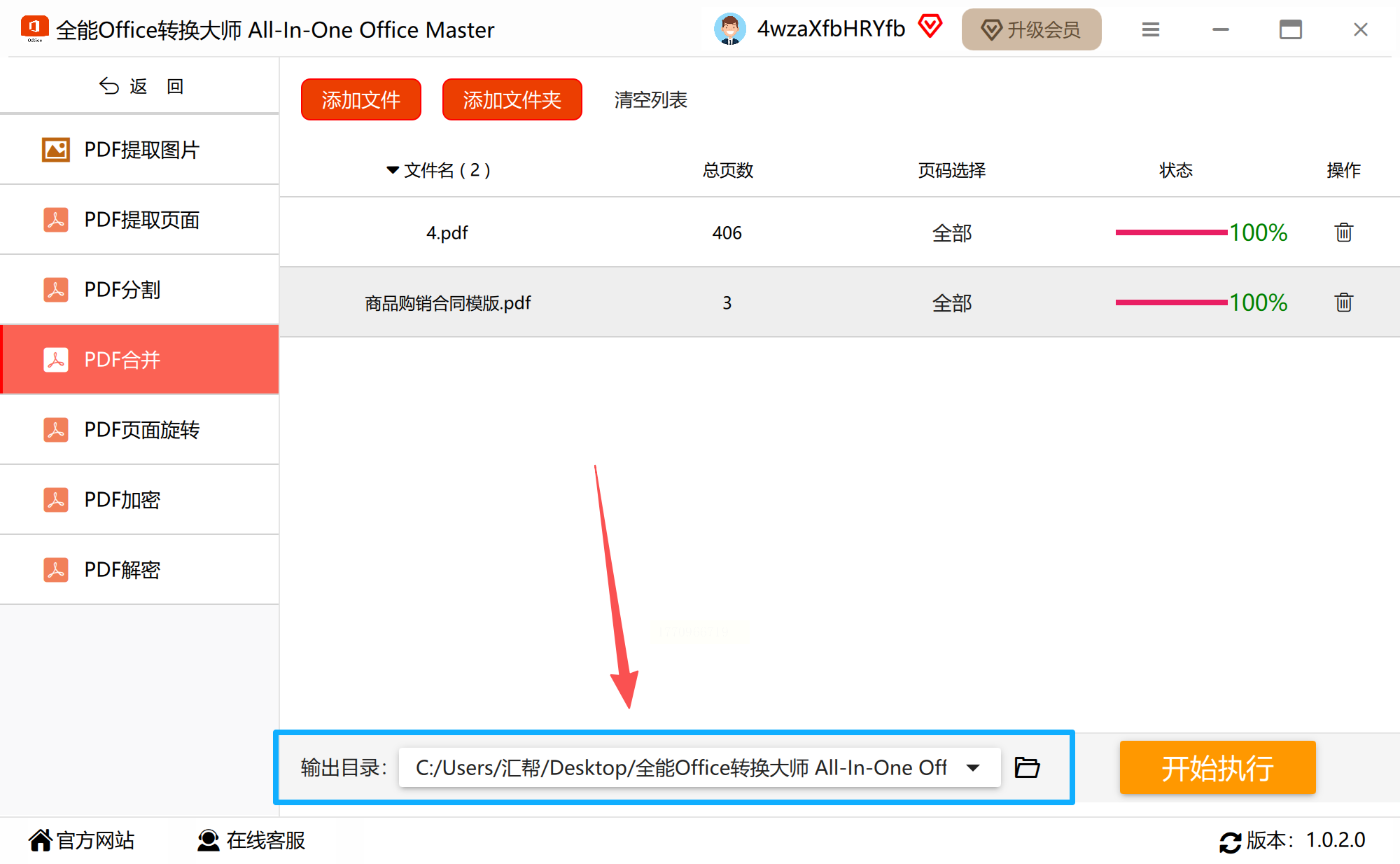
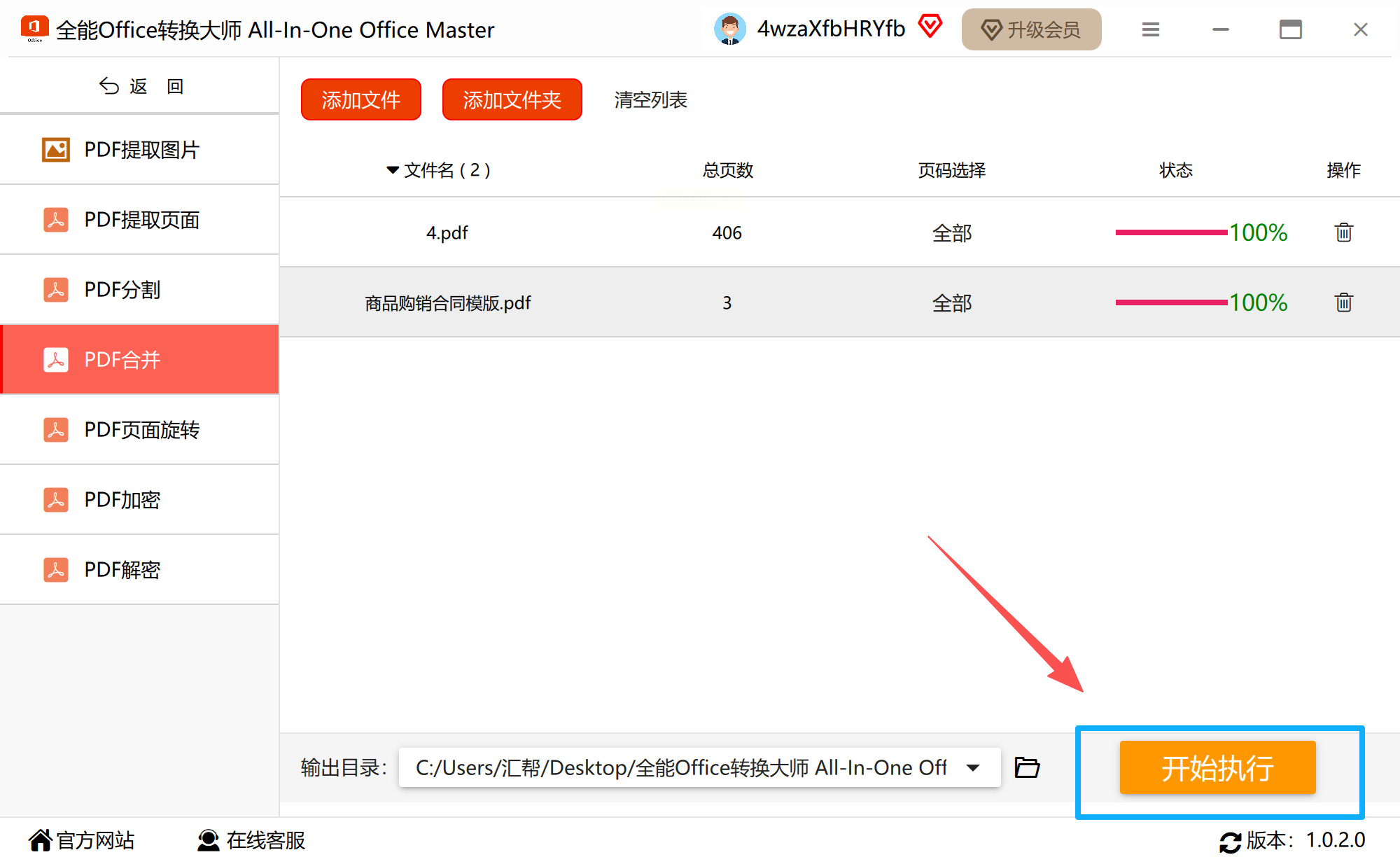
步骤四:点击“开始处理”按钮,静静等待进度条走完。软件通常会有完成提示音或弹窗通知。
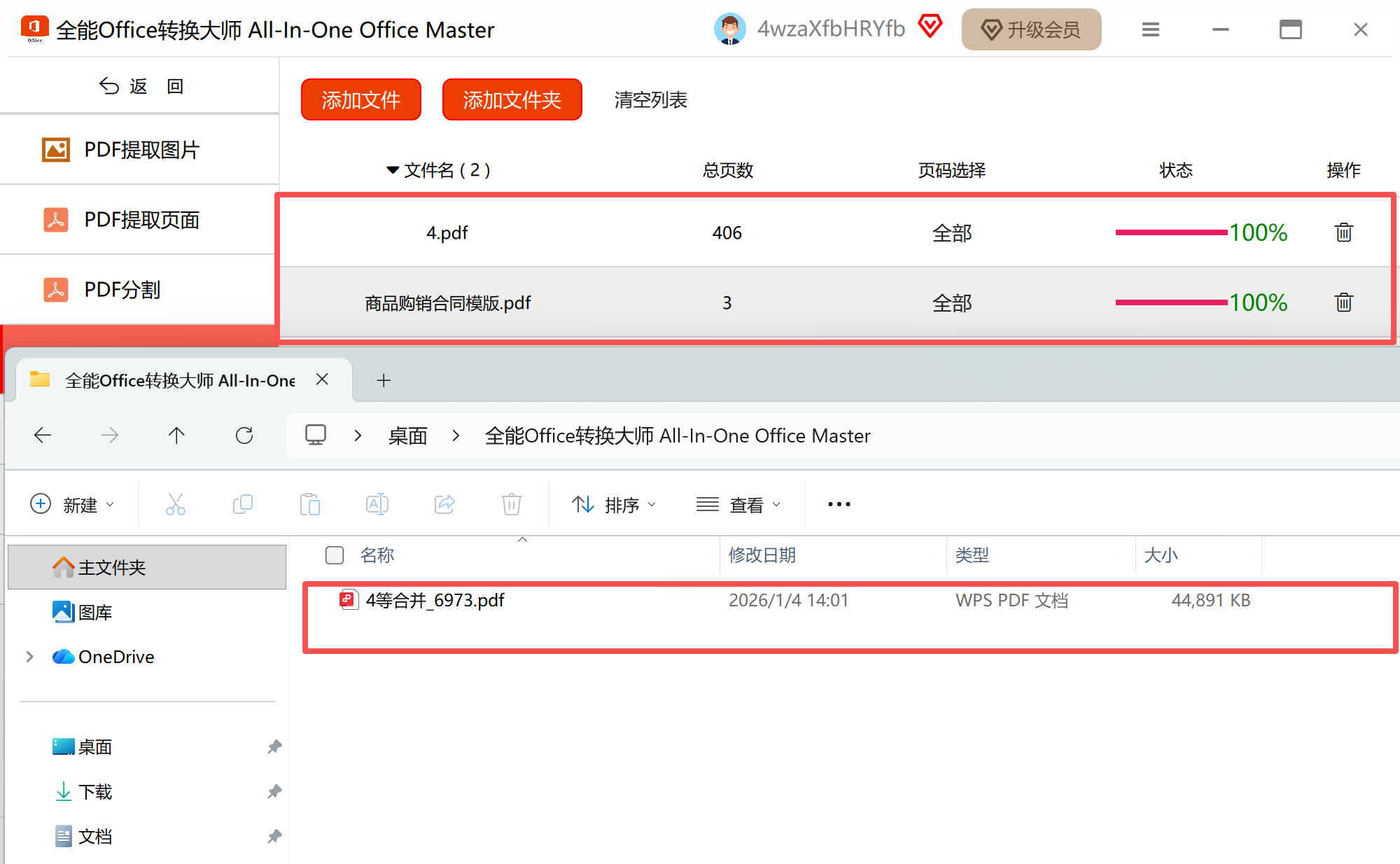
步骤五:完成后,第一时间打开文件进行验收。检查页面是否连贯、图片是否清晰、文字有无异常,确保合并质量过关。
PDF合并看似是个小操作,却直接影响着文档管理的效率和专业性。无论是用专业软件一步到位,还是借助便捷的在线工具快速处理,核心目的都是让工作更流畅。希望今天的分享能帮你找到心仪的方法,下次再遇到散乱的文件,不妨动手试试,你会发现整理文档也能变得轻松愉快。如果有什么疑问或心得,欢迎随时交流探讨!
