

处理文档格式,有时候就像是在不同语言之间做翻译。你手里拿着的是一份排版精美、内容固定的PDF,它稳定、可靠,适合阅读和传递。但当你需要站在讲台上,或者是在一次小组讨论中,动态地、分步骤地去展示这些内容时,PPT就成了更合适的载体。这种从“静态阅读”到“动态演示”的转换需求,在工作和学习中实在常见。
不过,这个转换过程本身,却可能带来一些小麻烦。直接修改文件后缀名?结果往往是得到一个无法打开的文件。复制粘贴?对付几行文字还行,一旦遇到复杂的排版、嵌入的图表,重新调整格式就会耗费大量时间。更让人头疼的是,很多在线转换工具虽然方便,但上传包含敏感信息的文件时,心里总会有些顾虑,担心数据安全。
所以,找到一种既高效又能让人安心的转换方法,就显得挺重要。它不需要多么复杂高深,关键是步骤清晰、结果可靠,能实实在在地把PDF里的内容,原汁原味地搬到PPT的舞台上。下面,我们就来聊聊几种实现这个目标的具体做法,你可以根据自己的情况和习惯来选择。
步骤一:使用专业图像软件间接转换
这里以大家熟悉的Photoshop为例。它主要处理图片,但也能打开PDF。思路很简单:把PDF的每一页变成一张图片,再把图片放进PPT里。
1. 启动Photoshop,点击菜单栏的“文件”,选择“打开”,找到并选中你的PDF文件。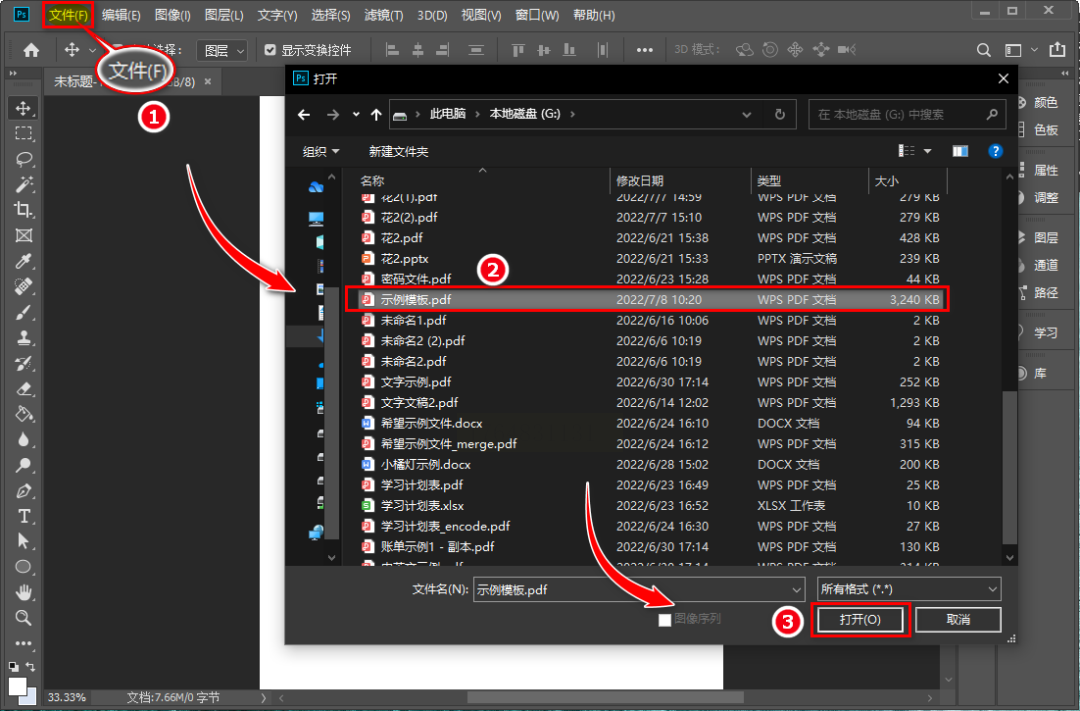
2. 这时会弹出一个设置窗口,你可以选择需要转换的具体页面范围,右侧的图片尺寸、分辨率等选项可以按需调整,然后点击“确定”。
3. PDF的页面会以图片形式在Photoshop中打开。你可以将它们逐一另存为JPG或PNG格式的图片。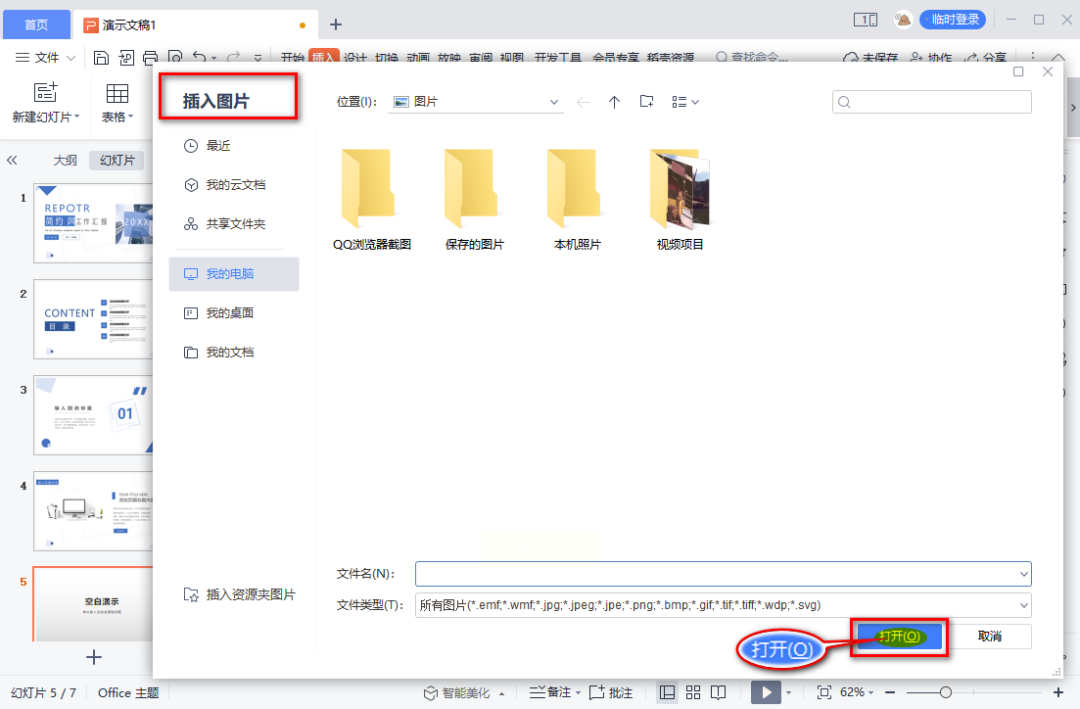
4. 新建一个PowerPoint演示文稿,将这些保存好的图片插入到幻灯片中,并调整位置和大小即可。
这个方法能较好地保留原始版面效果,但步骤稍多,更适合需要对页面进行额外图像处理的情况。
步骤二:使用汇帮PDF转换器
软件名称:汇帮PDF转换器
下载地址:https://www.huibang168.com/download/Lfk5KXGSo9wC
如果你想找一个更直接、专注于格式转换的解决方案,可以试试本地转换软件。汇帮PDF转换器就是为此设计的。你可以在它的官方网站找到下载链接,安装到自己的电脑上使用。它的操作流程很直观。
1. 打开软件后,在主界面你会看到“PDF转文件”这个核心功能,点击它。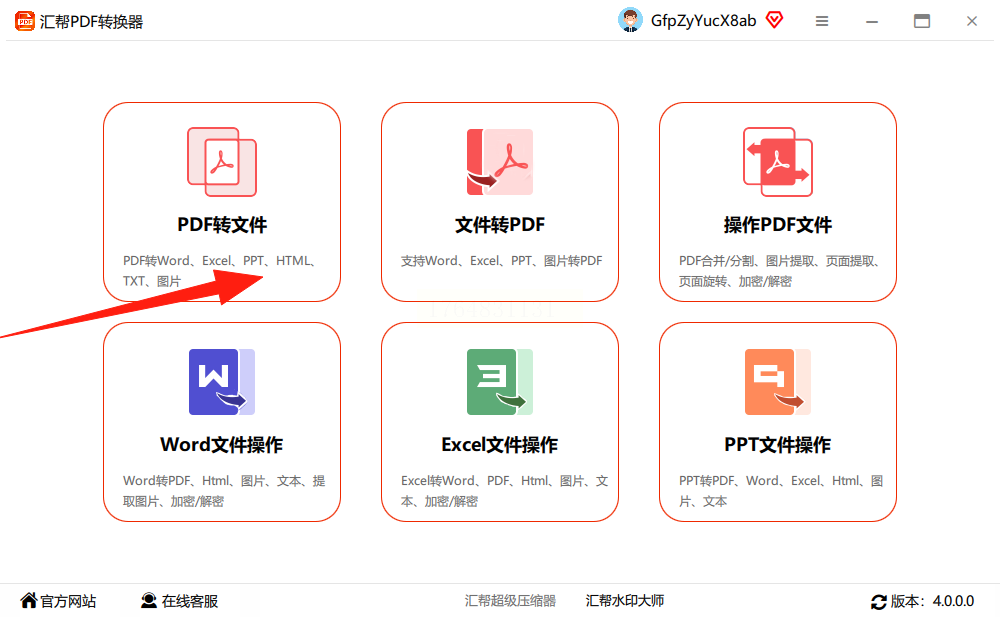
2. 进入功能页,左侧列出了所有能转换成的格式,选择“PDF转PPT”。右侧则是添加文件区域,把要转换的PDF文件拖进来,或者点击按钮选择。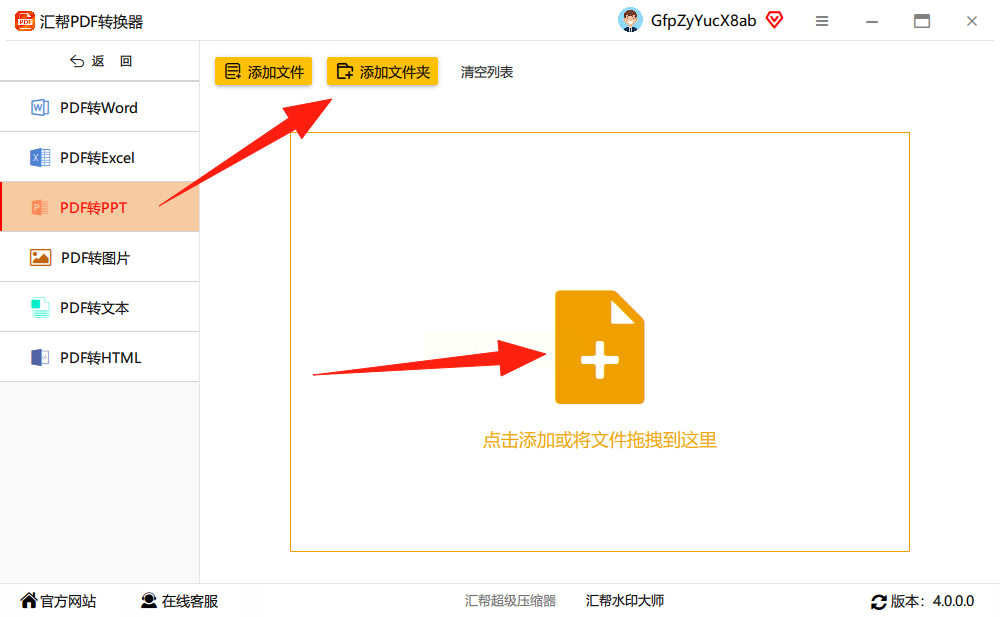
3. 添加文件后,下方可以设置输出文件夹,也就是转换后的PPT保存在哪里。如果不选,软件通常会默认存到桌面,方便查找。确认后,点击“开始转换”或类似的执行按钮。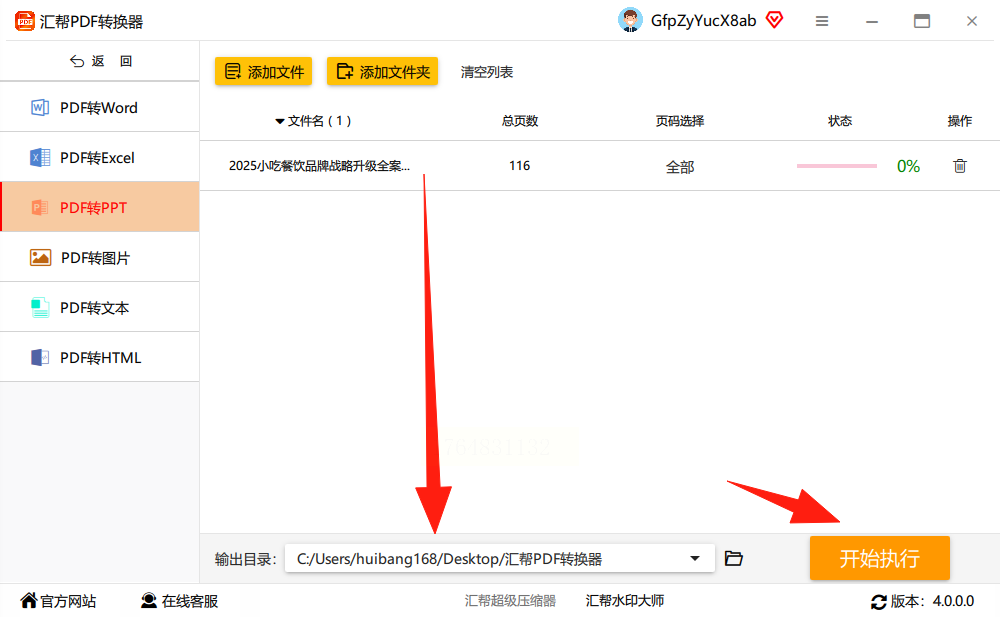
4. 稍等片刻,转换就完成了。你会在设定的输出路径里,找到新生成的PPT文件。原来的PDF文件完好无损,软件是生成一个全新的文件。
使用这类本地软件的一个显著好处是,整个转换过程都在你自己的电脑上完成,文件数据不会上传到任何外部服务器。这意味着,对于合同、报告等包含敏感信息的PDF,你无需担心内容泄露的风险,安全性和隐私性比较有保障。
步骤三:PDF24 Tools
如果不方便安装软件,在线转换工具是个快捷的选择。它是一个功能丰富的免费在线工具箱。
1. 用浏览器打开PDF24 Tools网站,找到“PDF转PPT”或类似的转换选项。
2. 点击上传按钮,选择电脑里的PDF文件。网站支持批量上传。
3. 文件上传后,通常有一些简单设置(如页面范围),然后点击转换按钮。
4. 转换完成后,网站会提供下载链接,将PPT文件保存到本地即可。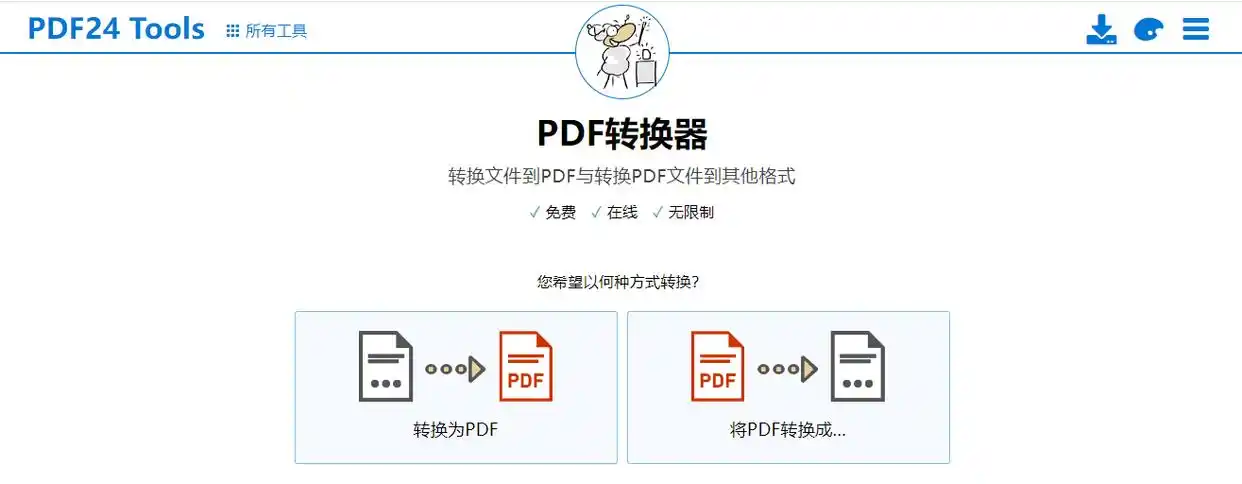
在线工具的优势是无需安装,打开网页就能用。Smallpdf也是同类中口碑不错的工具,操作流程大同小异,界面友好,转换速度通常也很快。
步骤四:尝试修改文件扩展名
这是一个非常快速但成功率不高的方法,主要适用于极少数特殊情况。
1. 在电脑中找到PDF文件,右键点击它,选择“重命名”,或者先点击“属性”。
2. 将文件名末尾的“.pdf”后缀直接改为“.ppt”。
3. 按回车确认,系统会弹出提示,点击“是”确认更改。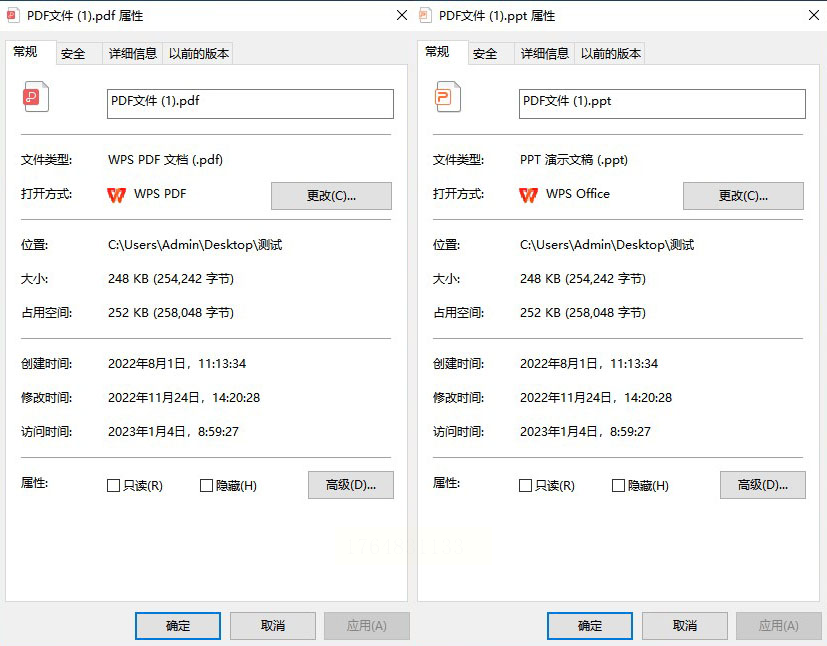
请注意,这种方法仅仅改变了文件的“标签”,并没有真正转换文件内部的格式结构。绝大多数情况下,这样“改出来”的PPT文件是无法用PowerPoint正常打开的,仅当某些特定软件能兼容这种“误标”时才可能奏效,所以不推荐作为主要方法。
步骤五:手动复制与粘贴
对于内容极其简单、只有纯文字和少量图片的PDF,最原始的方法有时也有效。
1. 用PDF阅读器打开文件,使用文本选择工具,选中你需要的文字内容,按Ctrl+C复制。
2. 如果页面中有图片,也可以用截图工具或PDF阅读器自制的图像选择工具来复制。
3. 打开PowerPoint,新建一个空白演示文稿。
4. 将复制好的文字和图片粘贴到幻灯片中,然后手动调整文本框、图片的位置和大小,重新进行排版。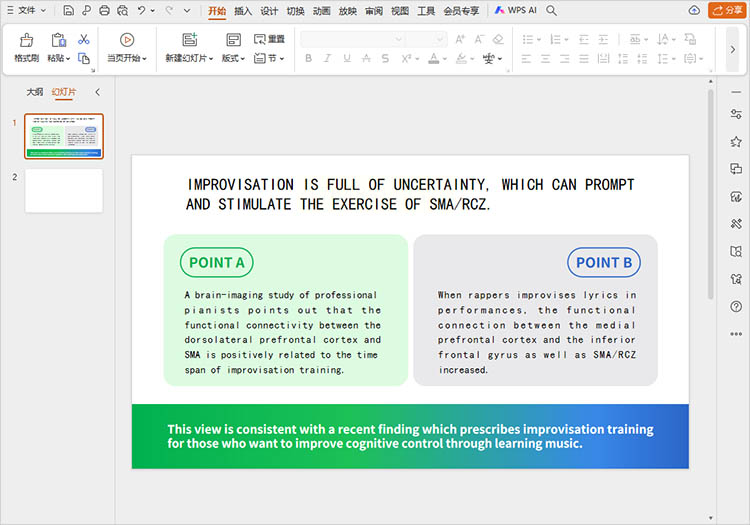
这个方法耗时费力,且几乎无法保留原PDF的复杂格式、字体和版面布局,只适合内容极少且对格式要求不高的应急处理。
常见问题解答
问:为什么我用修改后缀名的方法得到的PPT打不开?
答:这很正常。文件后缀名就像一个人的名字标签,而文件内部的实际数据格式才是他的“身体”。仅仅把标签从“PDF”换成“PPT”,并没有改变其内部的PDF数据结构和编码。PowerPoint软件无法识别和解析这种“表里不一”的文件,所以无法打开。真正的格式转换需要软件重新解析和编码数据。
问:转换后的PPT格式错乱、图片模糊怎么办?
答:格式错乱通常是因为原PDF的排版过于复杂,或者使用了特殊字体,转换软件未能完美识别重建。可以尝试换一个转换工具试试,不同的软件处理引擎有差异。图片模糊则可能与PDF中图片本身的分辨率不高有关,或者在转换时被压缩了。在使用转换软件时,注意查看是否有“高质量转换”或“保留原图分辨率”之类的选项,并勾选上。
问:所有PDF都能完美转换成可编辑的PPT吗?
答:很遗憾,不是。如果PDF文件本身是由扫描的图片生成的(即每页都是一张图片,没有真正的文字层),那么转换出来的PPT,其中的文字仍然是图片的一部分,无法直接编辑。这种情况下,转换软件通常只能将每一页作为一张图片插入PPT。要想编辑文字,需要先对PDF进行OCR(光学字符识别)处理,识别出文字层,再进行转换。
说到底,把PDF转换成PPT,技术本身只是工具,目的是为了更高效地沟通和展示。上面介绍的几种方法,从手动操作到全自动处理,从在线便捷到本地安全,各有各的应用场景。像修改后缀名这样的“偏方”,了解一下无妨,但知道它为何常常失灵,能避免我们走弯路。而手动复制粘贴,则提醒我们,有时候最笨的办法,恰恰是应对最简单问题的最直接解。
希望这些步骤和思路,能帮你下次遇到需要转换的文件时,从容地找到那条最顺畅的路径,把静态的文档,轻松变为你演示中的得力素材。
