

好了,咱们直接进入正题。你有没有想过,为什么非得把PPT转成HTML呢?简单来说,PPT文件通常需要特定的软件(比如PowerPoint或WPS)才能完美打开和播放。但HTML格式的网页文件就不同了,它几乎是个“万能钥匙”——随便打开一个浏览器,就能直接查看,兼容性超强,分享起来也特别方便。无论是想把工作报告放到内网、将教学课件上传到学习平台,还是让设计作品在网页上展示,转换成HTML都是非常棒的选择。
但问题来了,当你面对的不是一个两个,而是十几个、几十个PPT文件时,该怎么办?难道要守着电脑,重复“打开-另存为”这个枯燥动作几十遍吗?这效率也太低了,而且很容易出错。这时候,你就急需一个能“批量处理”的得力助手。本教程要解决的,正是你这个“批量转换效率低下”的痛点。我将为你详细介绍几种高效方法,让你的转换工作更加灵活、高效。准备好了吗?咱们开始吧!

工具一:《汇帮PDF转换器》。别看它名字里带着“PDF”,它处理起PPT来也是一把好手,功能相当全
软件名称:汇帮PDF转换器
下载地址:https://www.huibang168.com/download/Lfk5KXGSo9wC
这个方法最适合文件数量多、想一次性搞定的小伙伴。
1. 启动软件,找准入口。
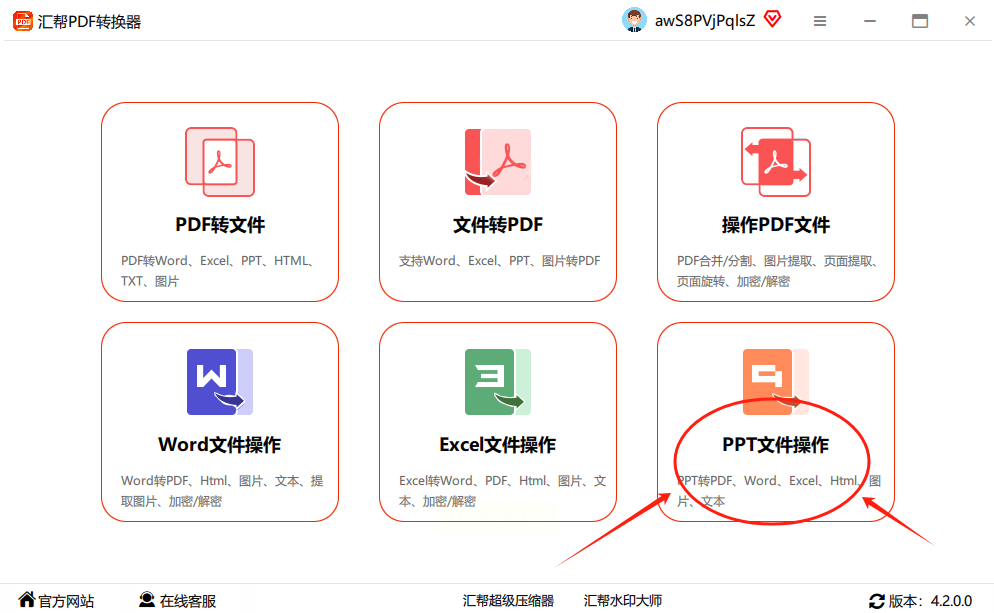
打开软件后,你会看到主界面有几个大的功能分类。这里要找的,是 【PPT文件操作】 这个类目。点进去,里面集合了PPT转Word、转Excel等各种常用功能,像个PPT处理小工具箱。
2. 选择具体转换功能。
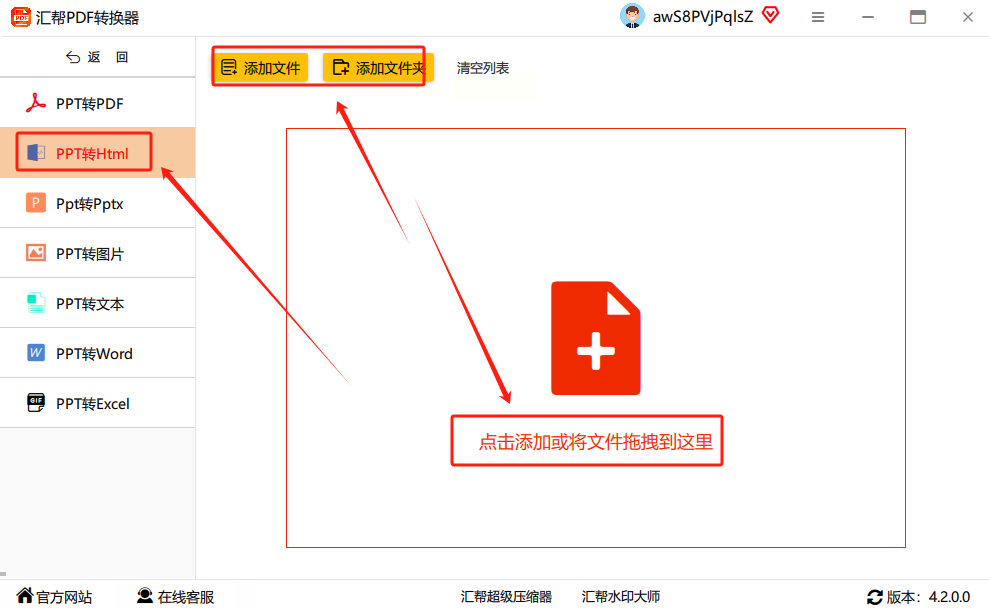
在左侧的功能列表里,找到并点击 【PPT转HTML】。这个需要你手动点一下,就像在餐厅点菜一样,告诉软件你要做什么。
3. 把文件“扔”进去。
接下来,点击界面上的 【添加文件】 按钮。这里特别方便,支持两种方式:要么点击按钮从电脑里批量选择文件,要么更直接——直接用鼠标把要转换的PPT文件,从文件夹里拖拽到这个软件窗口里。一堆文件,唰一下就进去了。
4. 定个“落脚点”。
文件添加好后,得想想转换出来的HTML文件放哪儿。软件一般有个默认的保存路径,但建议你点一下 【输出目录】 旁边的 【浏览】 按钮,自己新建一个文件夹。比如,命名为“已转换HTML文件”,这样以后找起来特别清晰,不会和原文件混在一起。

5. 一键启动,坐等结果。
最关键的一步来了!确认文件列表和保存位置都没问题后,大胆地点下那个 【开始执行】 或 【转换】 按钮。然后,你就可以放松一下了。看着进度条一点点跑满,这个过程其实挺解压的。

6. 验收成果。
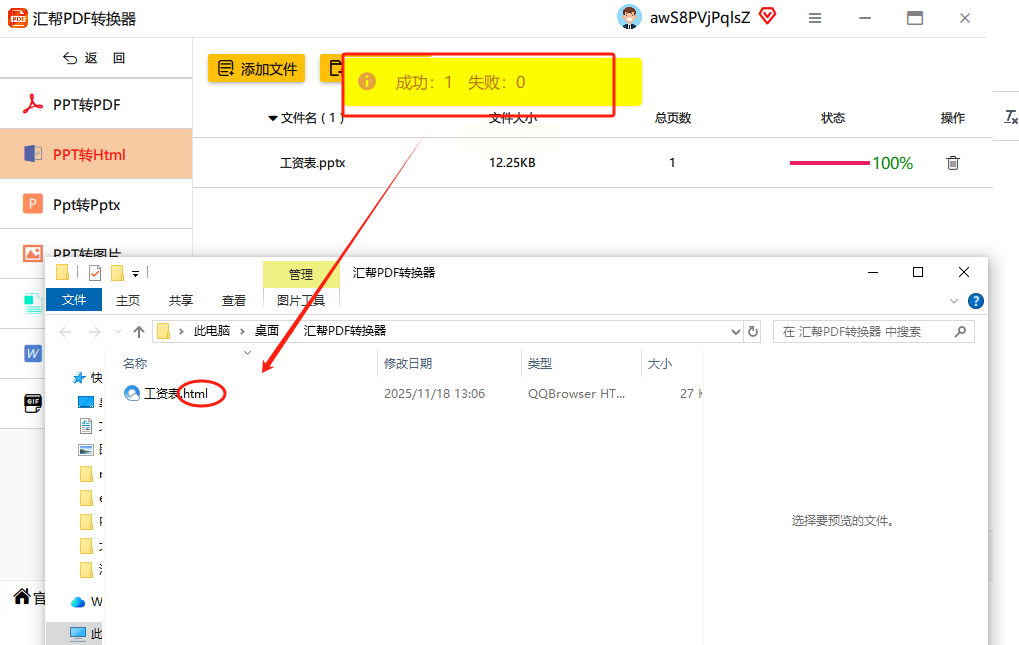
转换完成后,软件通常会弹窗提示,并且会自动打开你刚才设置的那个输出文件夹。你需要做的,就是快速检查一下:文件数量对不对?随便双击打开一两个HTML文件,用浏览器看看内容、排版有没有出错。如果某个文件转换失败,软件列表里一般会有明确提示,你针对这个文件单独处理就行。
工具二:金舟转换器
这款工具操作也很直观。
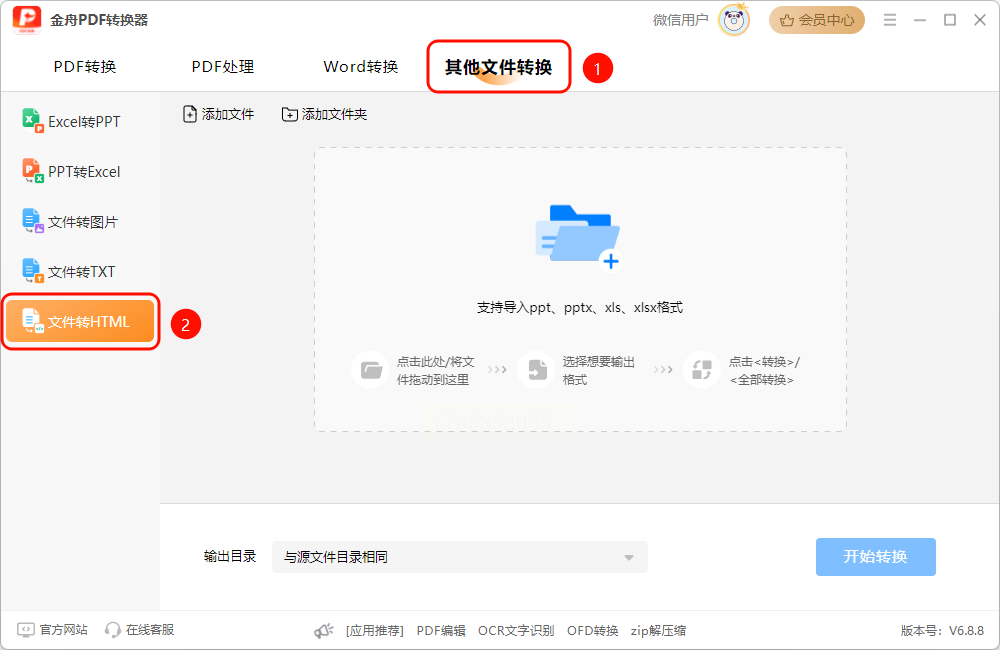
1. 打开软件,在主菜单里找到 “其他文件转换”,然后选择 “文件转HTML”。
2. 上传文件,同样支持点击添加或直接拖拽。
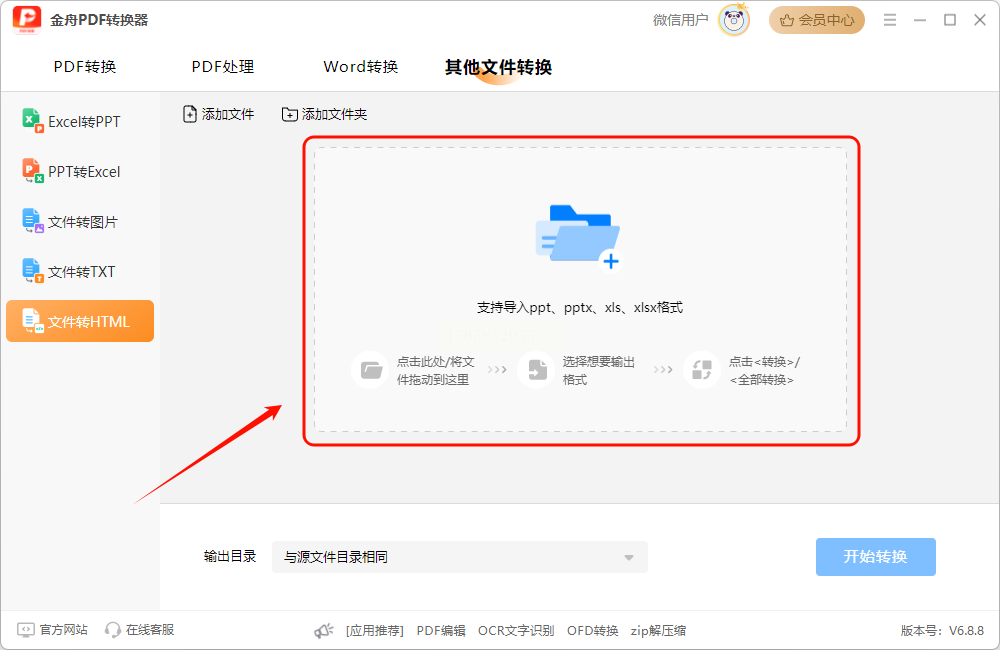
3. 选好输出文件夹的位置。

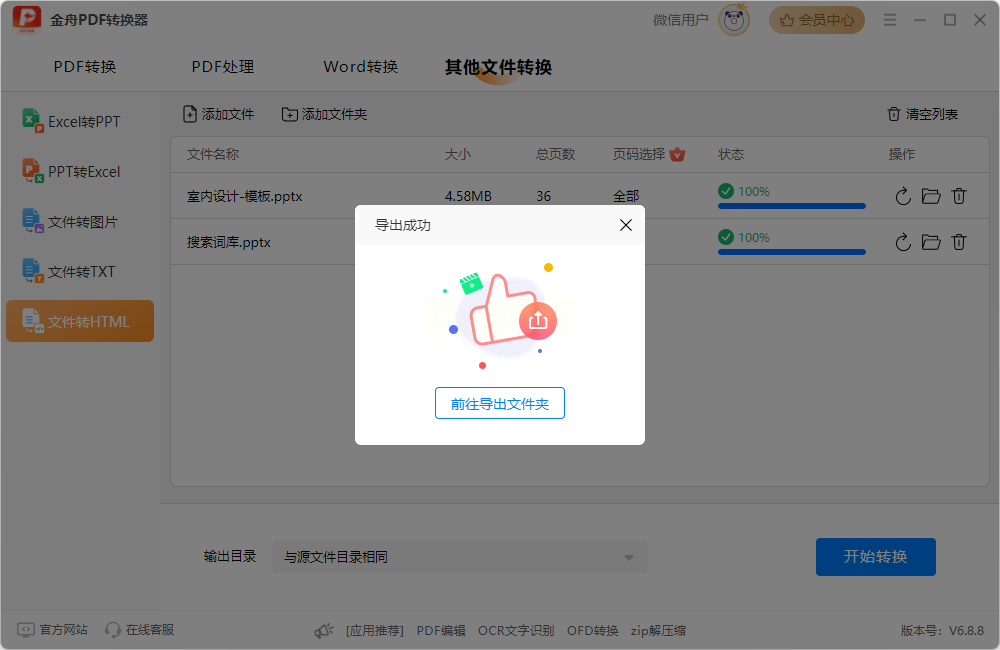
4. 点击 “开始转换”。
5. 完成后,点 “前往导出文件夹” 查看就行。流程很直白,几步到位。
工具三:我的ABC工具箱
这是一个功能丰富的集成工具箱。
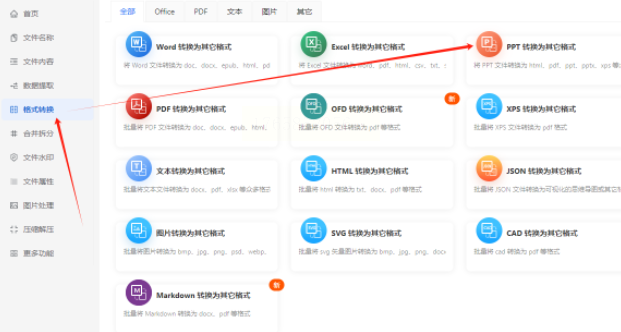
1. 打开工具箱,找到 “格式转换” 模块,选择 “PPT转换为其它格式”。
2. 添加文件,它提供了三种方式:点击添加、从文件夹导入、直接拖拽,非常灵活。

3. 在输出设置中,选择 “转换为常见格式”,然后在下拉菜单里指定 “html”。

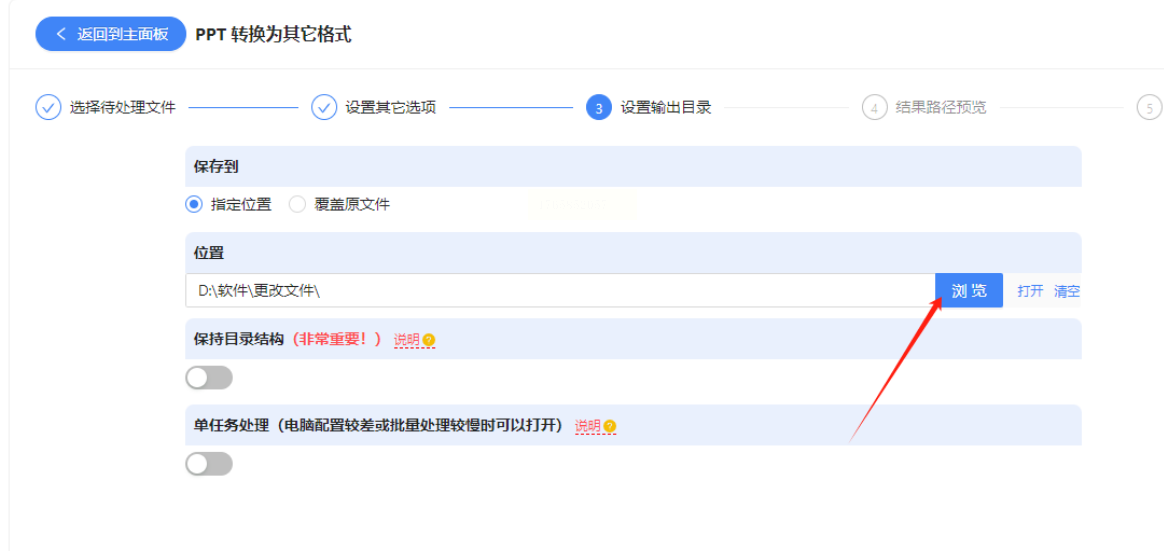
4. 点击 “浏览” 选择保存位置,然后点 “下一步” 确认。
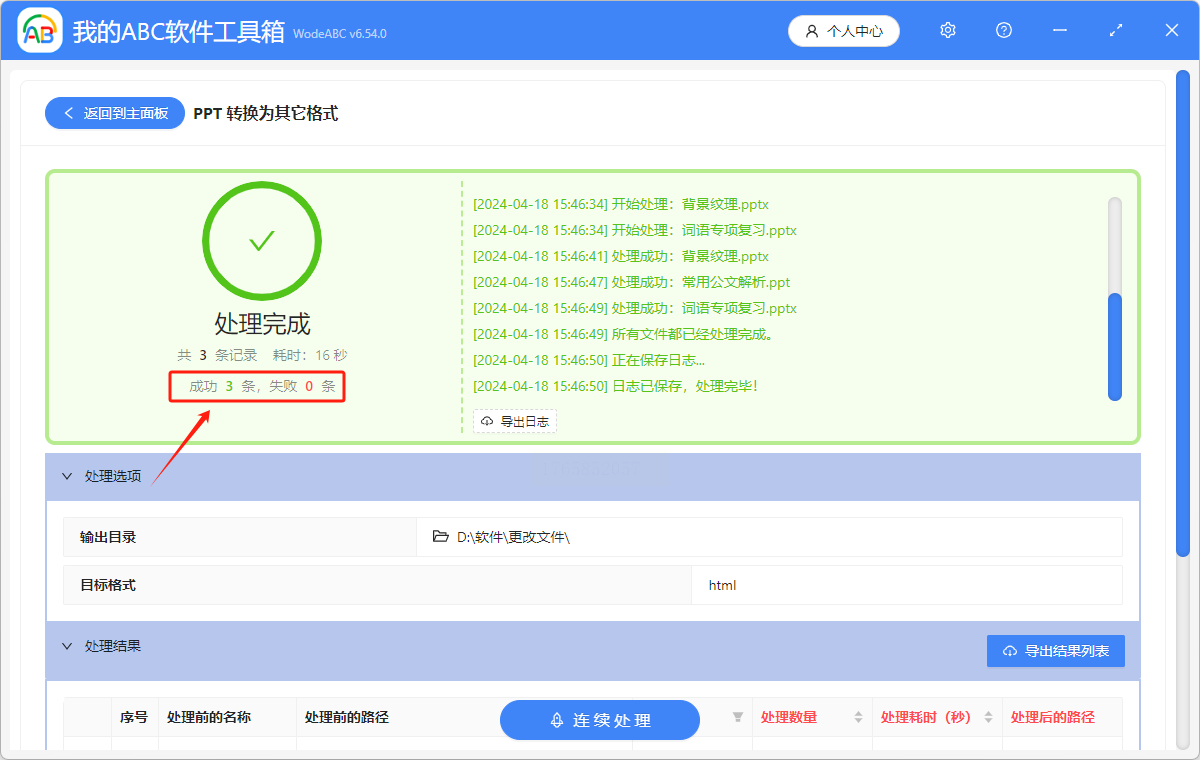
5. 转换完成后,确认 “失败0条”,就可以去保存位置查看成果了。它的优势是集成度高,如果你还有其他格式转换需求,用它可能更方便。
希望这篇像朋友闲聊一样的教程,真的能帮到你。处理文件不再是一件枯燥的苦差事,选对方法,用好工具,你就能节省出大量时间,去喝杯咖啡,或者做点更有创意的事情。如果过程中遇到什么问题,别慌,回头看看对应的步骤,或者多试试不同的设置选项。祝你转换顺利!
