

一、为什么需要将PDF转为TXT?
在日常工作和学习中,我们经常会遇到需要处理PDF文档的情况。PDF格式虽然具有跨平台兼容性和内容保护功能,但在编辑、搜索和存储方面存在明显局限。例如,当我们需要提取PDF中的文本进行二次加工时,直接操作PDF文件会遇到格式错乱、内容复制困难等问题;而TXT格式作为纯文本文件,具有体积小、兼容性强、可被任何文本编辑器打开等优势,能极大提升信息处理效率。
怎么把PDF文件转换成TXT文本?四个简单好用的方法

方法一:汇帮PDF转换器(电脑端软件)批量把PDF转为TXT文本
1. 软件安装与启动
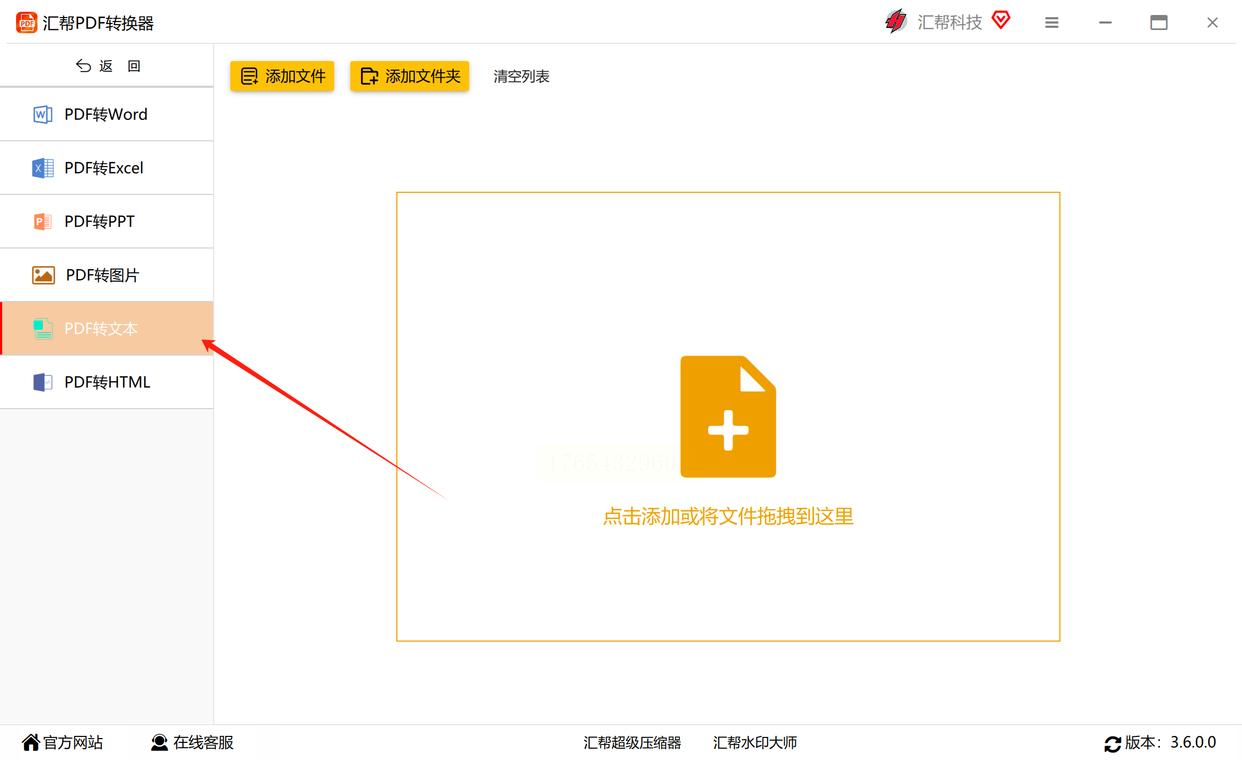
在电脑上搜索“汇帮PDF转换器”,从正规软件平台下载安装包并完成安装。打开软件后,界面左侧会显示“PDF转文件”功能菜单,选择“PDF转文本”选项。

2. 文件导入与设置
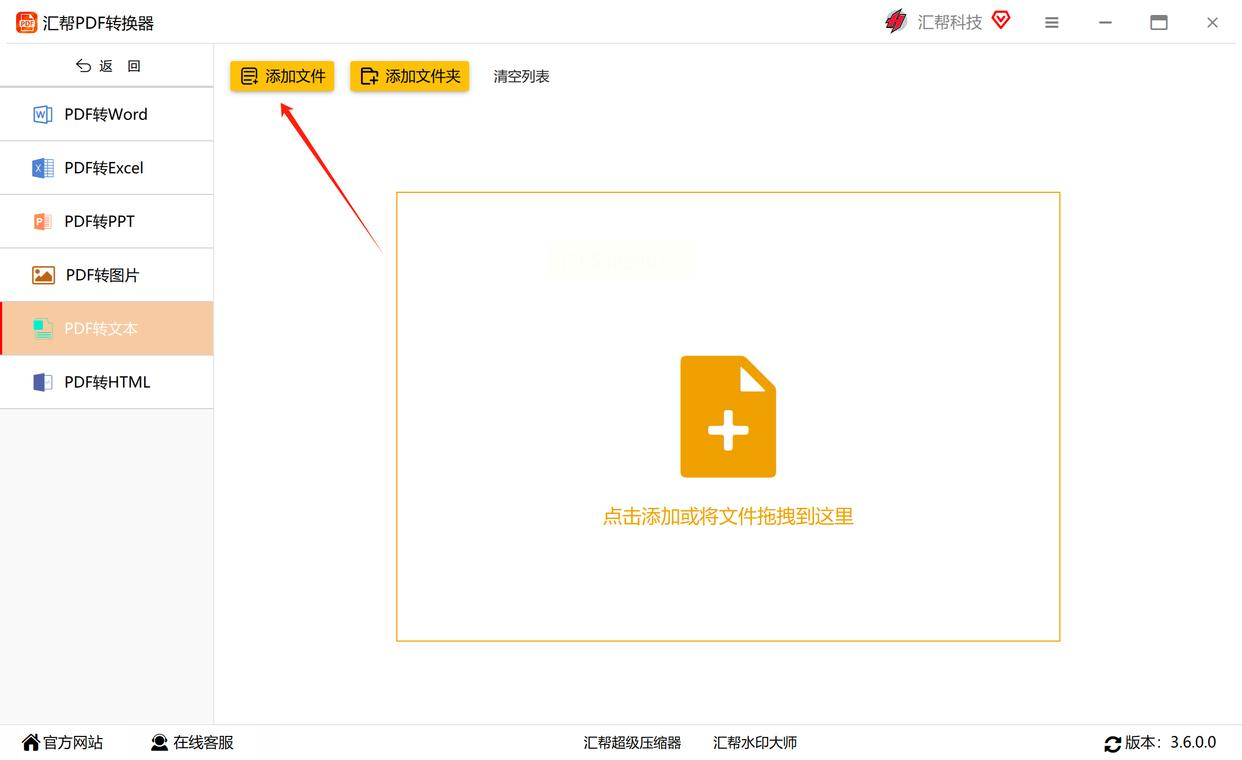
点击“添加文件”按钮,可一次性导入多个PDF文件(支持批量转换)。在文件列表中,可查看文件名称、页数等信息,也可单独勾选需要转换的文件。
3. 输出路径与参数配置
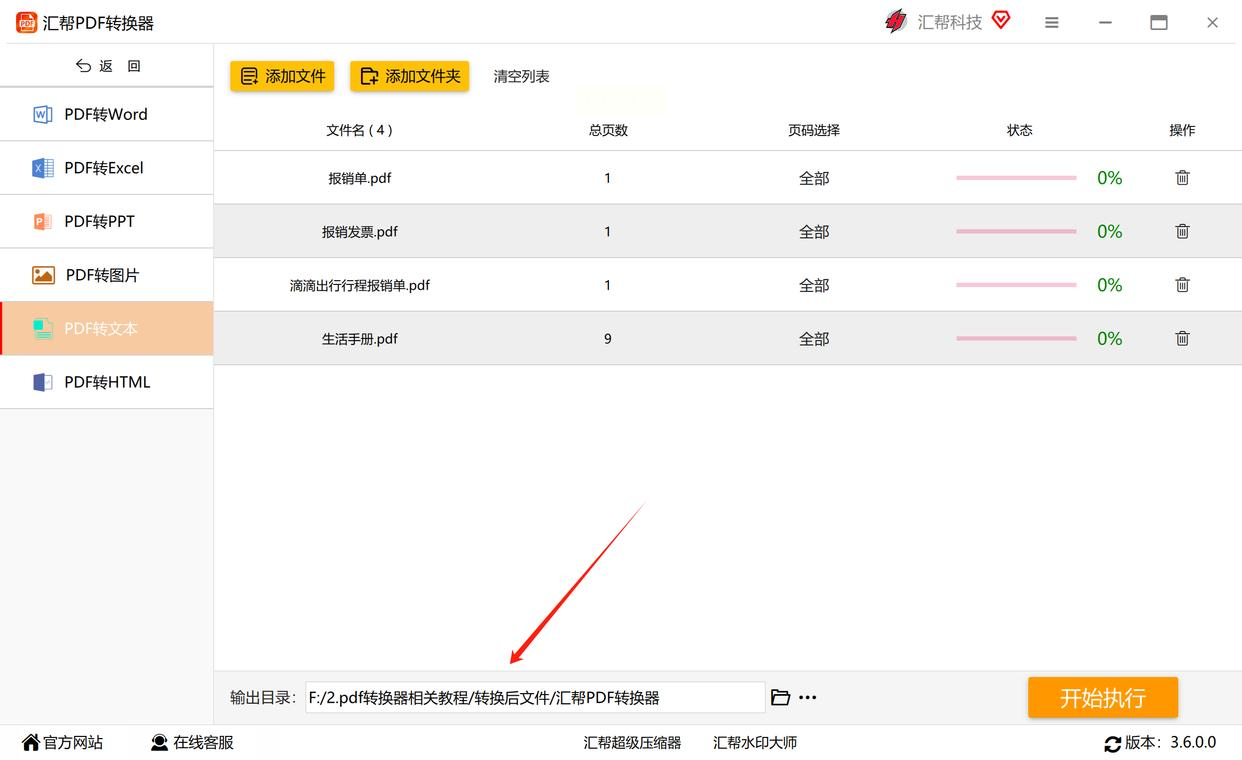
点击“设置”按钮,选择输出目录(建议指定具体文件夹),避免文件自动保存在桌面。部分版本支持“转换模式”选择(如“保持原格式”“提取纯文本”),按需调整。
4. 执行转换
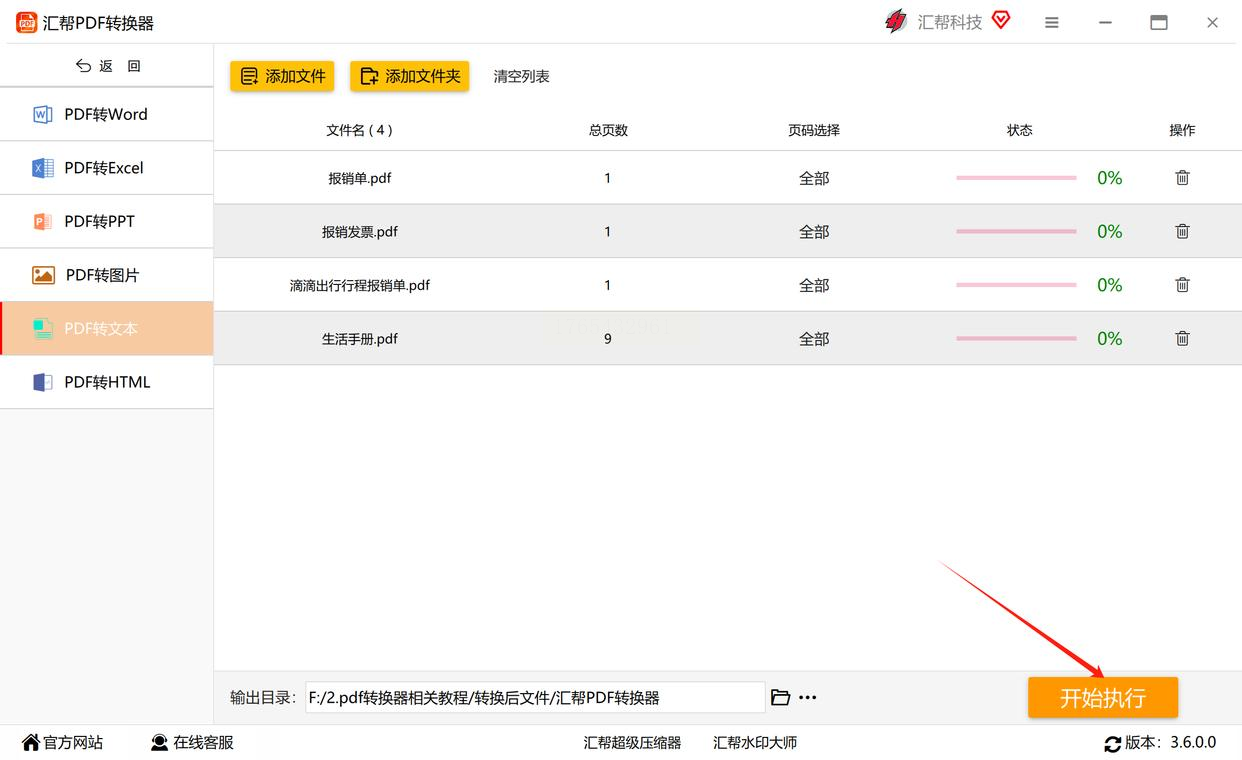
确认所有设置无误后,点击“开始执行”按钮。软件会自动处理每个PDF文件,进度条显示转换状态。转换完成后,系统会自动打开输出文件夹,可直接查看生成的TXT文件。
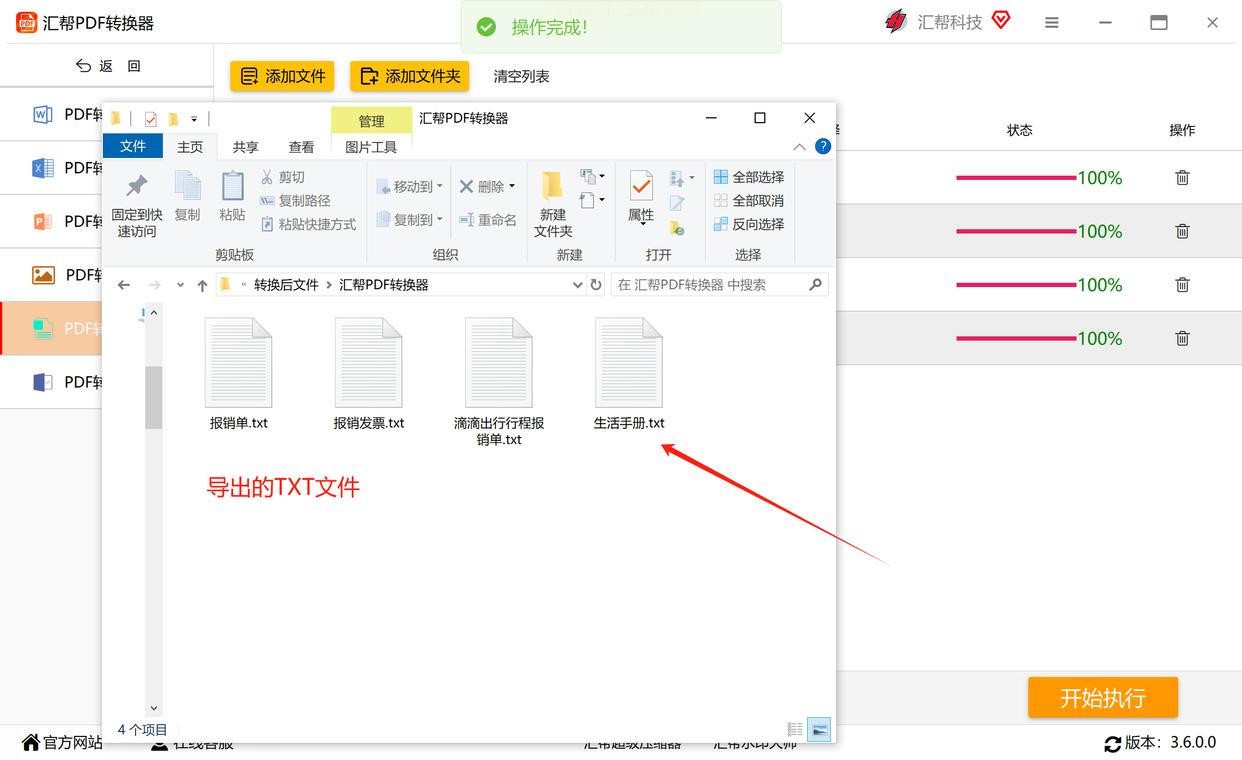
方法二:在线转换平台(懒人办公)帮我们把PDF转为txt文本文件
1. 进入在线转换平台
打开浏览器访问推荐的在线文档处理平台,在首页找到“PDF工具”板块,点击进入“PDF转TXT”专区。平台通常会采用简洁的操作界面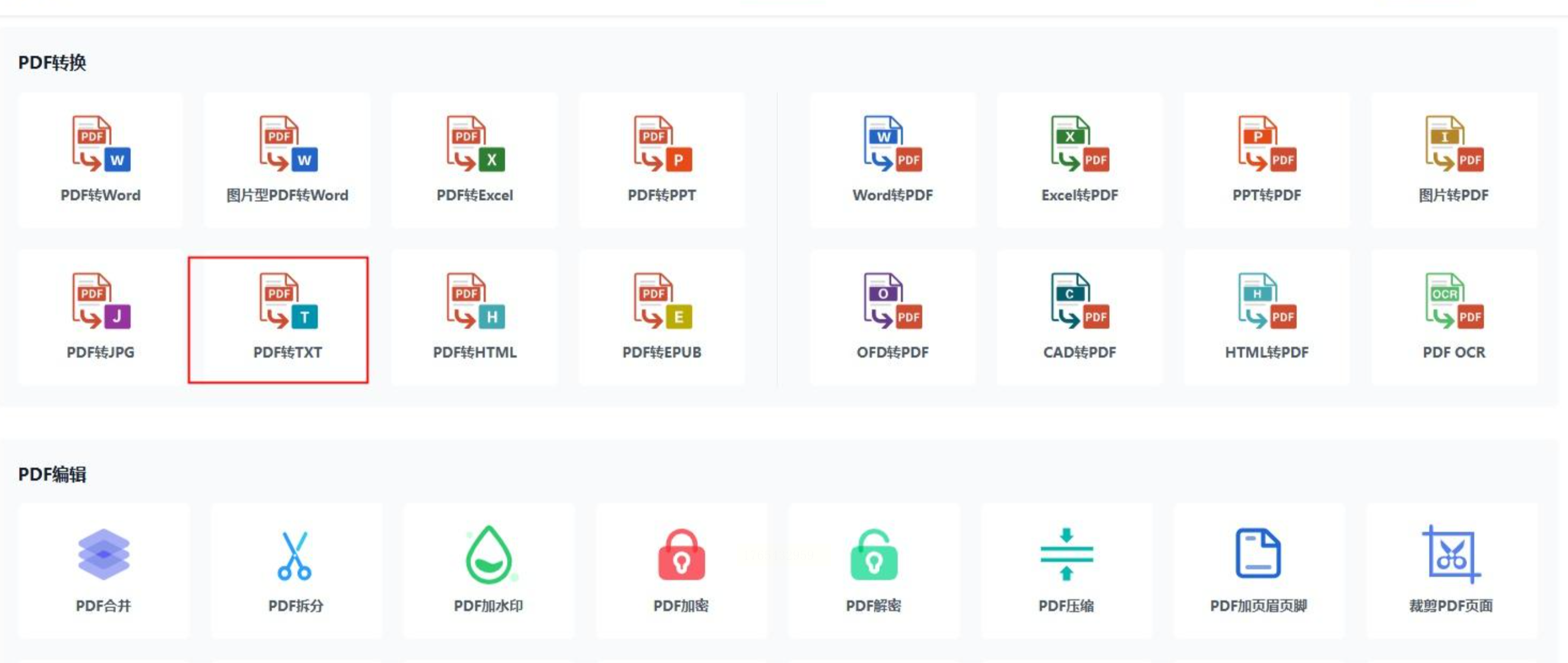
2. 上传文件
点击页面中的“选择文件”按钮,从本地文件夹中选中需要转换的PDF文件。支持拖放上传功能,文件会自动上传至云端服务器,进度条会显示转换状态。
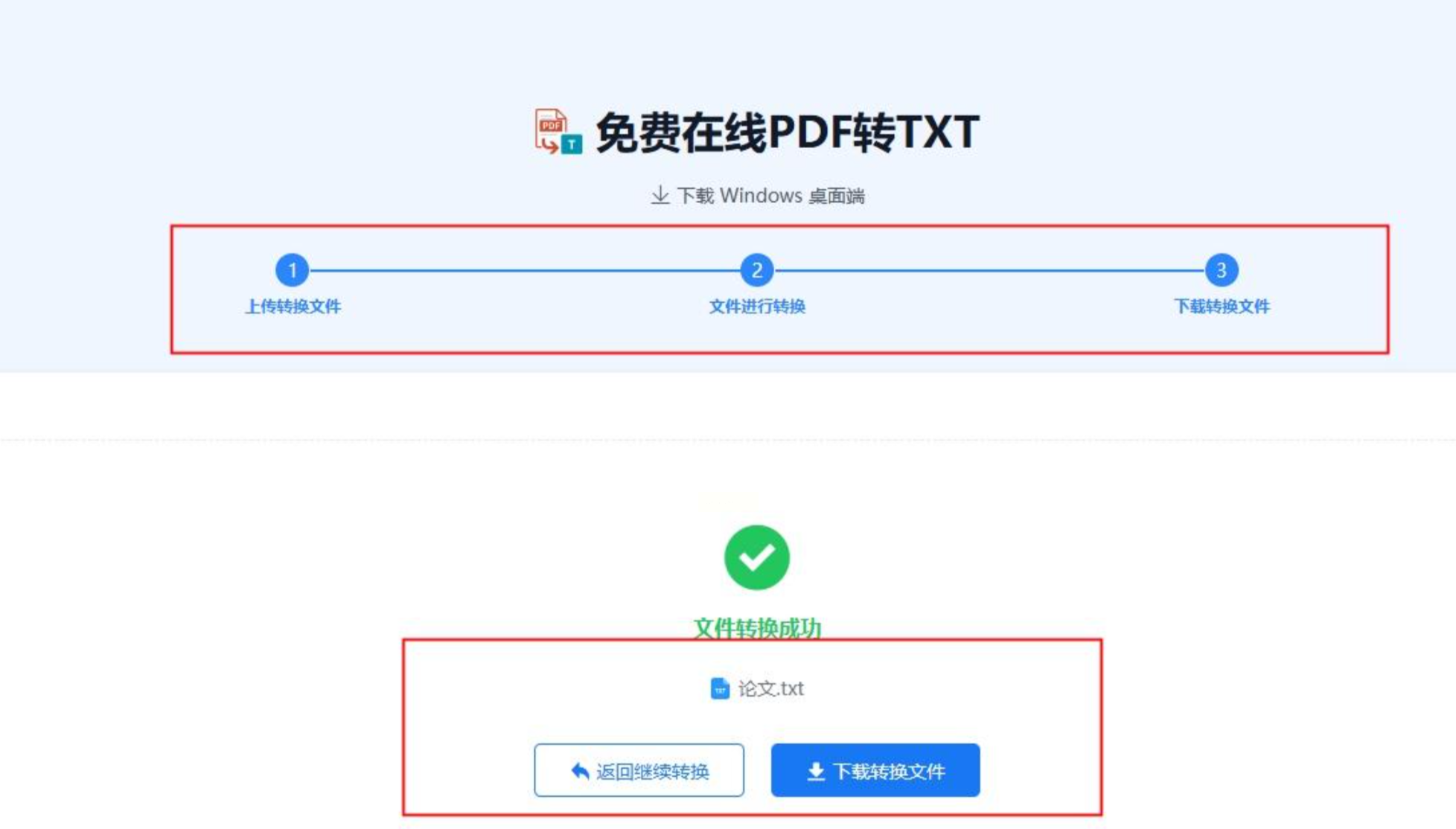
3. 设置转换参数与下载
部分平台提供页面范围选择(如全选/指定页码)和输出格式确认。确认无误后点击“开始转换”,等待系统处理完成(通常1-3分钟)。转换成功后,点击“下载”按钮即可获取TXT文件,部分平台会保留文件30分钟后自动删除,保障隐私安全。
方法三:WPS自带转换工具也可以把PDF导出为TXT
1. 打开PDF文件
启动WPS ,打开需要转换的PDF文档。若PDF包含图片或扫描件,需先确保WPS已启用OCR功能。
2. 选择导出功能
点击左上角“文件”菜单,选择“导出PDF为”选项,在弹出的子菜单中选择“纯文本(TXT)”格式。
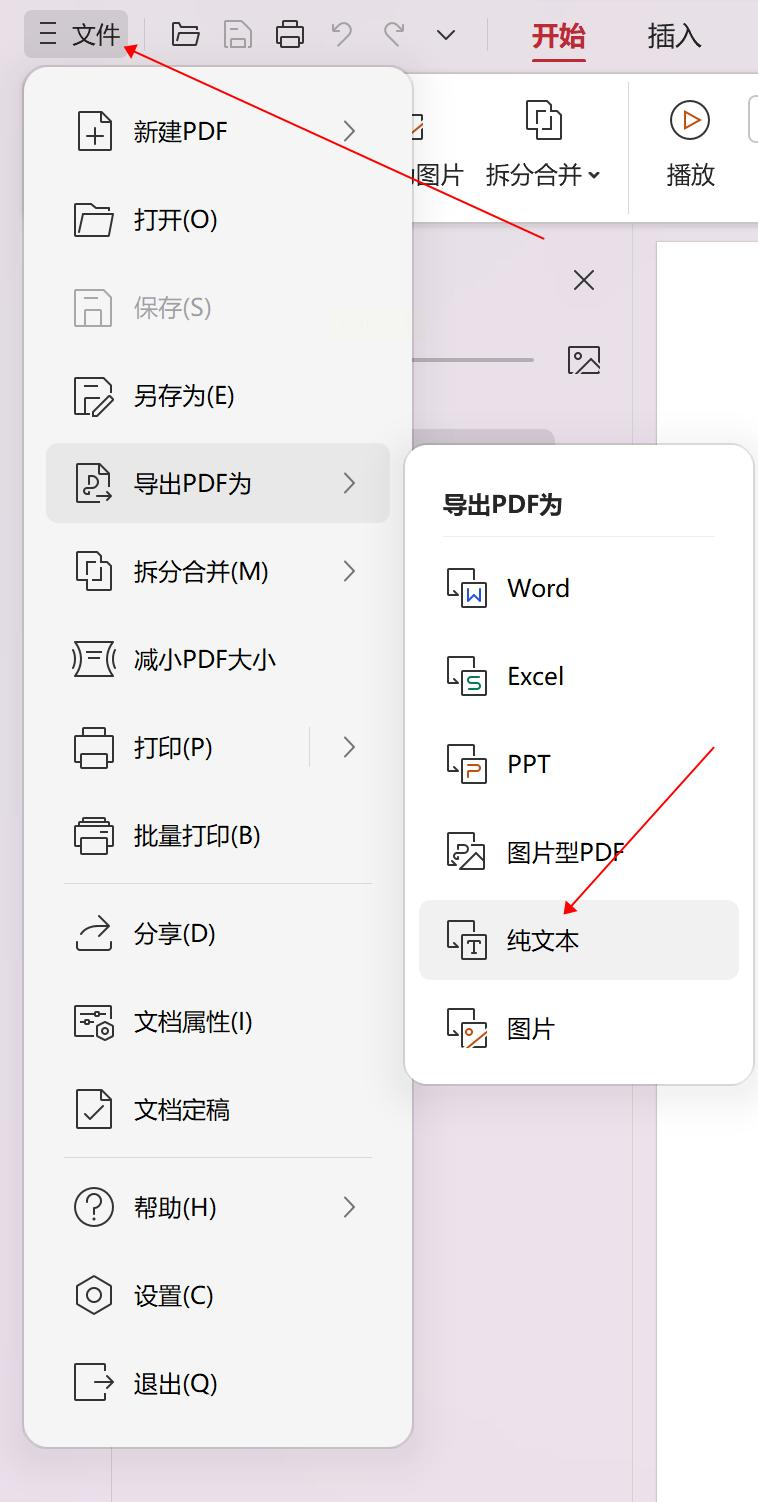
3. 自定义转换参数
系统会弹出转换设置窗口,可选择转换范围(全部/指定页码),勾选“保留原格式”或“仅提取文本”选项。部分版本支持转换后自动打开文件查看。
4. 完成转换
点击“确定”后,等待系统生成TXT文件。转换后的TXT文件会自动关联到原PDF的同级目录,文件名保持原PDF名称加后缀.txt。
方法四:OCR文字识别软件也可以把PDF转换成TXT
1. 选择功能模块
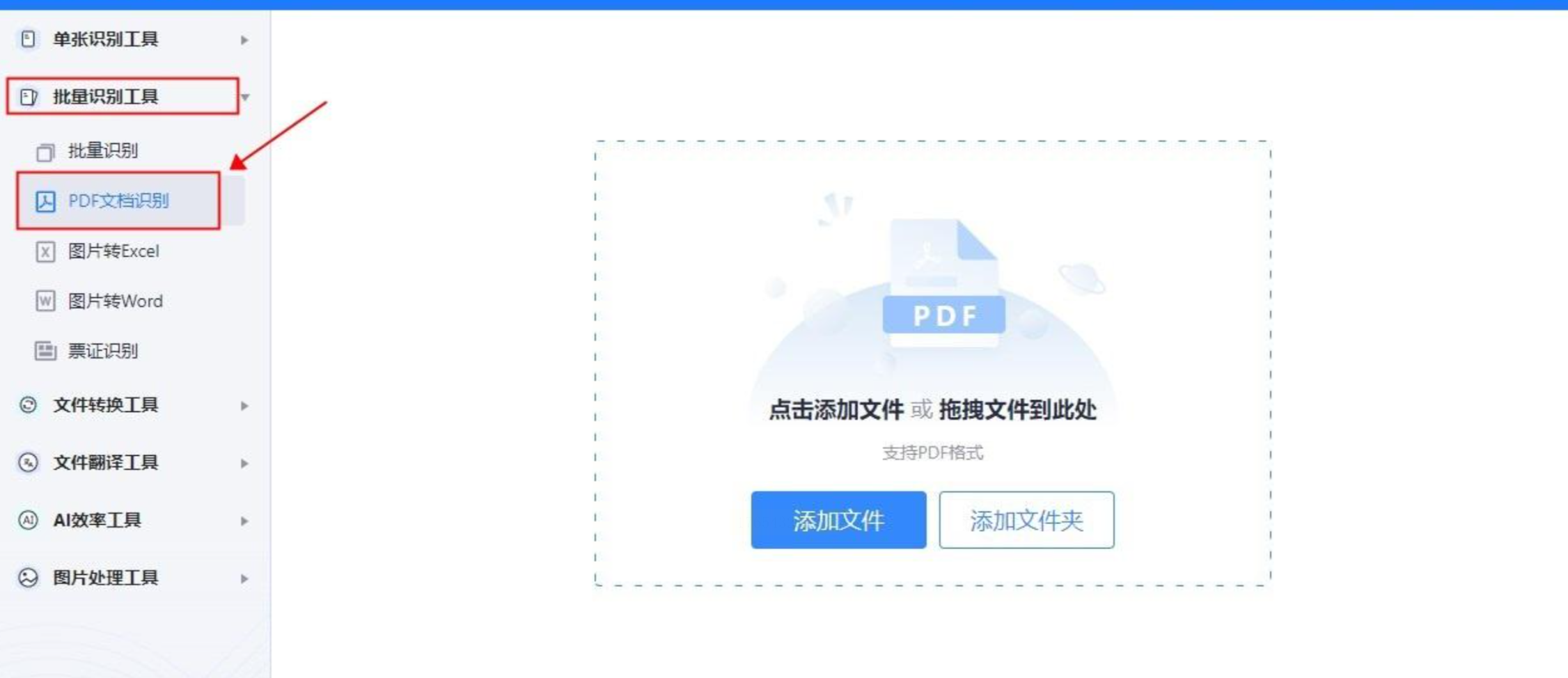
打开迅捷OCR软件,点击左侧“PDF文档识别”选项,进入批量识别界面。
2. 添加文件与预览
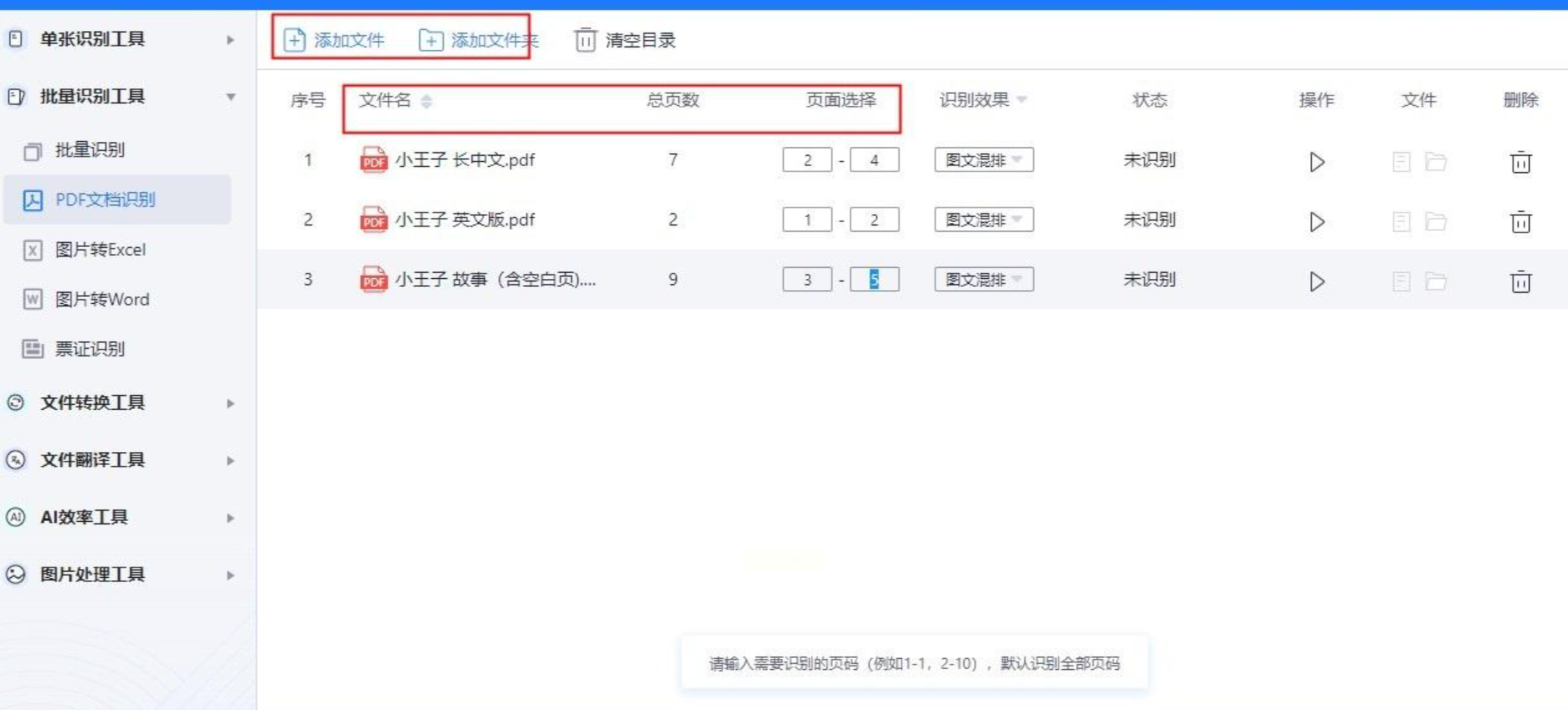
点击“批量识别工具”,通过“添加文件”按钮导入多个PDF文件,系统会显示文件列表和总页数。点击文件名可预览文档详情,支持原比例或放大查看,方便确认需要转换的页面范围。
3. 设置识别参数
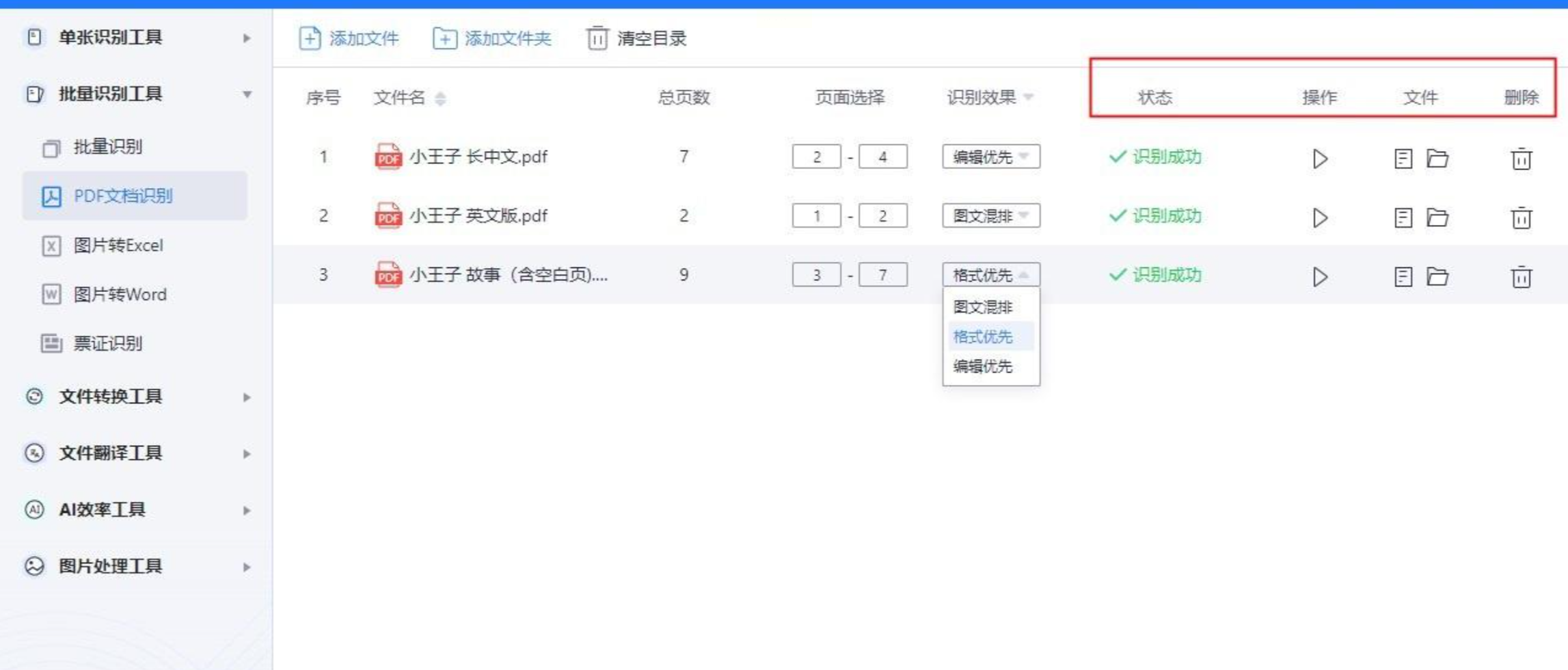
在识别设置区选择识别模式:
- 图文混排:保留原文档布局;
- 格式优先:优先保留表格等格式;
- 编辑优先:优化文本可读性。
选择输出格式为“TXT”,并勾选“合并多个文件”选项。
4. 执行识别与导出
点击“开始识别”,系统自动处理每个文件。识别完成后,可直接打开TXT文件查看,或选择“删除”“重命名”等操作。
方法五:快狗输入法也可以把PDF转成文本文件
1. 开启智能输入助手
确保快狗输入法处于激活状态,点击状态栏的“工具箱”图标(或按Ctrl+Shift+M),在弹出的工具列表中找到“PDF格式转换器”。

2. 选择转换功能
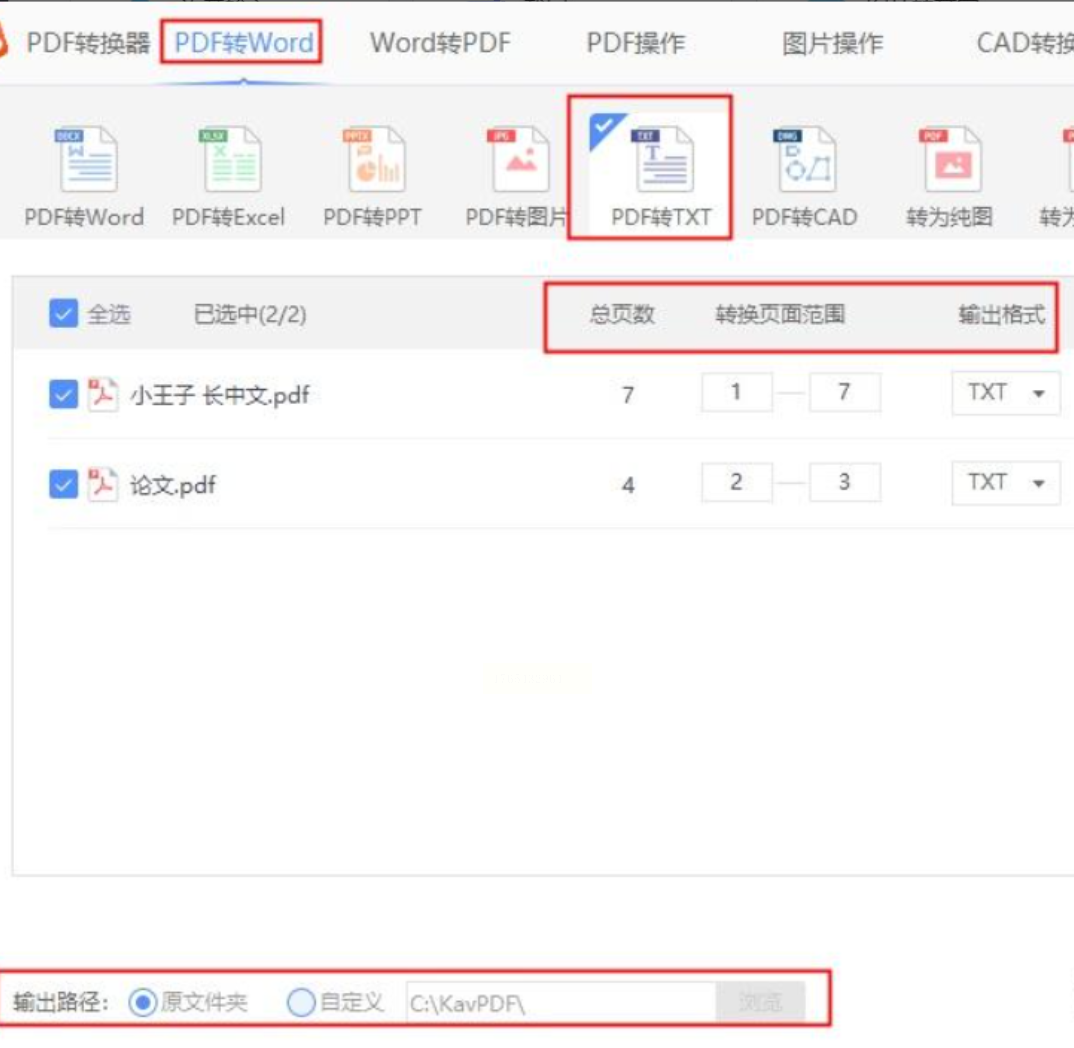
在工具分类中找到“PDF转Word”(部分版本为“格式转换”),点击进入后选择“PDF转TXT”选项。
3. 文件添加与设置
点击“添加文件”按钮,支持一次导入多个PDF文件,可通过勾选指定转换页面范围。基础版提供2页免费转换,如需更多页数需点击“升级会员”完成付费。
4. 导出结果
设置输出路径后,点击“开始转换”,转换完成后系统会自动打开文件夹。若转换失败,可尝试调整页面范围或更换文件。
通过上述六种方法,我们可以根据实际需求灵活选择PDF转TXT的解决方案。
希望本文提供的方法能帮助大家高效解决PDF与TXT格式转换问题,提升工作学习效率。技术工具的价值在于灵活运用,建议根据自身需求选择最适合的方案,在实践中不断优化操作流程。
