

在日常工作和学习中,我们经常会遇到需要从PDF文档中提取图片的情况。这些图片可能是学术论文中的珍贵图表、产品手册里的高清示意图,也可能是设计方案中的精美效果图。对于进一步的分析、编辑或引用来说,能否获取高质量的原始图片至关重要。
很多人第一反应是直接截图。这个方法确实简单,但问题也很明显:图片质量受限于屏幕分辨率,放大后模糊不清;面对多图文档时无法批量操作,效率很低;还容易带上多余的窗口边框,显得不够专业。那么,怎么从pdf中提取图片才能既保证质量又兼顾效率呢?
本文将为你详细介绍五种从PDF中提取图片的方法,涵盖本地软件和在线工具两种类型,你可以根据自己的实际需求选择合适的方式。
怎么从pdf中提取图片?五种方法详细介绍
 ### 方法一:借助“汇帮PDF转换器”提取PDF中的图片
汇帮PDF转换器是一款电脑端的PDF处理工具,除了提取图片外,还支持PDF页面提取、文件分割、格式转换等多种功能。下面是从PDF中提取图片的具体操作步骤。
第一步,这是一款电脑端软件,使用前需要先把软件下载并安装到自己的电脑中。通过搜索找到官方下载地址,按照提示完成安装即可。
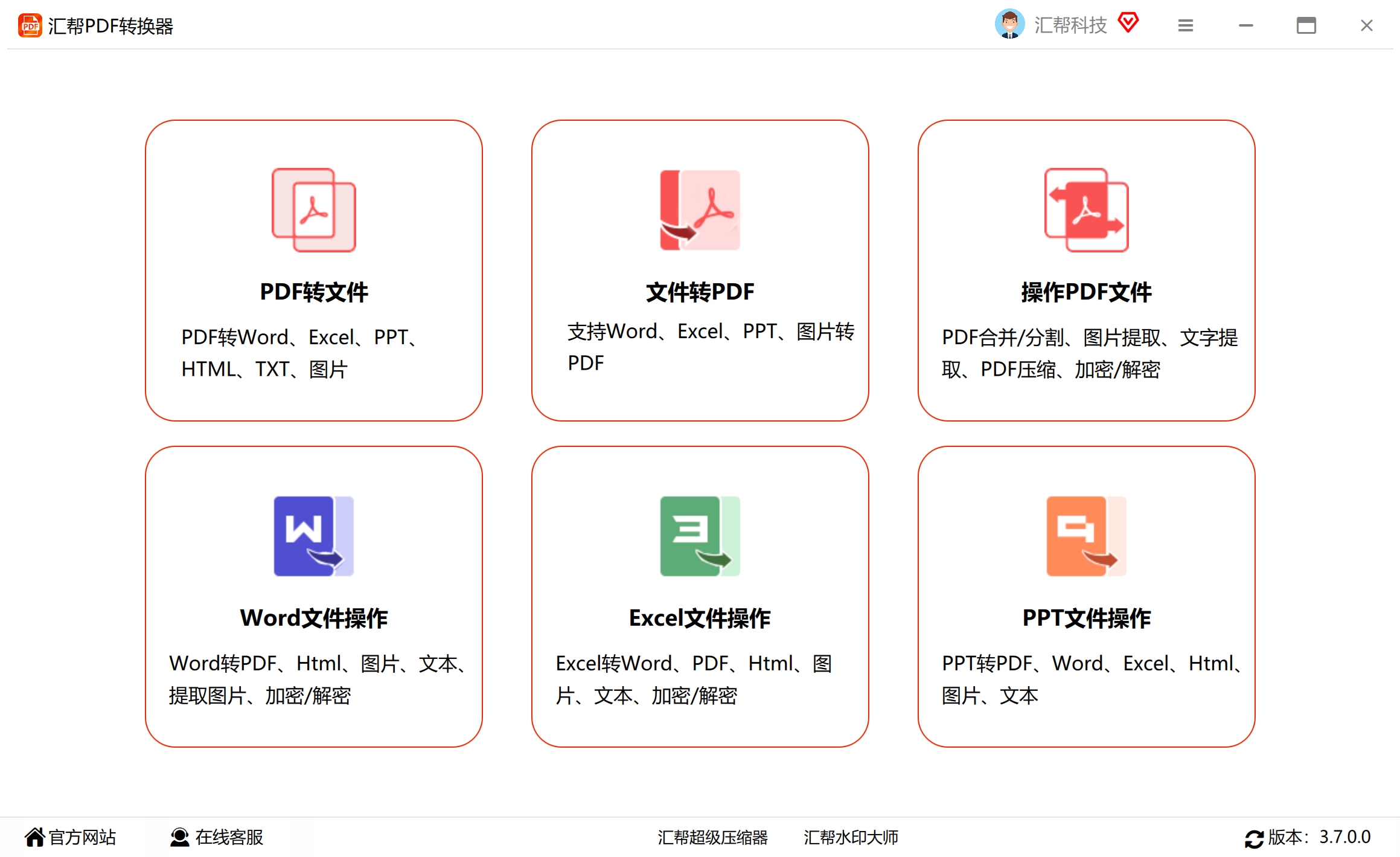 第二步,打开安装好的软件,在界面中选择“操作PDF文件”选项点击进入功能。
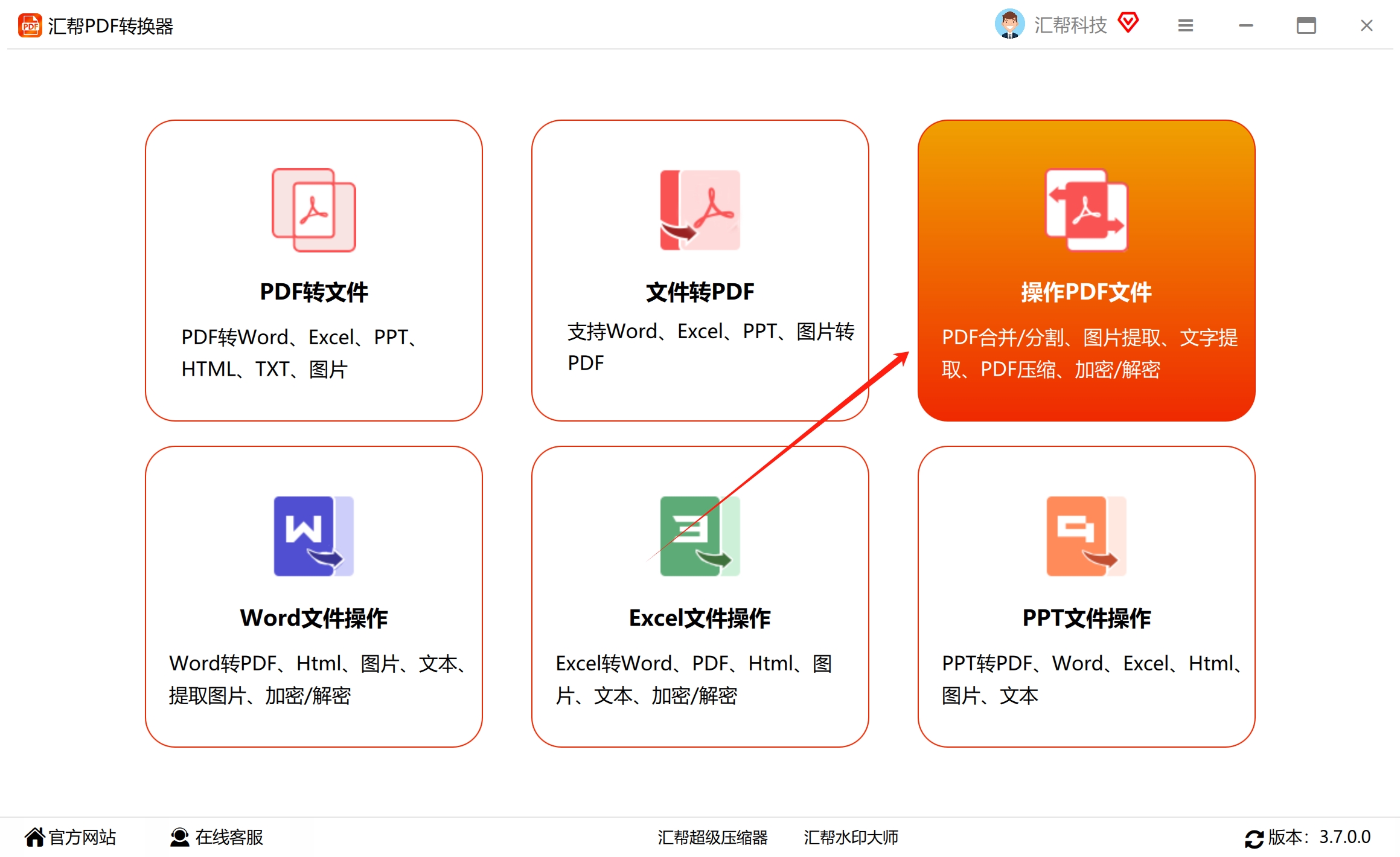 第三步,在软件左侧界面中选择“PDF提取图片”选项。
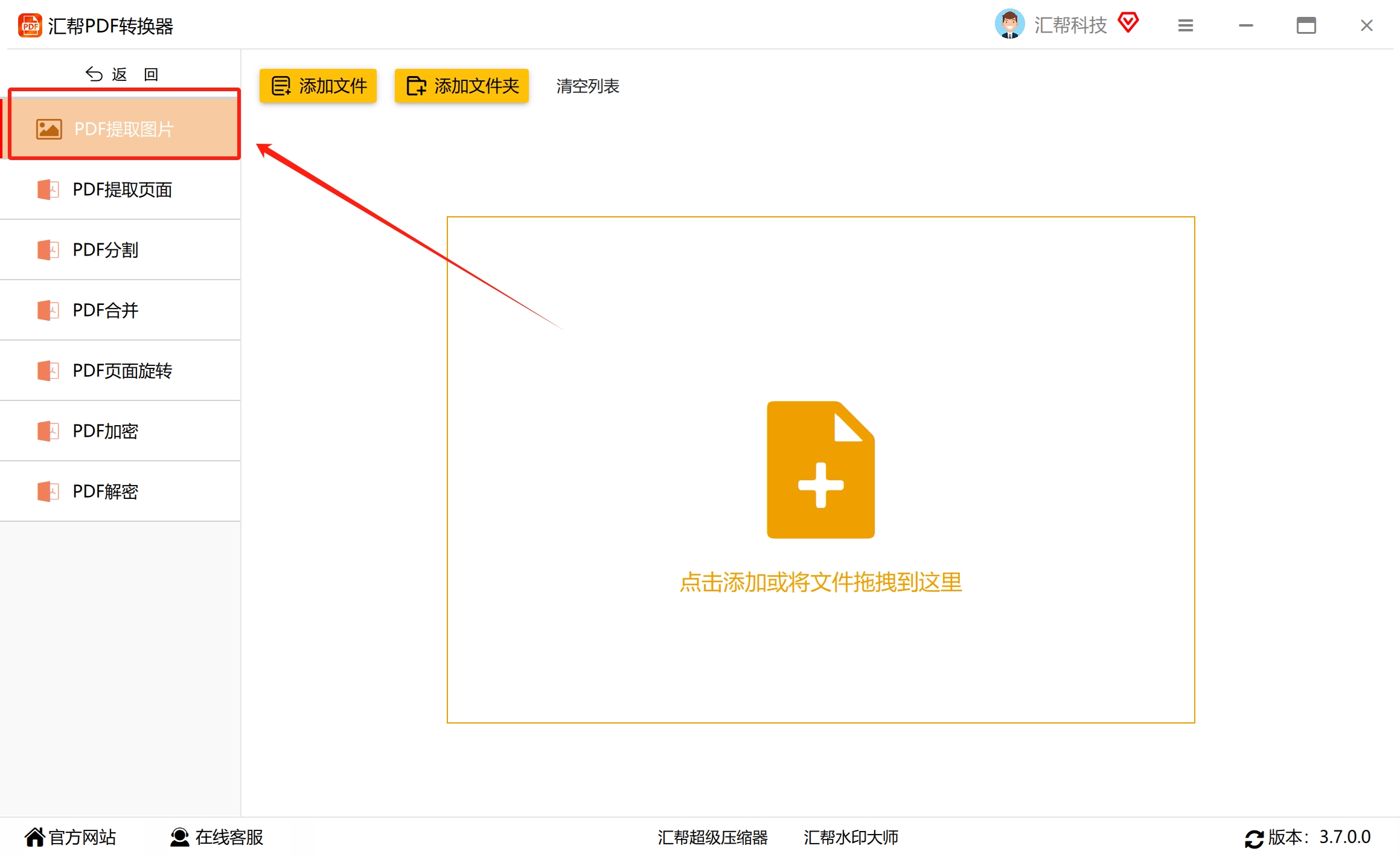 第四步,点击按钮添加需要提取图片的PDF文件,或者直接把这些PDF拖拽到软件窗口中。你可以添加单个文件,也可以同时添加多个PDF文件,数量没有限制。
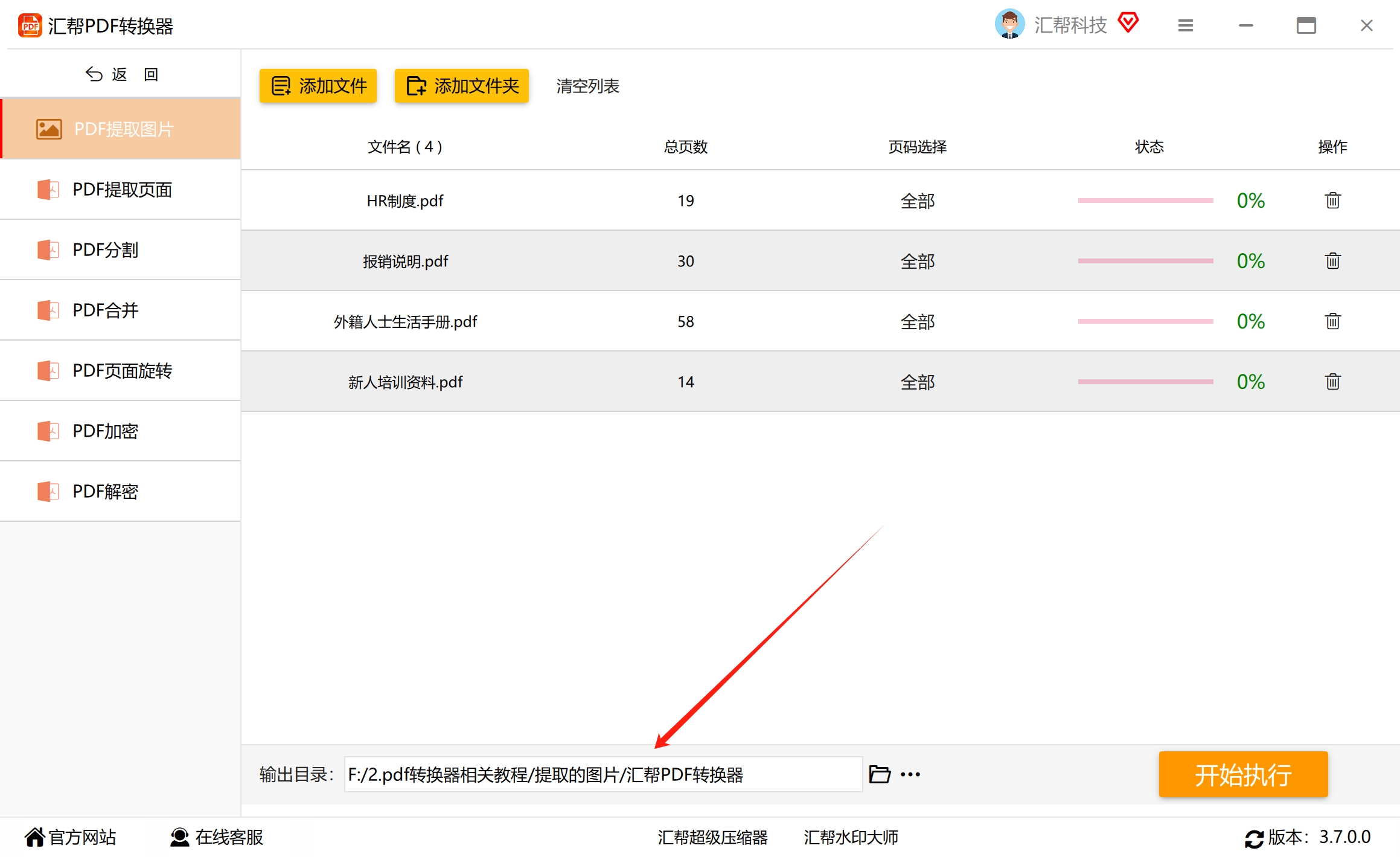
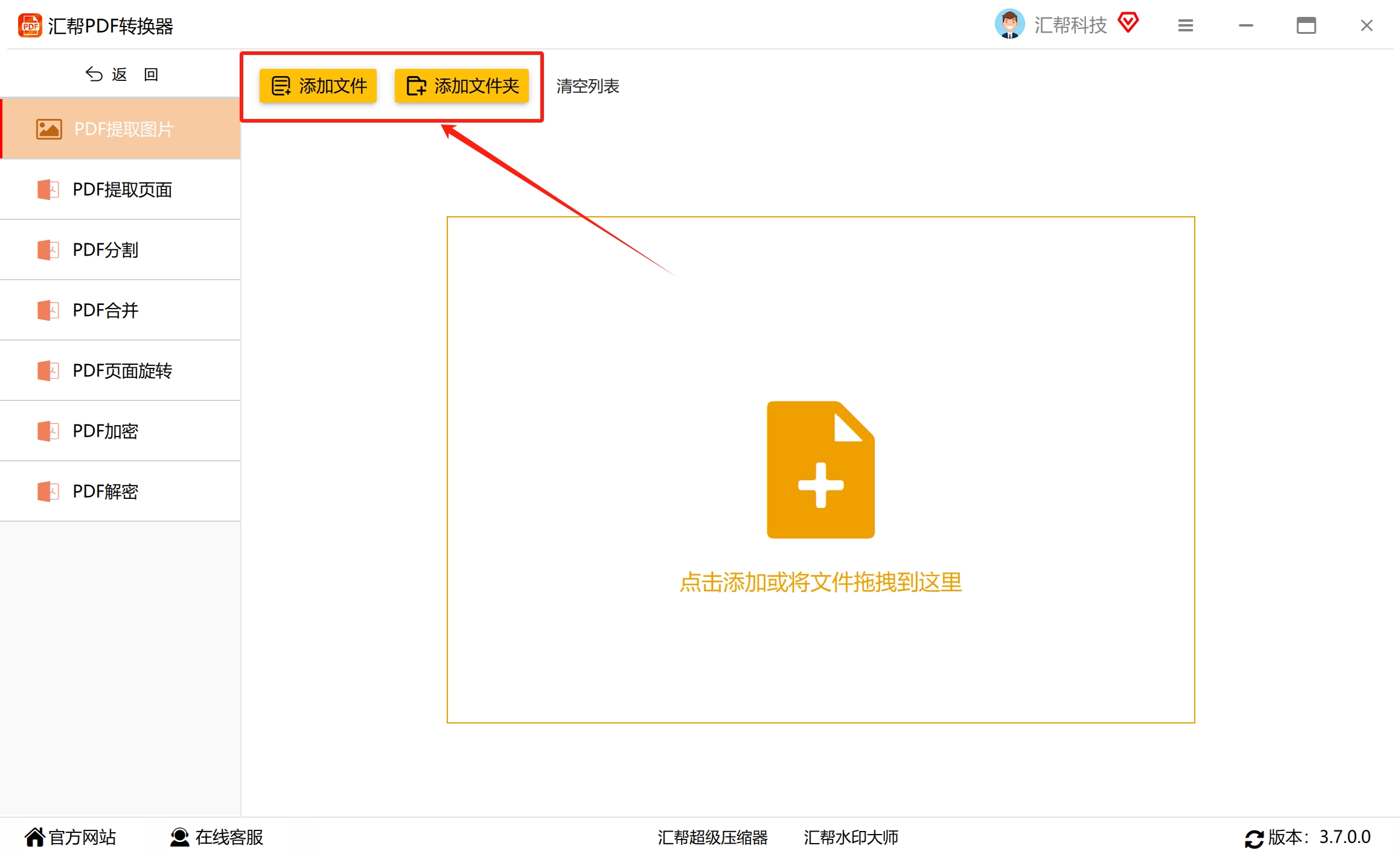 第五步,在软件底部,选择我们想要把提取文件保存的位置。
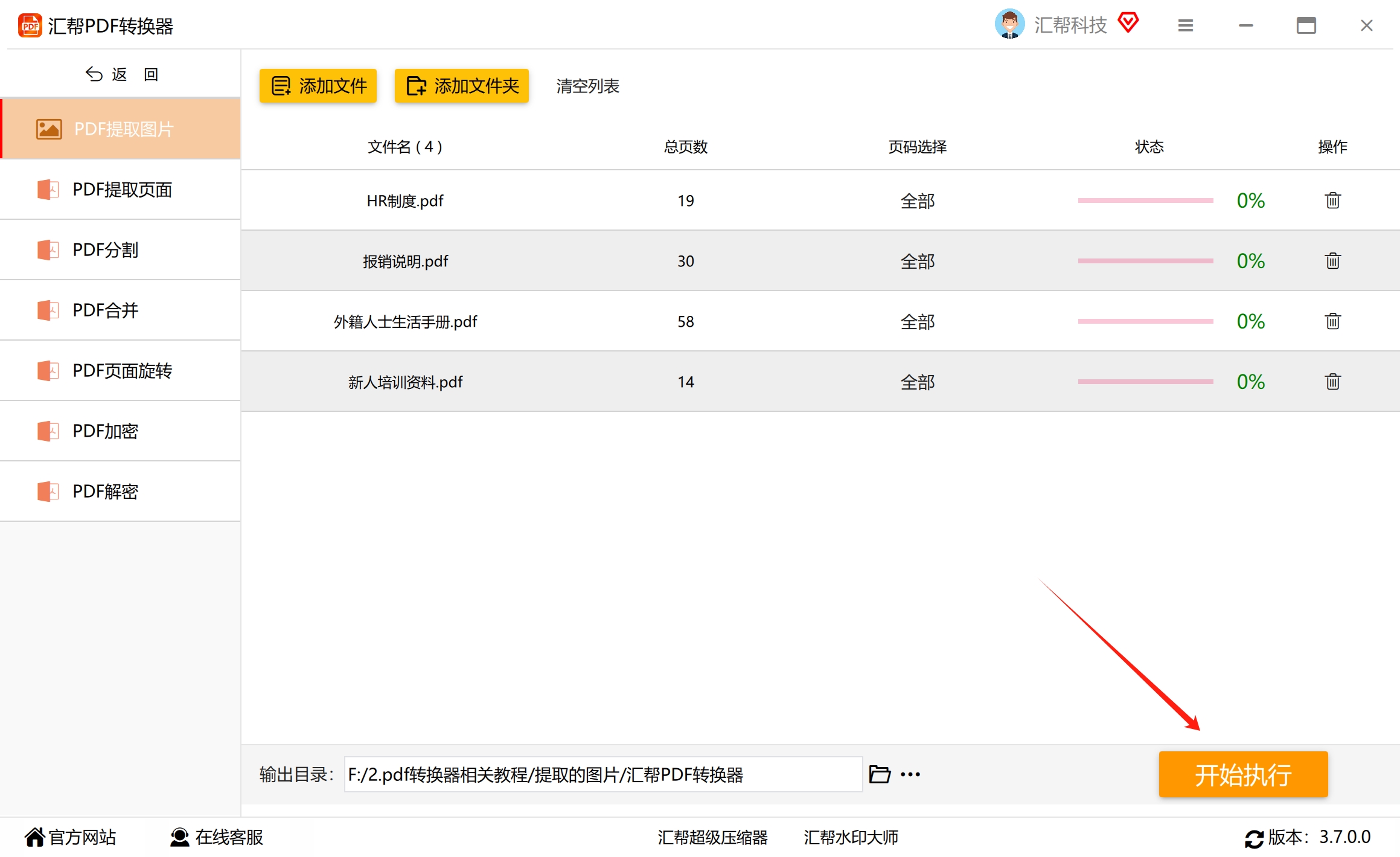
 第六步,点击“开始执行”按钮,软件将开始对PDF文件进行提取。
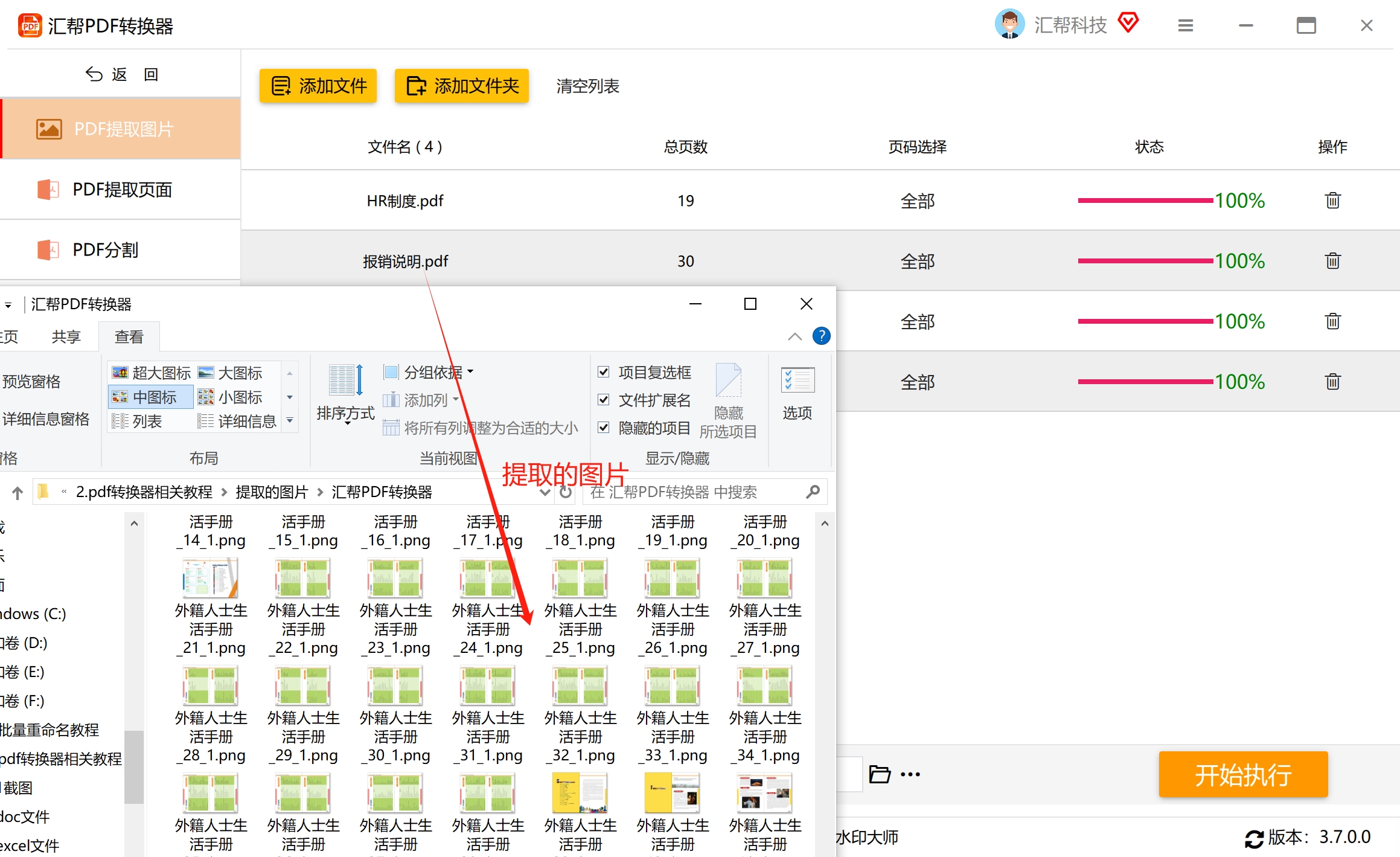
 第七步,当提取成功后,我们可以在输出目录中看到被提取的图片。这些图片都被整齐地按照PDF名称按顺序命名了,使用起来非常方便。
 就这么简单的几步,我们就可以使用汇帮PDF转换器把PDF中的图片提取出来。值得一提的是,这款工具不仅能提取图片,还支持提取PDF页面、分割PDF文件等操作,日常办公中比较实用。
方法二:使用Acrobat导出图片
作为PDF格式的创建者,Adobe公司的Acrobat Pro在PDF处理方面功能非常全面。使用它提取图片,可以确保较好的保真度。
操作流程:在Acrobat Pro中打开PDF文档,导航至“工具”菜单,选择“导出PDF”。在导出选项中,将格式设置为“图像”(如JPEG、PNG、TIFF等),然后勾选“导出所有图像”。点击导出后,软件便会将文档内的所有图片以其原始分辨率和尺寸,完整地保存到你指定的文件夹中。
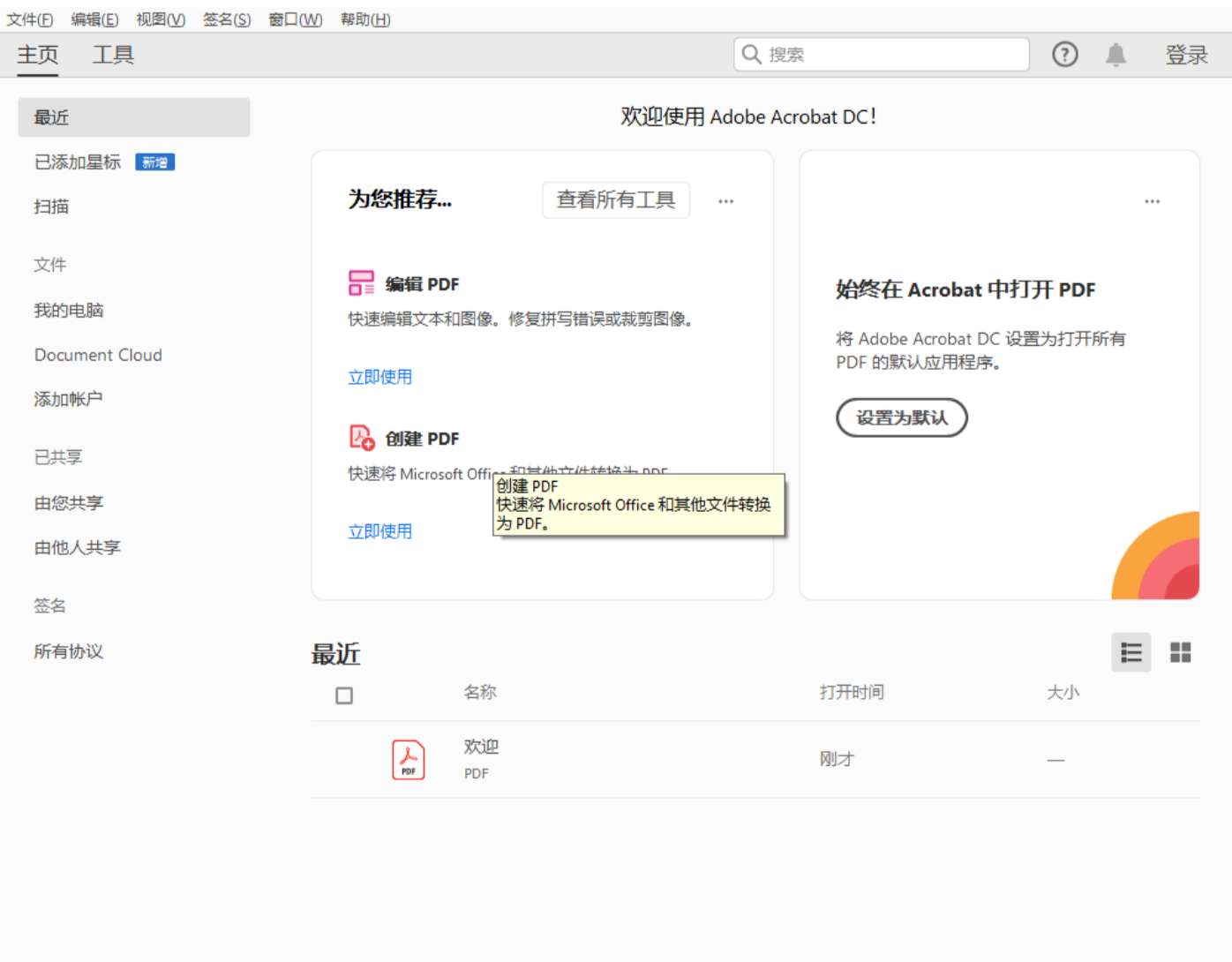 需要注意的是,Adobe Acrobat Pro属于付费专业软件,价格相对较高。如果你只是偶尔需要提取PDF图片,可能需要考虑其他更轻量的方案。
方法三:金达PDF转换器提取图片
第一步:运行软件。在电脑上双击打开金舟PDF转换器,选择【PDF处理】中的【PDF图片获取】。
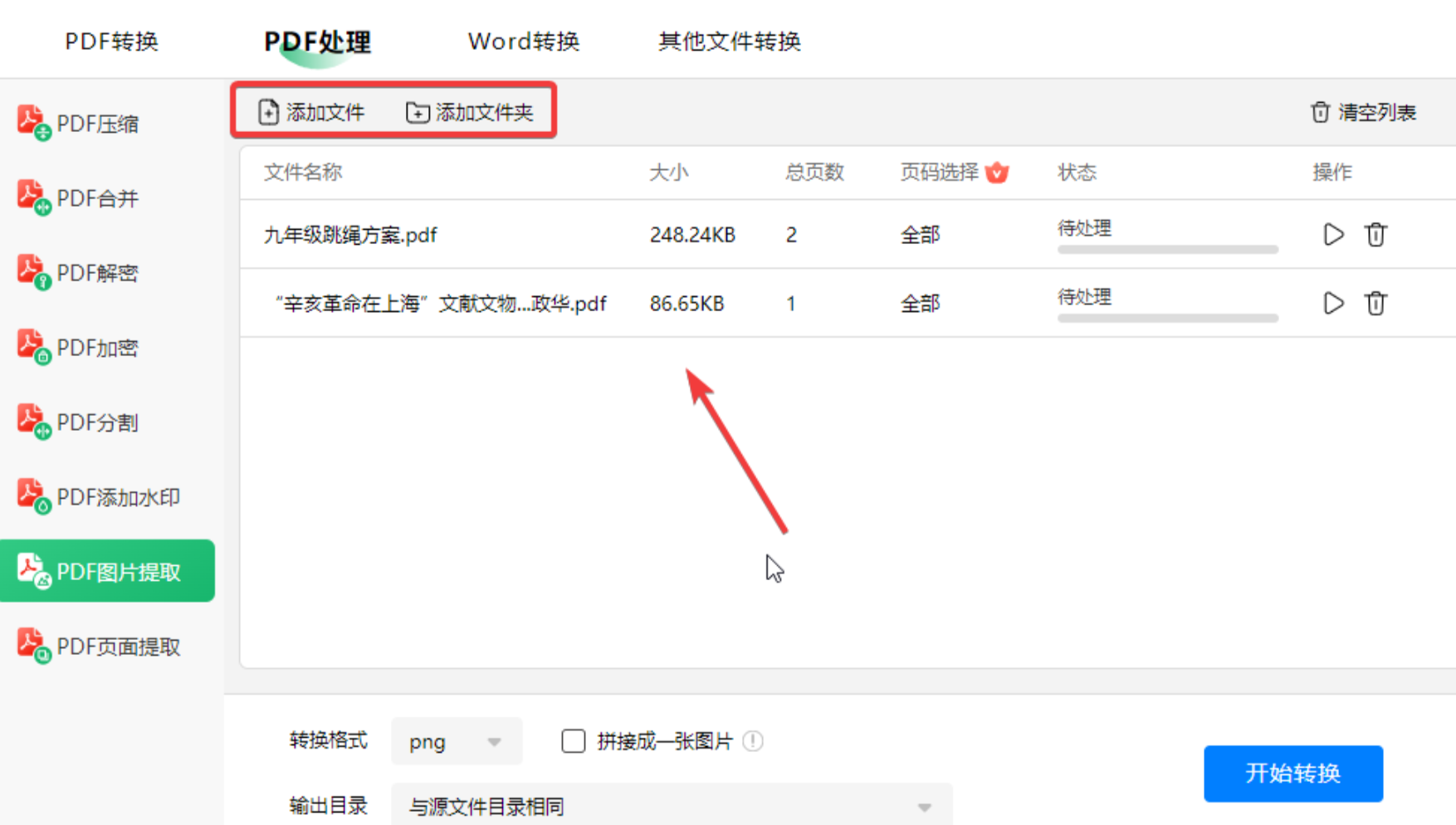
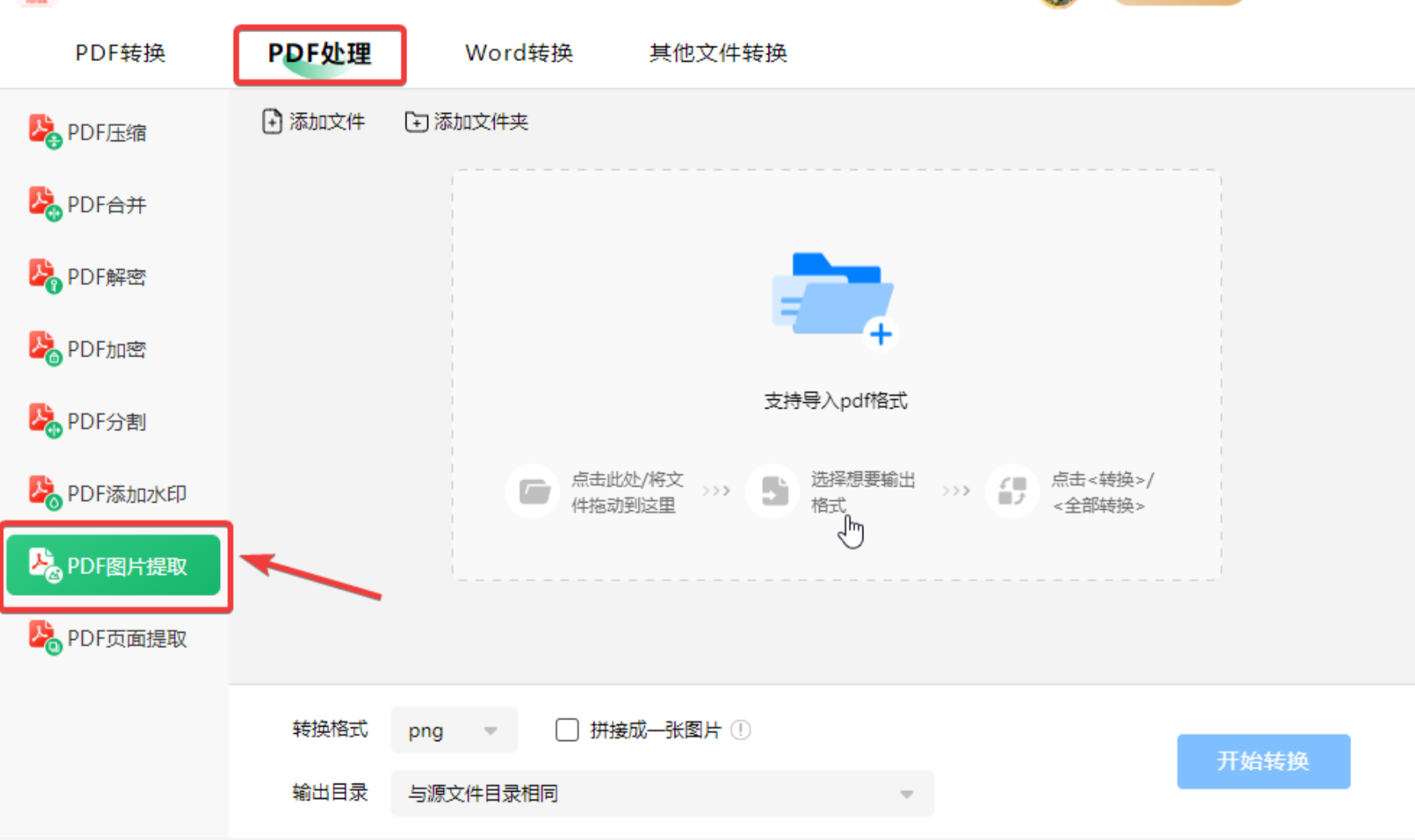 第二步:添加pdf文件。将准备好的pdf文件添加进来,支持批量添加,也可以直接拖拽一整个文件夹添加。
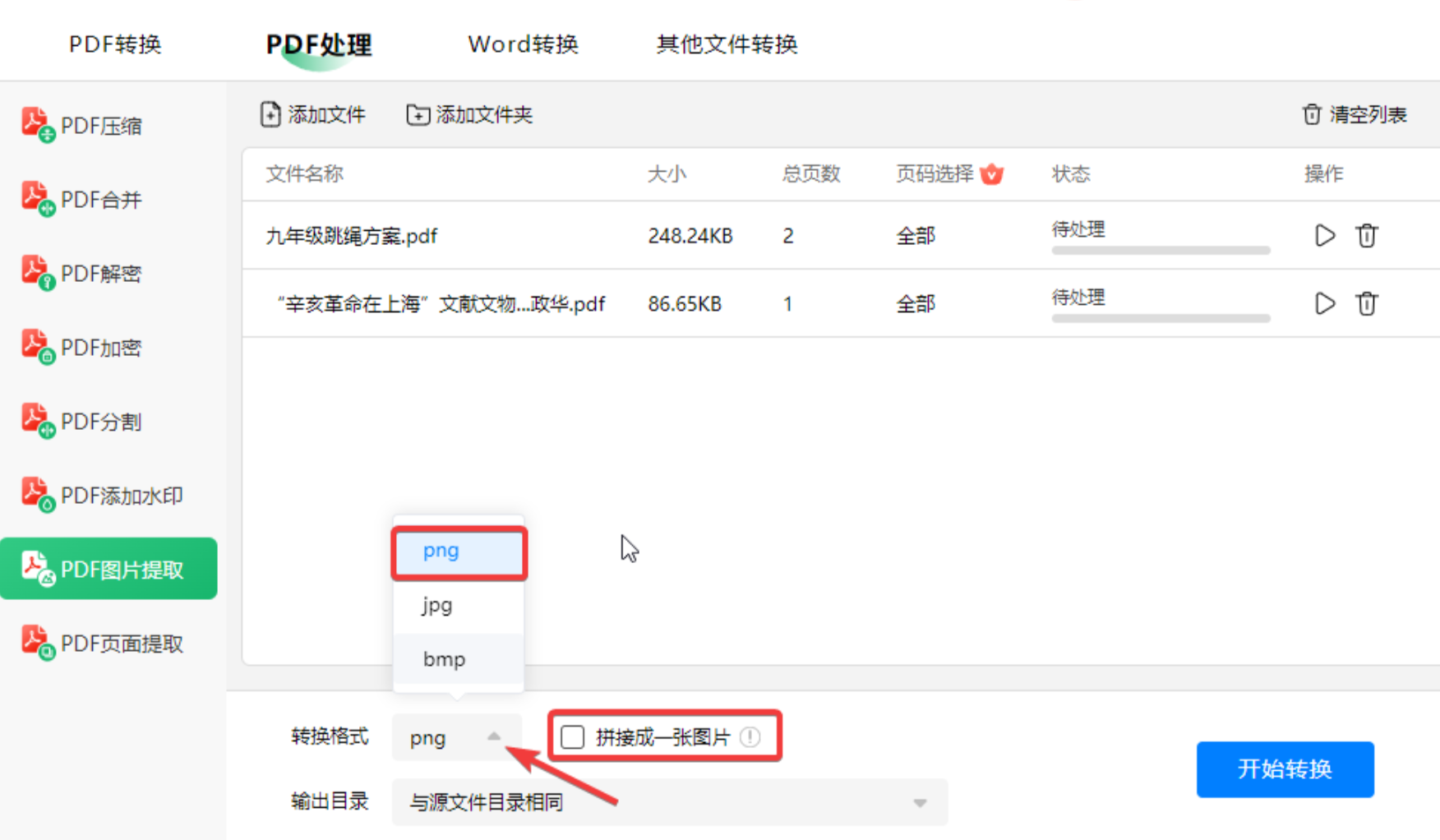
 第三步:选择转换格式。在下方可以选择转换格式,有png、jpg和bmp格式可选,根据自己需要选择。此外还可以选择将这些图片合并成一张图片。
 第四步:开始转换。设置完成后,点击开始转换。转换成功后,点击前往导出文件夹位置查看提取后的图片文件就可以了。
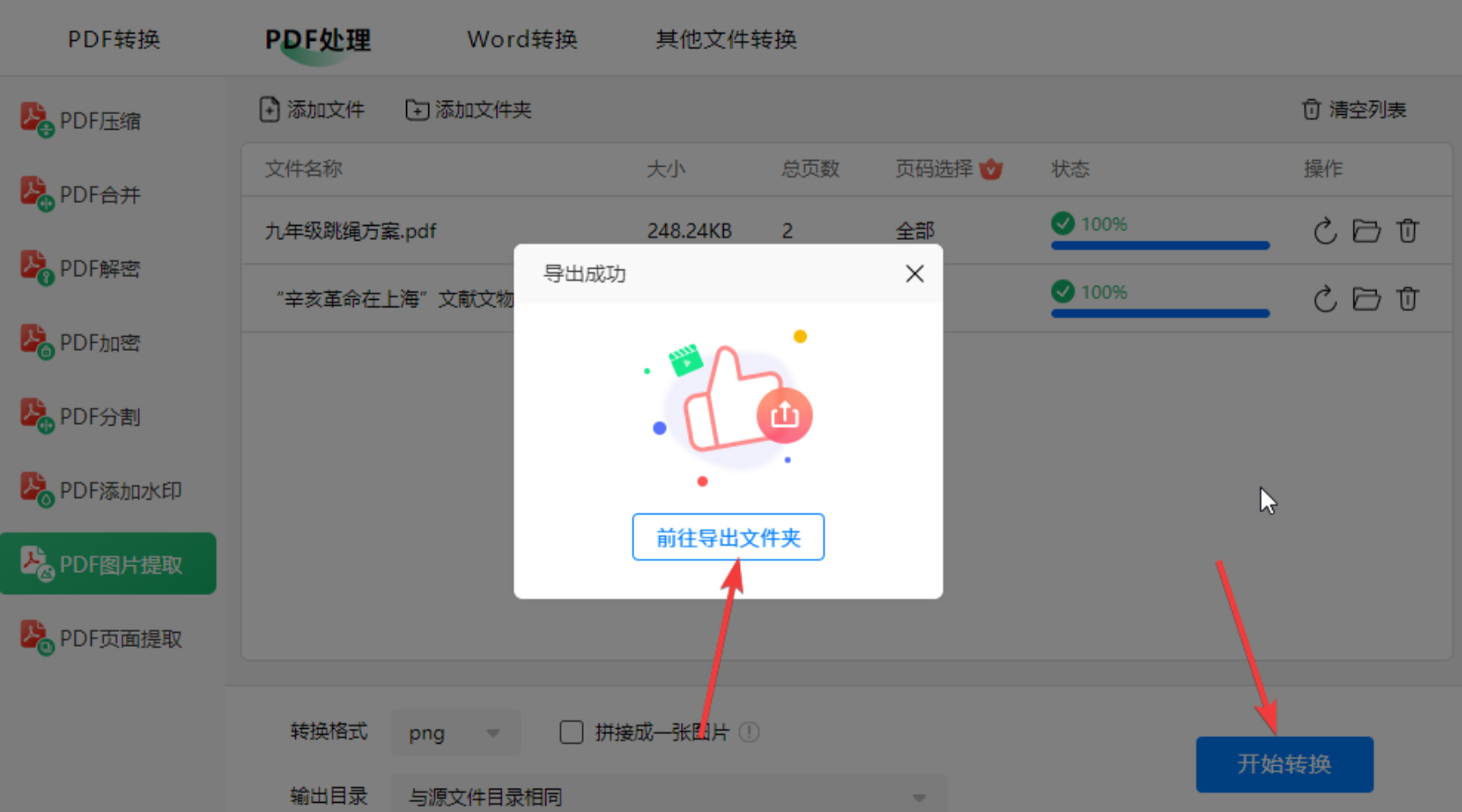 可以看到提取的图片文件清晰度还是不错的。
方法四:在线PDF工具进行转换
1、 访问相关网站,下载pdf转图片客户端,安装并打开。
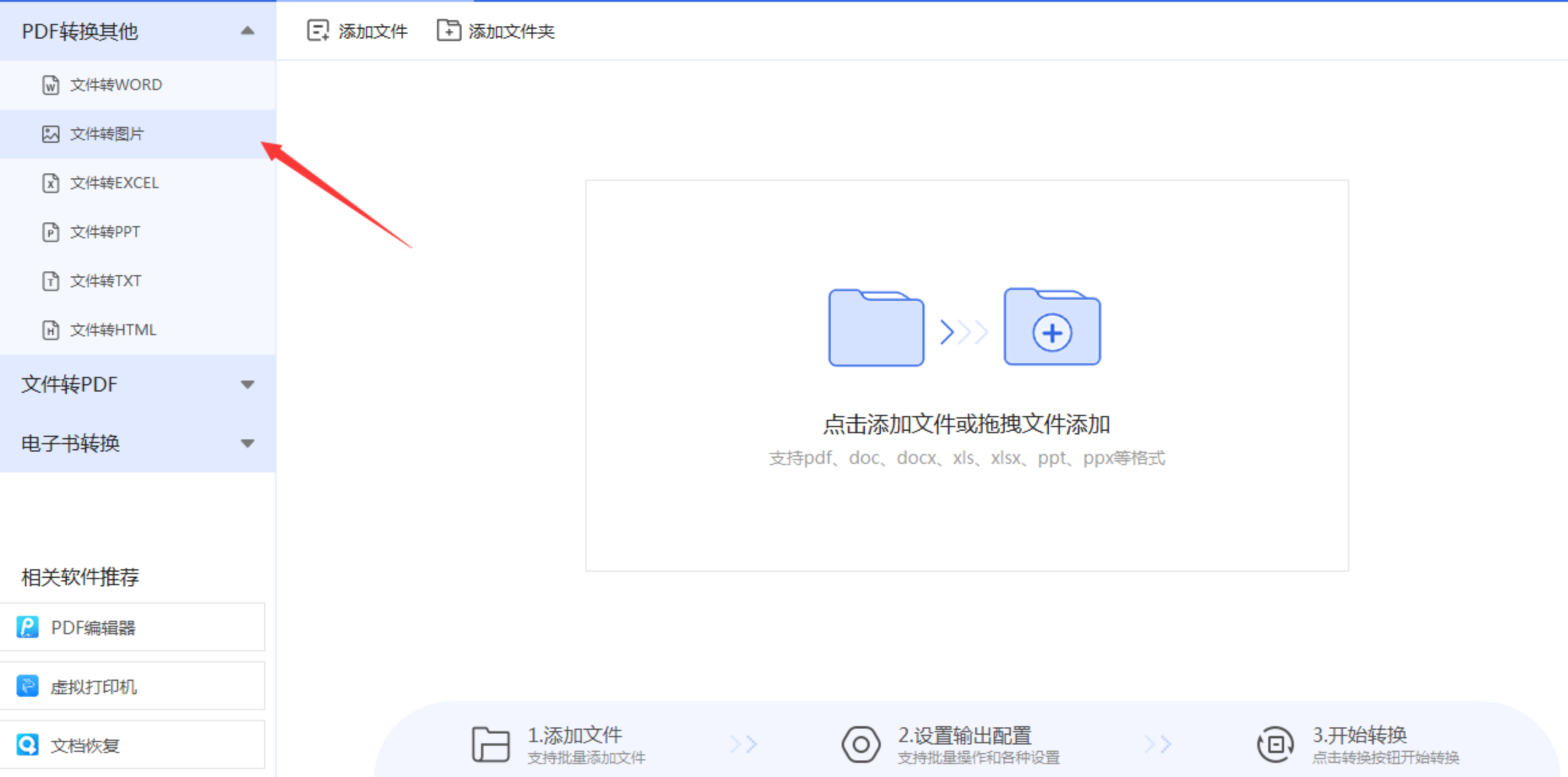 2、 选择PDF转换-文件转图片,然后上传PDF文件(可多文件同时转换)。
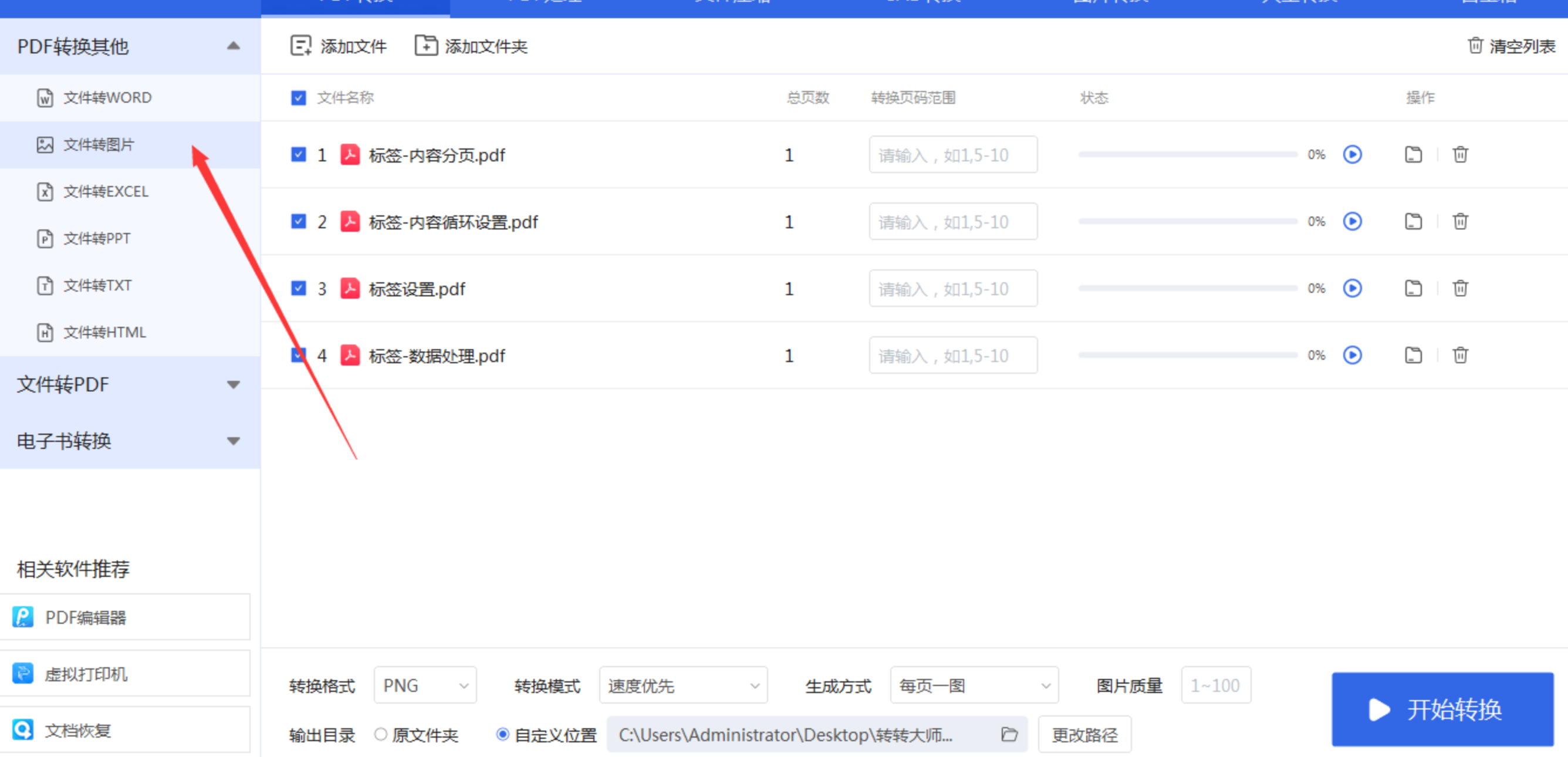 3、 下方自定义选择可根据需要设置一下,然后点击开始转换。
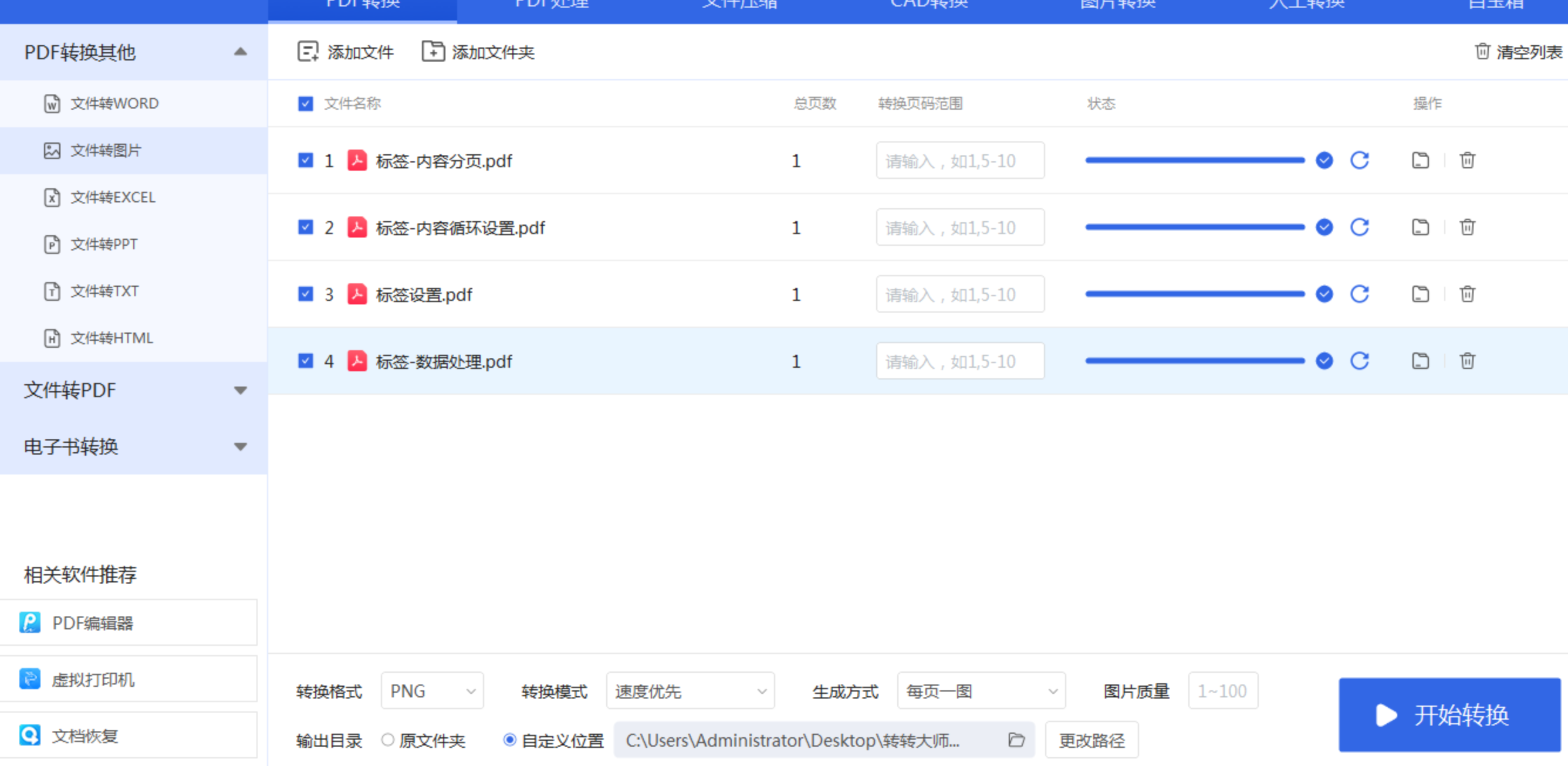 4、 转换完成,点击打开查看转换完成的图片。
在线工具的优势在于无需安装、跨平台使用方便。但需要注意,上传文件到在线平台可能存在一定的隐私风险,建议不要上传包含敏感信息的PDF文件。
方法五:奥丰软件提取PDF图片
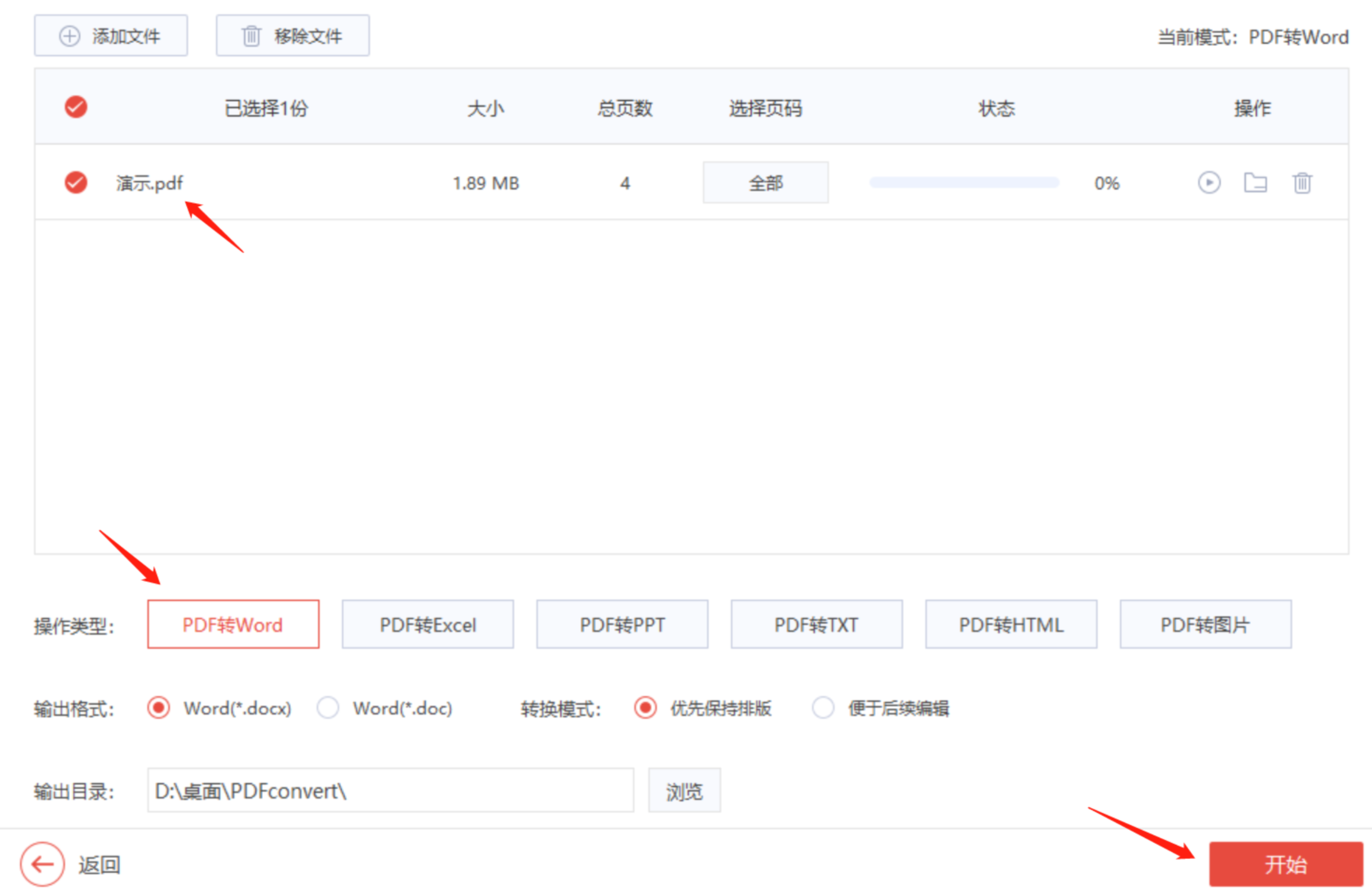
奥凯丰PDF转换大师也提供了PDF图片提取功能,支持批量操作。你可以将多个需要提取图片的PDF文件一次性添加进去,然后选择好图片格式,点击【开始】就可以了。
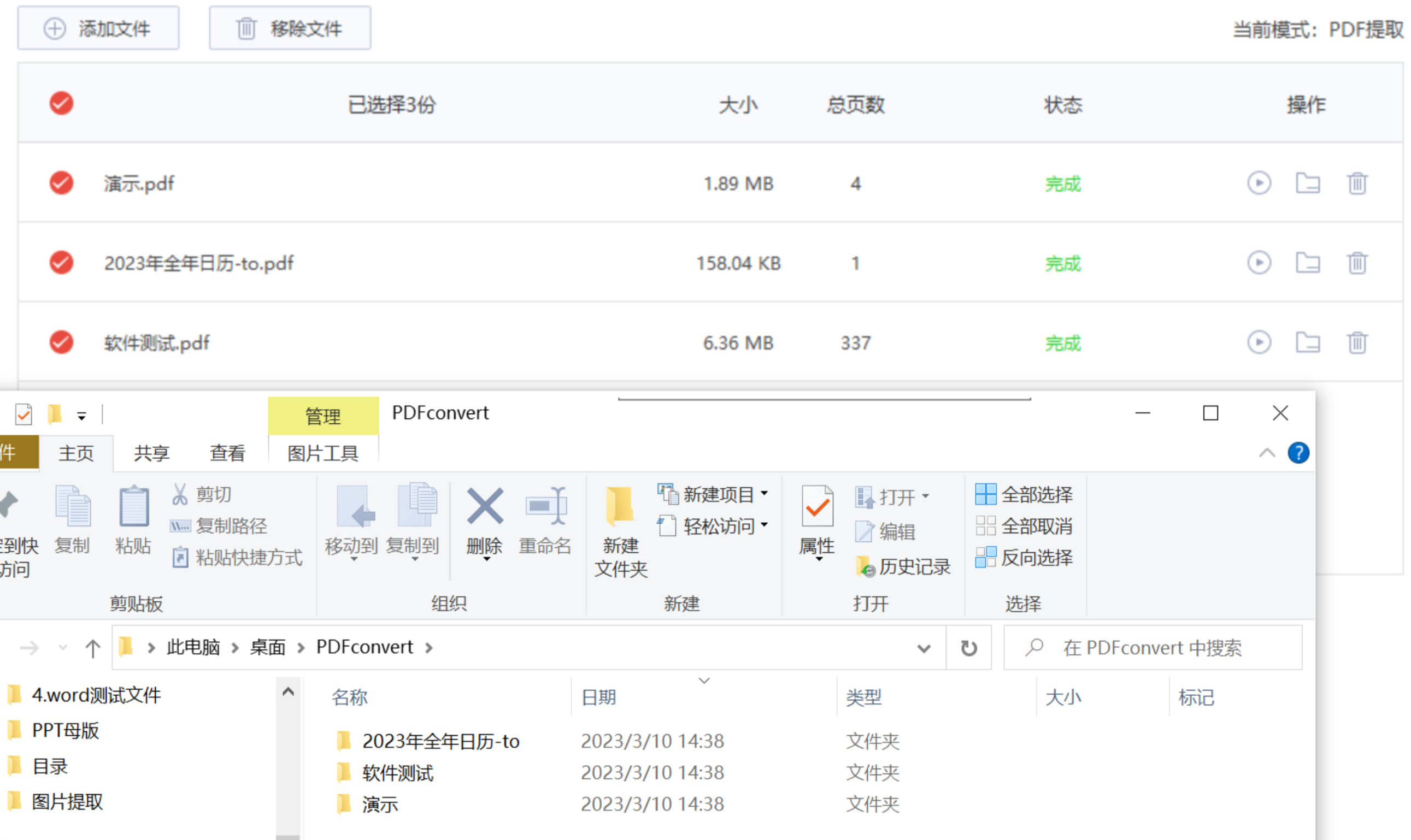
 当所有PDF文件的状态都显示为成功的时候,证明所有文件的图片提取完成。点击文件夹图标就能够找到提取出的图片,按照PDF文件分类,每份文件提取出来的图片都独自存在于一个文件夹内。
 注意事项与常见问题
在实际操作过程中,有几个问题值得留意:
1. 提取质量的差异
不同方法提取出的图片质量可能存在差异。一般来说,专业PDF软件(如汇帮PDF转换器、Adobe Acrobat Pro)能够较好地保留原始图片的分辨率和色彩信息。而截图方式则会受到屏幕分辨率的限制。
2. 批量处理的需求
如果你需要处理的PDF文件较多,建议选择支持批量操作的工具。汇帮PDF转换器、金舟PDF转换器、奥凯丰等都支持批量添加文件,可以一次性完成多个PDF的图片提取。
3. 图片格式的选择
提取图片时,常见的输出格式有JPG、PNG、BMP等。JPG适合照片类图片,文件体积较小;PNG适合需要透明背景或对画质要求较高的场景;BMP则为无损格式,但文件体积较大。根据实际用途选择合适的格式即可。
4. 隐私与安全
使用在线工具时,文件需要上传到对方的服务器。如果PDF中包含商业机密或个人隐私信息,建议使用本地软件进行处理,避免信息泄露的风险。
5. 提取失败的常见原因
如果提取后发现图片缺失或无法提取,可能的原因包括:PDF文件本身设置了权限保护、图片为矢量图形而非位图、或者PDF文件存在损坏。遇到这种情况,可以尝试先用其他工具解除PDF限制,再重新提取。
怎么从pdf中提取图片?以上介绍了五种主要方法,每种方法都有自己的适用场景:
- 汇帮PDF转换器:功能全面,操作步骤清晰,支持批量处理,适合日常办公和学习中使用。
- Adobe Acrobat Pro:保真度高,功能强大,适合对图片质量有较高要求的专业用户,但需要付费。
- 金舟PDF转换器:支持多种格式转换,界面友好,适合需要多功能PDF处理的用户。
- 在线PDF工具:无需安装,跨平台使用方便,适合偶尔使用或临时应急的场景。
- 奥凯丰PDF转换大师:支持批量提取,操作简单,适合需要快速处理多个文件的用户。
如果你是偶尔需要提取一两张图片,在线工具就能满足需求;如果你经常需要处理PDF文件,或者对图片质量和批量处理有要求,选择一款本地软件会更加高效。希望本文能帮助你找到适合自己的方法,轻松解决从PDF中提取图片的问题。
